Jak zarządzać klientami w easySales: lista klientów, dane klienta i czarna lista
Jak easySales rozpoznaje powracających kupujących, gdzie poprawić dane klienta, co robi czarna lista i jak znaleźć oraz wyeksportować klientów.
Do czego służy ekran Klienci
Klienci pokazuje wszystkich, którzy u Ciebie zamówili, na każdym marketplace i w każdym sklepie internetowym, razem z liczbą złożonych zamówień i wydaną kwotą. Otwierasz go z Klienci → Osoby → Klienci. Z listy przechodzisz na stronę klienta, z jego zamówieniami, zwrotami, adresami i Twoimi notatkami o nim.
Trzy rzeczy, które warto wiedzieć na początek:
- Jeden kupujący to jeden klient, we wszystkich kanałach. easySales rozpoznaje powracającego kupującego po numerze NIP firmy, a w przypadku osoby prywatnej po numerze telefonu, i dodaje nowe zamówienie do tego samego klienta.
- Najnowsze zamówienie aktualizuje klienta. Gdy kupujący zamawia ponownie, imię i nazwisko, firma, NIP i e-mail z tego zamówienia zastępują dane, które miał klient. Nowy adres dostawy lub do faktury jest dodawany obok starych.
- Dane klienta poprawiasz w zamówieniu. Ekran Klienci tylko pokazuje dane; aby zmienić imię i nazwisko, NIP, numer telefonu lub adres, otwórz jedno z zamówień klienta i edytuj je tam, zanim wystawisz fakturę.
Lista klientów
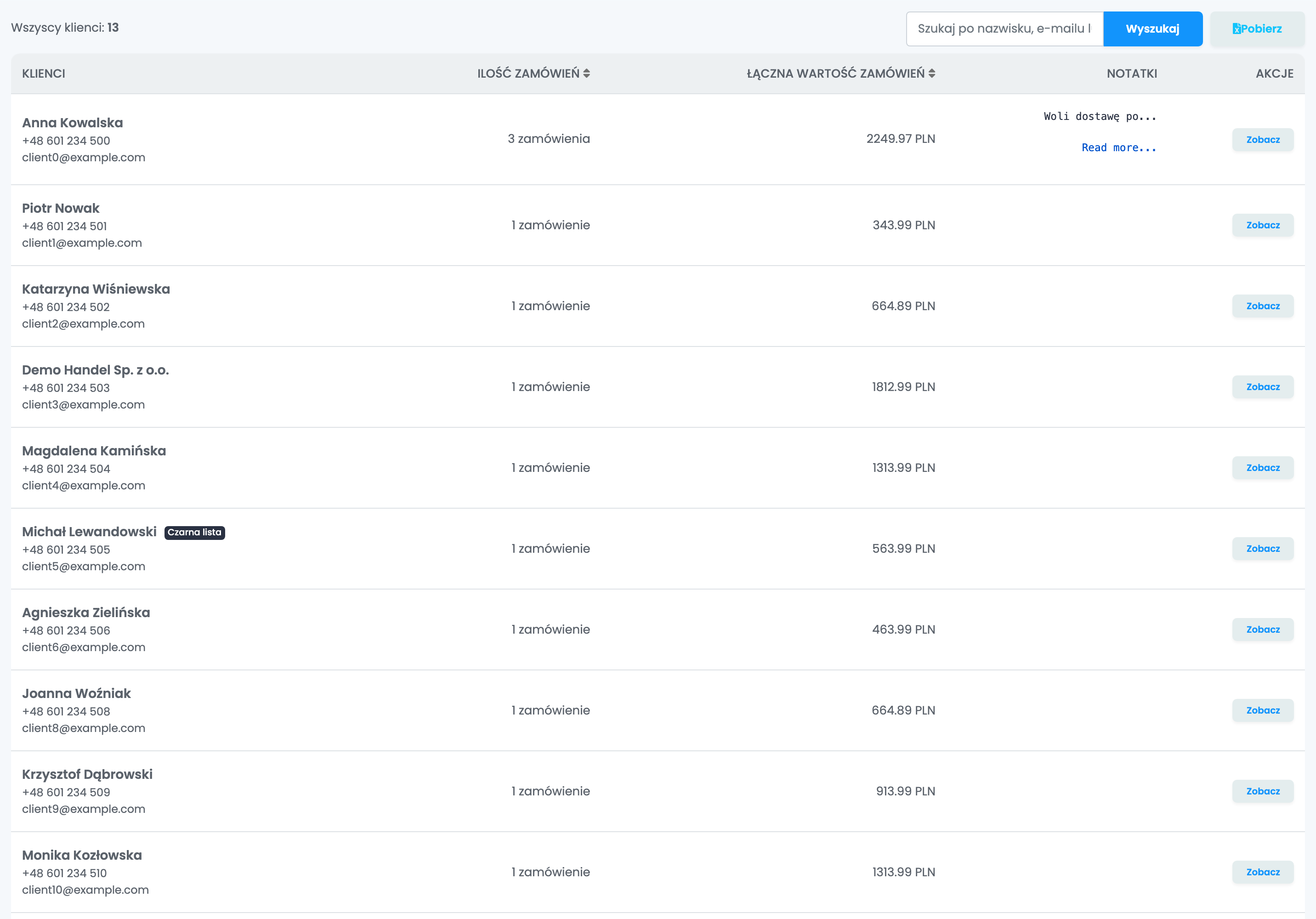
- Wyszukaj szuka po imieniu i nazwisku, nazwie firmy, adresie e-mail, numerze telefonu lub NIP. Wpisz tekst i kliknij Wyszukaj; Resetowanie pokazuje znowu całą listę.
- Kliknij Ilość zamówień lub Łączna wartość zamówień, aby posortować listę według tej kolumny, na przykład żeby znaleźć najlepszych klientów.
- Oznaczenie Czarna lista wyróżnia klientów, których dodałeś do czarnej listy.
- Zobacz otwiera stronę klienta.
Łączna wartość zamówień sumuje wszystkie zamówienia klienta, również anulowane i zwrócone, przeliczone na Twoją walutę po dzisiejszym kursie. Aktualizuje się kilka chwil po zmianie zamówienia.
Strona klienta
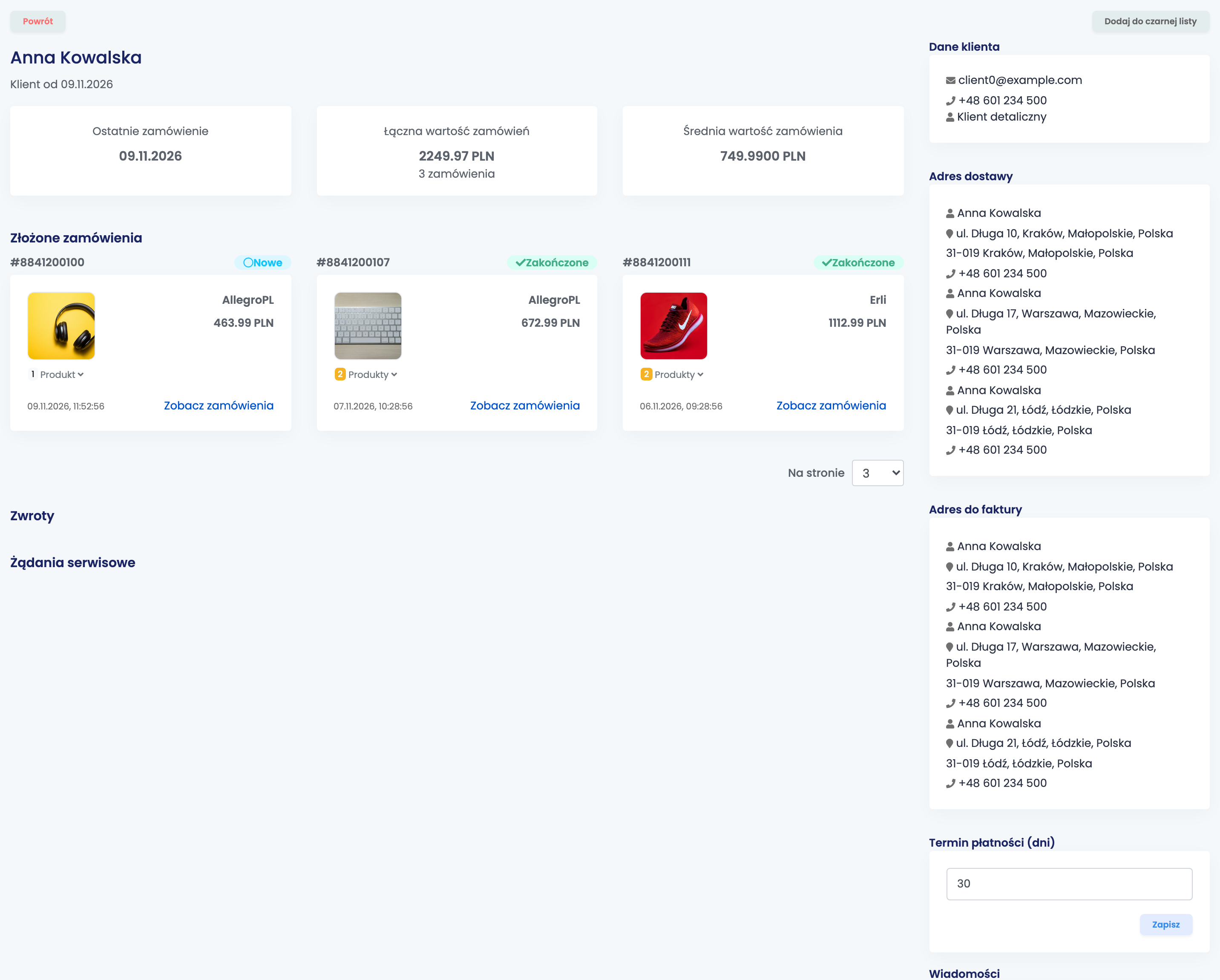
| Sekcja | Co pokazuje |
|---|---|
| Ostatnie zamówienie, Łączna wartość zamówień, Średnia wartość zamówienia | Kiedy klient ostatnio zamówił, ile wydał łącznie i średnio na zamówienie. |
| Złożone zamówienia, Zwroty, Żądania serwisowe | Zamówienia, zwroty i zgłoszenia serwisowe klienta, każde z linkiem do otwarcia. |
| Dane klienta | E-mail, telefon oraz to, czy klient jest osobą prywatną, czy firmą, a dla firm NIP i numer rejestracyjny. |
| Adres dostawy, Adres do faktury | Wszystkie adresy, których klient używał. |
| Termin płatności (dni) | Termin płatności faktur tego klienta, używany przez połączenia z programami do fakturowania, które go obsługują. |
| Wiadomości | Otrzymuje wiadomości SMS i Otrzymuje wiadomości WhatsApp: odznacz je, aby przestać wysyłać klientowi te wiadomości. |
| Grupa cenowa | Uzupełnia się sama, gdy wybierzesz tego klienta w Dodaj zamówienie. |
| Notatki | Twoje własne notatki o kliencie, widoczne też na liście. |
| Dodaj do czarnej listy | Oznacza klienta. Zobacz Czarna lista poniżej. |
Ustawienia po prawej — Termin płatności (dni), Wiadomości, Grupa cenowa i Notatki — istnieją tylko w easySales. Ich zapisanie niczego nie zmienia w zamówieniach klienta.
Popraw dane klienta
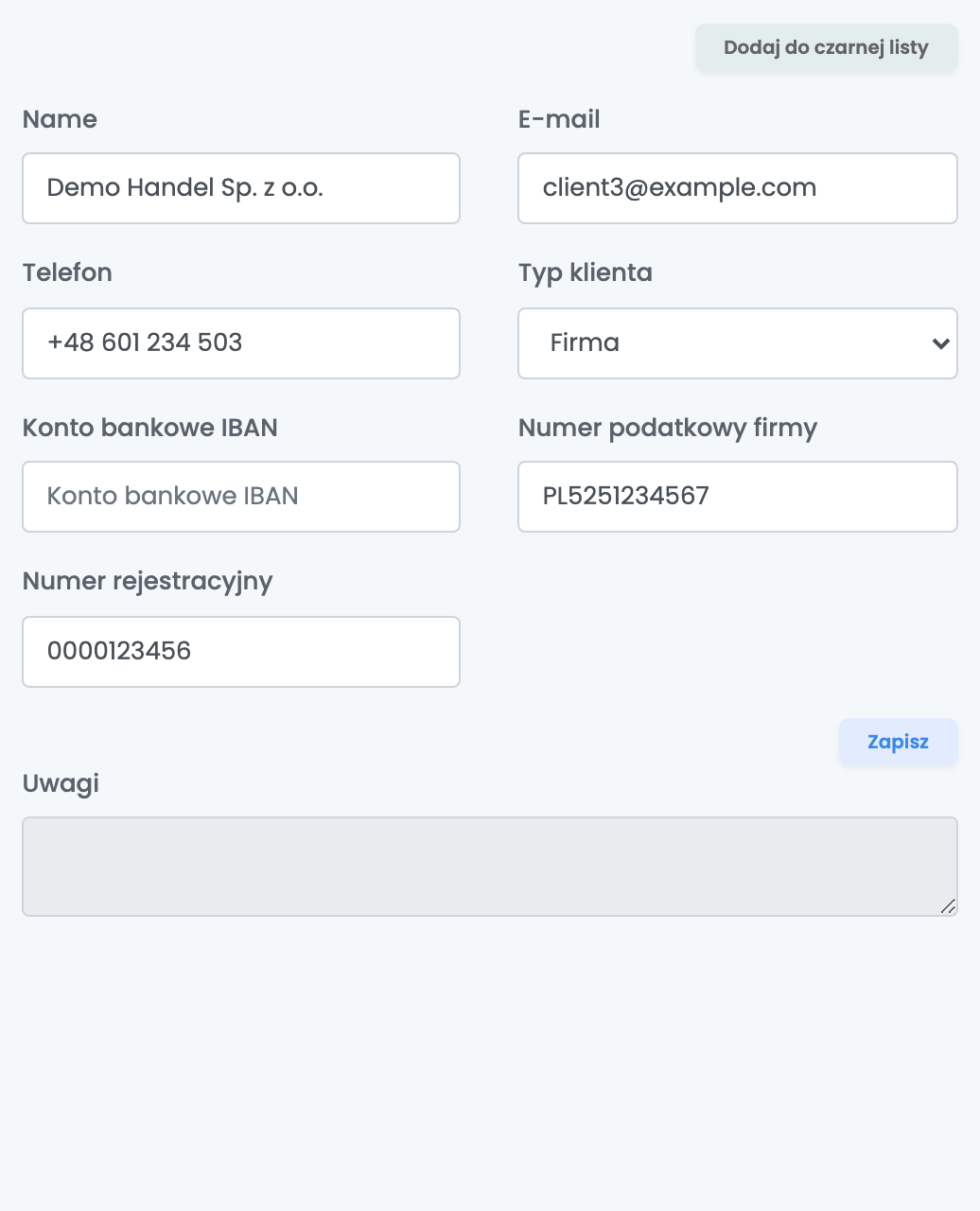
Otwórz jedno z zamówień klienta. W sekcji Informacje o kliencie popraw imię i nazwisko, telefon, e-mail, Typ klienta, Numer podatkowy firmy lub Numer rejestracyjny i kliknij Zapisz. Każdy adres ma własny przycisk Zapisz w sekcjach Adres do faktury i Informacje o dostawie.
Co się dzieje po zapisaniu:
- Zmiana trafia do klienta, więc wszystkie zamówienia tego kupującego pokazują nowe dane, nie tylko to, które otworzyłeś.
- Synchronizacje zamówień, które już masz, nie nadpisują tego, co zapisałeś.
- Nowe zamówienie od tego samego kupującego znowu przynosi jego dane z danego kanału.
Zmiana Typ klienta na firmę czyści imię i nazwisko osoby, a powrót czyści nazwę firmy: przed zapisaniem uzupełnij tę, której potrzebujesz.
Jak rozpoznawani są powracający kupujący
Dwa przełączniki w Ustawienia → Ustawienia zamówień decydują, jak nowe zamówienia są dodawane do istniejących klientów. Oba są domyślnie włączone.
| Przełącznik | Co robi |
|---|---|
| Grupuj klientów firmowych po numerze NIP | Zamówienie od firmy trafia do klienta z tym samym NIP. |
| Grupuj klientów indywidualnych po numerze telefonu | Zamówienie od osoby prywatnej trafia do klienta z tym samym numerem telefonu. |
Gdy przełącznik jest wyłączony, każde zamówienie tego rodzaju tworzy nowego klienta. Kupujący, który zamawia z innym numerem telefonu albo bez numeru, również staje się nowym klientem: dwóch klientów nie da się połączyć ręcznie.
Czarna lista
Dodaj do czarnej listy na stronie klienta lub w dowolnym z jego zamówień oznacza kupującego. Nie wstrzymuje to jego zamówień: są importowane jak zwykle, a kupujący nadal otrzymuje Twoje wiadomości, chyba że odznaczysz je w sekcji Wiadomości.
Co robi czarna lista:
- Zamówienia klienta z czarnej listy mają na liście zamówień oznaczenie Blacklisted i możesz według niego filtrować listę zamówień.
- Grupa przetwarzania odmawia utworzenia etykiet, faktur lub kart gwarancyjnych, dopóki jedno z jej zamówień należy do klienta z czarnej listy. Wyjmij zamówienie z grupy albo usuń klienta z czarnej listy.
- W automatyzacjach filtr Klient na czarnej liście pozwala automatyzacji działać na tych zamówieniach, a akcje Dodaj klienta do czarnej listy i Usuń klienta z czarnej listy zmieniają oznaczenie za Ciebie.
Oznaczenie należy do klienta, więc trafia do nowego zamówienia tylko wtedy, gdy easySales rozpozna kupującego po NIP lub telefonie, a nie po nazwisku.
Dane rumuńskich firm z ANAF
W przypadku firm rumuńskich automatyzacja może uzupełnić nazwę firmy, numer rejestracyjny i status płatnika VAT na podstawie ANAF. Utwórz automatyzację z wyzwalaczem Przy zapisie zamówienia (popraw dane) i akcją Uzupełnij dane firmy z rejestru (ANAF). Wyszukiwanie wymaga numeru VAT w zamówieniu i działa tylko dla firm rumuńskich, więc dodaj filtr dla zamówień z adresem do faktury w Rumunii.
Eksport klientów
Pobierz otwiera listę kolumn: dane klienta oraz jeden adres dostawy i jeden adres do faktury. Zaznacz potrzebne kolumny, w razie potrzeby zmień ich nazwy i potwierdź. easySales przygotuje plik Excel ze wszystkimi Twoimi klientami, a gdy będzie gotowy, dostaniesz powiadomienie.
Gdy coś się nie zgadza
| Objaw | Co zrobić |
|---|---|
| Faktura pokazuje stare nazwisko lub firmę | Popraw klienta w zamówieniu przed wystawieniem faktury. Wystawione już faktury zachowują stare dane. |
| Moja poprawka zniknęła po nowym zamówieniu | Nowe zamówienie od tego samego kupującego znowu przynosi jego dane z kanału. Popraw je także w nowym zamówieniu. |
| Dwie osoby mają jednego klienta | Zamówiły z tym samym numerem telefonu. Popraw dane w każdym zamówieniu przed wystawieniem faktury. |
| Ten sam kupujący występuje dwa razy | Zamówienia przyszły z różnymi numerami telefonu lub NIP albo jeden z przełączników w Ustawienia zamówień jest wyłączony. Klientów nie da się połączyć ręcznie. |
| Wyszukiwanie nie znajduje klienta | Spróbuj innej danej: numeru telefonu, e-maila lub NIP. Możesz też przefiltrować listę zamówień po nazwisku lub telefonie klienta. |
| Zamówienia kupującego z czarnej listy nadal przychodzą | Czarna lista oznacza kupującego; nie blokuje jego zamówień. Jeśli chcesz na nich działać, użyj automatyzacji. |