Cum gestionezi clienții în easySales: lista de clienți, datele clientului și blacklist-ul
Cum recunoaște easySales cumpărătorii care revin, unde corectezi datele unui client, ce face blacklist-ul și cum îți găsești și exporți clienții.
Ce face ecranul Clienți
Clienți îi arată pe toți cei care au comandat de la tine, de pe fiecare marketplace și magazin online, cu numărul de comenzi plasate și suma cheltuită. Îl deschizi din Clienți → Persoane → Clienți. Din listă deschizi pagina unui client, cu comenzile, retururile, adresele lui și notele tale despre el.
Trei lucruri de știut de la început:
- Un cumpărător este un singur client, pe toate canalele. easySales recunoaște un cumpărător care revine după codul fiscal (CUI) al firmei sau, pentru o persoană fizică, după numărul de telefon, și adaugă noua comandă la același client.
- Cea mai nouă comandă actualizează clientul. Când un cumpărător comandă din nou, numele, firma, codul fiscal și e-mailul din acea comandă le înlocuiesc pe cele pe care le avea clientul. O adresă nouă de livrare sau de facturare se adaugă lângă cele vechi.
- Datele clientului se corectează pe o comandă. Ecranul Clienți doar arată datele; ca să schimbi un nume, un cod fiscal, un număr de telefon sau o adresă, deschide una dintre comenzile clientului și modific-o acolo, înainte să emiți factura.
Lista de clienți
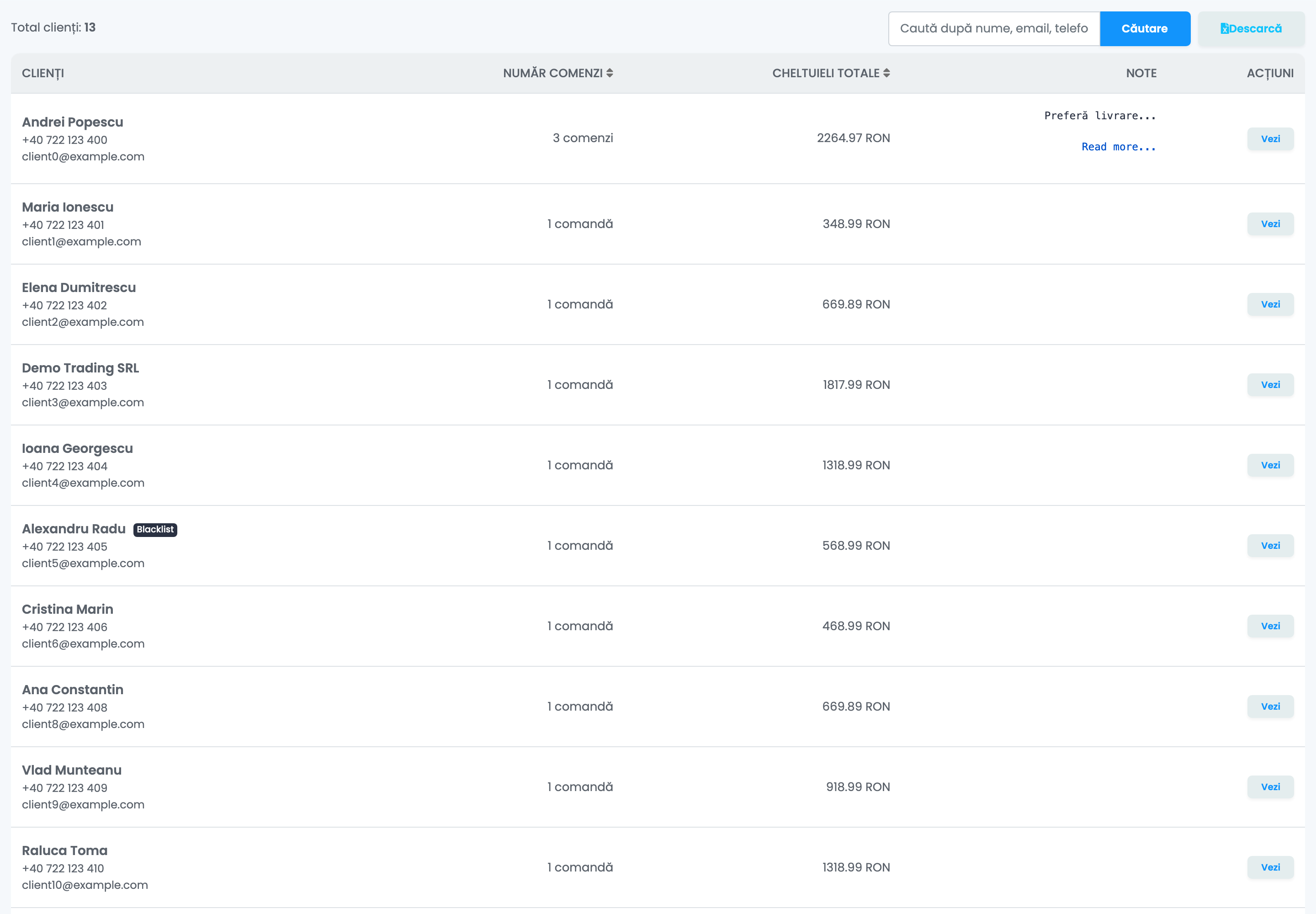
- Căutare caută după nume, numele firmei, adresa de e-mail, numărul de telefon sau codul fiscal. Scrie textul și apasă Căutare; Resetare afișează din nou toată lista.
- Dă clic pe Număr comenzi sau pe Cheltuieli totale ca să sortezi lista după ele, de exemplu ca să-ți găsești cei mai buni clienți.
- Marcajul Blacklist arată clienții pe care i-ai adăugat în blacklist.
- Vezi deschide pagina clientului.
Cheltuieli totale adună toate comenzile clientului, inclusiv pe cele anulate și returnate, convertite în moneda ta la cursul de azi. Suma se actualizează la câteva momente după ce se schimbă o comandă.
Pagina clientului
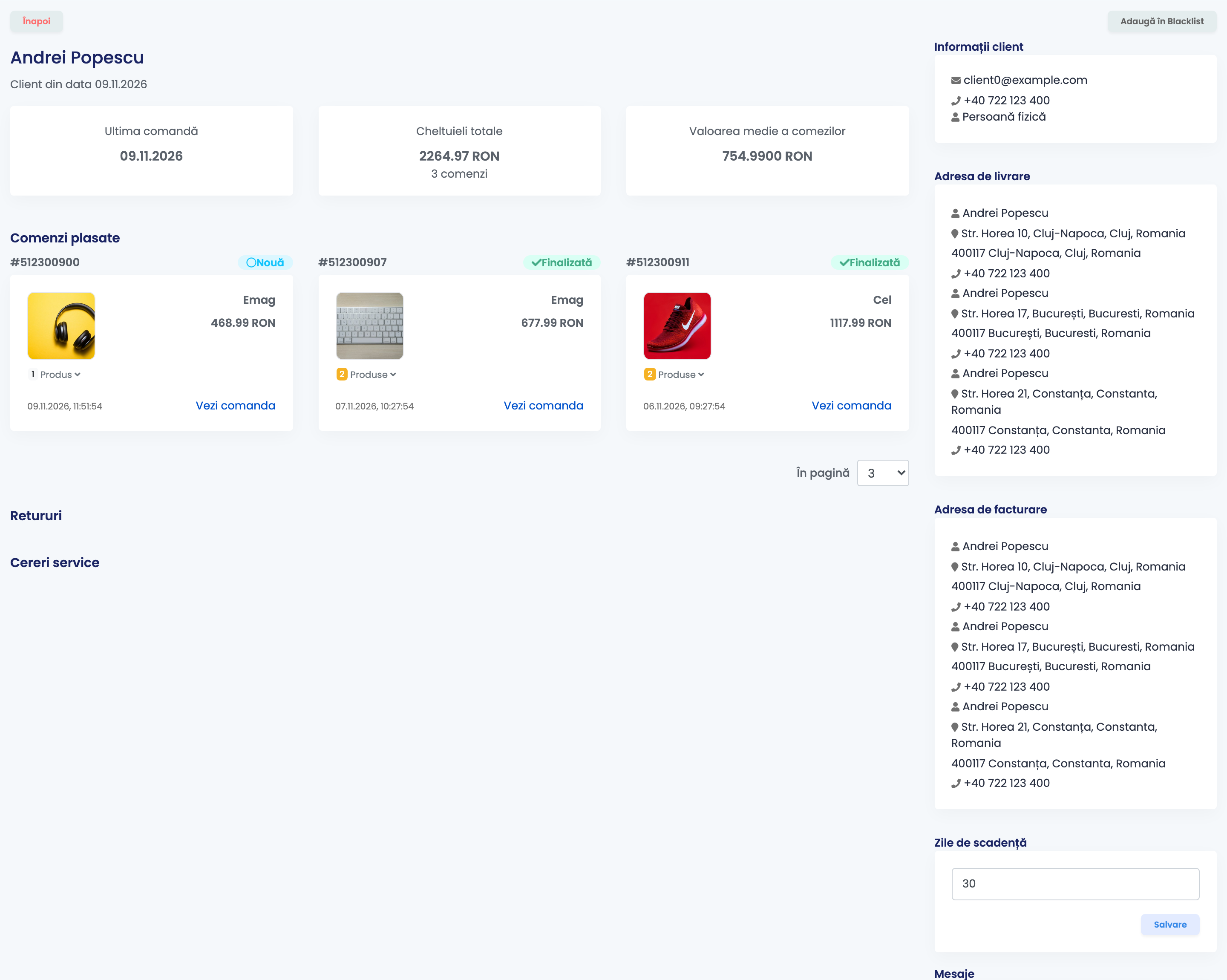
| Secțiune | Ce arată |
|---|---|
| Ultima comandă, Cheltuieli totale, Valoarea medie a comezilor | Când a comandat clientul ultima oară, cât a cheltuit în total și cât în medie pe comandă. |
| Comenzi plasate, Retururi, Cereri service | Comenzile, retururile și cererile de service ale clientului, fiecare cu un link ca s-o deschizi. |
| Informații client | E-mailul, telefonul și dacă clientul este persoană fizică sau juridică, cu codul fiscal și numărul de înregistrare pentru firme. |
| Adresa de livrare, Adresa de facturare | Toate adresele pe care le-a folosit clientul. |
| Zile de scadență | Termenul de plată pentru facturile acestui client, folosit de conexiunile de facturare care îl acceptă. |
| Mesaje | Primește mesaje SMS și Primește mesaje WhatsApp: debifează-le ca să nu-i mai trimiți clientului aceste mesaje. |
| Grup de prețuri | Se completează automat când alegi acest client în Adaugă comandă. |
| Note | Notele tale despre client, afișate și în listă. |
| Adaugă în Blacklist | Marchează clientul. Vezi Blacklist-ul mai jos. |
Setările din dreapta — Zile de scadență, Mesaje, Grup de prețuri și Note — există doar în easySales. Când le salvezi, nu se schimbă nimic pe comenzile clientului.
Corectează datele unui client
Deschide una dintre comenzile clientului. La Informații despre client, corectează numele, telefonul, e-mailul, Tipul persoanei, Cod fiscal firmă sau Număr de înregistrare și apasă Salvare. Fiecare adresă are propriul buton Salvare, la Adresa de facturare și la Informații de livrare.
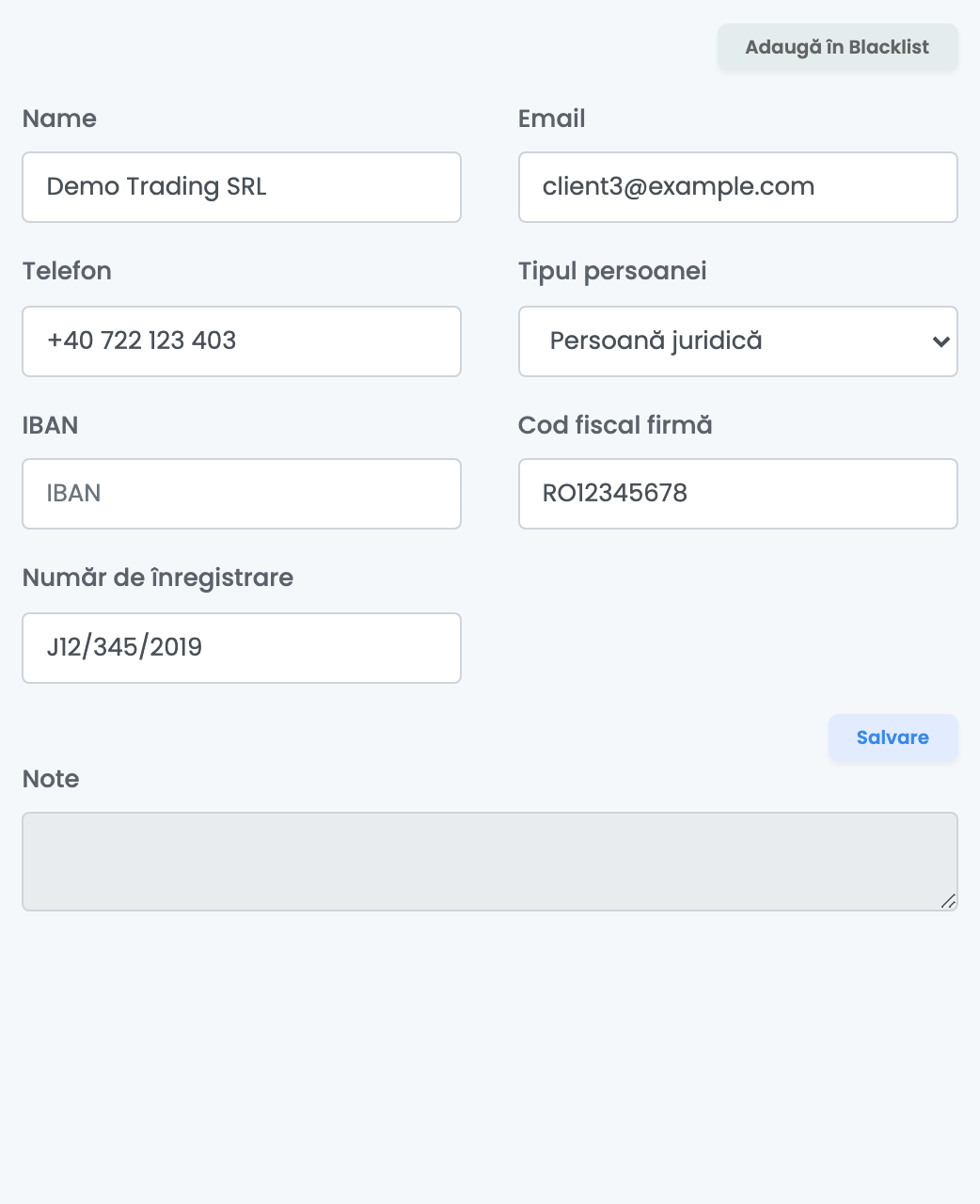
Ce se întâmplă când salvezi:
- Modificarea se face pe client, așa că toate comenzile acestui cumpărător arată noile date, nu doar cea pe care ai deschis-o.
- Sincronizările comenzilor pe care le ai deja nu mai suprascriu ce ai salvat.
- O comandă nouă de la același cumpărător aduce din nou datele cumpărătorului de pe acel canal.
Dacă schimbi Tipul persoanei în persoană juridică, numele persoanei se golește, iar dacă revii, se golește numele firmei: completează-l pe cel de care ai nevoie înainte să salvezi.
Cum sunt recunoscuți cumpărătorii care revin
Două comutatoare din Setări → Setări comenzi decid cum se adaugă comenzile noi la clienții existenți. Ambele sunt pornite implicit.
| Comutator | Ce face |
|---|---|
| Grupează clienții de tip persoane juridice după codul companiei | O comandă de la o firmă ajunge la clientul cu același cod fiscal. |
| Grupează clienții de tip persoane fizice după telefon | O comandă de la o persoană fizică ajunge la clientul cu același număr de telefon. |
Când un comutator este oprit, fiecare comandă de acel tip creează un client nou. Un cumpărător care comandă cu alt număr de telefon, sau fără niciunul, devine și el un client nou: doi clienți nu pot fi uniți manual.
Blacklist-ul
Adaugă în Blacklist, din pagina clientului sau din oricare dintre comenzile lui, îl marchează pe cumpărător. Asta nu îi oprește comenzile: ele se importă ca de obicei, iar cumpărătorul primește în continuare mesajele tale, dacă nu le debifezi la Mesaje.
Ce face blacklist-ul:
- Comenzile unui client din blacklist au marcajul Blacklisted în lista de comenzi, iar lista de comenzi poate fi filtrată după el.
- Un grup de procesare refuză să genereze AWB-uri, facturi sau certificate de garanție cât timp una dintre comenzile lui aparține unui client din blacklist. Scoate comanda din grup sau elimină clientul din blacklist.
- În fluxurile de automatizare, filtrul Clientul comenzii este in blacklist permite unui flux să acționeze asupra acestor comenzi, iar acțiunile Adauga clientul in blacklist și Eliminați clientul comenzii din lista neagră schimbă marcajul în locul tău.
Marcajul ține de client, așa că ajunge pe o comandă nouă doar când easySales îl recunoaște pe cumpărător, după codul fiscal sau după telefon, nu după nume.
Datele firmelor românești de la ANAF
Pentru firmele românești, un flux poate completa numele firmei, numărul de înregistrare și statutul de plătitor de TVA, luate de la ANAF. Creează un flux cu declanșatorul Modifică comanda la salvare și acțiunea Completează automat detalii companie. Căutarea are nevoie de codul fiscal pe comandă și funcționează doar pentru firmele românești, așa că adaugă un filtru pentru comenzile cu adresa de facturare în România.
Exportă clienții
Descarcă deschide lista de coloane: datele clientului, plus o adresă de livrare și una de facturare. Bifează coloanele de care ai nevoie, redenumește-le dacă vrei și confirmă. easySales pregătește un fișier Excel cu toți clienții tăi și primești o notificare când este gata.
Când ceva nu arată cum trebuie
| Situație | Ce faci |
|---|---|
| Factura arată un nume sau o firmă veche | Corectează clientul pe comandă înainte să emiți factura. Facturile deja emise păstrează datele vechi. |
| Corectura mea a dispărut după o comandă nouă | O comandă nouă de la același cumpărător aduce din nou datele lui de pe canal. Corectează-le și pe comanda nouă. |
| Două persoane au un singur client | Au comandat cu același număr de telefon. Corectează datele pe fiecare comandă înainte de facturare. |
| Același cumpărător apare de două ori | Comenzile au venit cu numere de telefon sau coduri fiscale diferite, sau unul dintre comutatoarele din Setări comenzi este oprit. Clienții nu pot fi uniți manual. |
| Căutarea nu găsește un client | Încearcă alt detaliu: numărul de telefon, e-mailul sau codul fiscal. Poți filtra și lista de comenzi după numele sau telefonul clientului. |
| Comenzile unui cumpărător din blacklist sosesc în continuare | Blacklist-ul îl marchează pe cumpărător; nu îi blochează comenzile. Folosește un flux dacă vrei să acționezi asupra lor. |