Cum adaugi manual o comandă în easySales
Adaugă de mână comenzile primite la telefon, în showroom sau pe rețelele sociale: clientul și produsele, ce se întâmplă cu stocul și configurările pentru comenzile care se repetă.
Când adaugi o comandă manual
Folosește Adaugă comandă pentru vânzările care nu vin dintr-un marketplace sau din magazinul tău online: comenzi primite la telefon, vânzări din showroom, comenzi de pe rețelele sociale sau de la clienți fideli. Comanda se creează în easySales și o procesezi ca pe oricare alta: factură, AWB, statusuri și fluxuri.
Trei lucruri de știut de la început:
- O comandă manuală rămâne în easySales. Nu se trimite către niciun marketplace sau magazin online. Acestea văd doar modificarea de stoc.
- Stocul se modifică doar pentru produsele din catalogul tău. O linie adăugată cu Crează un produs este text liber și nu are stoc.
- Numărul comenzii îl dă easySales. Începe cu internal- și nu îl poți alege tu.
Cum adaugi comanda
Deschide Comenzi și apasă + Adaugă comandă, în colțul din dreapta sus al listei de comenzi. Formularul are patru părți: datele comenzii, clientul, adresele și produsele. La final apasă Salvează comanda, jos în pagină; easySales deschide comanda nouă.
Datele comenzii
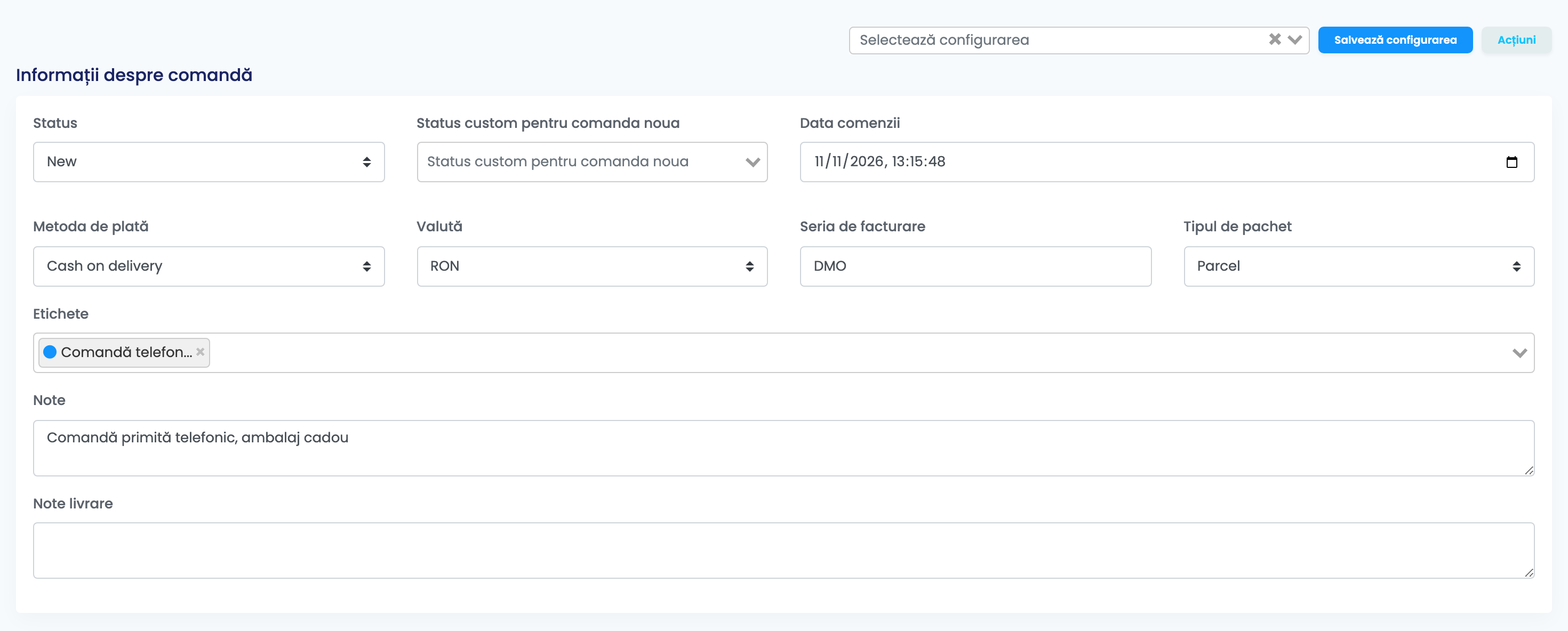
| Câmp | Ce completezi |
|---|---|
| Status | Obligatoriu. De obicei New (nouă), ca comanda să urmeze procesarea obișnuită. |
| Status custom pentru comanda noua | Opțional. Statusul personalizat cu care pornește comanda. |
| Data comenzii | Se completează cu data și ora curentă. Schimb-o pentru o comandă primită mai devreme. |
| Metoda de plată | Obligatorie: Online, Cash on delivery (ramburs), Bank transfer (transfer bancar) sau Unknown (necunoscută). |
| Valută | Valuta comenzii. Implicit este selectată valuta contului tău. |
| Seria de facturare | Obligatorie. Factura comenzii se emite pe această serie, așa că scrie o serie care există în programul tău de facturare. |
| Tipul de pachet | Obligatoriu: Envelope (plic) sau Parcel (colet). |
| Etichete, Note, Note livrare | Opționale. Etichetele pot porni fluxurile care le folosesc. |
Clientul și adresele
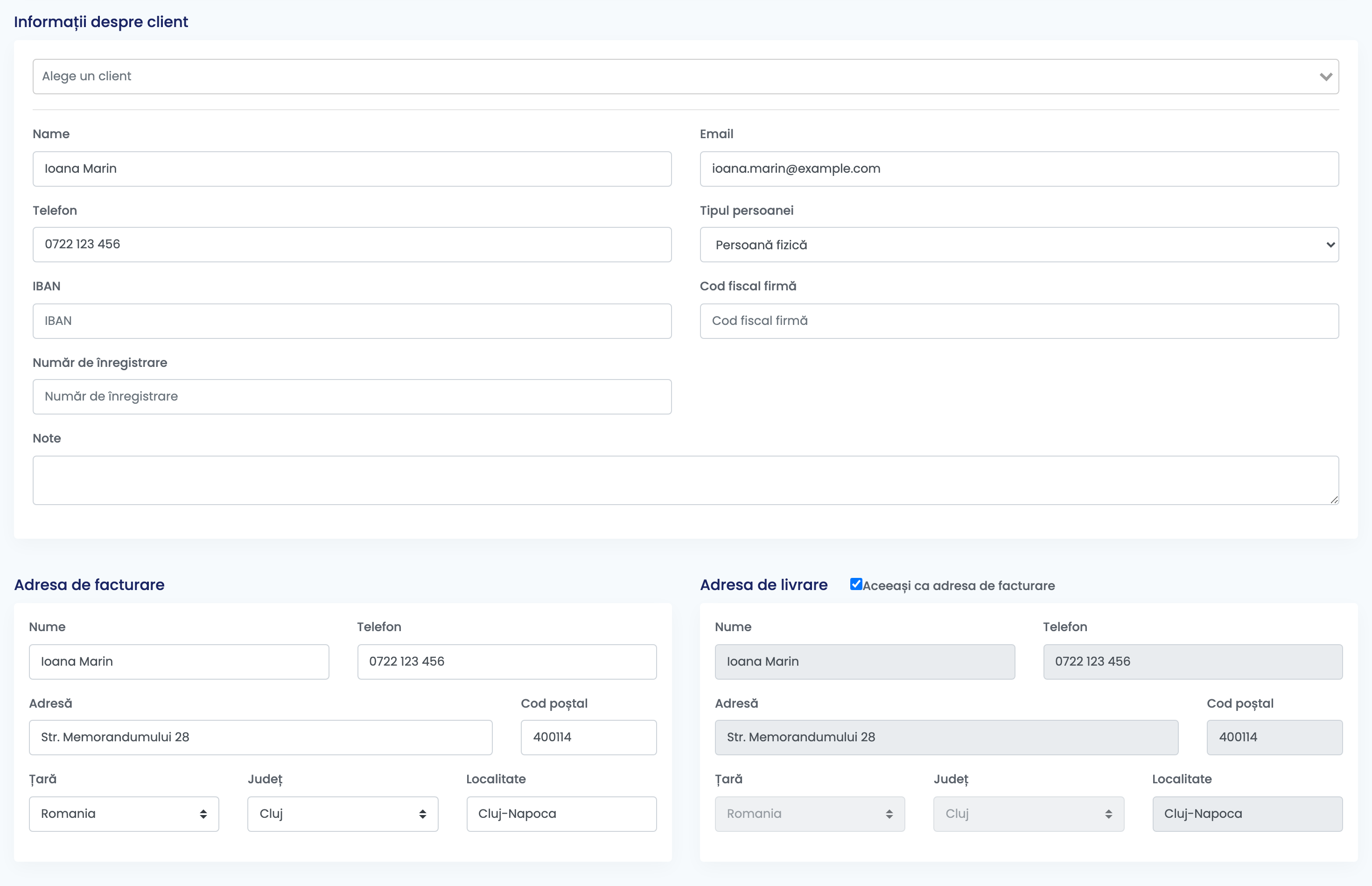
- Caută un client salvat în căsuța de sus: după nume, firmă, e-mail, telefon sau cod fiscal. easySales completează datele clientului și ultimele lui adrese de facturare și de livrare.
- Sau scrie datele unui client nou. Un client introdus fără să fie ales din căutare se salvează ca client nou.
- La Tipul persoanei alege Persoană fizică pentru o persoană sau Persoană juridică pentru o firmă, cu Cod fiscal firmă și Număr de înregistrare.
- La Adresa de facturare sunt obligatorii numele, telefonul, adresa, țara, județul și localitatea. Adresa de livrare preia adresa de facturare cât timp este bifat Aceeași ca adresa de facturare; debifează-l ca să scrii o altă adresă de livrare.
Produsele
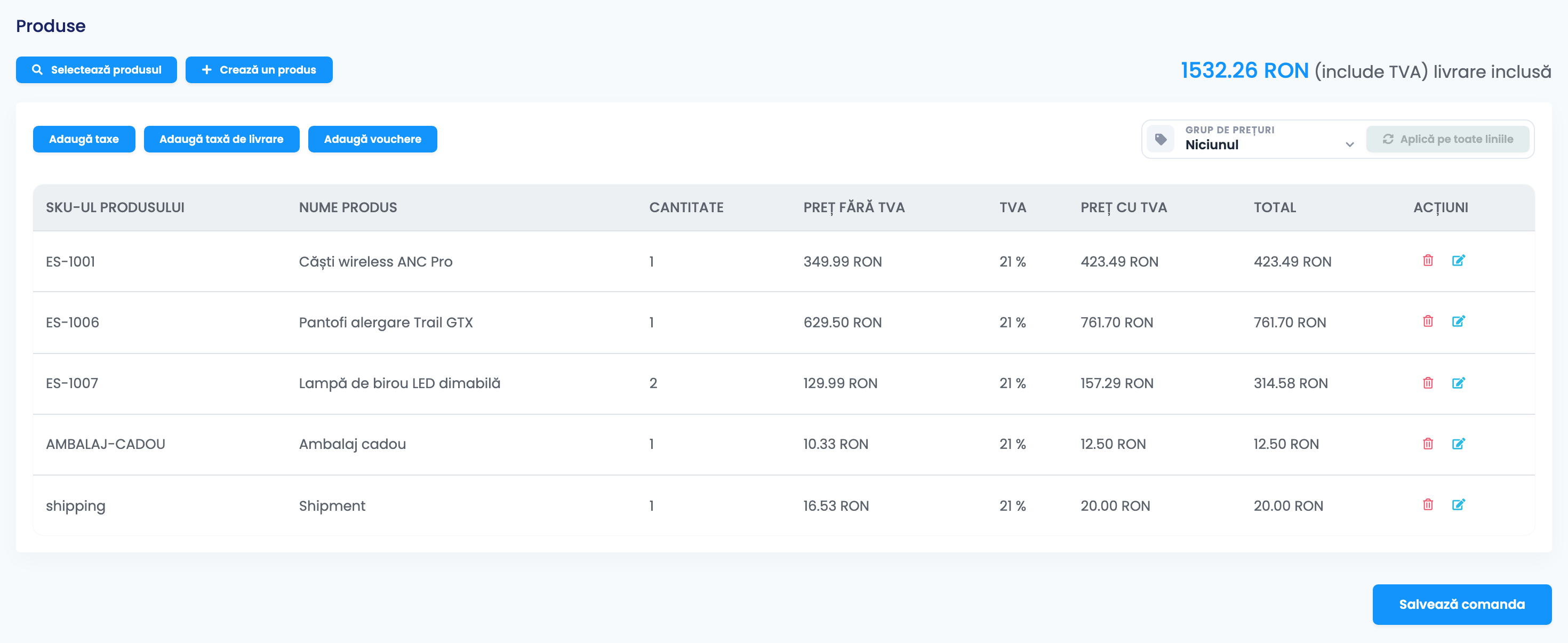
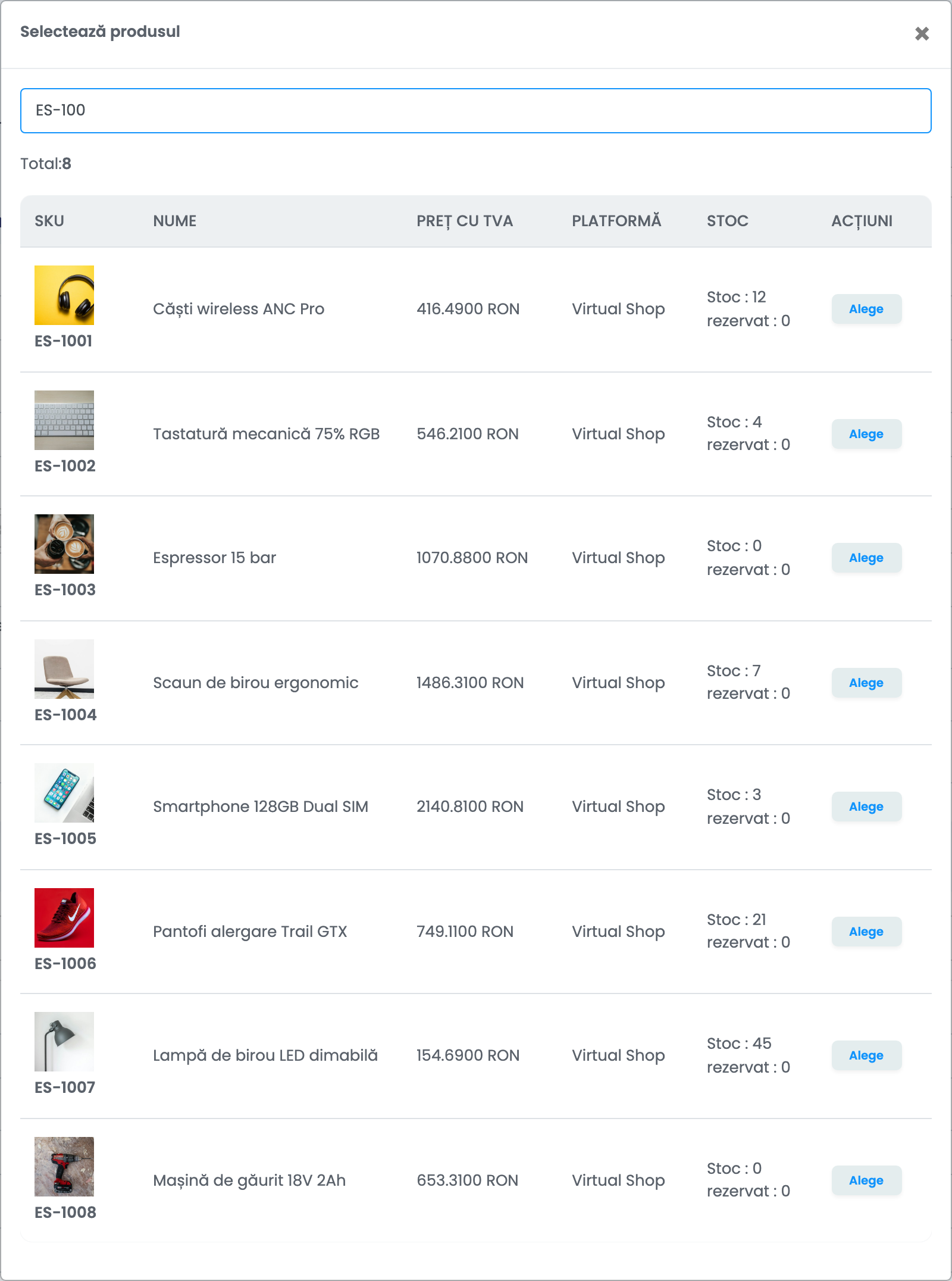
- Apasă Selectează produsul, caută după nume, SKU sau EAN și alege produsul cu butonul din dreptul lui. Dacă alegi din nou același produs, cantitatea lui crește cu unu. Un pachet de produse (bundle) se adaugă ca produsele din care este format.
- Apasă Crează un produs pentru ce nu ai în catalog, de exemplu ambalaj cadou sau un serviciu: completezi SKU-ul, numele, prețul fără TVA și cota de TVA.
- Costul livrării îl adaugi cu Adaugă taxă de livrare, alte costuri cu Adaugă taxe, iar reducerile cu Adaugă vouchere.
- Ca să modifici o linie, apasă pe creion, schimbă cantitatea sau prețul și confirmă. Coșul de gunoi șterge linia.
Dacă lucrezi cu grupuri de prețuri, alege unul la Grup de prețuri; când alegi clientul, grupul lui de prețuri se completează singur. Aplică pe toate liniile actualizează prețurile liniilor deja adăugate.
| Linie | Se adaugă cu | Modifică stocul |
|---|---|---|
| Un produs din catalogul tău | Selectează produsul | Da |
| Un produs sau un serviciu care nu e în catalog | Crează un produs | Nu, și nici nu se adaugă în catalog |
| Costul livrării | Adaugă taxă de livrare | Nu |
| Alte costuri | Adaugă taxe | Nu |
| Reducere | Adaugă vouchere | Nu, se scade din total |
Ce se întâmplă când salvezi comanda
| Ce se întâmplă | |
|---|---|
| Stoc | Produsele din catalogul tău se rezervă imediat ce salvezi comanda și ies din stoc după opțiunile de stoc din Setări comenzi. |
| Marketplace-uri și magazine online | Nu li se trimite nimic. Văd doar modificarea de stoc. |
| Fluxuri | Pornesc fluxurile cu declanșatorul de comandă nouă, ca la orice altă comandă, precum și fluxurile legate de etichetele pe care le-ai pus. |
| Mesaje către client | Se trimit notificările automate către client, dacă le-ai configurat pentru comenzile noi. |
| Factură și AWB | Nu se generează automat. Emite factura și generează AWB-ul din pagina comenzii, dintr-un grup de procesare sau printr-un flux. |
| Abonamentul tău | Comanda intră la numărătoarea comenzilor lunare din abonamentul tău. |
Configurări salvate pentru comenzile care se repetă
Dacă adaugi des comenzi asemănătoare, salvează-le ca o configurare (un șablon): completează formularul o dată, apasă Salvează configurarea și dă-i un nume. Data viitoare alege-o din Selectează configurarea: se completează statusul, plata, valuta, seria, etichetele, notele, clientul, adresele, produsele și taxele, iar data comenzii se pune la data și ora curentă. Schimbă ce e nevoie și apasă Salvează comanda.
- Salvează configurarea actualizează configurarea selectată.
- Acțiuni → Salvează ca... salvează formularul ca o configurare nouă.
- Acțiuni → Șterge șterge configurarea selectată.
easySales nu are un buton care să copieze o comandă existentă; cel mai rapid o repeți cu o configurare.
Ce faci mai departe cu comanda
Comanda se deschide în pagina ei, unde lucrezi cu ea ca cu oricare alta: emiți factura, generezi AWB-ul, îi schimbi statusul sau îi adaugi etichete.
Când ceva nu merge cum te aștepți
| Ce observi | Ce faci |
|---|---|
| Comanda nu a rezervat stoc | Verifică dacă liniile au fost adăugate cu Selectează produsul, nu cu Crează un produs, și dacă nu ai salvat comanda cu statusul Completed, Canceled sau Return. |
| Clientul nu apare în căutare | Caută după alt detaliu, de exemplu numărul de telefon sau e-mailul, ori introdu-l ca client nou. |
| Formularul nu se salvează și unele câmpuri sunt marcate cu roșu | Completează câmpurile obligatorii: Status, Metoda de plată, Seria de facturare, Tipul de pachet, adresa de facturare și cel puțin un produs. |
| Factura s-a emis pe altă serie | Verifică Seria de facturare de pe comandă. Trebuie să fie o serie care există în programul tău de facturare. |
| Datele clientului s-au schimbat după comandă | Ai modificat în formular un client salvat. Corectează fișa clientului din Clienți. |