So legen Sie eine Bestellung manuell in easySales an
Erfassen Sie Telefon-, Showroom- und Social-Media-Bestellungen von Hand: Kunde und Produkte, was mit dem Bestand passiert, und Vorlagen für wiederkehrende Bestellungen.
Wann Sie eine Bestellung manuell anlegen
Nutzen Sie Bestellung hinzufügen für Verkäufe, die nicht von einem Marktplatz oder aus Ihrem Onlineshop kommen: telefonische Bestellungen, Verkäufe im Showroom, Bestellungen über Social Media oder von Stammkunden. Die Bestellung wird in easySales angelegt, und Sie bearbeiten sie wie jede andere: Rechnung, Versandetikett, Status und Flows.
Drei Dinge vorab:
- Eine manuelle Bestellung bleibt in easySales. Sie wird an keinen Marktplatz und keinen Onlineshop gesendet. Diese sehen nur die Bestandsänderung.
- Nur Produkte aus Ihrem Katalog verändern den Bestand. Eine Position, die Sie mit Produkt erstellen anlegen, ist Freitext und hat keinen Bestand.
- Die Bestellnummer vergibt easySales. Sie beginnt mit internal-, eine eigene können Sie nicht eingeben.
Bestellung anlegen
Öffnen Sie Bestellungen und klicken Sie oben rechts über der Bestellliste auf + Bestellung hinzufügen. Das Formular hat vier Teile: Bestelldaten, Kunde, Adressen und Produkte. Klicken Sie zum Schluss unten auf Bestellung speichern; easySales öffnet die neue Bestellung.
Bestelldaten
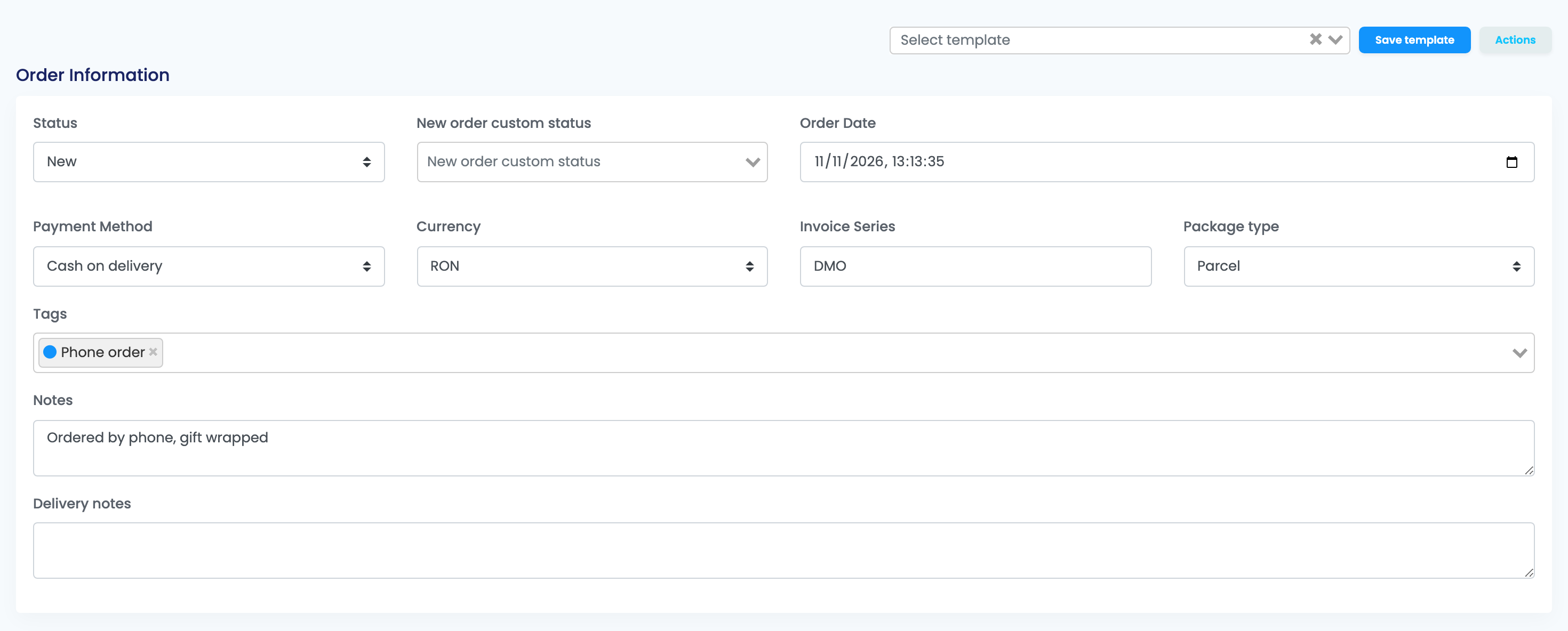
| Feld | Was Sie eintragen |
|---|---|
| Status | Pflichtfeld. Meist New (neu), damit die Bestellung Ihre normale Bearbeitung durchläuft. |
| Neuer benutzerdefinierter Bestellstatus | Optional. Der benutzerdefinierte Status, mit dem die Bestellung startet. |
| Bestelldatum | Mit aktuellem Datum und aktueller Uhrzeit vorbelegt. Ändern Sie es für eine früher aufgenommene Bestellung. |
| Zahlungsmethode | Pflichtfeld: Online, Cash on delivery (Nachnahme), Bank transfer (Überweisung) oder Unknown (unbekannt). |
| Währung | Die Währung der Bestellung. Vorausgewählt ist die Währung Ihres Kontos. |
| Rechnungsserie | Pflichtfeld. Die Rechnung zu dieser Bestellung wird in dieser Serie ausgestellt; geben Sie daher eine Serie ein, die in Ihrem Rechnungsprogramm existiert. |
| Pakettyp | Pflichtfeld: Envelope (Umschlag) oder Parcel (Paket). |
| Tags, Notizen, Lieferhinweise | Optional. Tags können Flows starten, die sie verwenden. |
Kunde und Adressen
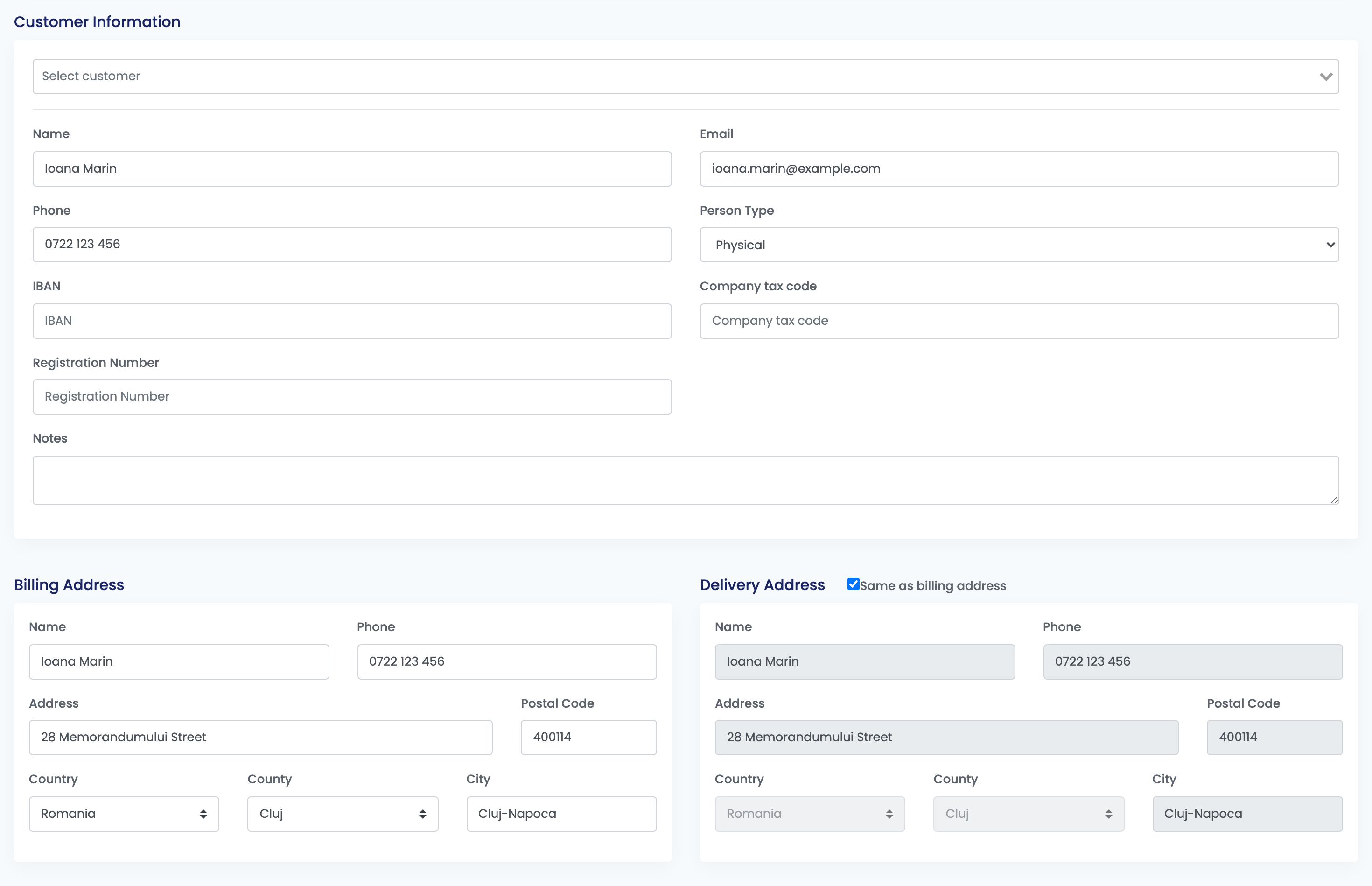
- Suchen Sie einen gespeicherten Kunden im Feld oben: nach Name, Firma, E-Mail, Telefon oder Steuernummer. easySales füllt die Kundendaten sowie die letzte Rechnungs- und Lieferadresse aus.
- Oder geben Sie einen neuen Kunden ein. Ein Kunde, den Sie eintippen, ohne ihn aus der Suche auszuwählen, wird als neuer Kunde gespeichert.
- Wählen Sie unter Personentyp Natürliche Person für Privatpersonen oder Juristische Person für Unternehmen, mit Umsatzsteuer-Identifikationsnummer und Registernummer.
- In der Rechnungsadresse sind Name, Telefon, Adresse, Land, Region und Ort Pflichtfelder. Die Lieferadresse übernimmt die Rechnungsadresse, solange Wie Rechnungsadresse angehakt ist; entfernen Sie den Haken, um eine andere Lieferadresse einzugeben.
Produkte
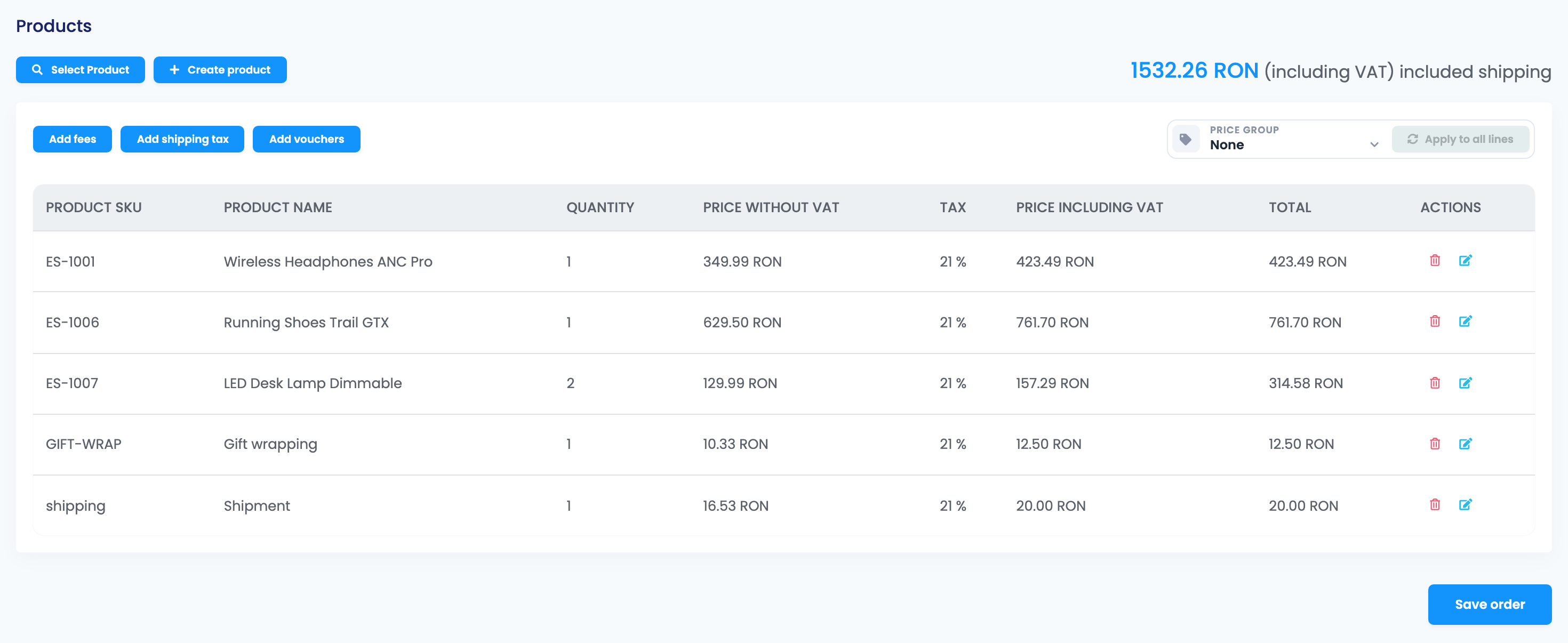
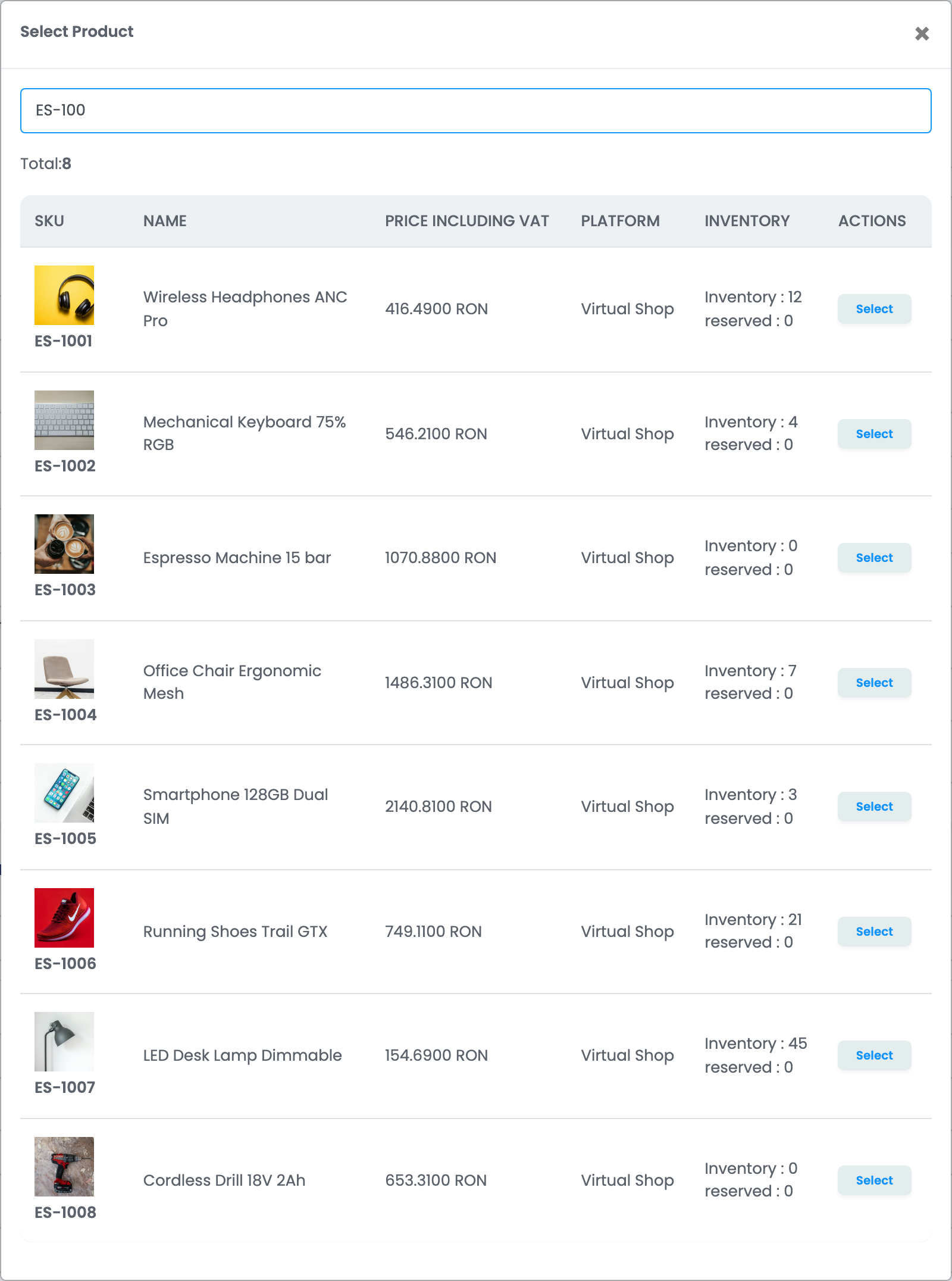
- Klicken Sie auf Produkt auswählen, suchen Sie nach Name, SKU oder EAN und wählen Sie das Produkt über die Schaltfläche daneben aus. Wählen Sie dasselbe Produkt erneut, erhöht sich seine Menge um eins. Ein Bundle wird als die darin enthaltenen Produkte hinzugefügt.
- Klicken Sie auf Produkt erstellen für etwas, das nicht in Ihrem Katalog ist, etwa eine Geschenkverpackung oder eine Dienstleistung: Geben Sie SKU, Name, Nettopreis und Mehrwertsteuersatz ein.
- Erfassen Sie die Versandkosten mit Versandsteuer hinzufügen, weitere Gebühren mit Gebühren hinzufügen und Rabatte mit Gutscheine hinzufügen.
- Um eine Position zu ändern, klicken Sie auf den Stift, passen Menge oder Preis an und bestätigen. Der Papierkorb entfernt die Position.
Wenn Sie Preisgruppen nutzen, wählen Sie eine unter Preisgruppe; die eigene Preisgruppe eines Kunden wird eingetragen, sobald Sie den Kunden auswählen. Auf alle Positionen anwenden aktualisiert die Preise der bereits hinzugefügten Positionen.
| Position | Hinzufügen mit | Verändert den Bestand |
|---|---|---|
| Ein Produkt aus Ihrem Katalog | Produkt auswählen | Ja |
| Ein Produkt oder eine Dienstleistung außerhalb Ihres Katalogs | Produkt erstellen | Nein, und es wird nicht in Ihren Katalog aufgenommen |
| Versandkosten | Versandsteuer hinzufügen | Nein |
| Weitere Gebühren | Gebühren hinzufügen | Nein |
| Rabatt | Gutscheine hinzufügen | Nein, er wird von der Gesamtsumme abgezogen |
Was beim Speichern passiert
| Was passiert | |
|---|---|
| Bestand | Die Produkte aus Ihrem Katalog werden reserviert, sobald die Bestellung gespeichert ist, und gemäß Ihren Bestandsoptionen in den Bestelleinstellungen ausgebucht. |
| Marktplätze und Onlineshops | Es wird nichts an sie gesendet. Sie sehen nur die Bestandsänderung. |
| Flows | Flows mit dem Auslöser für neue Bestellungen starten wie bei jeder anderen Bestellung, ebenso Flows zu den hinzugefügten Tags. |
| Kundennachrichten | Ihre automatischen Kundenbenachrichtigungen werden versendet, sofern Sie sie für neue Bestellungen eingerichtet haben. |
| Rechnung und Versandetikett | Werden nicht automatisch erstellt. Erstellen Sie sie auf der Bestellseite, über eine Bearbeitungsgruppe oder einen Flow. |
| Ihr Tarif | Die Bestellung zählt zu den monatlichen Bestellungen Ihres Tarifs. |
Vorlagen für wiederkehrende Bestellungen
Wenn Sie oft ähnliche Bestellungen anlegen, füllen Sie das Formular einmal aus, klicken auf Vorlage speichern und geben ihr einen Namen. Beim nächsten Mal wählen Sie sie unter Vorlage auswählen: Status, Zahlung, Währung, Serie, Tags, Notizen, Kunde, Adressen, Produkte und Gebühren werden ausgefüllt, das Bestelldatum wird auf jetzt gesetzt. Ändern Sie, was nötig ist, und klicken Sie auf Bestellung speichern.
- Vorlage speichern aktualisiert die ausgewählte Vorlage.
- Aktionen → Speichern unter ... speichert das Formular als neue Vorlage.
- Aktionen → Löschen löscht die ausgewählte Vorlage.
easySales hat keine Schaltfläche zum Kopieren einer bestehenden Bestellung; mit einer Vorlage wiederholen Sie eine Bestellung am schnellsten.
Nach dem Speichern
Die Bestellung öffnet sich auf ihrer Seite, wo Sie sie wie jede andere bearbeiten: Rechnung ausstellen, Versandetikett erstellen, Status ändern oder Tags hinzufügen.
Wenn etwas nicht stimmt
| Symptom | Lösung |
|---|---|
| Die Bestellung hat keinen Bestand reserviert | Prüfen Sie, ob die Positionen mit Produkt auswählen und nicht mit Produkt erstellen hinzugefügt wurden und ob die Bestellung nicht als Completed, Canceled oder Return gespeichert wurde. |
| Der Kunde wird in der Suche nicht gefunden | Suchen Sie nach einer anderen Angabe, etwa der Telefonnummer oder E-Mail, oder legen Sie den Kunden neu an. |
| Das Formular wird nicht gespeichert, Felder sind rot umrandet | Füllen Sie die Pflichtfelder aus: Status, Zahlungsmethode, Rechnungsserie, Pakettyp, die Rechnungsadresse und mindestens ein Produkt. |
| Die Rechnung wurde in einer anderen Serie ausgestellt | Prüfen Sie die Rechnungsserie der Bestellung. Es muss eine Serie sein, die in Ihrem Rechnungsprogramm existiert. |
| Die Kundendaten haben sich nach der Bestellung geändert | Sie haben einen gespeicherten Kunden im Formular bearbeitet. Korrigieren Sie die Kundenkarte unter Kunden. |