So richten Sie die Bestelleinstellungen in easySales ein: Bestand, benutzerdefinierte Status, Benachrichtigungen und Bestellseite
Legen Sie fest, wann Bestand für Bestellungen abgebucht und zurückgebucht wird, erstellen Sie benutzerdefinierte Status und Benachrichtigungen und richten Sie die Käuferseite und das PDF Ihrer Bestellungen ein.
Wozu die Bestelleinstellungen dienen
Die Bestelleinstellungen legen fest, wie easySales jede Bestellung in Ihrem Konto behandelt: wann Bestand abgebucht und wann er zurückgebucht wird, mit welchen benutzerdefinierten Status Ihr Team arbeitet, welche Warnungen vor einer Aktion erscheinen, was der Käufer auf der Bestellseite sieht und wie die Bestellansichten aussehen. Sie öffnen sie mit der Schaltfläche Bestelleinstellungen in der Bestellliste oder über Einstellungen → Seiteneinstellungen → Bestellungen.
Drei Dinge sollten Sie vorab wissen:
- Der Tab Bestände gilt für das gesamte Konto. Er wirkt auf die Bestellungen jedes Shops und Marktplatzes, sodass ein falsches Häkchen den Bestand aller Ihrer Produkte ändert.
- Zwei Optionen mit derselben Wirkung addieren sich. Wenn zwei Optionen für dieselbe Bestellung Bestand abbuchen, sinkt der Bestand zweimal. Die Ansicht zeigt eine Warnung, wenn Sie ein solches Paar aktivieren.
- Der Großteil des Tabs Oberfläche wird in Ihrem Browser gespeichert. Ein Kollege, oder Sie selbst an einem anderen Computer, sieht das Standardlayout.
| Tab | Was er festlegt |
|---|---|
| Benachrichtigungen | Bestätigungsfenster vor Aktionen wie dem Erstellen des Etiketts oder der Rechnung. |
| Oberfläche | Das Layout der Bestellliste. |
| Allgemeine Einstellungen | Rücksendungen, Dokumenten-Downloads und Etikettendruck. |
| Bestände | Wann Bestand reserviert, abgebucht und zurückgebucht wird. |
| Benutzerdefinierte Status | Ihre eigenen Bestellschritte, in Gruppen. |
| Externe Bestellseite | Die Bestellseite, die Ihre Käufer sehen. |
| Bestellungen | Die Bestellseite in easySales. |
| Bestell-PDF | Die Vorlagen für das PDF Ihrer Bestellungen. |
Bestände: wann Bestand abgebucht und wann er zurückgebucht wird
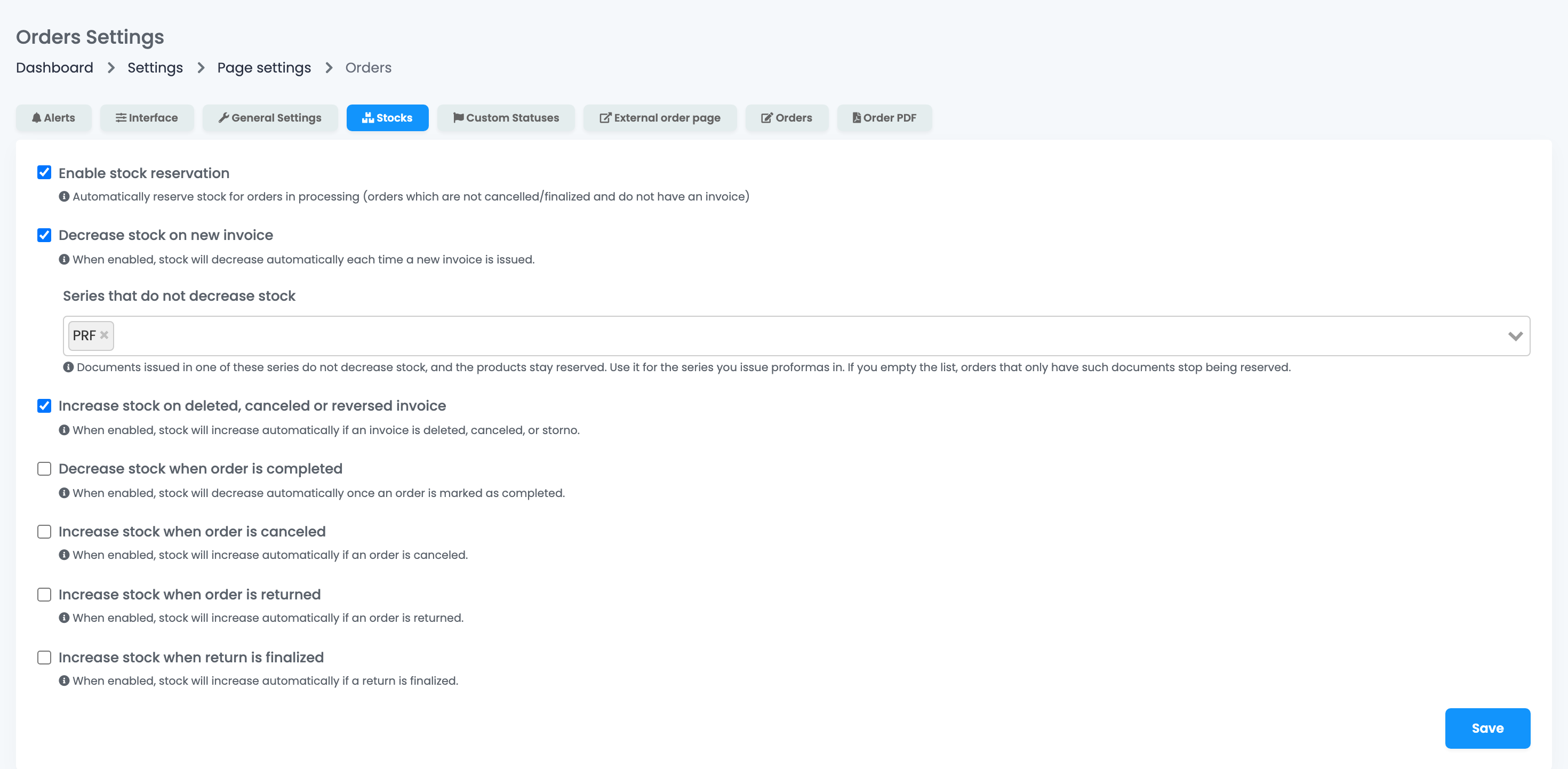
Das sind die wichtigsten Optionen. Wenn Sie sie nie geändert haben, arbeitet easySales so:
- Bestandsreservierung aktivieren ist aktiv: Die Produkte einer Bestellung, die weder storniert noch abgeschlossen ist und keine Rechnung hat, bleiben reserviert, sodass der Bestand, den Sie an Ihre Kanäle senden, um diese verringert wird.
- Bestand bei neuer Rechnung verringern ist aktiv: Das Ausstellen der Rechnung bucht die Produkte aus dem Bestand ab und beendet die Reservierung.
- Bestand bei gelöschter, stornierter oder rückgängig gemachter Rechnung erhöhen ist aktiv: Das Löschen oder Stornieren der Rechnung oder das Ausstellen einer Stornorechnung bucht die Produkte zurück.
- Die vier Optionen zu Bestellungen und Rücksendungen sind inaktiv.
| Option | Standard | Was sie bewirkt |
|---|---|---|
| Bestandsreservierung aktivieren | Aktiv | Reserviert die Produkte offener Bestellungen ohne Rechnung. |
| Bestand bei neuer Rechnung verringern | Aktiv | Bucht die Produkte beim Ausstellen der Rechnung aus dem Bestand ab. |
| Bestand bei gelöschter, stornierter oder rückgängig gemachter Rechnung erhöhen | Aktiv | Bucht sie zurück, wenn die Rechnung gelöscht oder storniert oder eine Stornorechnung ausgestellt wird. |
| Bestand verringern, wenn die Bestellung abgeschlossen ist | Inaktiv | Bucht die Produkte beim Abschließen der Bestellung aus dem Bestand ab. |
| Bestand erhöhen, wenn die Bestellung storniert wird | Inaktiv | Bucht sie zurück, wenn die Bestellung storniert wird. |
| Bestand erhöhen, wenn die Bestellung zurückgesendet wird | Inaktiv | Bucht sie zurück, wenn die Bestellung in den Status Rücksendung wechselt. |
| Bestand erhöhen, wenn die Rücksendung abgeschlossen wird | Inaktiv | Bucht sie zurück, wenn Sie eine Rücksendung mit aktiviertem Bestand wiederherstellen abschließen. |
Doppelte Buchungen vermeiden
Wählen Sie einen Zeitpunkt für das Abbuchen und einen für das Zurückbuchen:
- Buchen Sie den Bestand entweder beim Ausstellen der Rechnung oder beim Abschließen der Bestellung ab, nicht zu beiden Zeitpunkten.
- Buchen Sie den Bestand entweder über die Rechnungsoptionen oder über die Bestelloptionen zurück. Sind beide aktiv, können dieselben Produkte zweimal zurückgebucht werden.
- Wählen Sie für Rücksendungen Bestand erhöhen, wenn die Bestellung zurückgesendet wird oder Bestand erhöhen, wenn die Rücksendung abgeschlossen wird, nicht beide. Die erste bucht die Produkte zurück, sobald die Bestellung in den Status Rücksendung wechselt; die zweite erst, wenn Sie die Rücksendung mit aktiviertem Bestand wiederherstellen abschließen.
Serien, die den Bestand nicht verringern
Wenn Sie Proformarechnungen aus easySales ausstellen, fügen Sie deren Serien unter Serien, die den Bestand nicht verringern hinzu: Geben Sie die Serie ein und drücken Sie die Eingabetaste. Dokumente aus diesen Serien buchen keinen Bestand ab, und die Produkte der Bestellung bleiben bis zur endgültigen Rechnung reserviert. Wenn Sie die Liste später leeren, sind die Produkte von Bestellungen, die nur solche Dokumente haben, nicht mehr reserviert.
Wenn Sie die Reservierung ausschalten
Wenn Sie Bestandsreservierung aktivieren deaktivieren und speichern, hebt easySales die Reservierungen aller Ihrer Produkte auf und sendet den aktualisierten Bestand an Ihre Kanäle. Wenn Sie die Option wieder aktivieren, werden die Produkte offener Bestellungen erneut reserviert.
Allgemeine Einstellungen
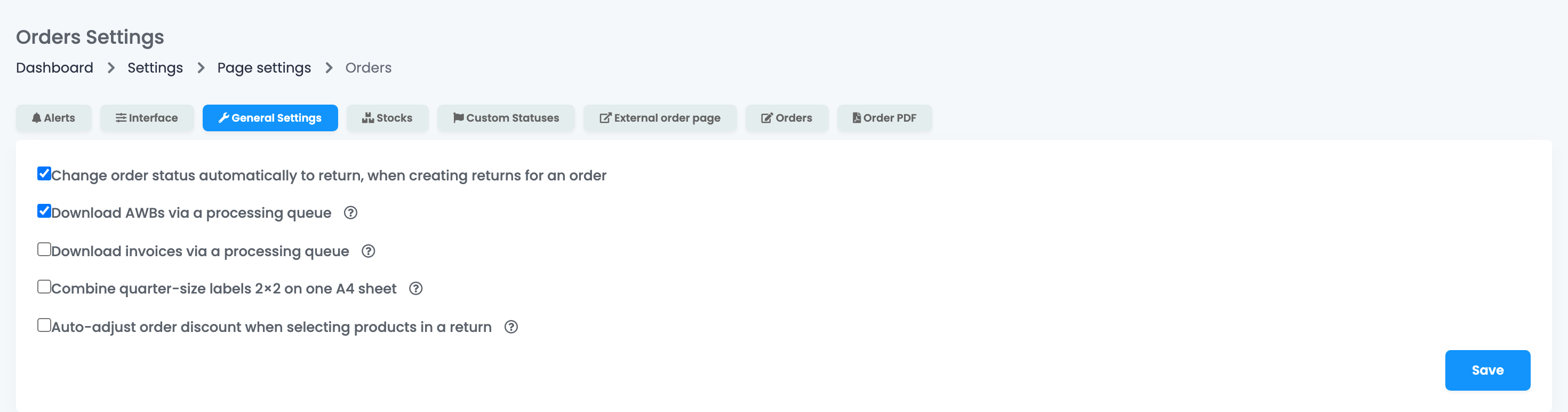
- Bestellstatus beim Erstellen von Rücksendungen für eine Bestellung automatisch auf Rücksendung ändern (aktiv): Beim Anlegen einer Rücksendung wechselt die Bestellung automatisch in den Status Rücksendung.
- AWBs über eine Verarbeitungswarteschlange herunterladen und Rechnungen über eine Verarbeitungswarteschlange herunterladen (inaktiv): Wenn Sie die Dokumente mehrerer Bestellungen auf einmal herunterladen, erstellt easySales eine einzige Datei und sendet sie Ihnen per E-Mail, statt sie im Browser herunterzuladen. Nützlich bei vielen oder großen Dokumenten.
- Viertelgroße Etiketten 2×2 auf einem A4-Blatt kombinieren (inaktiv): Wenn Sie die Etiketten mehrerer Bestellungen herunterladen, werden Etiketten in Viertelseitengröße zu viert auf eine A4-Seite gesetzt. Ganzseitige und Thermoetiketten bleiben eines pro Seite.
- Bestellrabatt bei Auswahl von Produkten in einer Rücksendung automatisch anpassen (inaktiv): Wenn Sie eine Rücksendung nur für einen Teil der Produkte erstellen, wird der Rabatt der Bestellung anteilig nach deren Wert aufgeteilt. Lassen Sie die Option inaktiv, wenn Ihre Rabatte feste Gutscheine sind oder nur für ein Produkt gelten.
Klicken Sie nach einer Änderung auf Speichern.
Benutzerdefinierte Status
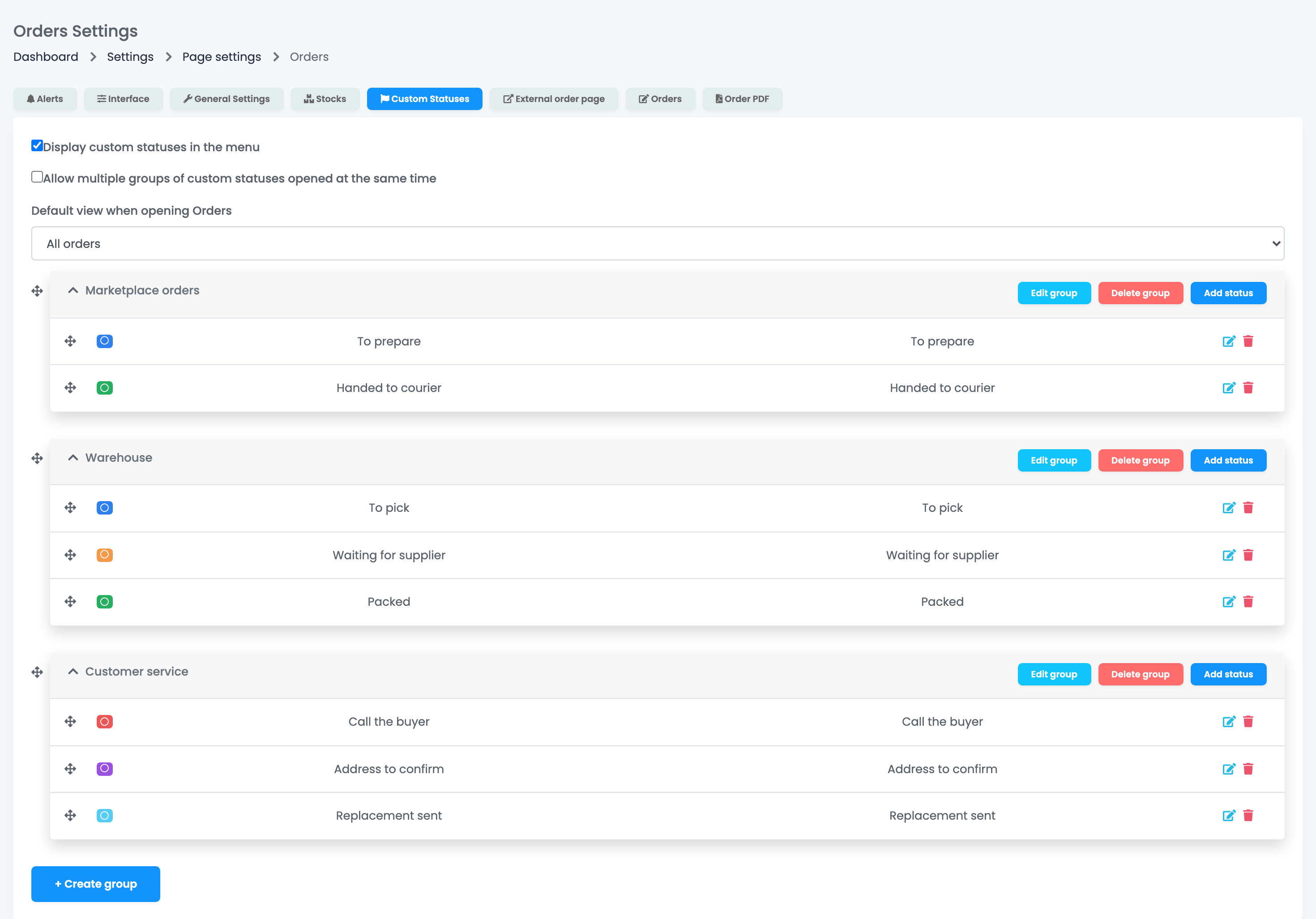
Benutzerdefinierte Status sind Ihre eigenen Bearbeitungsschritte für Bestellungen, etwa Zu kommissionieren, Wartet auf Lieferanten oder Käufer anrufen, gruppiert nach der Arbeitsweise Ihres Teams. Sie ersetzen den Bestellstatus nicht.
- Klicken Sie auf Gruppe erstellen und benennen Sie die Gruppe.
- Klicken Sie in der Gruppe auf Status hinzufügen und geben Sie dem Status einen Namen und eine Farbe.
- Ziehen Sie Gruppen und Status, um ihre Reihenfolge festzulegen.
Benutzerdefinierte Status im Menü anzeigen listet sie im Menü Bestellungen auf, mit der Anzahl der Bestellungen in jedem Status, und Standardansicht beim Öffnen von Bestellungen öffnet Bestellungen direkt bei einem von ihnen. Erlauben, dass mehrere Gruppen benutzerdefinierter Status gleichzeitig geöffnet sind hält mehrere Gruppen im Menü geöffnet. Diese Optionen werden gespeichert, sobald Sie sie ändern. Wenn Sie einen Status löschen, fragt easySales, in welchen Status seine Bestellungen verschoben werden.
Benachrichtigungen
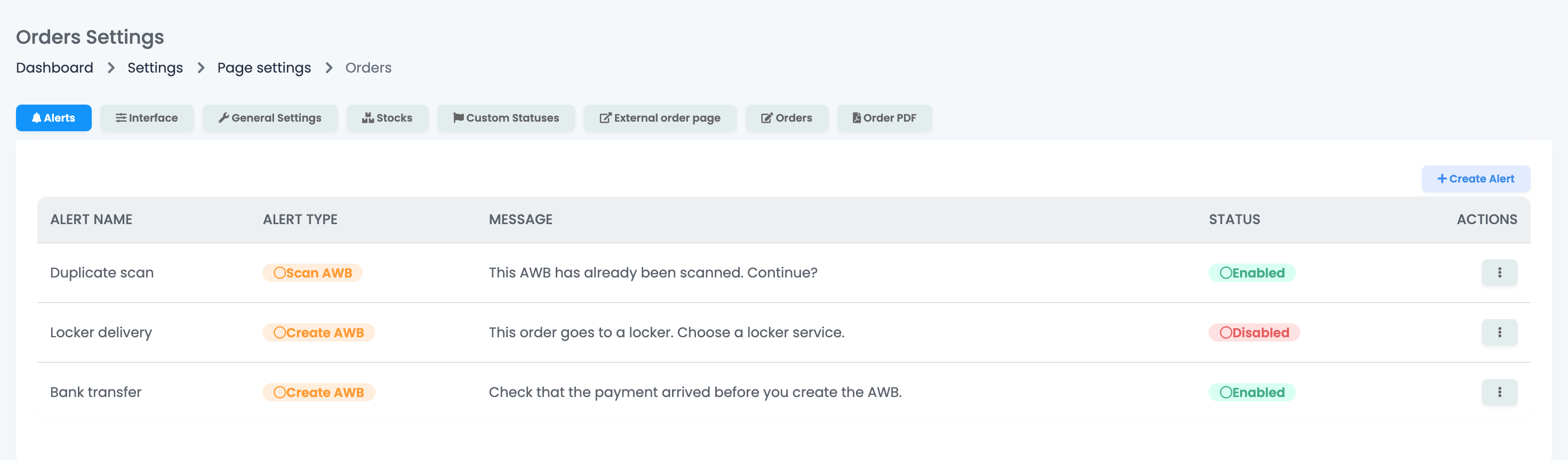
Eine Benachrichtigung ist ein Bestätigungsfenster, das vor einer Aktion erscheint, für die Bestellungen, die ihren Filtern entsprechen. Zum Beispiel: Bevor Sie das Etikett einer per Banküberweisung bezahlten Bestellung erstellen, prüfen Sie, ob das Geld eingegangen ist. Die Benachrichtigung versendet nichts: Sie bittet Sie lediglich um eine Bestätigung, bevor die Aktion ausgeführt wird.
- Klicken Sie auf Benachrichtigung erstellen.
- Geben Sie ihr einen Namen und wählen Sie den Benachrichtigungstyp: die Aktion, vor der sie erscheint, etwa AWB erstellen, Rechnung erstellen, AWB scannen oder Rechnung stornieren.
- Schreiben Sie die Nachricht, die Ihr Team lesen wird.
- Fügen Sie die Filter hinzu: die Bestellungen, für die sie gilt, etwa Zahlungsart, Versandart, Bestellstatus oder Kunde auf der Sperrliste.
- Klicken Sie auf Speichern und aktivieren.
Über das Menü in der Spalte Aktionen können Sie eine Benachrichtigung bearbeiten, deaktivieren, klonen oder löschen.
Externe Bestellseite
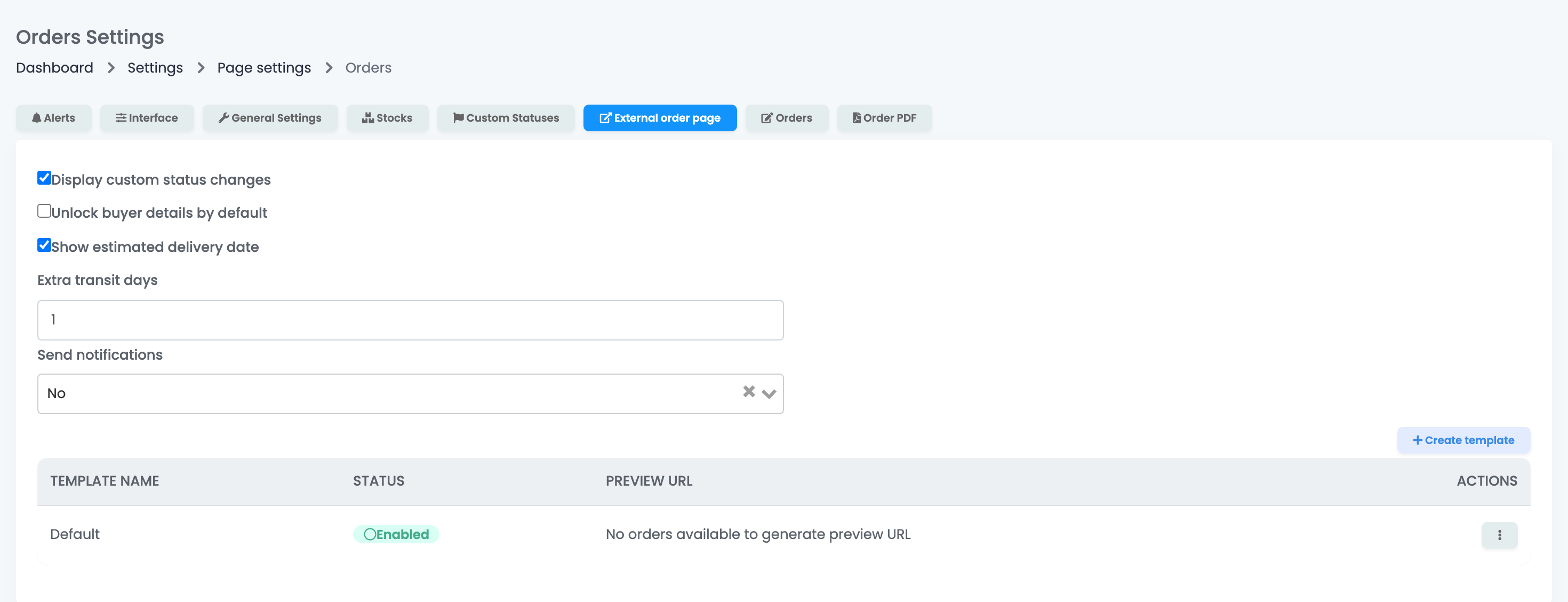
Die externe Bestellseite ist eine Seite, die Ihr Käufer über einen Link öffnet, ohne Konto: Sie zeigt die Bestellung und den Lieferfortschritt und ermöglicht dem Käufer, Ihnen Nachrichten zu senden. Den Link senden Sie in Ihren Kundenbenachrichtigungen, mit der Variable für den Link zur externen Bestellseite.
- Änderungen des benutzerdefinierten Status anzeigen zeigt Ihre benutzerdefinierten Status im Bestellverlauf, den der Käufer sieht.
- Käuferdetails standardmäßig freigeben zeigt die Adressen, ohne den Käufer nach der Telefonnummer der Bestellung zu fragen.
- Voraussichtliches Lieferdatum anzeigen zeigt das späteste Lieferdatum der Bestellung, zuzüglich der Zusätzliche Transittage, die Sie eingeben.
- Benachrichtigungen senden: Sendet Ihnen eine E-Mail, wenn der Käufer schreibt, und dem Käufer, wenn Sie antworten oder einen benutzerdefinierten Status ändern, über die E-Mail-Verbindung, die Sie wählen.
Die Vorlagen darunter legen das Aussehen der Seite fest: Shopname, Logo, Kontaktdaten, Sprache, Währung, Farben und Abschnitte. Es ist immer nur eine Vorlage aktiv. Diese Optionen werden gespeichert, sobald Sie sie ändern.
Bestellungen und Oberfläche
Der Tab Bestellungen legt die Bestellseite fest: welche Aktionen im Bestellverlauf erscheinen, die Reihenfolge der Seitenleisten und vier Optionen, die für das gesamte Konto gespeichert werden: Bestand auf der Bestellbearbeitungsseite anzeigen, Originalwährung auf der Bestellbearbeitungsseite anzeigen, Link zur Marktplatzseite auf der Bestellbearbeitungsseite anzeigen und Hinzufügen und Bearbeiten des Rechnungsempfängers erlauben.
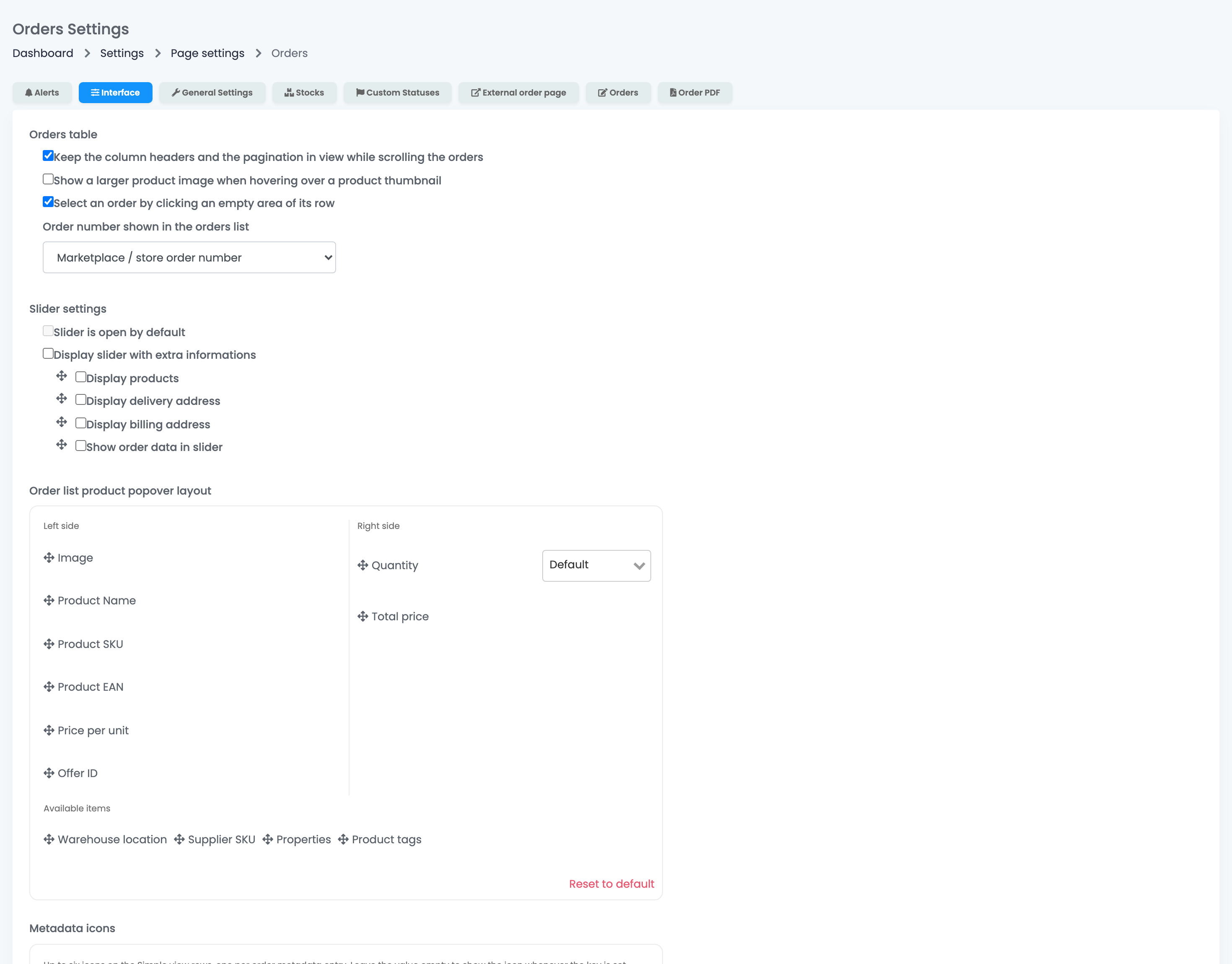
Der Tab Oberfläche legt die Bestellliste fest: den fixierten Tabellenkopf, die Produktvorschau, die Seitenleiste mit den Bestelldetails und das Produktfenster. Zwei Optionen gelten für das gesamte Konto: In der Bestellliste angezeigte Bestellnummer und Eine Bestellung durch Klick auf einen leeren Bereich ihrer Zeile auswählen. Der Rest wird nur in Ihrem Browser gespeichert.
Bestell-PDF
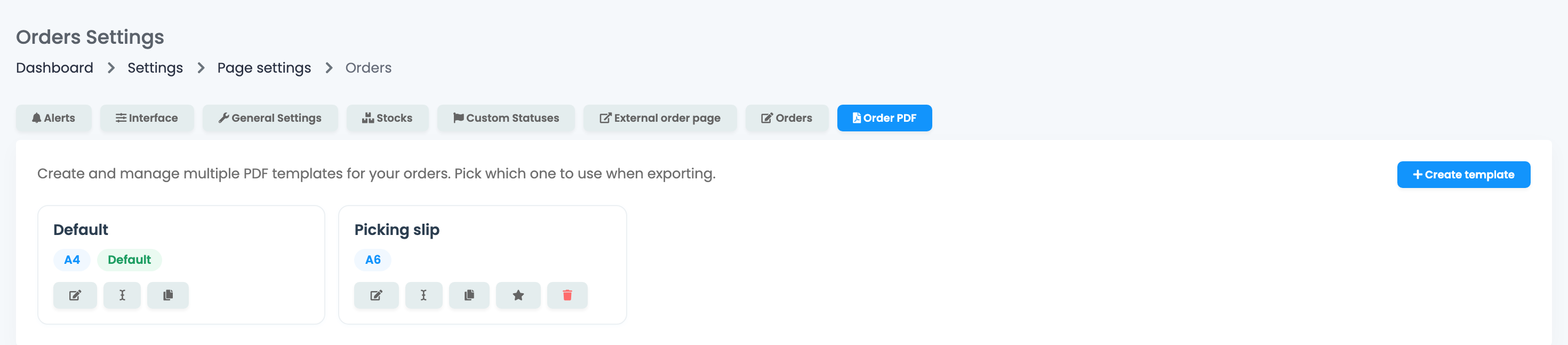
Bestell-PDF-Vorlagen legen fest, was das PDF Ihrer Bestellungen enthält, wenn Sie es aus der Bestellliste exportieren, zum Beispiel einen Kommissionierschein im Format A6. Klicken Sie auf Vorlage erstellen, wählen Sie Papierformat, Layout und Felder, und nutzen Sie dann die Schaltflächen jeder Vorlage, um sie zu bearbeiten, umzubenennen, zu duplizieren oder als Standard festzulegen. Die Standardvorlage kann nicht gelöscht werden.
Berechtigungen im Team
Hier geänderte Einstellungen gelten für das gesamte Konto. Teammitglieder benötigen die Berechtigung Einstellungen anzeigen, um Allgemeine Einstellungen, Benutzerdefinierte Status und Bestell-PDF zu speichern; der Tab Bestände und die vier Optionen des Tabs Bestellungen können nur über das Hauptkonto geändert werden.
Wenn etwas nicht stimmt
| Symptom | Was zu tun ist |
|---|---|
| Der Bestand ist für eine Bestellung zweimal gesunken | Sowohl Bestand bei neuer Rechnung verringern als auch Bestand verringern, wenn die Bestellung abgeschlossen ist sind aktiv. Behalten Sie nur eine davon. |
| Der Bestand einer stornierten Bestellung wurde nicht zurückgebucht | Bestand erhöhen, wenn die Bestellung storniert wird ist inaktiv. Aktivieren Sie die Option, oder stornieren Sie die Rechnung, falls eine ausgestellt wurde. |
| Eine Proformarechnung hat meinen Bestand abgebucht | Fügen Sie die Proforma-Serie unter Serien, die den Bestand nicht verringern hinzu. |
| Ein Kollege sieht das Layout meiner Bestellliste nicht | Das Layout der Oberfläche wird in jedem Browser gespeichert. Richten Sie es auch an seinem Computer ein. |
| Ein Teammitglied kann den Tab Bestände nicht speichern | Die Bestandsoptionen können nur über das Hauptkonto geändert werden. |
| Der Käufer sieht die Adresse auf der Bestellseite nicht | Der Käufer muss die Telefonnummer der Bestellung bestätigen, oder aktivieren Sie Käuferdetails standardmäßig freigeben. |