Jak skonfigurować ustawienia zamówień w easySales: stany magazynowe, statusy niestandardowe, alerty i strona zamówienia
Zdecyduj, kiedy towar z zamówień schodzi ze stanu i kiedy na niego wraca, utwórz statusy niestandardowe i alerty, ustaw stronę dla kupujących i PDF zamówień.
Do czego służą Ustawienia zamówień
Ustawienia zamówień decydują o tym, jak easySales obsługuje każde zamówienie na Twoim koncie: kiedy towar schodzi ze stanu i kiedy na niego wraca, z jakimi statusami niestandardowymi pracuje Twój zespół, jakie ostrzeżenia pojawiają się przed daną akcją, co kupujący widzi na stronie zamówienia i jak wyglądają ekrany zamówień. Otworzysz je przyciskiem Ustawienia zamówień na liście zamówień albo z Ustawienia → Ustawienia stron → Zamówienia.
Trzy rzeczy, które warto wiedzieć na początku:
- Zakładka Stany magazynowe działa dla całego konta. Dotyczy zamówień z każdego sklepu i marketplace, więc jeden błędny wybór zmienia stan wszystkich Twoich produktów.
- Dwie opcje o tym samym działaniu sumują się. Jeśli dwie opcje zdejmują towar ze stanu dla tego samego zamówienia, stan spada dwa razy. Gdy zaznaczysz taką parę, ekran pokaże ostrzeżenie.
- Większość ustawień z zakładki Interfejs zapisuje się tylko w Twojej przeglądarce. Współpracownik, albo Ty na innym komputerze, zobaczy układ domyślny.
| Zakładka | Co ustawia |
|---|---|
| Alerty | Okna potwierdzenia przed akcjami, takimi jak utworzenie etykiety albo faktury. |
| Interfejs | Układ listy zamówień. |
| Ustawienia ogólne | Zwroty, pobieranie dokumentów i drukowanie etykiet. |
| Stany magazynowe | Kiedy zamówienia rezerwują towar, zdejmują go ze stanu i przywracają. |
| Statusy niestandardowe | Twoje własne etapy obsługi zamówień, w grupach. |
| Zewnętrzna strona zamówienia | Strona zamówienia, którą widzą Twoi kupujący. |
| Zamówienia | Strona zamówienia w easySales. |
| PDF zamówienia | Szablony PDF Twoich zamówień. |
Stany magazynowe: kiedy towar schodzi ze stanu, a kiedy na niego wraca
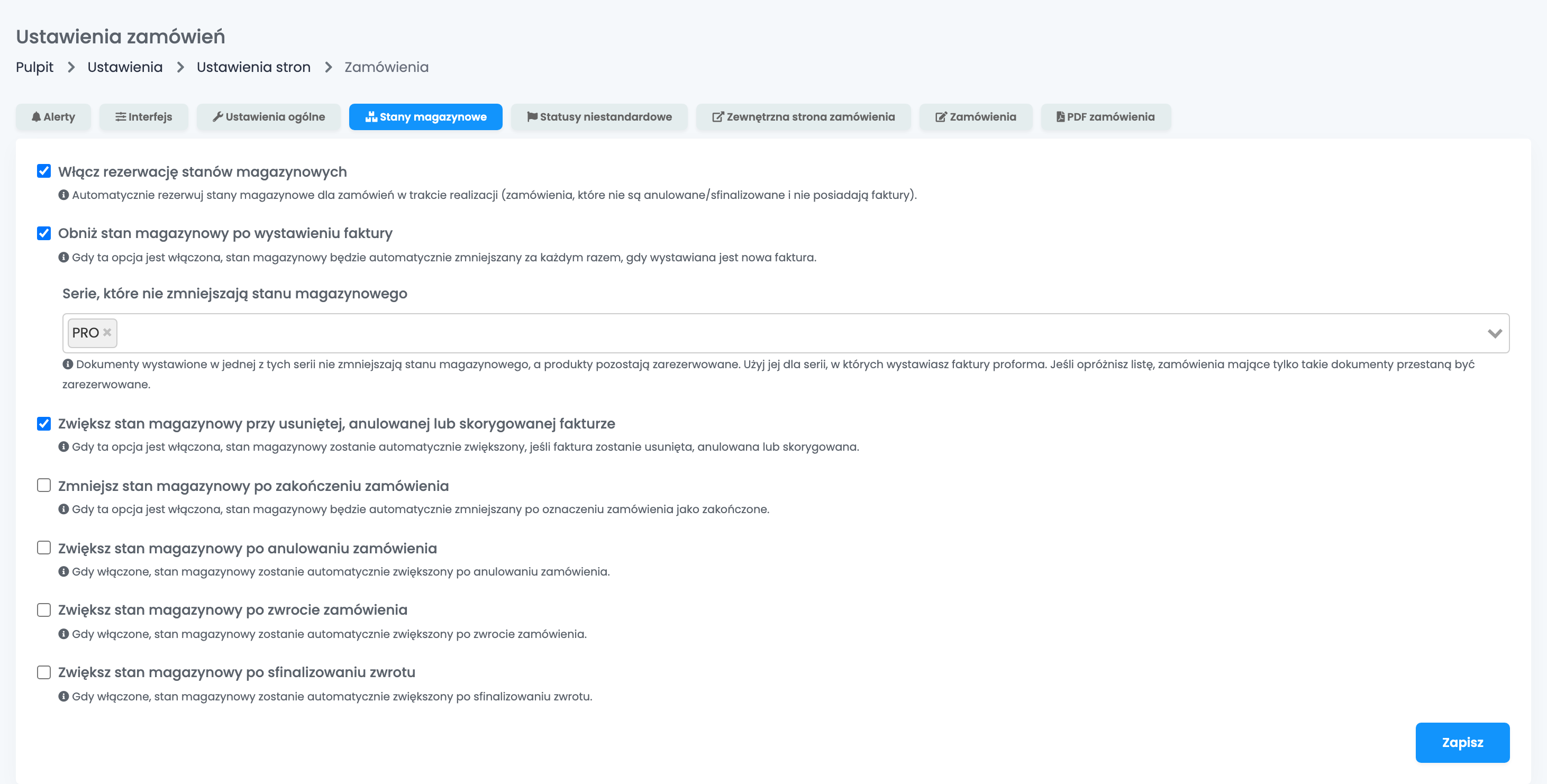
To najważniejsze opcje. Jeśli nigdy ich nie zmieniałeś, easySales działa tak:
- Włącz rezerwację stanów magazynowych jest włączona: produkty zamówienia, które nie jest anulowane, nie jest zakończone i nie ma faktury, pozostają zarezerwowane, więc stan wysyłany do Twoich kanałów sprzedaży jest o nie pomniejszony.
- Obniż stan magazynowy po wystawieniu faktury jest włączona: po wystawieniu faktury produkty schodzą ze stanu, a rezerwacja się kończy.
- Zwiększ stan magazynowy przy usuniętej, anulowanej lub skorygowanej fakturze jest włączona: usunięcie lub anulowanie faktury albo wystawienie faktury korygującej przywraca produkty na stan.
- Cztery opcje dotyczące zamówień i zwrotów są wyłączone.
| Opcja | Domyślnie | Co robi |
|---|---|---|
| Włącz rezerwację stanów magazynowych | Włączona | Rezerwuje produkty otwartych zamówień bez faktury. |
| Obniż stan magazynowy po wystawieniu faktury | Włączona | Zdejmuje produkty ze stanu, gdy wystawiana jest faktura. |
| Zwiększ stan magazynowy przy usuniętej, anulowanej lub skorygowanej fakturze | Włączona | Przywraca je, gdy faktura zostanie usunięta lub anulowana albo wystawiona zostanie faktura korygująca. |
| Zmniejsz stan magazynowy po zakończeniu zamówienia | Wyłączona | Zdejmuje produkty ze stanu, gdy zamówienie zostanie zakończone. |
| Zwiększ stan magazynowy po anulowaniu zamówienia | Wyłączona | Przywraca je, gdy zamówienie zostanie anulowane. |
| Zwiększ stan magazynowy po zwrocie zamówienia | Wyłączona | Przywraca je, gdy zamówienie przejdzie w status Zwrot. |
| Zwiększ stan magazynowy po sfinalizowaniu zwrotu | Wyłączona | Przywraca je, gdy zakończysz zwrot z zaznaczonym Przywróć stan magazynowy. |
Jak uniknąć podwójnej zmiany stanu
Wybierz jeden moment, w którym towar schodzi ze stanu, i jeden, w którym na niego wraca:
- Zdejmuj towar ze stanu albo przy wystawieniu faktury, albo przy zakończeniu zamówienia, nie w obu momentach.
- Przywracaj stan albo przez opcje faktury, albo przez opcje zamówienia. Gdy obie są włączone, te same produkty mogą wrócić dwa razy.
- Przy zwrotach wybierz Zwiększ stan magazynowy po zwrocie zamówienia albo Zwiększ stan magazynowy po sfinalizowaniu zwrotu, nie obie. Pierwsza przywraca produkty, gdy tylko zamówienie przejdzie w status Zwrot; druga dopiero wtedy, gdy zakończysz zwrot z zaznaczonym Przywróć stan magazynowy.
Serie, które nie zmniejszają stanu
Jeśli wystawiasz faktury proforma z easySales, dodaj ich serie do Serie, które nie zmniejszają stanu magazynowego: wpisz serię i naciśnij Enter. Dokument z tych serii nie zdejmuje towaru ze stanu, a produkty zamówienia pozostają zarezerwowane aż do faktury końcowej. Jeśli później wyczyścisz listę, produkty zamówień, które mają tylko takie dokumenty, przestaną być zarezerwowane.
Gdy wyłączysz rezerwację
Gdy odznaczysz Włącz rezerwację stanów magazynowych i zapiszesz, easySales zwalnia rezerwacje wszystkich Twoich produktów i wysyła zaktualizowany stan do Twoich kanałów sprzedaży. Gdy zaznaczysz ją ponownie, produkty otwartych zamówień znów zostaną zarezerwowane.
Ustawienia ogólne
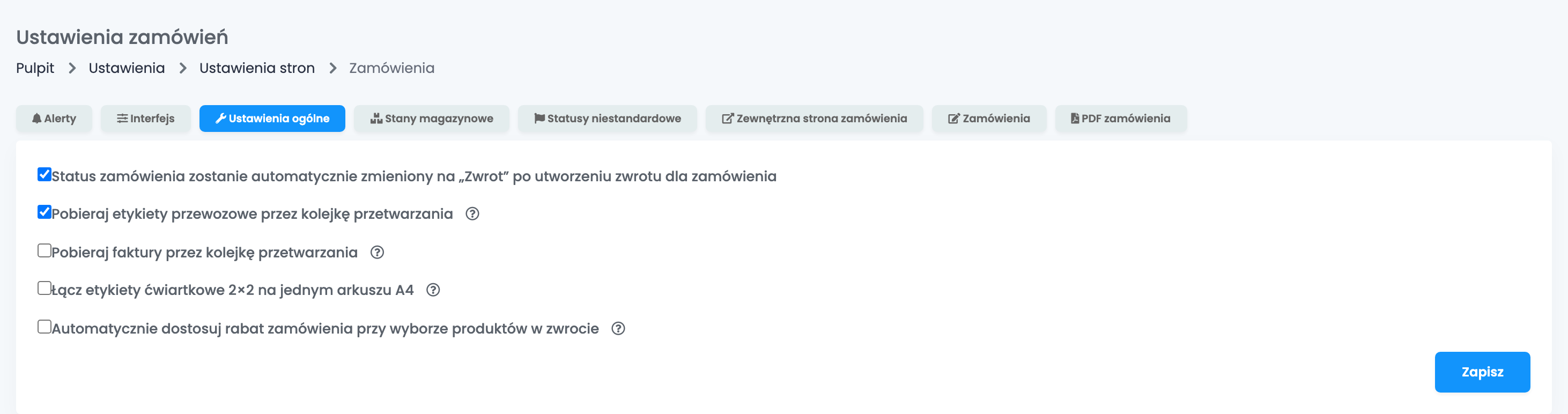
- Status zamówienia zostanie automatycznie zmieniony na „Zwrot” po utworzeniu zwrotu dla zamówienia (włączona): po utworzeniu zwrotu zamówienie automatycznie przechodzi w status Zwrot.
- Pobieraj etykiety przewozowe przez kolejkę przetwarzania i Pobieraj faktury przez kolejkę przetwarzania (wyłączone): gdy pobierasz dokumenty wielu zamówień naraz, easySales przygotowuje jeden plik i wysyła Ci go e-mailem zamiast pobierać go w przeglądarce. Przydatne przy wielu lub dużych dokumentach.
- Łącz etykiety ćwiartkowe 2×2 na jednym arkuszu A4 (wyłączona): gdy pobierasz etykiety dla wielu zamówień, etykiety w rozmiarze ćwiartki strony układają się po cztery na stronie A4. Etykiety pełnostronicowe i termiczne pozostają po jednej na stronę.
- Automatycznie dostosuj rabat zamówienia przy wyborze produktów w zwrocie (wyłączona): gdy tworzysz zwrot tylko dla części produktów, rabat zamówienia dzieli się proporcjonalnie do ich wartości. Zostaw ją wyłączoną, jeśli Twoje rabaty to stałe kupony albo dotyczą tylko jednego produktu.
Po zmianie naciśnij Zapisz.
Statusy niestandardowe
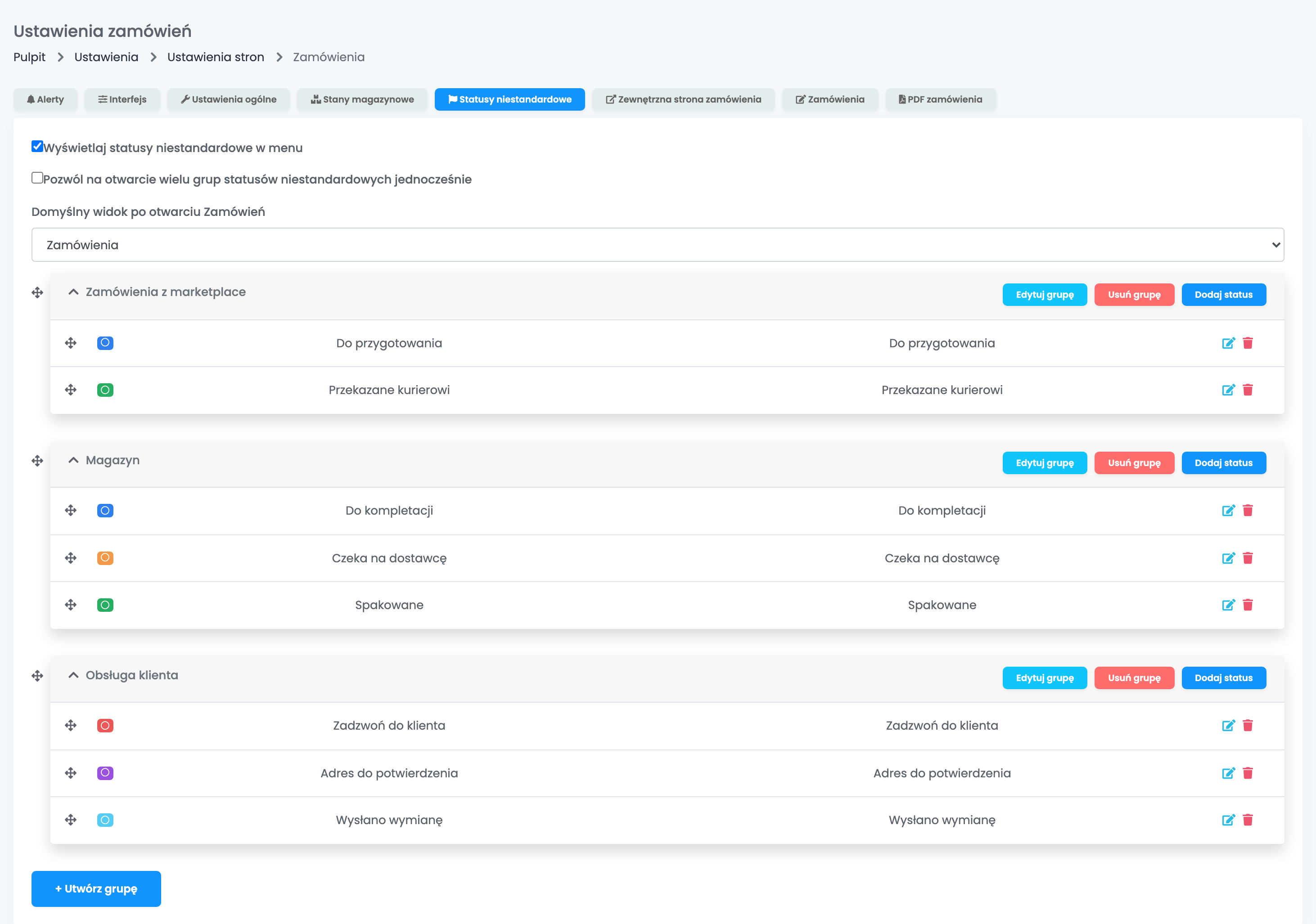
Statusy niestandardowe to Twoje własne etapy obsługi zamówienia, takie jak Do kompletacji, Czeka na dostawcę czy Zadzwoń do klienta, pogrupowane tak, jak pracuje Twój zespół. Nie zastępują statusu zamówienia.
- Naciśnij Utwórz grupę i nazwij grupę.
- W grupie naciśnij Dodaj status, nadaj statusowi nazwę i kolor.
- Przeciągnij grupy i statusy, aby ustawić ich kolejność.
Wyświetlaj statusy niestandardowe w menu pokazuje je w menu Zamówienia, z liczbą zamówień w każdym z nich, a Domyślny widok po otwarciu Zamówień otwiera Zamówienia od razu na jednym z nich. Pozwól na otwarcie wielu grup statusów niestandardowych jednocześnie pozostawia w menu otwartych kilka grup. Te opcje zapisują się od razu po zmianie. Gdy usuwasz status, easySales pyta, do którego statusu mają przejść jego zamówienia.
Alerty
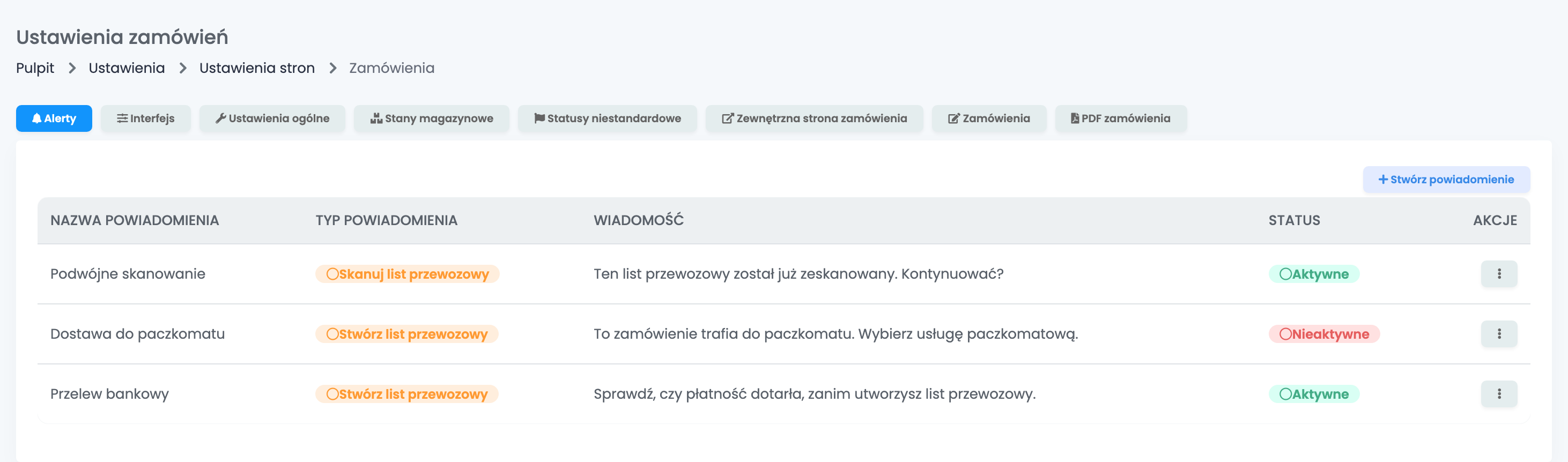
Alert to okno potwierdzenia, które pojawia się przed akcją, dla zamówień spełniających jego filtry. Na przykład: zanim utworzysz list przewozowy dla zamówienia opłaconego przelewem bankowym, sprawdź, czy pieniądze dotarły. Alert niczego nie wysyła: tylko prosi Cię o potwierdzenie, zanim akcja zostanie wykonana.
- Naciśnij Stwórz powiadomienie.
- Nadaj mu nazwę i wybierz Typ powiadomienia: akcję, przed którą się pojawia, np. Stwórz list przewozowy, Wystaw fakturę, Skanuj list przewozowy albo Anuluj fakturę.
- Wpisz Wiadomość, którą przeczyta Twój zespół.
- Dodaj Filtry: zamówienia, których dotyczy, np. metoda płatności, metoda wysyłki, status zamówienia albo klient na czarnej liście.
- Naciśnij Zapisz i Aktywuj.
Użyj menu w kolumnie Akcje, aby edytować, dezaktywować, sklonować lub usunąć alert.
Zewnętrzna strona zamówienia
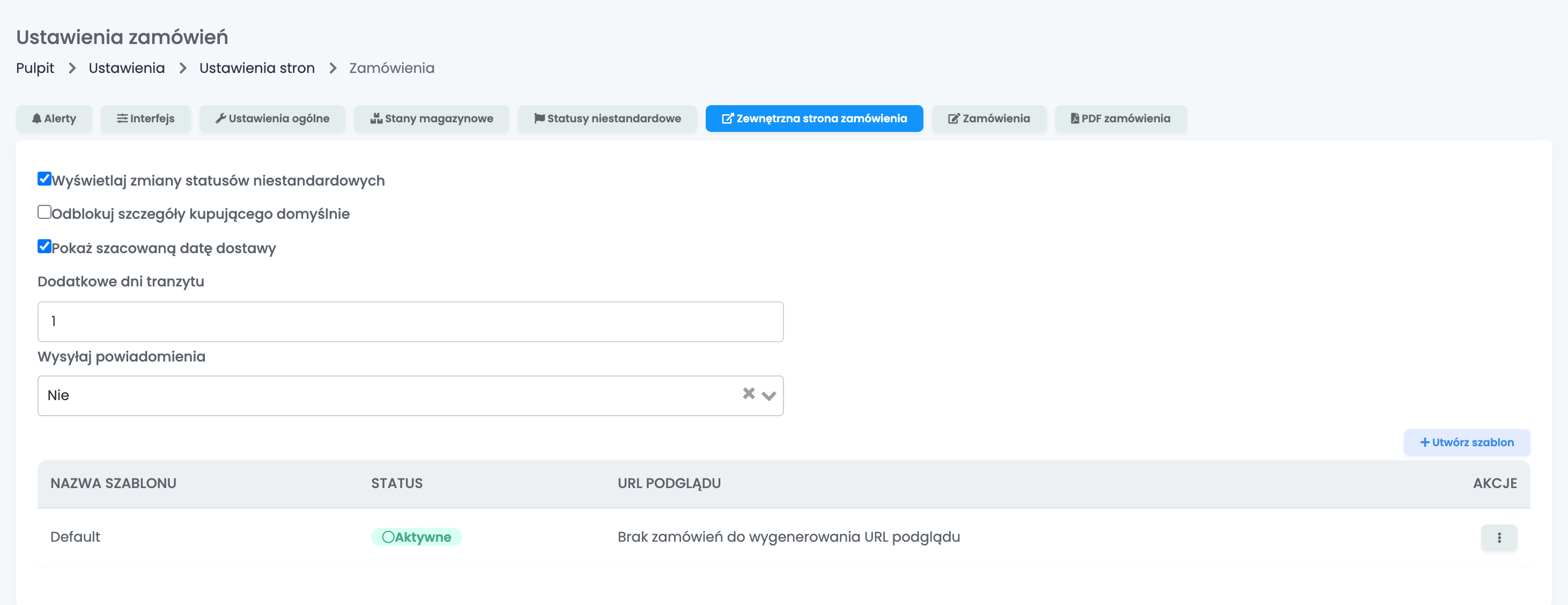
Zewnętrzna strona zamówienia to strona, którą Twój kupujący otwiera z linku, bez konta: pokazuje zamówienie, postęp dostawy i pozwala kupującemu wysyłać Ci wiadomości. Link wysyłasz w powiadomieniach dla klientów, za pomocą zmiennej z linkiem do zewnętrznej strony zamówienia.
- Wyświetlaj zmiany statusów niestandardowych pokazuje Twoje statusy niestandardowe w historii zamówienia, którą widzi kupujący.
- Odblokuj szczegóły kupującego domyślnie pokazuje adresy bez proszenia kupującego o numer telefonu z zamówienia.
- Pokaż szacowaną datę dostawy pokazuje najpóźniejszą datę dostawy zamówienia, powiększoną o Dodatkowe dni tranzytu, które wpiszesz.
- Wysyłaj powiadomienia: wysyła Ci e-mail, gdy kupujący napisze, a kupującemu, gdy odpowiesz lub zmienisz status niestandardowy, przez wybrane przez Ciebie połączenie e-mail.
Szablony poniżej ustalają wygląd strony: nazwę sklepu, logo, dane kontaktowe, język, walutę, kolory i sekcje. Aktywny jest tylko jeden szablon. Te opcje zapisują się od razu po zmianie.
Zamówienia i Interfejs
Zakładka Zamówienia ustawia stronę zamówienia: jakie akcje pojawiają się w historii zamówienia, kolejność paneli bocznych i cztery opcje zapisywane dla całego konta: Pokaż stan magazynowy na stronie edycji zamówienia, Pokaż oryginalną walutę na stronie edycji zamówienia, Pokaż link do strony marketplace na stronie edycji zamówienia i Zezwalaj na dodawanie i edycję odbiorcy na fakturze.
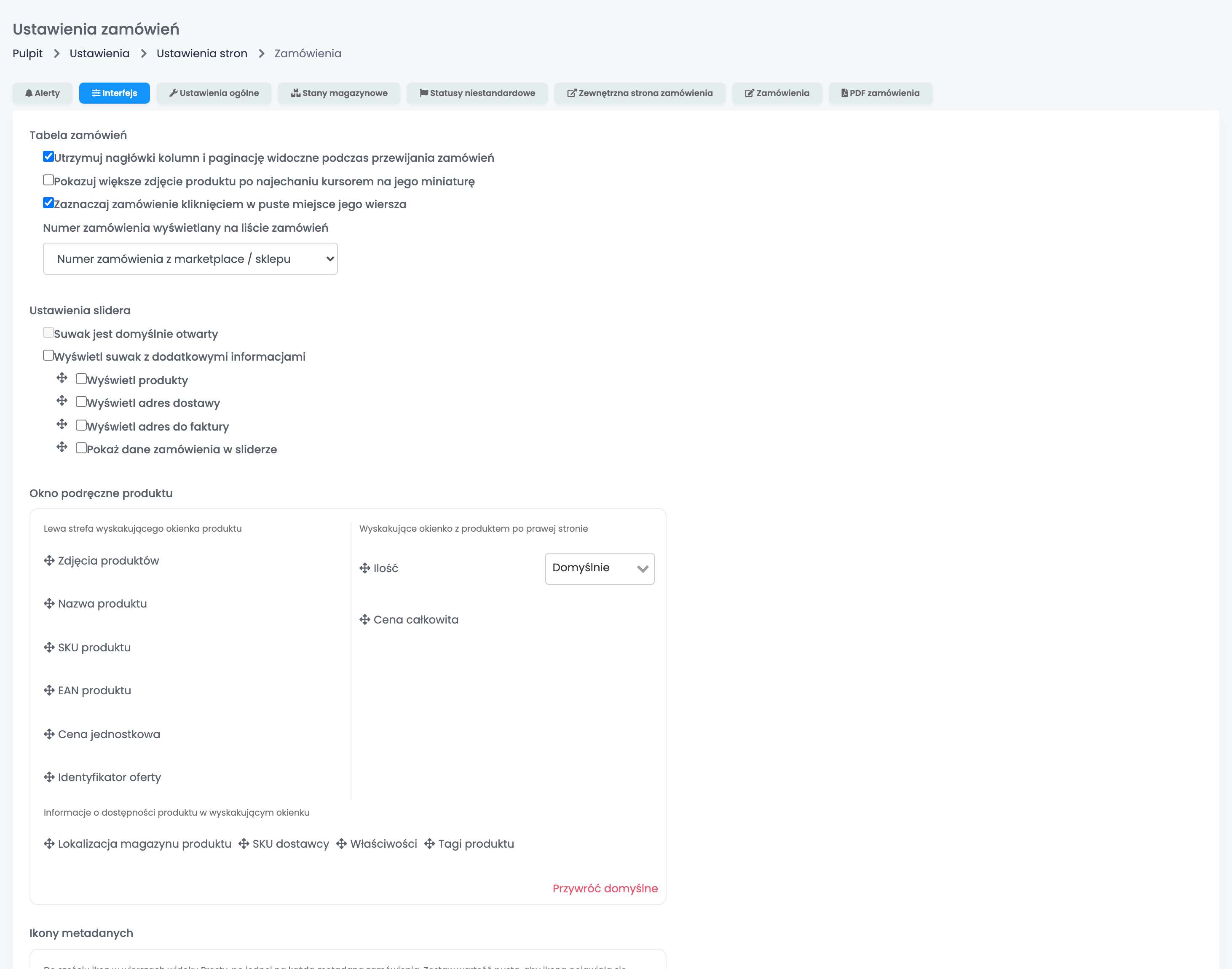
Zakładka Interfejs ustawia listę zamówień: przypięty nagłówek tabeli, podgląd produktów, panel boczny ze szczegółami zamówienia i okno produktu. Dwie opcje dotyczą całego konta: Numer zamówienia wyświetlany na liście zamówień i Zaznaczaj zamówienie kliknięciem w puste miejsce jego wiersza. Reszta zapisuje się tylko w Twojej przeglądarce.
PDF zamówienia
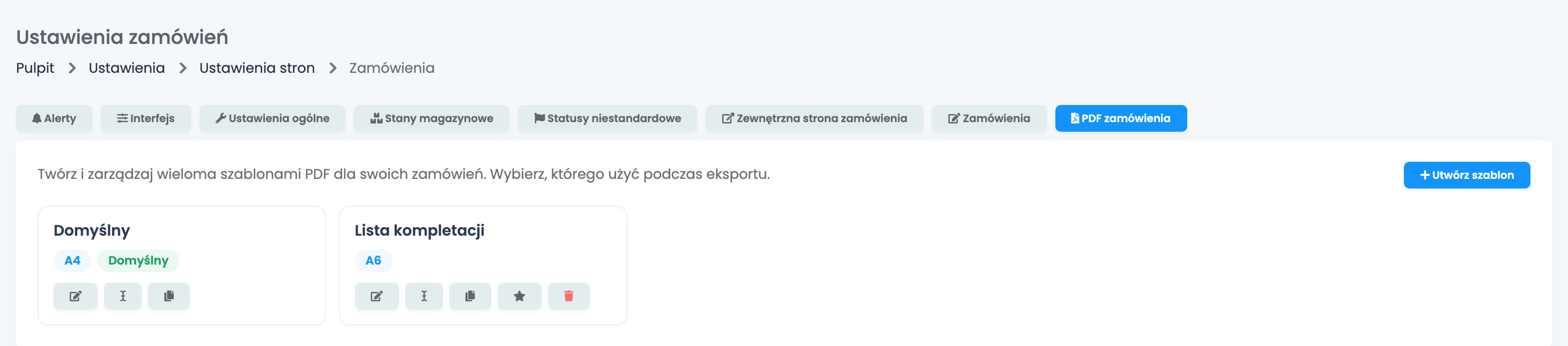
Szablony PDF zamówienia decydują o tym, co zawiera PDF Twoich zamówień, gdy eksportujesz go z listy zamówień, np. lista kompletacji na A6. Naciśnij Utwórz szablon, wybierz format papieru, układ i pola, a potem użyj przycisków przy każdym szablonie, aby go edytować, zmienić nazwę, zduplikować lub ustawić jako domyślny. Szablonu domyślnego nie można usunąć.
Uprawnienia zespołu
Ustawienia zmienione tutaj dotyczą całego konta. Członkowie zespołu potrzebują uprawnienia Ustawienia, aby zapisać Ustawienia ogólne, Statusy niestandardowe i PDF zamówienia; zakładkę Stany magazynowe i cztery opcje zakładki Zamówienia można zmienić tylko z konta głównego.
Gdy coś nie działa tak, jak powinno
| Objaw | Co zrobić |
|---|---|
| Stan spadł dwa razy dla jednego zamówienia | Włączone są zarówno Obniż stan magazynowy po wystawieniu faktury, jak i Zmniejsz stan magazynowy po zakończeniu zamówienia. Zostaw tylko jedną. |
| Produkty z anulowanego zamówienia nie wróciły na stan | Zwiększ stan magazynowy po anulowaniu zamówienia jest wyłączona. Włącz ją albo wystaw fakturę korygującą, jeśli faktura została wystawiona. |
| Faktura proforma zmniejszyła mi stan | Dodaj serię faktur proforma do Serie, które nie zmniejszają stanu magazynowego. |
| Współpracownik nie widzi mojego układu listy zamówień | Układ z zakładki Interfejs zapisuje się w każdej przeglądarce osobno. Ustaw go także na jego komputerze. |
| Członek zespołu nie może zapisać zakładki Stany magazynowe | Opcje stanów magazynowych można zmienić tylko z konta głównego. |
| Kupujący nie widzi adresu na stronie zamówienia | Kupujący musi potwierdzić numer telefonu z zamówienia albo włącz Odblokuj szczegóły kupującego domyślnie. |