Cum configurezi setările comenzilor în easySales: stocul, statusurile personalizate, alertele și pagina pentru client

Alegi când scade stocul și când produsele reintră în stoc, creezi statusuri personalizate și alerte, configurezi pagina comenzii pentru client și PDF-ul comenzilor.
La ce folosesc setările comenzilor
Din Setări comenzi stabilești cum lucrează easySales cu toate comenzile din contul tău: când scade stocul și când produsele reintră în stoc, ce statusuri personalizate folosește echipa, ce avertismente apar înainte de o acțiune, ce vede clientul pe pagina comenzii și cum arată ecranele de comenzi. Le găsești la butonul Setări comenzi din lista de comenzi sau în Setări → Setări pagini → Comenzi.
Înainte să începi, reține trei lucruri:
- Tabul Stocuri e valabil pentru tot contul. Se aplică la comenzile din toate magazinele și marketplace-urile, așa că o singură bifă greșită schimbă stocul tuturor produselor.
- Două opțiuni cu același efect se cumulează. Dacă două opțiuni scad stocul pentru aceeași comandă, stocul scade de două ori. Când bifezi o astfel de pereche, pe ecran apare un avertisment.
- Setările din tabul Interfață se salvează, în mare parte, doar în browserul tău. Un coleg, sau chiar tu de pe alt calculator, vede aspectul implicit.
| Tab | Ce setezi aici |
|---|---|
| Alerte | Ferestre de confirmare înainte de acțiuni precum generarea AWB-ului sau emiterea facturii. |
| Interfață | Cum arată lista de comenzi. |
| Setări generale | Retururi, descărcarea documentelor și printarea AWB-urilor. |
| Stocuri | Când se rezervă produsele, când ies din stoc și când reintră. |
| Statusuri personalizate | Etapele tale de lucru pentru comenzi, grupate. |
| Pagina externă comandă | Pagina comenzii pe care o vede clientul. |
| Comenzi | Pagina comenzii din easySales. |
| PDF Comandă | Șabloanele pentru PDF-ul comenzilor. |
Stocuri: când ies produsele din stoc și când reintră
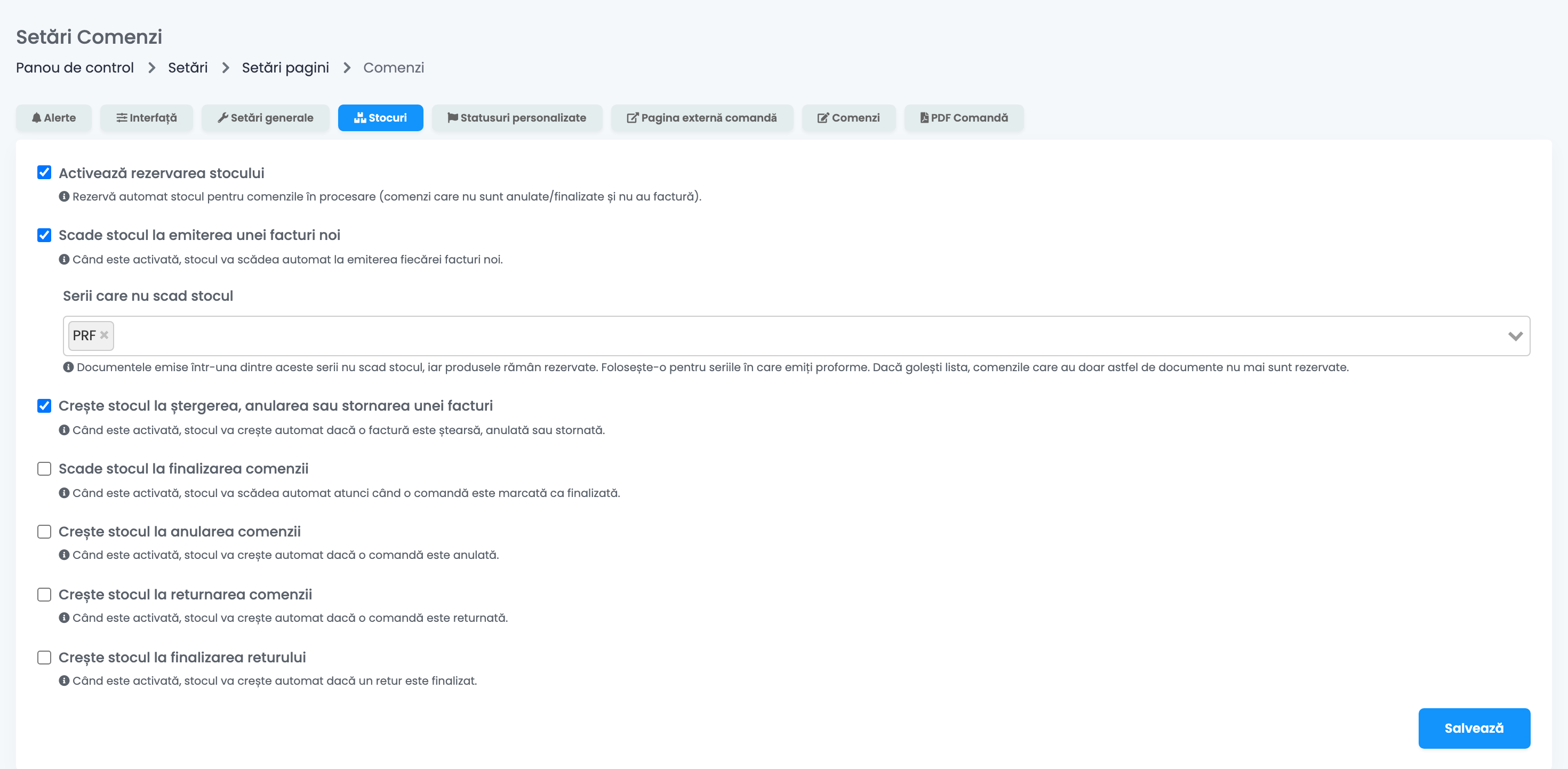
Acestea sunt opțiunile cele mai importante. Dacă nu le-ai modificat niciodată, easySales lucrează așa:
- Activează rezervarea stocului e bifată: produsele unei comenzi care nu e anulată, nu e finalizată și nu are factură rămân rezervate, deci stocul trimis pe canalele tale de vânzare scade cu ele.
- Scade stocul la emiterea unei facturi noi e bifată: când emiți factura, produsele ies din stoc și nu mai sunt rezervate.
- Crește stocul la ștergerea, anularea sau stornarea unei facturi e bifată: dacă ștergi sau anulezi factura ori emiți o factură storno, produsele reintră în stoc.
- Cele patru opțiuni legate de comenzi și retururi sunt nebifate.
| Opțiune | Implicit | Ce face |
|---|---|---|
| Activează rezervarea stocului | Bifată | Rezervă produsele comenzilor deschise care nu au încă factură. |
| Scade stocul la emiterea unei facturi noi | Bifată | Scoate produsele din stoc la emiterea facturii. |
| Crește stocul la ștergerea, anularea sau stornarea unei facturi | Bifată | Pune produsele la loc în stoc când factura e ștearsă sau anulată ori când emiți o factură storno. |
| Scade stocul la finalizarea comenzii | Nebifată | Scoate produsele din stoc la finalizarea comenzii. |
| Crește stocul la anularea comenzii | Nebifată | Pune produsele la loc în stoc când comanda e anulată. |
| Crește stocul la returnarea comenzii | Nebifată | Pune produsele la loc în stoc când comanda trece în statusul Retur. |
| Crește stocul la finalizarea returului | Nebifată | Pune produsele la loc în stoc când finalizezi un retur cu Restaurați stocul bifat. |
Cum eviți scăderea sau creșterea dublă a stocului
Alege un singur moment în care scade stocul și un singur moment în care produsele reintră în stoc:
- Stocul să scadă fie la emiterea facturii, fie la finalizarea comenzii, nu în ambele momente.
- Readu produsele în stoc fie prin opțiunile pentru facturi, fie prin cele pentru comenzi. Dacă le bifezi pe amândouă, aceleași produse pot reintra de două ori în stoc.
- La retururi, bifează fie Crește stocul la returnarea comenzii, fie Crește stocul la finalizarea returului, nu pe amândouă. Prima pune produsele la loc în stoc imediat ce comanda trece în statusul Retur; a doua, doar când finalizezi returul cu Restaurați stocul bifat.
Serii care nu scad stocul
Dacă emiți proforme din easySales, adaugă seriile lor la Serii care nu scad stocul: scrii seria și apeși Enter. Documentele din aceste serii nu scad stocul, iar produsele comenzii rămân rezervate până la factura finală. Dacă golești lista mai târziu, comenzile care au doar astfel de documente nu mai țin produsele rezervate.
Dacă dezactivezi rezervarea stocului
Când debifezi Activează rezervarea stocului și salvezi, easySales anulează rezervările pentru toate produsele tale și trimite stocul actualizat pe canalele de vânzare. Dacă o bifezi din nou, produsele comenzilor deschise se rezervă din nou.
Setări generale
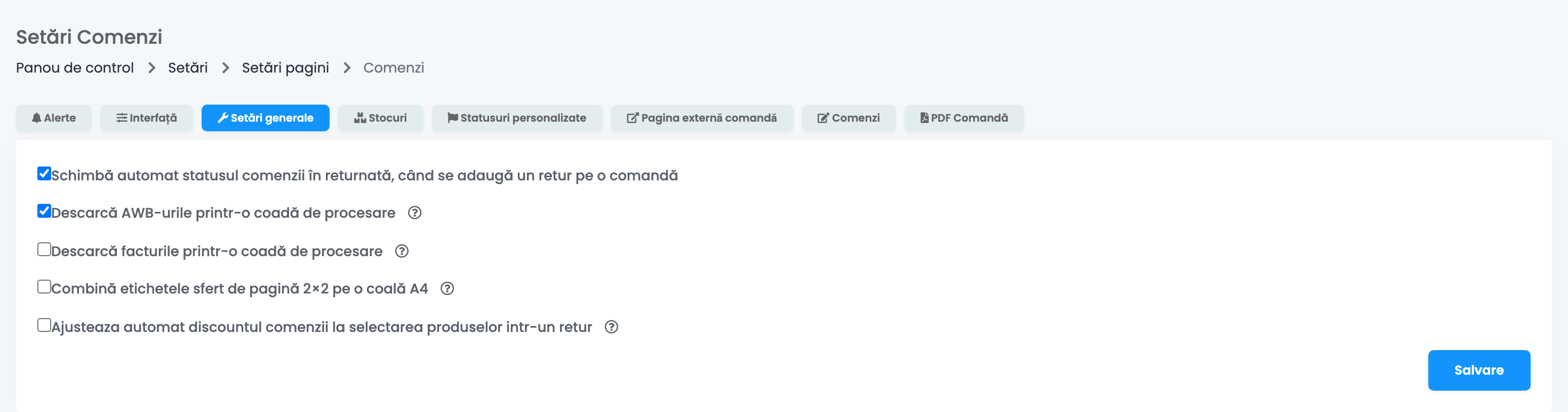
- Schimbă automat statusul comenzii în returnată, când se adaugă un retur pe o comandă (bifată): când adaugi un retur, comanda trece automat în statusul Retur.
- Descarcă AWB-urile printr-o coadă de procesare și Descarcă facturile printr-o coadă de procesare (nebifate): când descarci documentele pentru mai multe comenzi deodată, easySales pregătește un singur fișier și ți-l trimite pe e-mail, în loc să-l descarce direct în browser. Te ajută când ai multe documente sau fișiere mari.
- Combină etichetele sfert de pagină 2×2 pe o coală A4 (nebifată): când descarci AWB-urile mai multor comenzi, cele în format sfert de pagină se pun câte patru pe o foaie A4. AWB-urile pe pagină întreagă și cele pentru imprimante termice rămân câte unul pe pagină.
- Ajusteaza automat discountul comenzii la selectarea produselor intr-un retur (nebifată): când faci un retur doar pentru o parte din produse, discountul comenzii se împarte proporțional cu valoarea lor. Las-o nebifată dacă discounturile tale sunt vouchere cu valoare fixă sau se aplică unui singur produs.
După ce faci modificările, apasă Salvare.
Statusuri personalizate
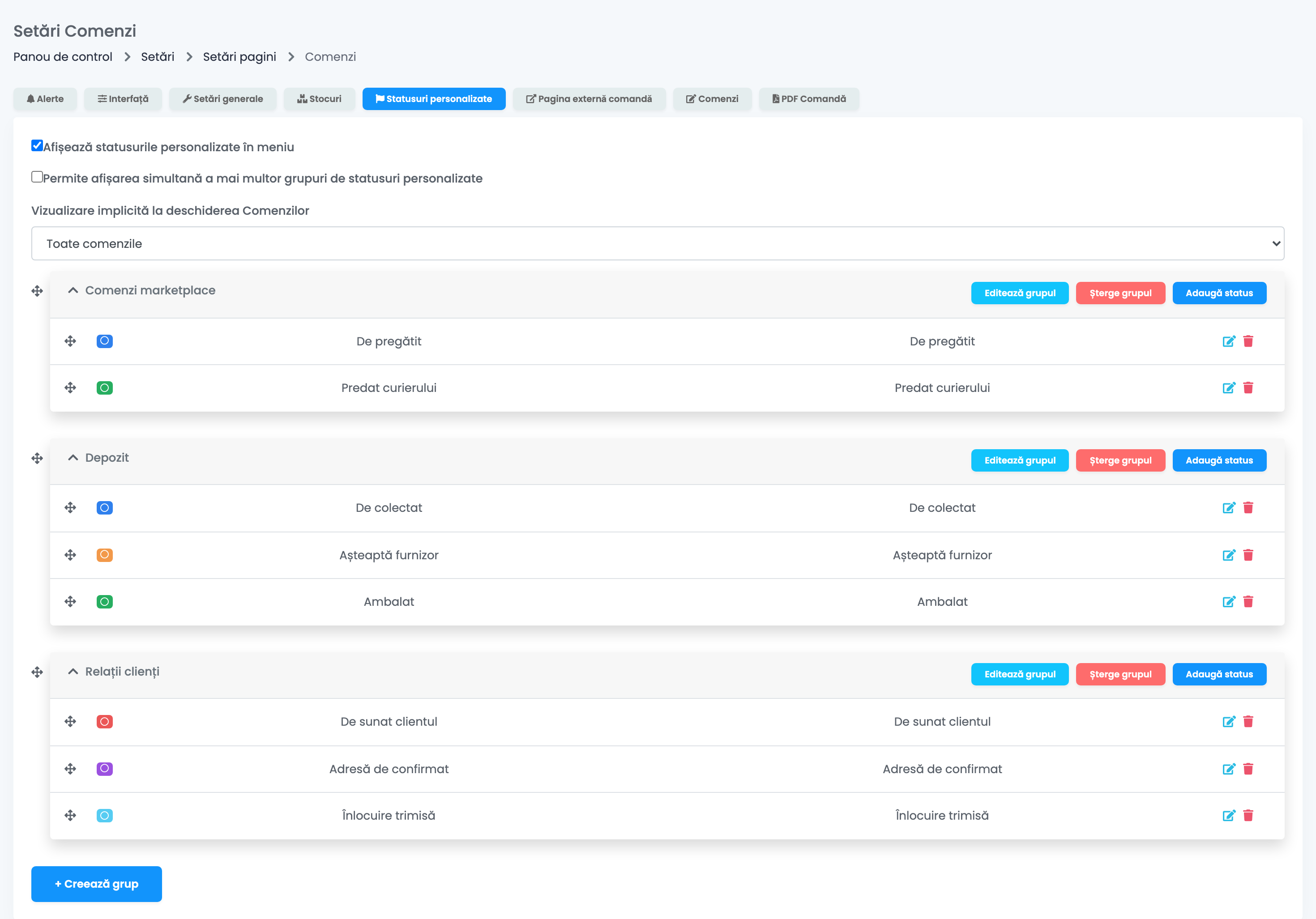
Statusurile personalizate sunt etapele tale de lucru pentru o comandă, de exemplu De colectat, Așteaptă furnizor sau De sunat clientul, grupate așa cum lucrează echipa. Ele nu înlocuiesc statusul comenzii.
- Apasă Creează grup și dă-i un nume.
- În grup, apasă Adaugă status și alege un nume și o culoare pentru status.
- Trage de grupuri și de statusuri ca să le aranjezi în ordinea dorită.
Afișează statusurile personalizate în meniu le arată în meniul Comenzi, cu numărul de comenzi din fiecare, iar cu Vizualizare implicită la deschiderea Comenzilor pagina Comenzi se deschide direct pe unul dintre ele. Permite afișarea simultană a mai multor grupuri de statusuri personalizate lasă mai multe grupuri deschise în meniu în același timp. Aceste opțiuni se salvează automat, imediat ce le schimbi. Când ștergi un status, easySales te întreabă în ce status să mute comenzile care îl aveau.
Alerte
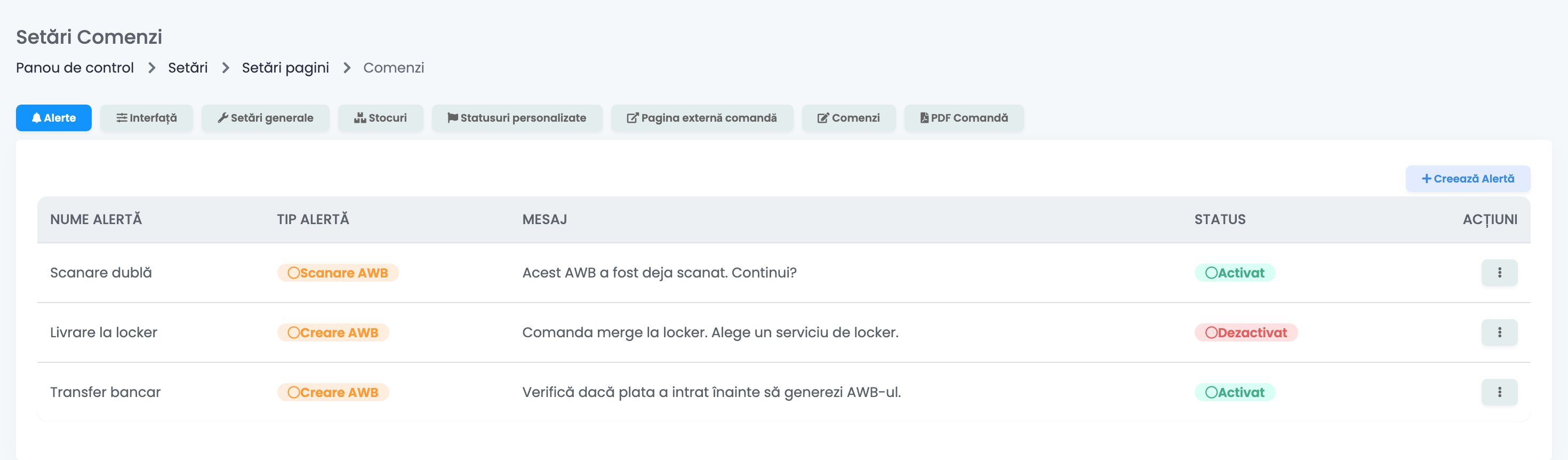
O alertă este o fereastră de confirmare care apare înainte de o acțiune, la comenzile care se potrivesc cu filtrele ei. De exemplu: înainte să generezi AWB-ul pentru o comandă plătită prin transfer bancar, verifică dacă au intrat banii. Alerta nu trimite nimic nicăieri: doar îți cere confirmarea înainte ca acțiunea să meargă mai departe.
- Apasă Creează Alertă.
- Dă-i un nume și alege Tip Alertă, adică acțiunea înainte de care apare: de exemplu Creare AWB, Creare factură, Scanare AWB sau Anulare factură.
- La Mesaj, scrie textul pe care îl va citi echipa.
- La Filtre, alege comenzile la care se aplică, de exemplu după metoda de plată, metoda de livrare, statusul comenzii sau dacă clientul e pe lista neagră.
- Apasă Salvează și Activează.
Din meniul de pe coloana Acțiuni poți edita, dezactiva, clona sau șterge o alertă.
Pagina externă comandă
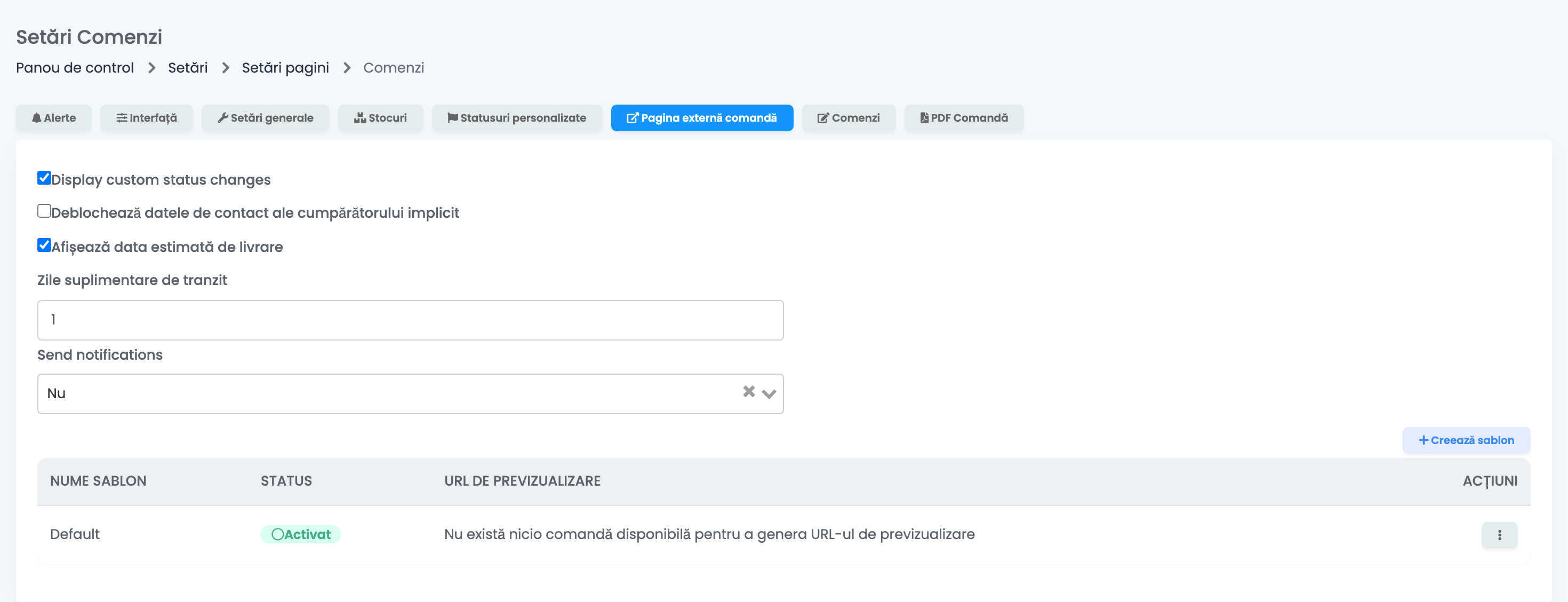
Pagina externă a comenzii este pagina pe care clientul o deschide dintr-un link, fără să aibă cont: vede comanda, stadiul livrării și îți poate trimite mesaje. Linkul îl trimiți în notificările pentru clienți, prin variabila pentru linkul paginii externe a comenzii.
- Display custom status changes afișează statusurile tale personalizate în istoricul comenzii pe care îl vede clientul.
- Deblochează datele de contact ale cumpărătorului implicit afișează adresele fără să-i mai ceară clientului numărul de telefon din comandă.
- Afișează data estimată de livrare arată data maximă de livrare a comenzii, la care se adaugă Zile suplimentare de tranzit setate de tine.
- Send notifications: primești un e-mail când îți scrie clientul, iar clientul primește un e-mail când îi răspunzi sau schimbi un status personalizat, prin conexiunea de e-mail pe care o alegi.
Șabloanele de mai jos stabilesc cum arată pagina: numele magazinului, logo-ul, datele de contact, limba, moneda, culorile și secțiunile. Poate fi activ un singur șablon. Și aceste opțiuni se salvează automat, imediat ce le schimbi.
Comenzi și Interfață
Tabul Comenzi se ocupă de pagina comenzii: ce acțiuni apar în istoricul comenzii, ordinea panourilor laterale și patru opțiuni salvate la nivel de cont: Afișează stocul în pagina de editare a comenzii, Afișează moneda originală în pagina de editare a comenzii, Afișează linkul către pagina din marketplace pe pagina de editare a comenzii și Permite adăugarea și editarea destinatarului facturii.
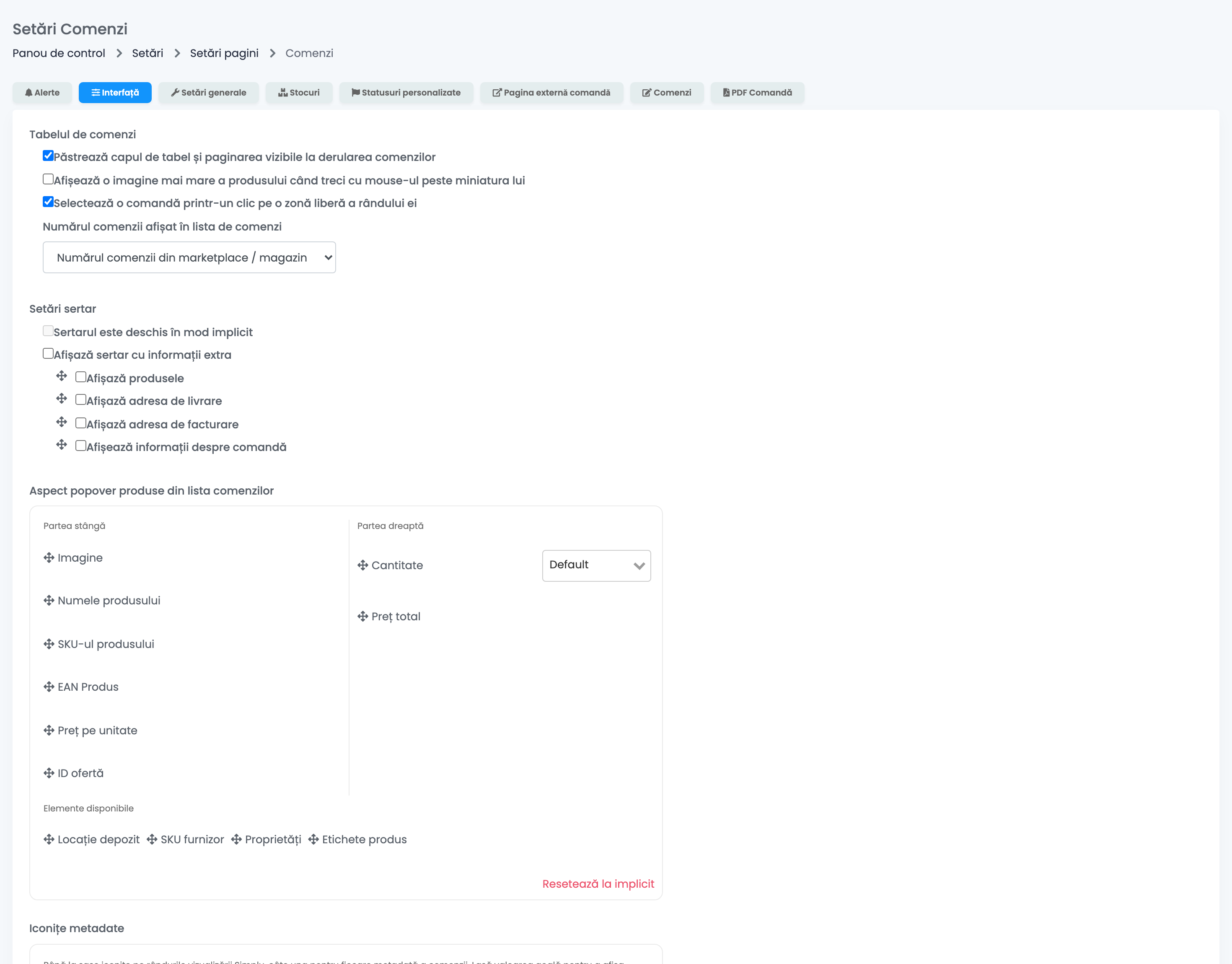
Tabul Interfață se ocupă de lista de comenzi: capul de tabel fix la derulare, previzualizarea produselor, panoul lateral cu detaliile comenzii și fereastra produsului. Două opțiuni sunt valabile pentru tot contul: Numărul comenzii afișat în lista de comenzi și Selectează o comandă printr-un clic pe o zonă liberă a rândului ei. Restul se salvează doar în browserul tău.
PDF Comandă
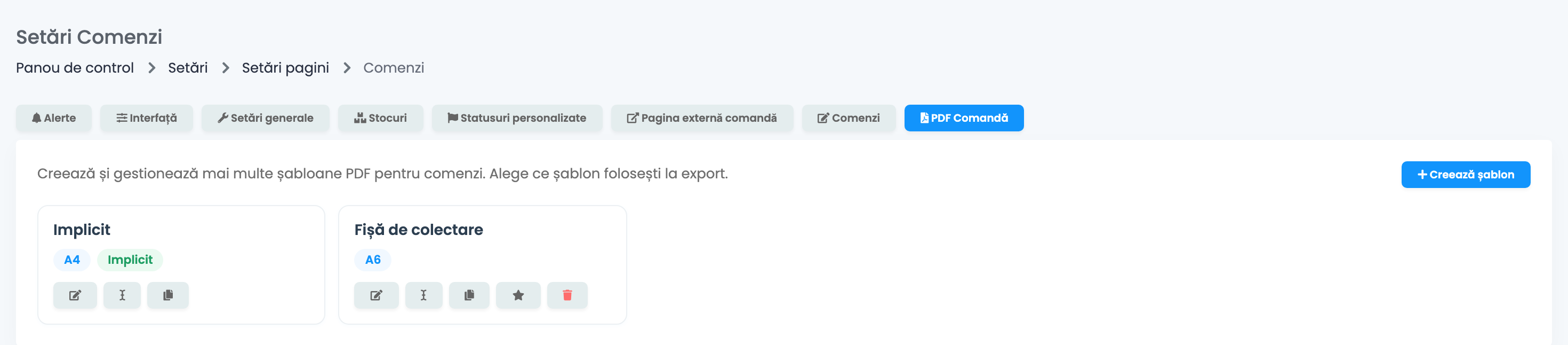
Șabloanele din PDF Comandă stabilesc ce conține PDF-ul comenzilor atunci când îl exporți din lista de comenzi, de exemplu o fișă de colectare în format A6. Apasă Creează șablon, alege formatul hârtiei, aranjamentul și câmpurile, apoi folosește butoanele fiecărui șablon ca să-l editezi, să-l redenumești, să-l duplici sau să-l setezi ca implicit. Șablonul implicit nu poate fi șters.
Ce pot modifica membrii echipei
Setările făcute aici sunt valabile pentru tot contul. Membrii echipei au nevoie de permisiunea Accesare setări ca să poată salva Setări generale, Statusuri personalizate și PDF Comandă. Tabul Stocuri și cele patru opțiuni din tabul Comenzi se pot modifica doar din contul principal.
Când ceva nu funcționează cum te aștepți
| Problemă | Ce faci |
|---|---|
| Stocul a scăzut de două ori pentru aceeași comandă | Ai bifate atât Scade stocul la emiterea unei facturi noi, cât și Scade stocul la finalizarea comenzii. Păstrează doar una. |
| Produsele unei comenzi anulate nu au reintrat în stoc | Crește stocul la anularea comenzii nu e bifată. Bifeaz-o sau stornează factura, dacă ai emis-o. |
| O proformă mi-a scăzut stocul | Adaugă seria proformelor la Serii care nu scad stocul. |
| Un coleg nu vede lista de comenzi aranjată ca la mine | Aspectul din Interfață se salvează separat în fiecare browser. Configurează-l și pe calculatorul lui. |
| Un membru al echipei nu poate salva tabul Stocuri | Opțiunile de stoc se pot modifica doar din contul principal. |
| Clientul nu vede adresa pe pagina comenzii | Clientul trebuie să confirme numărul de telefon din comandă sau poți bifa Deblochează datele de contact ale cumpărătorului implicit. |