Настройки на поръчките в easySales: как да управлявате наличността, персонализираните статуси, известията и страницата за клиента
Изберете кога наличността намалява и кога се възстановява при поръчките, създайте персонализирани статуси и известия, настройте страницата, която виждат купувачите Ви, и PDF файла на поръчките Ви.
За какво служат настройките на поръчките
Настройки на поръчките определят как easySales обработва всяка поръчка във Вашия акаунт: кога наличността намалява и кога продуктите се връщат в нея, с какви персонализирани статуси работи екипът Ви, какви предупреждения се показват преди дадено действие, какво вижда купувачът на страницата на поръчката и как изглеждат екраните с поръчки. Отваряте ги с бутона Настройки на поръчките в списъка с поръчки или от Настройки → Настройки на страниците → Поръчки.
Три неща, които е добре да знаете отначало:
- Разделът Наличности важи за целия акаунт. Той се прилага за поръчките от всеки магазин и маркетплейс, така че една грешна отметка променя наличността на всички Ваши продукти.
- Две опции с еднакво действие се сумират. Ако две опции намаляват наличността за една и съща поръчка, тя намалява два пъти. Когато отметнете такава двойка, екранът показва предупреждение.
- Повечето настройки в раздела Интерфейс се запазват само във Вашия браузър. На друг компютър – при колега или при Вас – се показва оформлението по подразбиране.
| Раздел | Какво настройва |
|---|---|
| Известия | Прозорци за потвърждение преди действия като създаване на етикета или на фактурата. |
| Интерфейс | Оформлението на списъка с поръчки. |
| Общи настройки | Връщания, изтегляне на документи и печат на етикети. |
| Наличности | Кога наличността се резервира, намалява и възстановява. |
| Персонализирани статуси | Вашите собствени стъпки за поръчките, в групи. |
| Външна страница на поръчка | Страницата на поръчката, която виждат купувачите Ви. |
| Поръчки | Страницата на поръчката в easySales. |
| PDF на поръчката | Шаблоните за PDF на поръчките Ви. |
Наличности: кога наличността намалява и кога се възстановява
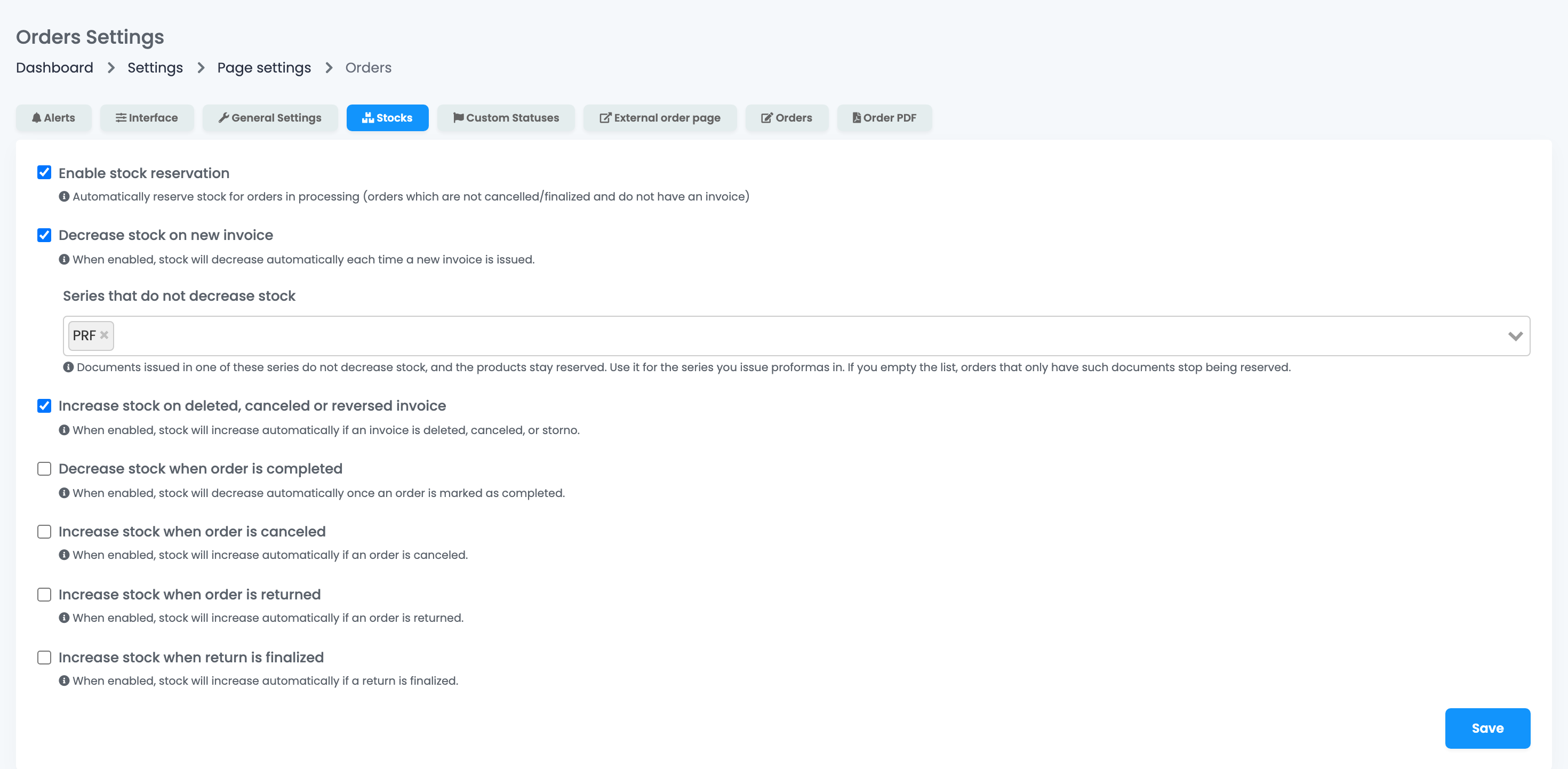
Това са опциите с най-голямо значение. Ако никога не сте ги променяли, easySales работи така:
- Активиране на резервация на наличности е включена: продуктите на поръчка, която не е отменена, не е завършена и няма фактура, остават резервирани, така че наличността, която изпращате към каналите си за продажба, е намалена с тях.
- Намали наличността при нова фактура е включена: при издаване на фактурата продуктите се изваждат от наличността и резервацията приключва.
- Увеличи наличността при изтрита, отменена или сторно фактура е включена: изтриването или отменянето на фактурата, или издаването на сторно фактура, връща продуктите в наличността.
- Четирите опции за поръчки и връщания са изключени.
| Опция | По подразбиране | Какво прави |
|---|---|---|
| Активиране на резервация на наличности | Включена | Резервира продуктите на отворените поръчки без фактура. |
| Намали наличността при нова фактура | Включена | Изважда продуктите от наличността при издаване на фактурата. |
| Увеличи наличността при изтрита, отменена или сторно фактура | Включена | Връща ги, когато фактурата бъде изтрита или отменена, или бъде издадена сторно фактура. |
| Намали наличността при завършване на поръчка | Изключена | Изважда продуктите от наличността при завършване на поръчката. |
| Увеличи наличността при отмяна на поръчка | Изключена | Връща ги, когато поръчката бъде отменена. |
| Увеличи наличността при връщане на поръчка | Изключена | Връща ги, когато поръчката премине в статус Връщане. |
| Увеличи наличността при финализиране на връщане | Изключена | Връща ги, когато завършите връщане с отметнато Върни към наличността. |
Как да избегнете двойното намаляване или увеличаване
Изберете един момент, в който наличността намалява, и един, в който се възстановява:
- Намалявайте наличността или при издаване на фактурата, или при завършване на поръчката, не и в двата момента.
- Възстановявайте наличността или чрез опциите за фактури, или чрез опциите за поръчки. Ако и двете са включени, едни и същи продукти могат да се върнат два пъти.
- За връщанията изберете Увеличи наличността при връщане на поръчка или Увеличи наличността при финализиране на връщане, не и двете. Първата връща продуктите веднага щом поръчката премине в статус Връщане; втората — едва когато завършите връщането с отметнато Върни към наличността.
Серии, които не намаляват наличността
Ако издавате проформа фактури от easySales, добавете сериите им в Серии, които не намаляват наличността: въведете серията и натиснете Enter. Документите от тези серии не намаляват наличността, а продуктите на поръчката остават резервирани до окончателната фактура. Ако по-късно изпразните списъка, продуктите на поръчките, които имат само такива документи, вече не са резервирани.
Ако изключите резервацията
Когато махнете отметката от Активиране на резервация на наличности и запазите, easySales освобождава резервациите на всички Ваши продукти и изпраща актуализираната наличност към каналите Ви. Ако я отметнете отново, продуктите на отворените поръчки отново се резервират.
Общи настройки
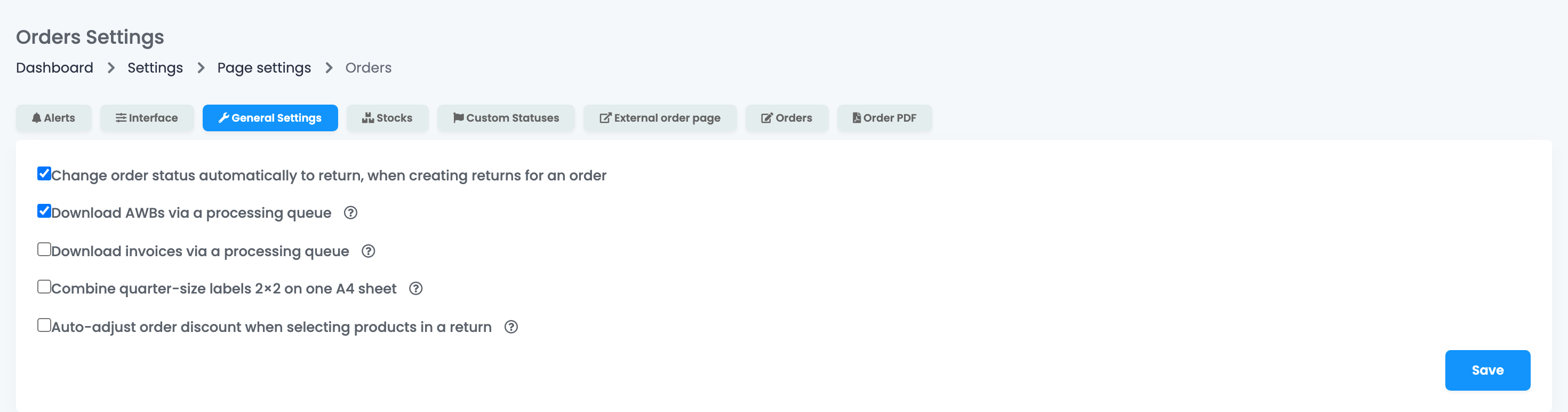
- Автоматично променяй статуса на поръчката на връщане при създаване на връщания за поръчка (включена): при създаване на връщане поръчката автоматично преминава в статус Връщане.
- Изтегляй AWB през опашка за обработка и Изтегляй фактури през опашка за обработка (изключени): когато изтегляте документите на няколко поръчки наведнъж, easySales подготвя един файл и Ви го изпраща по имейл, вместо да го изтегли в браузъра. Полезно при много или големи документи.
- Комбиниране на етикети четвърт размер 2×2 на един лист A4 (изключена): когато изтегляте етикетите на няколко поръчки, етикетите с размер една четвърт страница се подреждат по четири на страница A4. Етикетите на цяла страница и термичните етикети остават по един на страница.
- Avtomatichno koregirane na otstupkata na poruchkata pri izbor na produkti vuv vrushtane (изключена): когато създавате връщане само за част от продуктите, отстъпката на поръчката се разпределя пропорционално на тяхната стойност. Оставете я изключена, ако отстъпките Ви са фиксирани ваучери или важат само за един продукт.
След промяна натиснете Запази.
Персонализирани статуси
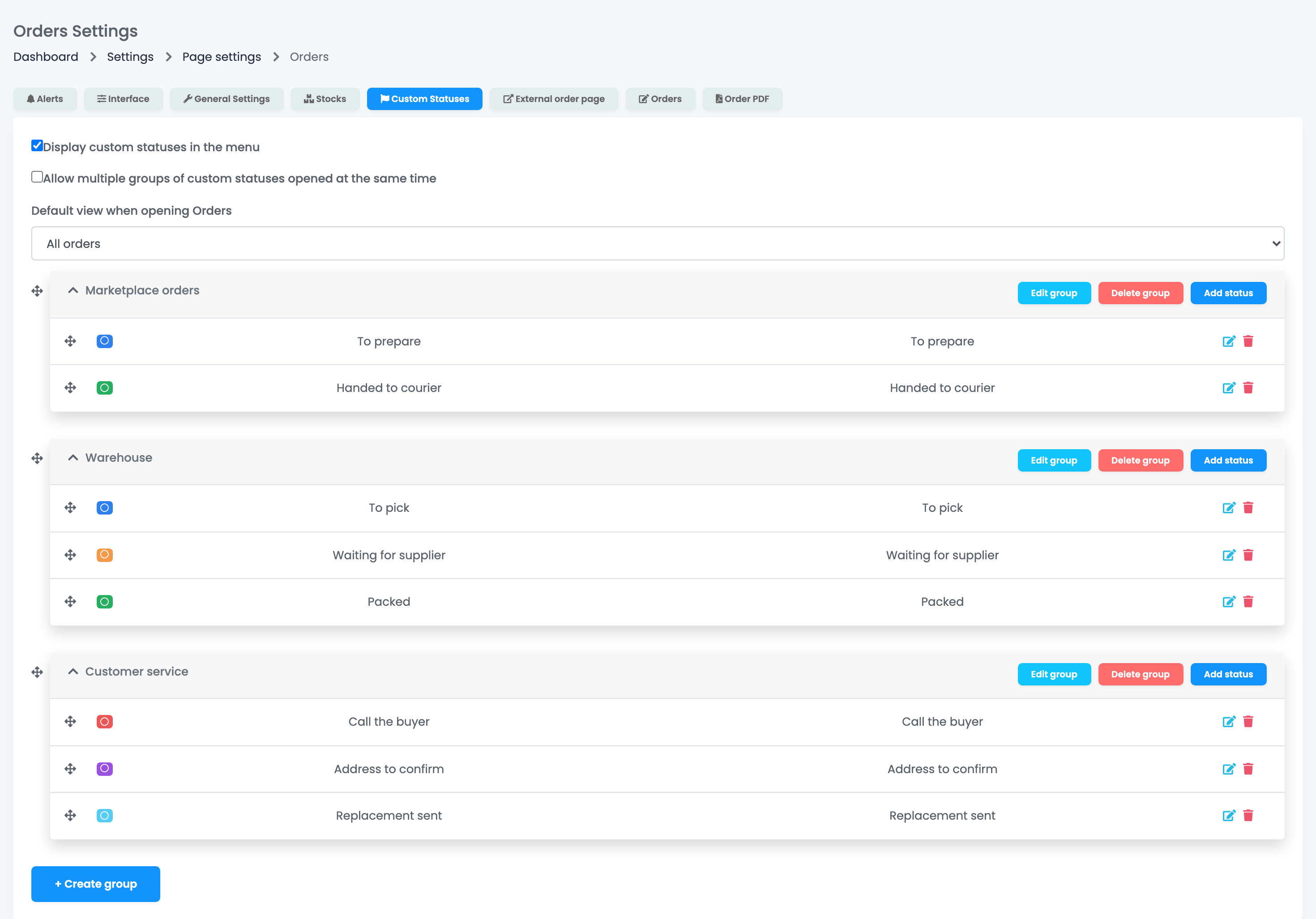
Персонализираните статуси са Вашите собствени етапи в обработката на поръчката, например За събиране, Чака доставчик или Обадете се на купувача, групирани според начина, по който работи екипът Ви. Те не заменят статуса на поръчката.
- Натиснете Създай група и дайте име на групата.
- В групата натиснете Добави статус, дайте на статуса име и цвят.
- Плъзнете групите и статусите, за да ги подредите.
Показвай персонализирани статуси в менюто ги показва в менюто Поръчки, с броя на поръчките във всеки от тях, а Изглед по подразбиране при отваряне на Поръчки отваря Поръчки направо на един от тях. Разреши едновременно отваряне на няколко групи персонализирани статуси оставя няколко групи отворени в менюто. Тези опции се запазват веднага щом ги промените. Когато изтриете статус, easySales Ви пита в кой статус да преминат поръчките му.
Известия
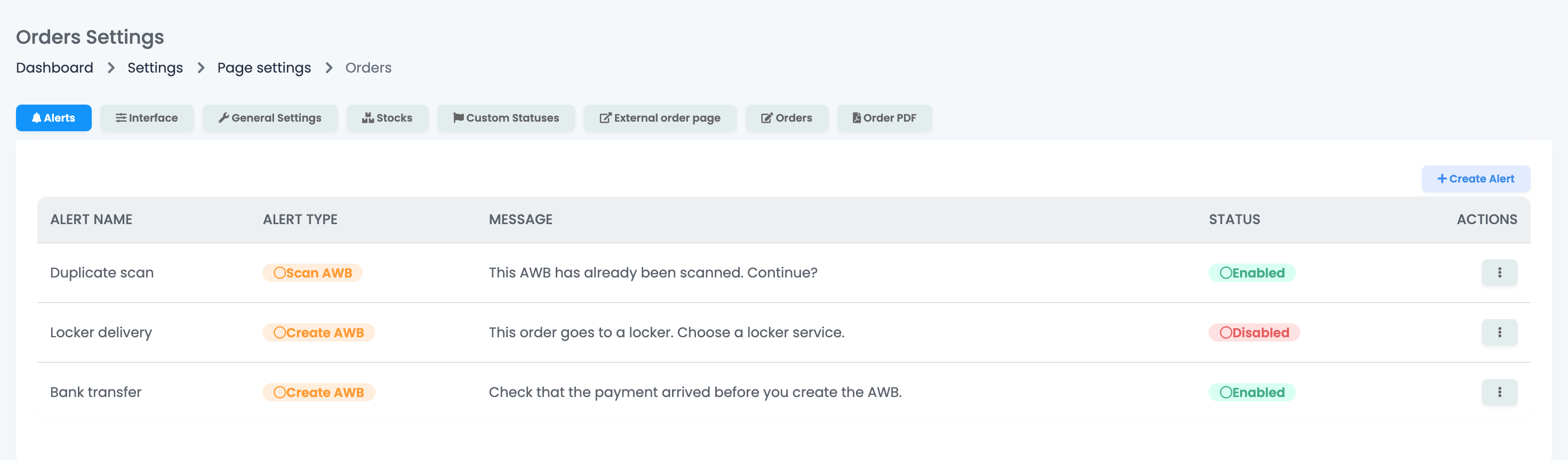
Известието е прозорец за потвърждение, който се показва преди дадено действие, за поръчките, които отговарят на филтрите му. Например: преди да създадете етикета на поръчка, платена с банков превод, проверете дали парите са постъпили. Известието не изпраща нищо: само Ви моли за потвърждение, преди действието да продължи.
- Натиснете Създай известие.
- Дайте му име и изберете Тип известие: действието, преди което се показва, например Създаване на AWB, Създаване на фактура, Сканиране на AWB или Отмяна на фактура.
- Напишете Съобщение, което екипът Ви ще прочете.
- Добавете Филтри: поръчките, за които се отнася, например начин на плащане, начин на доставка, статус на поръчката или купувач в черния списък.
- Натиснете Запази и активирай.
Използвайте менюто в колоната Действия, за да редактирате, деактивирате, клонирате или изтриете известие.
Външна страница на поръчка
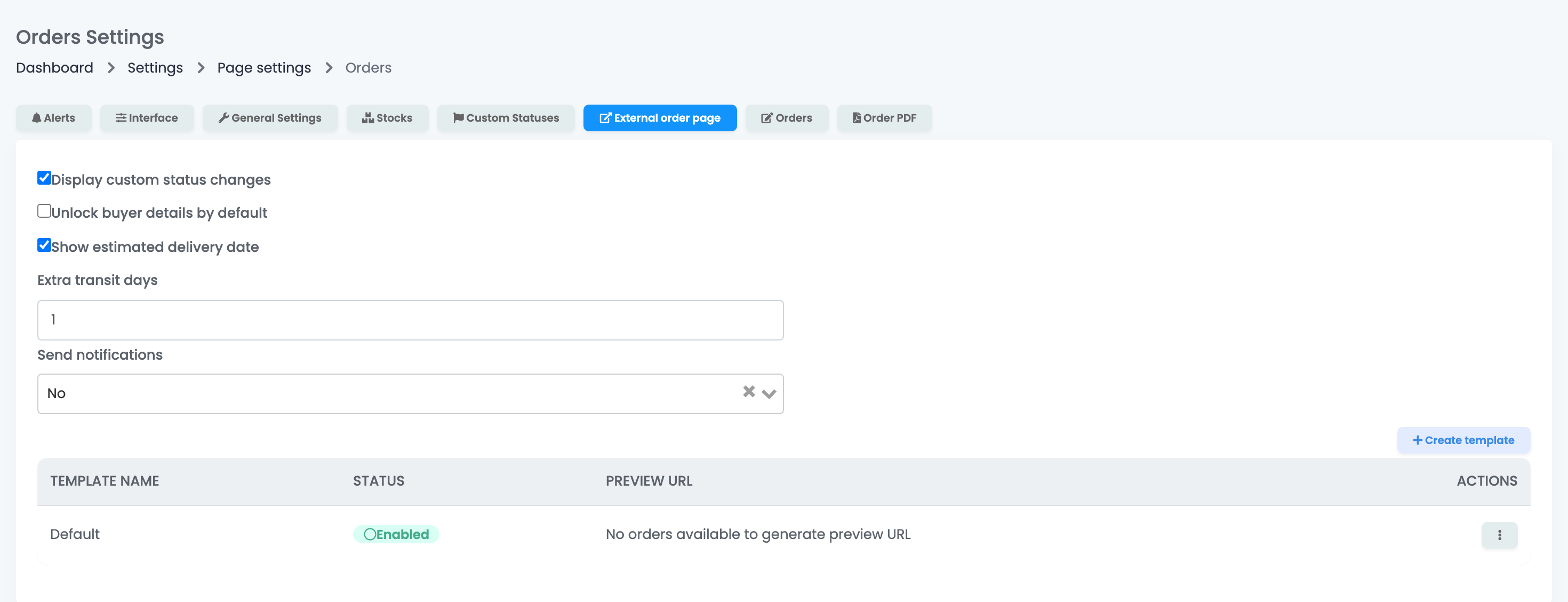
Външната страница на поръчката е страница, която купувачът Ви отваря от линк, без акаунт: тя показва поръчката, напредъка на доставката и позволява на купувача да Ви изпраща съобщения. Изпращате линка в известията към клиентите, чрез променливата за линка към външната страница на поръчката.
- Показвай промени на персонализирани статуси показва Вашите персонализирани статуси в историята на поръчката, която вижда купувачът.
- Отключи детайлите на купувача по подразбиране показва адресите, без да иска от купувача телефонния номер от поръчката.
- Показвай очаквана дата на доставка показва най-късната дата на доставка на поръчката плюс въведените от Вас Допълнителни дни за транзит.
- Изпращай уведомления: изпраща имейл на Вас, когато купувачът пише, и на купувача, когато отговорите или промените персонализиран статус, чрез избраната от Вас имейл връзка.
Шаблоните по-долу определят вида на страницата: име на магазина, лого, данни за контакт, език, валута, цветове и секции. Активен е само един шаблон. Тези опции се запазват веднага щом ги промените.
Поръчки и Интерфейс
Разделът Поръчки настройва страницата на поръчката: какви действия се показват в историята на поръчката, реда на страничните панели и четири опции, запазени за целия акаунт: Показвай наличността в страницата за редактиране на поръчката, Показване на оригиналната валута на страницата за редактиране на поръчката, Показване на връзка към страницата в маркетплейса на страницата за редактиране на поръчката и Разреши добавяне и редактиране на получателя по фактурата.
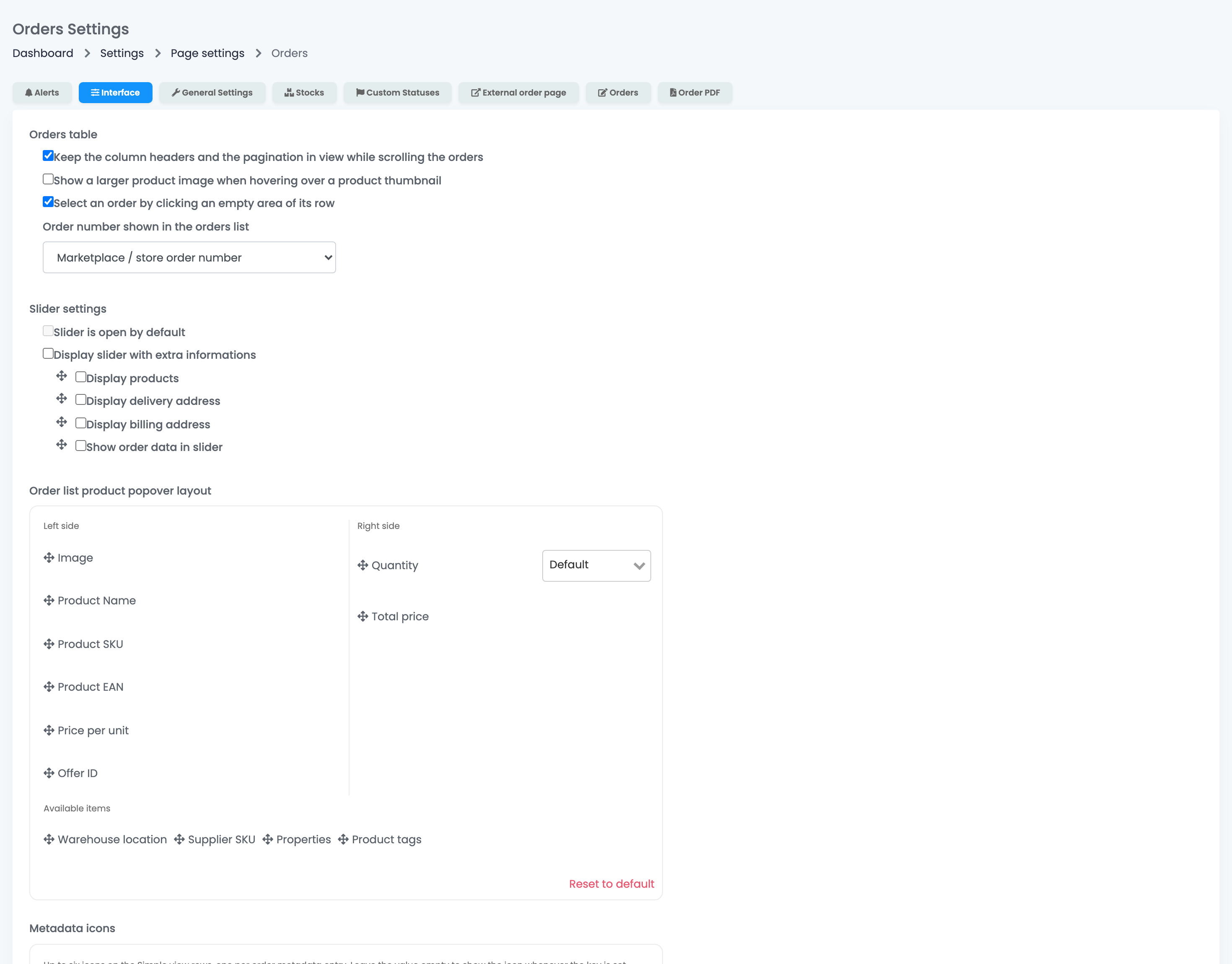
Разделът Интерфейс настройва списъка с поръчки: фиксираната таблица, прегледа на продуктите, страничния панел с детайлите на поръчката и прозореца на продукта. Две опции важат за целия акаунт: Номер на поръчката, показван в списъка с поръчки и Избиране на поръчка с клик върху празно място на нейния ред. Останалото се запазва само във Вашия браузър.
PDF на поръчката
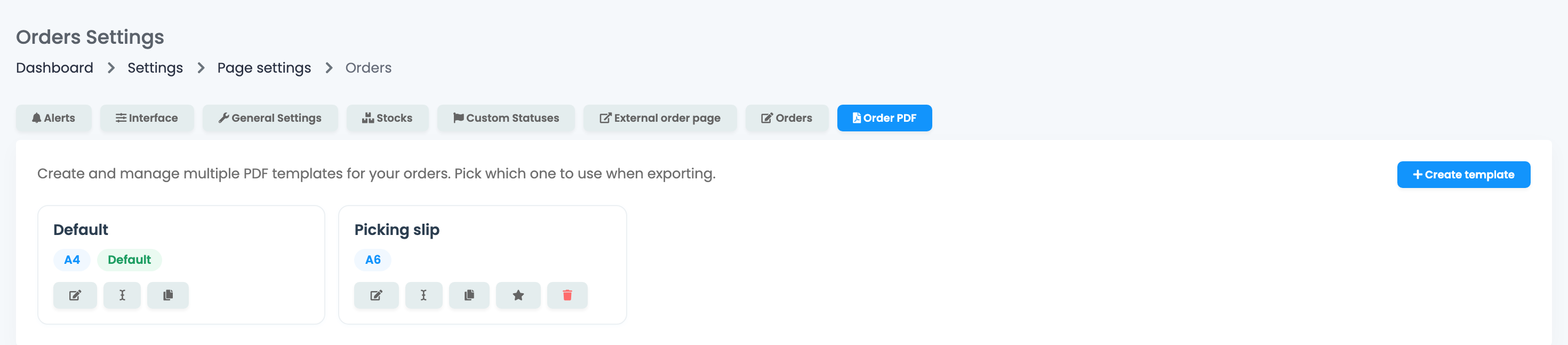
Шаблоните за PDF на поръчката определят какво съдържа PDF файлът на поръчките Ви, когато го експортирате от списъка с поръчки, например лист за събиране във формат A6. Натиснете Създаване на шаблон, изберете формата на хартията, оформлението и полетата, след което използвайте бутоните на всеки шаблон, за да го редактирате, преименувате, дублирате или зададете по подразбиране. Шаблонът по подразбиране не може да бъде изтрит.
Права на членовете на екипа
Настройките, променени тук, важат за целия акаунт. Членовете на екипа се нуждаят от правото Преглед на настройките, за да запазват Общи настройки, Персонализирани статуси и PDF на поръчката; разделът Наличности и четирите опции на раздела Поръчки могат да се променят само от основния акаунт.
Ако нещо не работи както очаквате
| Симптом | Какво да направите |
|---|---|
| Наличността намаля два пъти за една поръчка | Включени са и Намали наличността при нова фактура, и Намали наличността при завършване на поръчка. Оставете само едната. |
| Продуктите от отменена поръчка не се върнаха в наличността | Увеличи наличността при отмяна на поръчка е изключена. Включете я или сторнирайте фактурата, ако е издадена такава. |
| Проформа фактура намали наличността ми | Добавете серията на проформата в Серии, които не намаляват наличността. |
| Колега не вижда оформлението на моя списък с поръчки | Оформлението от Интерфейс се запазва във всеки браузър поотделно. Настройте го и на неговия компютър. |
| Член на екипа не може да запази раздела Наличности | Опциите за наличност могат да се променят само от основния акаунт. |
| Купувачът не вижда адреса на страницата на поръчката | Купувачът трябва да потвърди телефонния номер от поръчката, или включете Отключи детайлите на купувача по подразбиране. |