Rendelési beállítások az easySalesben: így kezeld a készletet, az egyedi státuszokat, a riasztásokat és a rendelésoldalt
Döntsd el, mikor csökkentsék és mikor növeljék vissza a rendelések a készletet, hozz létre egyedi státuszokat és riasztásokat, állítsd be a vásárlóid által látott oldalt és a rendeléseid PDF-jét.
Mire jók a rendelési beállítások
A Rendelési beállítások határozzák meg, hogyan kezeli az easySales a fiókod minden rendelését: mikor csökkenti a készletet, és mikor kerülnek vissza a termékek a készletbe, milyen egyedi státuszokkal dolgozik a csapatod, milyen figyelmeztetések jelennek meg egy művelet előtt, mit lát a vásárló a rendelés oldalán, és hogyan néznek ki a rendelési képernyők. A rendeléslistán a Rendelési beállítások gombbal nyithatod meg őket, vagy a Beállítások → Oldalbeállítások → Rendelések menüből.
Három dolog, amit érdemes elsőként tudnod:
- A Készletek fül az egész fiókra vonatkozik. Minden webshop és marketplace rendeléseire érvényes, így egyetlen rossz pipa az összes terméked készletét megváltoztatja.
- Két azonos hatású opció hatása összeadódik. Ha két opció is levonja a készletet ugyanarra a rendelésre, a készlet kétszer csökken. Ha ilyen párt jelölsz be, a képernyő figyelmeztetést mutat.
- Az Interfész fül beállításai nagyrészt csak a böngésződben mentődnek. Egy másik gépen – akár a kollégádnál, akár nálad – az alapértelmezett elrendezés jelenik meg.
| Fül | Mit állít be |
|---|---|
| Riasztások | Megerősítő ablakok olyan műveletek előtt, mint a címke vagy a számla létrehozása. |
| Interfész | A rendeléslista elrendezése. |
| Általános beállítások | Visszáruk, dokumentumletöltés és címkenyomtatás. |
| Készletek | Mikor foglalnak le, vonnak le és tesznek vissza készletet a rendelések. |
| Egyedi státuszok | A saját rendelési lépéseid, csoportokban. |
| Külső rendelés oldal | A rendelés oldala, amelyet a vásárlóid látnak. |
| Rendelések | A rendelés oldala az easySalesben. |
| Rendelés PDF | A rendeléseid PDF-jének sablonjai. |
Készletek: mikor csökken a készlet, és mikor kerülnek vissza a termékek
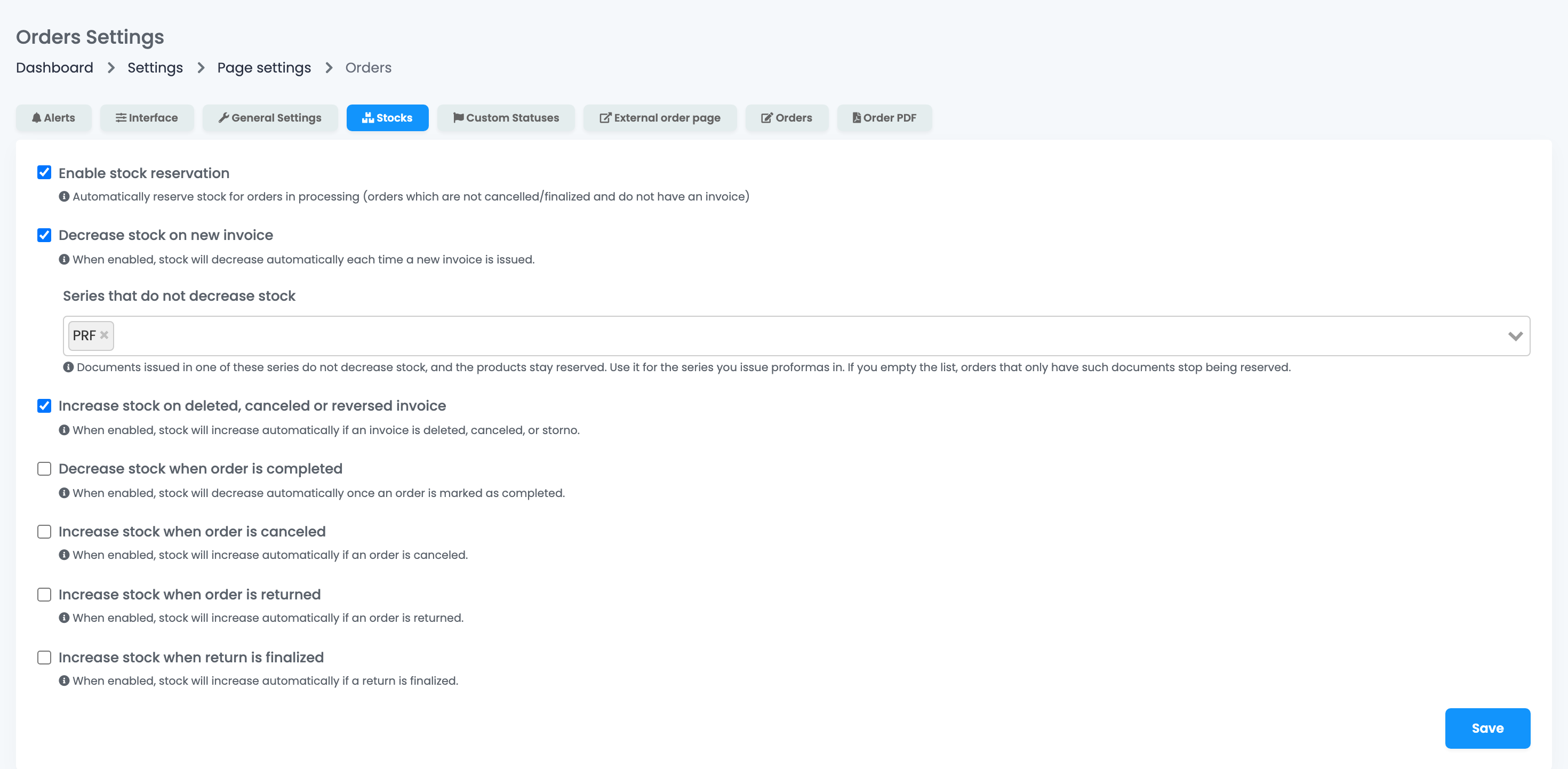
Ezek a legfontosabb opciók. Ha még soha nem módosítottad őket, az easySales így működik:
- A Készletfoglalás engedélyezése be van kapcsolva: ha egy rendelés nincs törölve, nincs befejezve és nincs számlája, a termékei lefoglalva maradnak, így a csatornáidra küldött készlet ennyivel kevesebb.
- A Készlet csökkentése új számlán be van kapcsolva: a számla kiállításakor a termékek lekerülnek a készletről, és a foglalás megszűnik.
- A Készlet növelése törölt, érvénytelenített vagy storno számlán be van kapcsolva: a számla törlése vagy érvénytelenítése, illetve storno számla kiállításakor a termékek visszakerülnek a készletbe.
- A rendelésekre és visszárukra vonatkozó négy opció ki van kapcsolva.
| Opció | Alapértelmezés | Mit csinál |
|---|---|---|
| Készletfoglalás engedélyezése | Be | Lefoglalja a számla nélküli nyitott rendelések termékeit. |
| Készlet csökkentése új számlán | Be | A számla kiállításakor levonja a termékeket a készletből. |
| Készlet növelése törölt, érvénytelenített vagy storno számlán | Be | Visszateszi őket, ha a számlát törlik vagy érvénytelenítik, vagy storno számlát állítanak ki. |
| Készlet csökkentése a rendelés befejezésekor | Ki | A rendelés befejezésekor levonja a termékeket a készletből. |
| Készlet növelése a rendelés törlésekor | Ki | Visszateszi őket, ha a rendelést törlik. |
| Készlet növelése a rendelés visszaküldésekor | Ki | Visszateszi őket, amikor a rendelés Visszáru státuszba kerül. |
| Készlet növelése a visszaküldés véglegesítésekor | Ki | Visszateszi őket, ha a visszárut bejelölt Készlet visszaállítása mellett zárod le. |
Hogyan kerüld el, hogy a készlet kétszer változzon
Döntsd el, mikor csökkenjen a készlet, és mikor kerüljenek vissza a termékek:
- A készletet vagy a számla kiállításakor, vagy a rendelés befejezésekor vond le, ne mindkettőkor.
- A termékeket vagy a számlára vonatkozó, vagy a rendelésre vonatkozó opciókkal tedd vissza a készletbe. Ha mindkettő be van kapcsolva, ugyanazok a termékek kétszer is visszakerülhetnek.
- Visszáruknál a Készlet növelése a rendelés visszaküldésekor vagy a Készlet növelése a visszaküldés véglegesítésekor opciót válaszd, ne mindkettőt. Az első azonnal visszateszi a termékeket, amint a rendelés Visszáru státuszba kerül; a második csak akkor, ha a visszárut bejelölt Készlet visszaállítása mellett zárod le.
Készletet nem csökkentő sorozatok
Ha az easySalesből állítasz ki díjbekérőket (proforma számlákat), add hozzá a sorozataikat a Készletet nem csökkentő sorozatok mezőhöz: írd be a sorozatot, és nyomj Entert. Az ezekbe a sorozatokba tartozó dokumentumok nem csökkentik a készletet, a rendelés termékei pedig a végleges számláig lefoglalva maradnak. Ha később kiüríted a listát, azoknak a rendeléseknek a termékei, amelyeknek csak ilyen dokumentumuk van, már nem lesznek lefoglalva.
Ha kikapcsolod a foglalást
Ha kiveszed a pipát a Készletfoglalás engedélyezése elől, és mentesz, az easySales megszünteti az összes terméked foglalását, és elküldi a frissített készletet a csatornáidra. Ha újra bejelölöd, a nyitott rendelések termékei ismét lefoglalódnak.
Általános beállítások
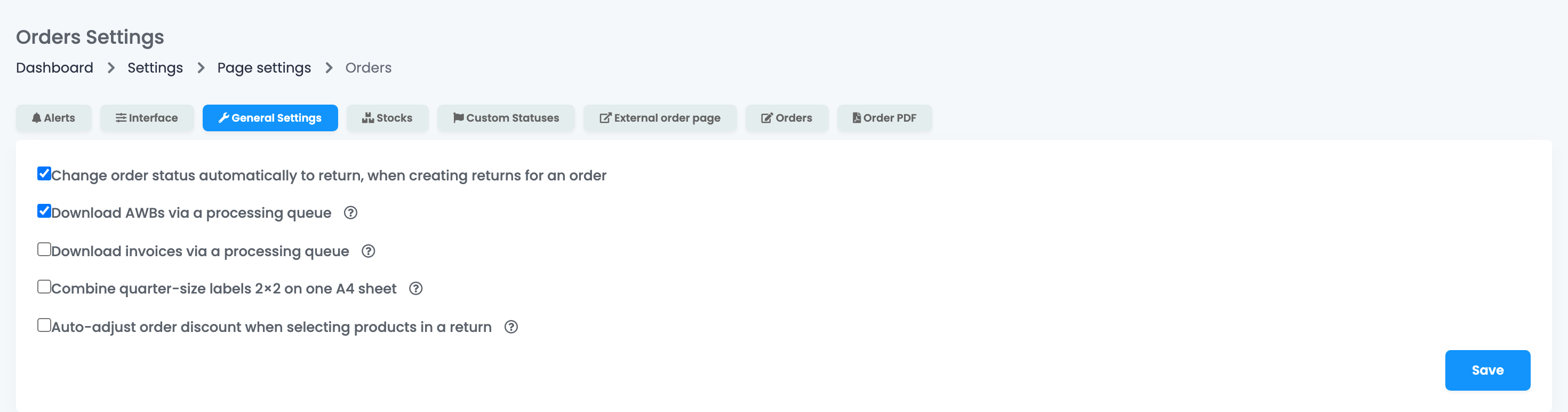
- Rendelés státuszának automatikus módosítása visszárura, amikor visszárut hozunk létre egy rendeléshez (be): új visszáru létrehozásakor a rendelés automatikusan Visszáru státuszba kerül.
- AWB-k letöltése feldolgozási sor útján és Számlák letöltése feldolgozási sor útján (ki): ha egyszerre több rendelés dokumentumait töltöd le, az easySales egyetlen fájlt készít, és e-mailben küldi el, ahelyett hogy a böngészőben töltené le. Sok vagy nagy dokumentumnál hasznos.
- Negyed méretű címkék kombinálása 2×2-ben egy A4 lapon (ki): ha több rendelés címkéit töltöd le, a negyed oldalas címkék négyesével kerülnek egy A4-es oldalra. A teljes oldalas és a hőnyomtatós címkék oldalanként egyenként maradnak.
- A rendelesi kedvezmeny automatikus igazitasa a visszakuldesnel kivalasztott termekekhez (ki): ha csak a termékek egy részére hozol létre visszárut, a rendelés kedvezménye az értékük arányában oszlik meg. Hagyd kikapcsolva, ha a kedvezményeid fix összegű kuponok, vagy csak egy termékre vonatkoznak.
A módosítás után kattints a Mentés gombra.
Egyedi státuszok
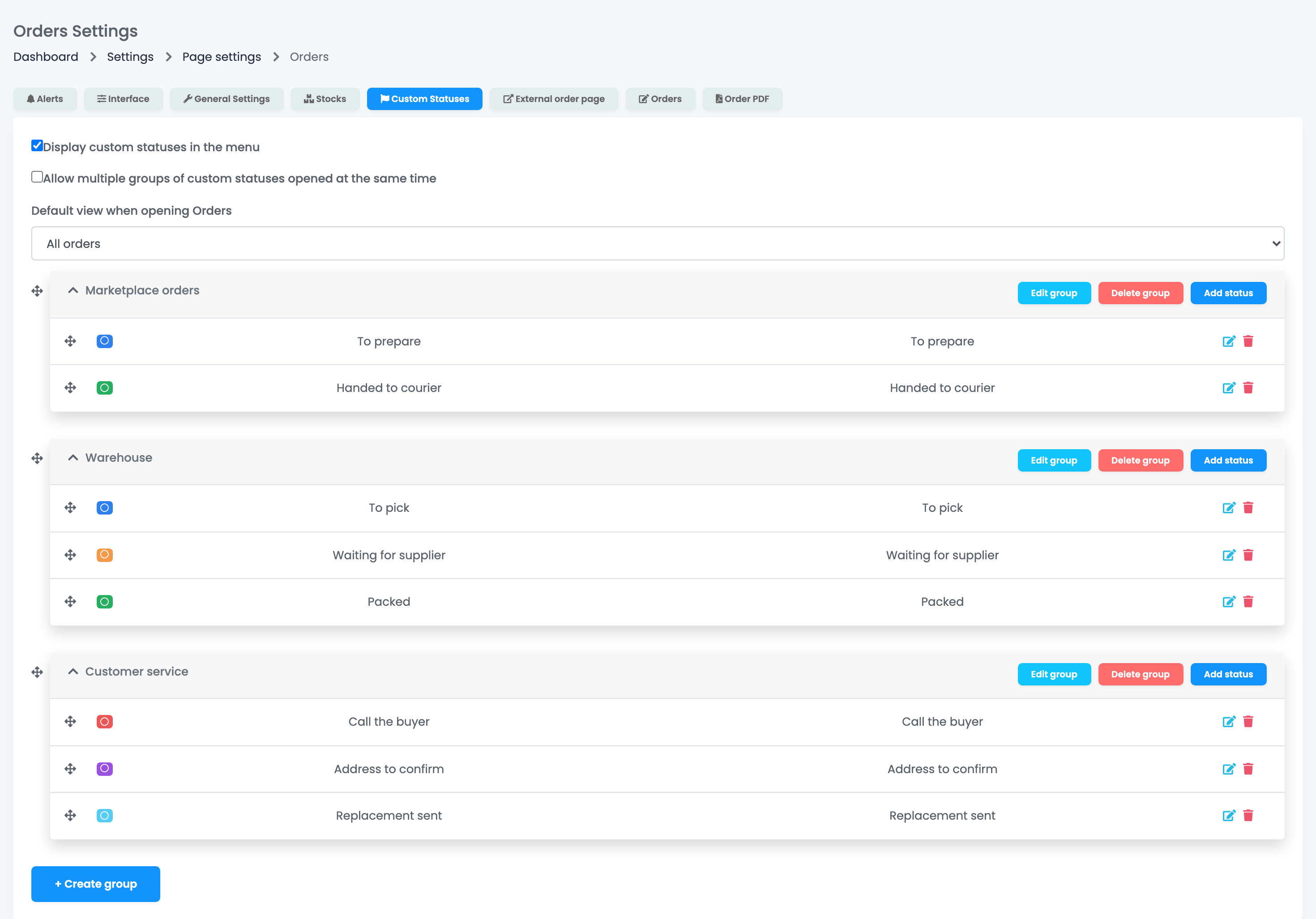
Az egyedi státuszok a rendeléskezelés saját lépései, például Összeszedendő, Beszállítóra vár vagy Hívd fel a vevőt, a csapatod munkamenete szerint csoportosítva. Nem helyettesítik a rendelés státuszát.
- Kattints a Csoport létrehozása gombra, és nevezd el a csoportot.
- A csoportban kattints a Státusz hozzáadása gombra, adj a státusznak nevet és színt.
- Húzd a csoportokat és a státuszokat a sorrendjük beállításához.
Az Egyedi státuszok megjelenítése a menüben felsorolja őket a Rendelések menüben, mindegyiknél a rendelések számával, az Alapértelmezett nézet a Rendelések megnyitásakor pedig közvetlenül az egyikükön nyitja meg a Rendeléseket. A Több egyedi státusz csoport egyidejű megnyitásának engedélyezése több csoportot is nyitva tart a menüben. Ezek az opciók a módosítás pillanatában mentődnek. Ha törölsz egy státuszt, az easySales megkérdezi, melyik státuszba kerüljenek a rendelései.
Riasztások
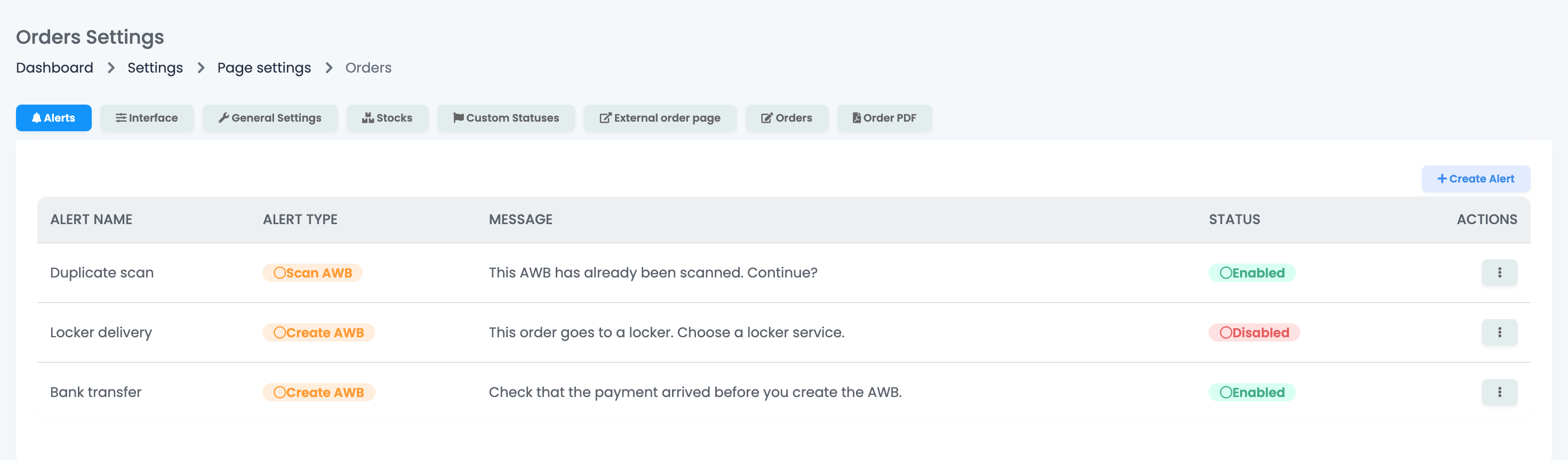
A riasztás egy megerősítő ablak, amely egy művelet előtt jelenik meg a szűrőinek megfelelő rendeléseknél. Például: mielőtt elkészíted egy banki átutalással fizetett rendelés címkéjét, ellenőrizd, hogy megérkezett-e a pénz. A riasztás soha nem küld el semmit: csak megerősítést kér, mielőtt a művelet végbemegy.
- Kattints a Riasztás létrehozása gombra.
- Adj neki nevet, és válaszd ki a Riasztás típusa értékét: azt a műveletet, amely előtt megjelenik, például AWB létrehozása, Számla létrehozása, AWB szkennelés vagy Számla érvénytelenítése.
- Írd meg az Üzenet szövegét, amelyet a csapatod olvasni fog.
- A Szűrők résznél add meg, mely rendelésekre vonatkozzon, például fizetési mód, szállítási mód, rendelési státusz vagy feketelistás vásárló.
- Kattints a Mentés és engedélyezés gombra.
A Tevékenységek oszlop menüjével szerkesztheted, letilthatod, klónozhatod vagy törölheted a riasztást.
Külső rendelés oldal
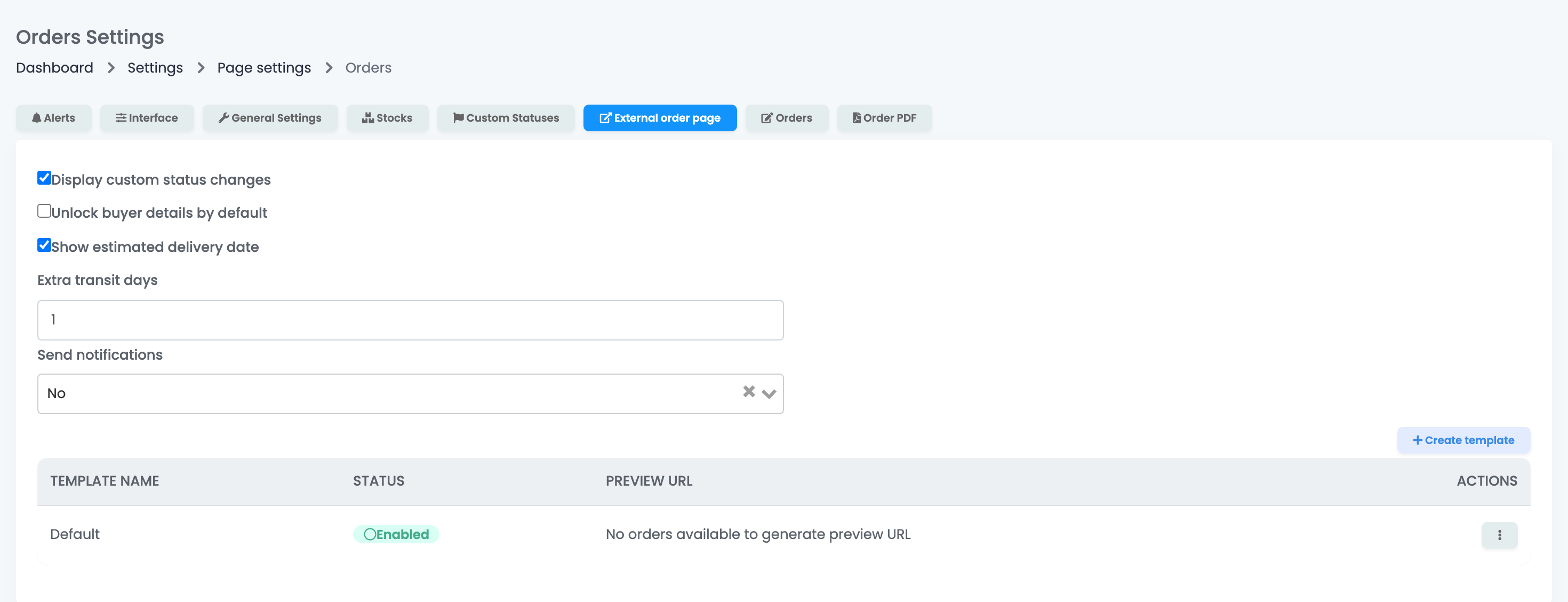
A külső rendelés oldal egy olyan oldal, amelyet a vásárlód egy linkről, fiók nélkül nyit meg: mutatja a rendelést, a kézbesítés állapotát, és lehetővé teszi, hogy a vásárló üzenetet küldjön neked. A linket a vásárlói értesítésekben küldöd el, a külső rendelés oldal linkjének változójával.
- Az Egyedi státusz változások megjelenítése megmutatja az egyedi státuszaidat a vásárló által látott rendelési előzményekben.
- A Vásárlói adatok alapértelmezett feloldása úgy mutatja a címeket, hogy nem kéri a vásárlótól a rendelés telefonszámát.
- A Becsült szállítási dátum megjelenítése a rendelés legkésőbbi kézbesítési dátumát mutatja, hozzáadva az általad megadott Extra szállítási napok értékét.
- Értesítések küldése: e-mailt küld neked, amikor a vásárló ír, a vásárlónak pedig, amikor válaszolsz vagy módosítasz egy egyedi státuszt, az általad választott e-mail-kapcsolaton keresztül.
A lenti sablonok határozzák meg az oldal megjelenését: a bolt nevét, a logót, az elérhetőségeket, a nyelvet, a pénznemet, a színeket és a szakaszokat. Egyszerre csak egy sablon aktív. Ezek az opciók a módosítás pillanatában mentődnek.
Rendelések és Interfész
A Rendelések fül a rendelés oldalát állítja be: milyen műveletek jelennek meg a rendelési előzményekben, az oldalpanelek sorrendjét, valamint négy, az egész fiókra mentett opciót: Készlet megjelenítése a rendelésszerkesztő oldalon, Az eredeti pénznem megjelenítése a rendelésszerkesztő oldalon, A piactéri oldal linkjének megjelenítése a rendelésszerkesztő oldalon és A számla címzettjének hozzáadása és szerkesztése.
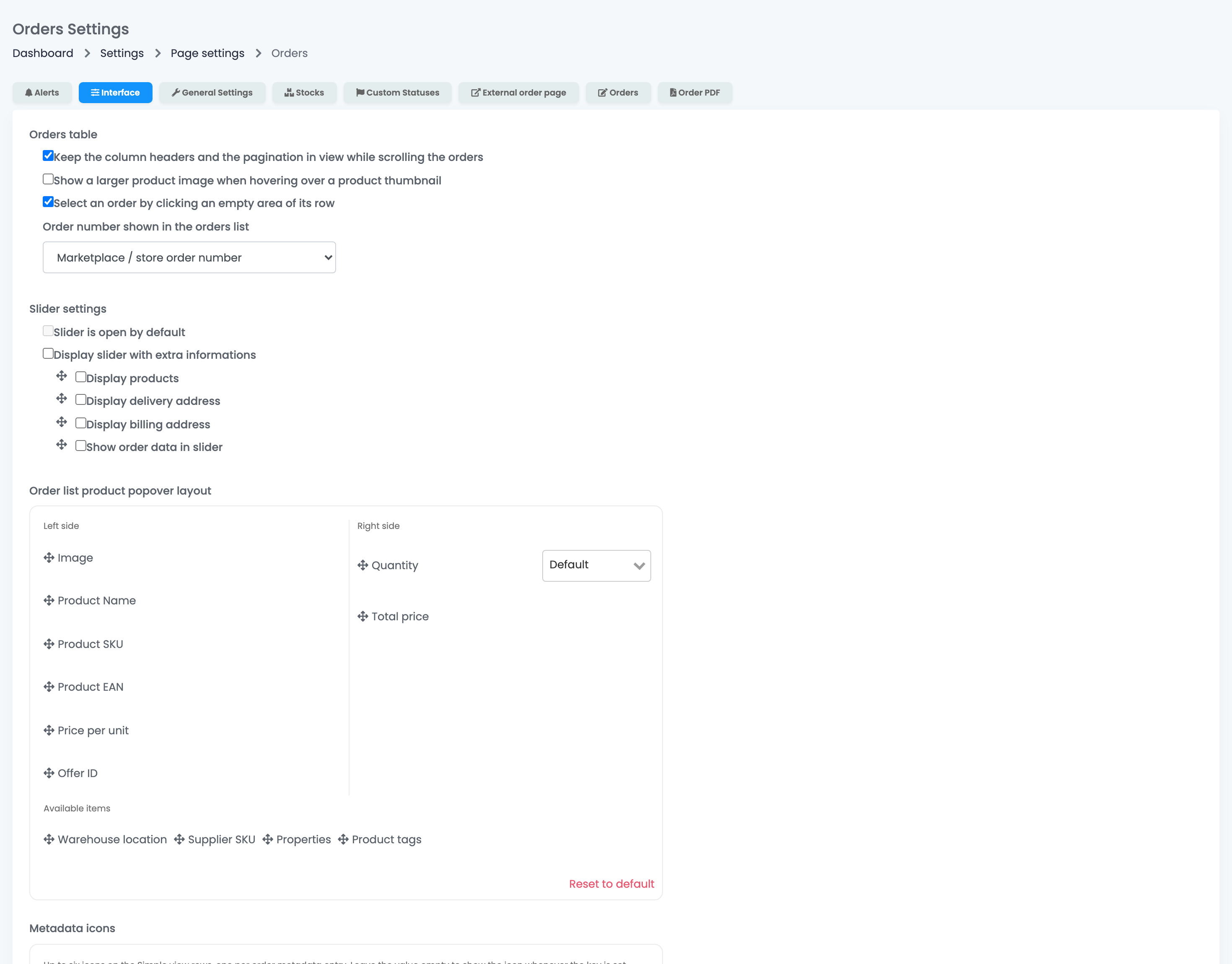
Az Interfész fül a rendeléslistát állítja be: a rögzített táblázatfejlécet, a termékelőnézetet, a rendelés részleteit mutató oldalpanelt és a termékablakot. Két opció az egész fiókra vonatkozik: A rendelések listájában megjelenített rendelésszám és Rendelés kijelölése a sora egy üres részére kattintva. A többi csak a böngésződben mentődik.
Rendelés PDF
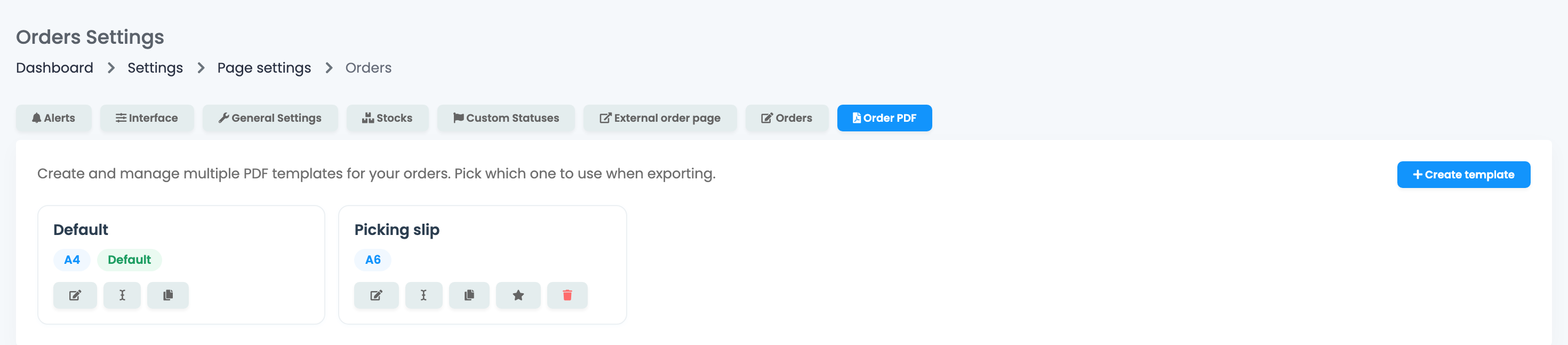
A Rendelés PDF sablonok határozzák meg, mit tartalmaz a rendeléseid PDF-je, amikor a rendeléslistából exportálod, például egy A6-os összeszedési listát. Kattints a Sablon létrehozása gombra, válaszd ki a papírformátumot, az elrendezést és a mezőket, majd az egyes sablonok gombjaival szerkesztheted, átnevezheted, másolhatod vagy alapértelmezetté teheted őket. Az alapértelmezett sablon nem törölhető.
Csapattagok jogosultságai
Az itt módosított beállítások az egész fiókra vonatkoznak. A csapattagoknak a Beállítások megtekintése jogosultság kell az Általános beállítások, az Egyedi státuszok és a Rendelés PDF mentéséhez; a Készletek fület és a Rendelések fül négy opcióját csak a fő fiókból lehet módosítani.
Ha valami nem stimmel
| Tünet | Teendő |
|---|---|
| Egy rendelésnél kétszer csökkent a készlet | A Készlet csökkentése új számlán és a Készlet csökkentése a rendelés befejezésekor is be van kapcsolva. Csak az egyiket tartsd meg. |
| Egy törölt rendelés termékei nem kerültek vissza a készletbe | A Készlet növelése a rendelés törlésekor ki van kapcsolva. Kapcsold be, vagy stornózd a számlát, ha már kiállítottál egyet. |
| Egy díjbekérő levonta a készletemet | Add hozzá a díjbekérő sorozatát a Készletet nem csökkentő sorozatok mezőhöz. |
| Egy kolléga nem látja a rendeléslistám elrendezését | Az Interfész elrendezése böngészőnként mentődik. Állítsd be az ő gépén is. |
| Egy csapattag nem tudja menteni a Készletek fület | A készletopciókat csak a fő fiókból lehet módosítani. |
| A vásárló nem látja a címet a rendelés oldalán | A vásárlónak meg kell erősítenie a rendelés telefonszámát, vagy kapcsold be a Vásárlói adatok alapértelmezett feloldása opciót. |