Hogyan küldj automatikus üzeneteket az ügyfeleidnek az easySalesben: e-mail-, SMS- és WhatsApp-értesítések
Állíts be automatikus e-maileket, SMS-eket és WhatsApp-üzeneteket a vásárlóidnak a rendelés minden eseményéhez, válaszd ki a csatornákat, és javítsd a meg nem érkező üzeneteket.
Mire valók az ügyfélértesítések
Az ügyfélértesítések automatikusan e-mailt, SMS-t vagy WhatsApp-üzenetet küldenek a vásárlóidnak, amikor valami történik a rendelésükkel: megérkezett a rendelés, elkészült a címke, kész a számla, kézbesítették a csomagot. Itt találod őket: Ügyfelek → Kommunikáció → Értesítések.
Minden értesítés egy szabály: egy esemény, a szolgáltatás, amely az üzenetet küldi, egy sablon és az értékesítési csatornák, amelyekre vonatkozik. Ezek a vásárlóidnak szóló üzenetek; az easySales neked szóló értesítései az oldal tetején, a csengő alatt vannak.
Három dolog, amit érdemes rögtön tudni:
- Egy szabály csak a rajta bejelölt értékesítési csatornákra küld. Egy új szabályon kezdetben egy csatorna sincs bejelölve, és az így mentett szabály soha nem küld semmit. Az Alkalmazás mindegyikre a jelenlegi webshopjaidat és piactereidet jelöli be; egy később csatlakoztatott csatornát minden szabályon külön be kell jelölnöd.
- Először szolgáltatásra és sablonra van szükséged. Csatlakoztasd a szolgáltatást, amely az üzeneteket küldi (az easySales e-mail, a saját levelezőszervered, egy SMS-szolgáltató vagy a WhatsApp Business), és írd meg az üzeneteket itt: Ügyfelek → Kommunikáció → Sablonok.
- Nem minden vásárló érhető el minden csatornán. Az üzenethez kell a vásárló e-mail-címe vagy telefonszáma, és egyes piacterek ezeket nem adják át. Az Allegro csak olyan e-mail-címről fogad üzenetet a vásárlóinak, amelyet regisztráltál az Allegrónál, ezért az Allegróhoz a saját levelezőszerveredet használd.
Az értesítések oldala
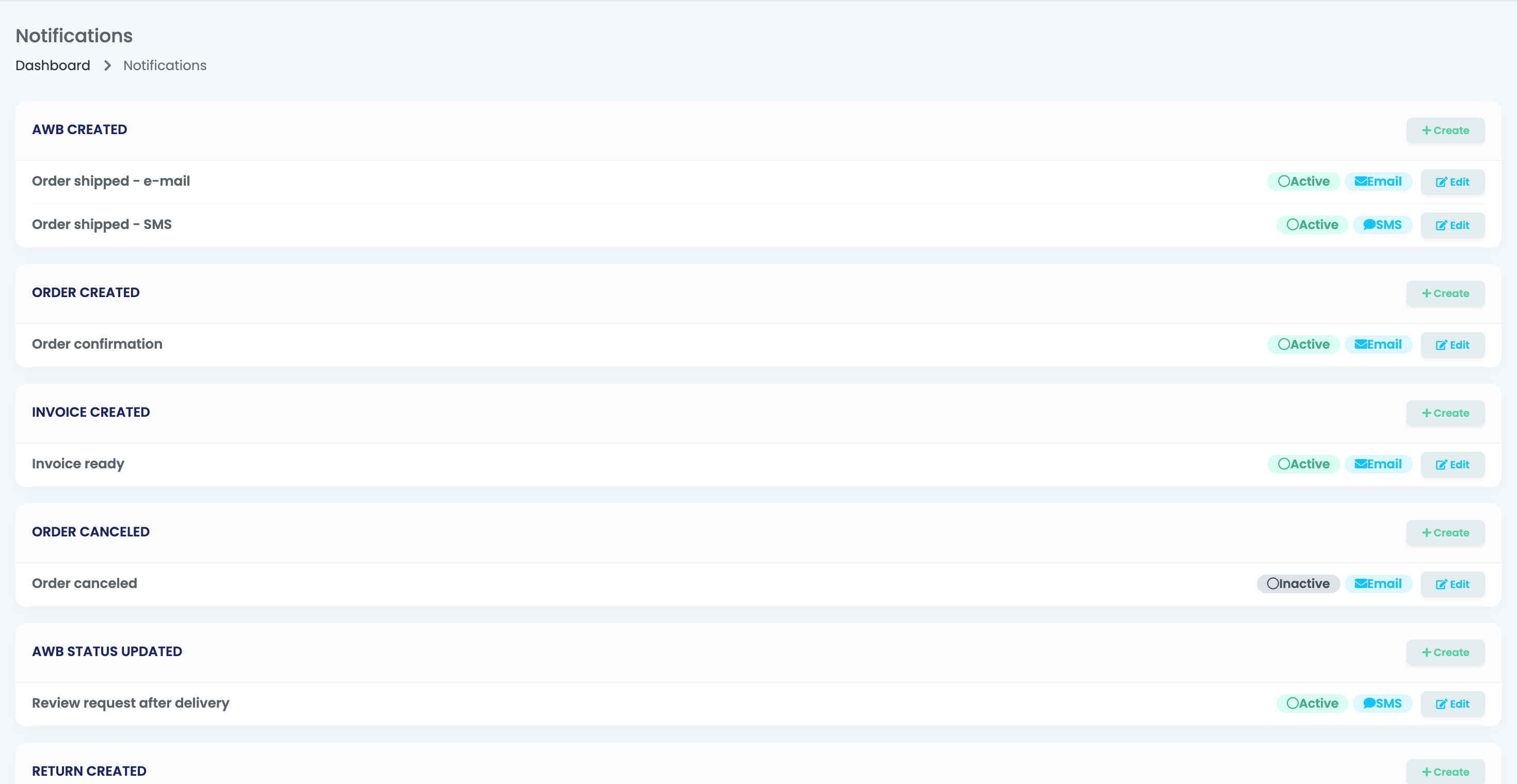
Minden eseménynek saját kártyája van. A kártyán a Létrehozás új szabályt ad az eseményhez; minden szabálynál látod, hogy Aktív vagy Inaktív, milyen üzenetet küld, és ott a Szerkesztés gomb. Egy eseménynek több szabálya is lehet, például egy e-mail és egy SMS.
Szabály létrehozása
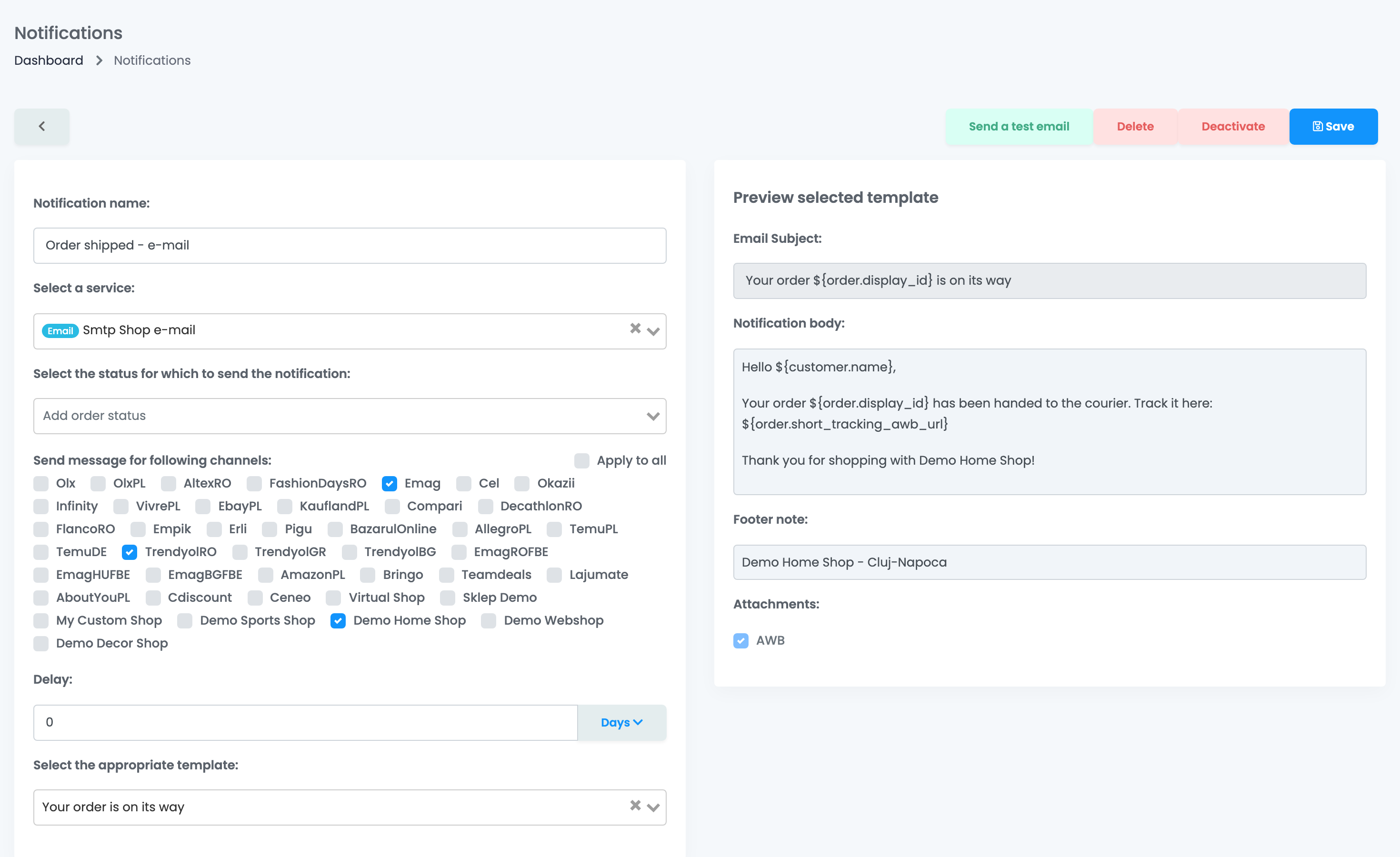
- Kattints a Létrehozás gombra az esemény kártyáján.
- Töltsd ki az Értesítés neve mezőt, és válaszd ki a szolgáltatást a Válasszon szolgáltatást mezőben.
- Ha szeretnéd, a Válassza ki a státuszt, amelyre az értesítést küldeni kell mezőben válassz egy státuszt: az üzenet ekkor csak akkor megy ki, ha a rendelés ebben a státuszban van.
- Az Üzenet küldése a következő csatornákhoz résznél jelöld be a webshopokat és piactereket, amelyekre a szabály vonatkozik, vagy kattints az Alkalmazás mindegyikre lehetőségre.
- Az AWB Status Updated eseménynél jelöld be a szállítási státuszokat is az Üzenet küldése szállítási státuszokra résznél, például Kézbesítve.
- Állíts be Késés értéket, ha az üzenetnek később kell kimennie, percben, órában vagy napban, legfeljebb 30 napig.
- Válaszd ki az üzenetet a Válassza ki a megfelelő sablont mezőben. Az előnézete jobb oldalon jelenik meg. Ha a sablon olyan adatokat használ, amelyek ennél az eseménynél nincsenek meg, az easySales felsorolja, melyek maradnak üresen.
- Kattints a Létrehozás gombra.
Egy mentett szabálynál ott a Mentés, a Kikapcsolás / Aktiválás és a Törlés. Az e-mail-szabályoknál a Küldjön teszt e-mailt is megjelenik: ez a sablont a saját címedre küldi, a rendelés adatainak kitöltése nélkül.
Mikor küld az egyes események szabálya
| Esemény | Mikor küld |
|---|---|
| Új megrendelés | Rendelés jön létre az easySalesben, bármely csatornáról: a kézzel felvett rendelések és egy csatorna első csatlakoztatásakor behozott rendelések is. |
| Fuvarlevél létrehozva | Elkészül a rendelés címkéje. |
| AWB Status Updated | A csomag szállítási státusza a szabályon bejelölt státuszok egyikére változik. |
| Számla létrehozva, Storno számla létrehozva, Proforma számla létrehozva | Elkészül a dokumentum a rendeléshez. |
| Order Canceled | A rendelést törlik. |
| Order Finished | A rendelés lezárul, akkor is, ha a piactér zárja le. |
| Visszáru létrehozva | Visszárut rögzítenek, vagy a rendelés Visszáru státuszba kerül, ami storno számla után is megtörténik. |
| Visszáru AWB létrehozva, Visszáru befejezve | Elkészül a visszáru címkéje, vagy a visszáru lezárul. |
| Szervizkérés-események | Szervizkérés jön létre, dokumentumot kap, státuszt vált, vagy elkészül, illetve státuszt vált a begyűjtési vagy kiszállítási címkéje. |
SMS és WhatsApp
- Az SMS-sablonokat ékezetek, emojik és speciális karakterek nélkül írd. Ezek 70 karakteres SMS-sé alakítják az üzenetet, így a hosszabb szöveg több üzenetre oszlik.
- A telefonszám a szállítási cím országa alapján nemzetközi formátumot kap.
- Az SMS- és WhatsApp-üzeneteket a szolgáltatód számlázza, nem az easySales.
- A WhatsApp csak a WhatsApp által jóváhagyott sablonokat küldi el.
Ha egy vásárló nem kér SMS-t vagy WhatsApp-üzenetet, az ügyféloldalán kikapcsolhatod: vedd ki a pipát az SMS-üzeneteket kap vagy a WhatsApp-üzeneteket kap elől az Üzenetek résznél. A szabályok és az automatizálási folyamatok ezután kihagyják ezt a vásárlót, az előzményekben pedig az üzenet nem elküldöttként jelenik meg. Az e-maileket ez nem érinti.
Szabályok vagy automatizálási folyamatok?
| Ezt szeretnéd | Ezt használd |
|---|---|
| Ugyanazt az üzenetet küldeni minden alkalommal, amikor egy esemény bekövetkezik | Értesítési szabályt. |
| Csak akkor küldeni üzenetet, ha bizonyos feltételek teljesülnek, vagy egy késés után újra ellenőrizni őket | Automatizálási folyamatot a Rendelés visszáru e-mail értesítés küldése vagy a Rendelés SMS értesítés küldése művelettel. |
| Most egyetlen üzenetet küldeni egyetlen vásárlónak | A Felhasználó értesítése gombot a rendelésen. |
Nézd meg, mi ment ki
Az Ügyfelek → Kommunikáció alatti SMS előzmények és E-mail előzmények minden üzenetet listáz az állapotával, a nem kézbesített üzeneteknél pedig az okkal együtt. Egy rendelés üzenetei magán a rendelésen is megjelennek.
Ha valami nem úgy működik, ahogy kellene
| Tünet | Teendő |
|---|---|
| A vásárló semmit nem kapott | Ellenőrizd, hogy a rendelés webshopja vagy piactere be van-e jelölve a szabályon, hogy a szabály Aktív-e, és hogy a rendelés a szabályon beállított státuszban volt-e. Az SMS előzmények és az E-mail előzmények megmutatja, miért nem ment ki egy üzenet. |
| Az új webshop rendelései nem kapnak üzenetet | Jelöld be az új webshopot vagy piacteret minden szabályon: az Alkalmazás mindegyikre nem adja hozzá a később csatlakoztatott csatornákat. |
| Az üzenetben néhány adat üres | A sablon olyan adatokat használ, amelyek ennél az eseménynél nincsenek meg. Válassz ehhez az eseményhez írt sablont. |
| Rossz nyelven mennek ki az üzenetek | Egy szabály egy sablont küld. A más nyelvű vásárlóknak készíts külön szabályt az ő csatornáikra, az ő nyelvükön írt sablonnal. |
| Minden behozott rendelés kapott visszaigazolást | Az Új megrendelés egy csatorna első csatlakoztatásakor behozott rendeléseknél is elindul. Ha ezt nem szeretnéd, kapcsold ki a szabályt, mielőtt új csatornát csatlakoztatsz. |
| Egy storno számla visszáru-üzenetet küldött | A Visszáru létrehozva akkor is elindul, ha a rendelés Visszáru státuszba kerül. Ha csak a valódi visszárukra szeretnél küldeni, használj automatizálási folyamatot a Visszáru létrehozva indítóval. |