Automatische Nachrichten an Ihre Kunden in easySales senden: Benachrichtigungen per E-Mail, SMS und WhatsApp
Richten Sie automatische E-Mails, SMS und WhatsApp-Nachrichten an Ihre Käufer für jedes Bestellereignis ein, wählen Sie die Kanäle, für die sie gelten, und beheben Sie Nachrichten, die nicht ankommen.
Was Kundenbenachrichtigungen tun
Kundenbenachrichtigungen senden Ihren Käufern automatisch eine E-Mail, eine SMS oder eine WhatsApp-Nachricht, wenn mit ihrer Bestellung etwas passiert: Die Bestellung ist eingegangen, das Versandetikett wurde erstellt, die Rechnung ist fertig, das Paket wurde zugestellt. Sie finden sie unter Kunden → Kommunikation → Benachrichtigungen.
Jede Benachrichtigung ist eine Regel: ein Ereignis, der Dienst, der die Nachricht sendet, eine Vorlage und die Verkaufskanäle, für die sie gilt. Das sind Nachrichten an Ihre Kunden; die Benachrichtigungen, die easySales an Sie selbst sendet, finden Sie unter der Glocke oben auf der Seite.
Drei Dinge vorab:
- Eine Regel sendet nur für die Verkaufskanäle, die in ihr angehakt sind. Eine neue Regel beginnt ohne angehakten Kanal, und eine so gespeicherte Regel sendet nie etwas. Auf alle anwenden hakt die Shops und Marktplätze an, die Sie jetzt haben; ein später verbundener Kanal muss in jeder Regel angehakt werden.
- Sie brauchen zuerst einen Dienst und eine Vorlage. Verbinden Sie den Dienst, der die Nachrichten sendet (die E-Mail von easySales, Ihren eigenen Mailserver, einen SMS-Anbieter oder WhatsApp Business), und schreiben Sie die Nachrichten unter Kunden → Kommunikation → Vorlagen.
- Nicht jeder Käufer ist über jeden Kanal erreichbar. Eine Nachricht braucht die E-Mail-Adresse oder Telefonnummer des Käufers, und manche Marktplätze geben diese nicht weiter. Allegro nimmt Nachrichten an seine Käufer nur von einer E-Mail-Adresse an, die Sie bei Allegro registriert haben; nutzen Sie für Allegro daher Ihren eigenen Mailserver.
Die Seite Benachrichtigungen
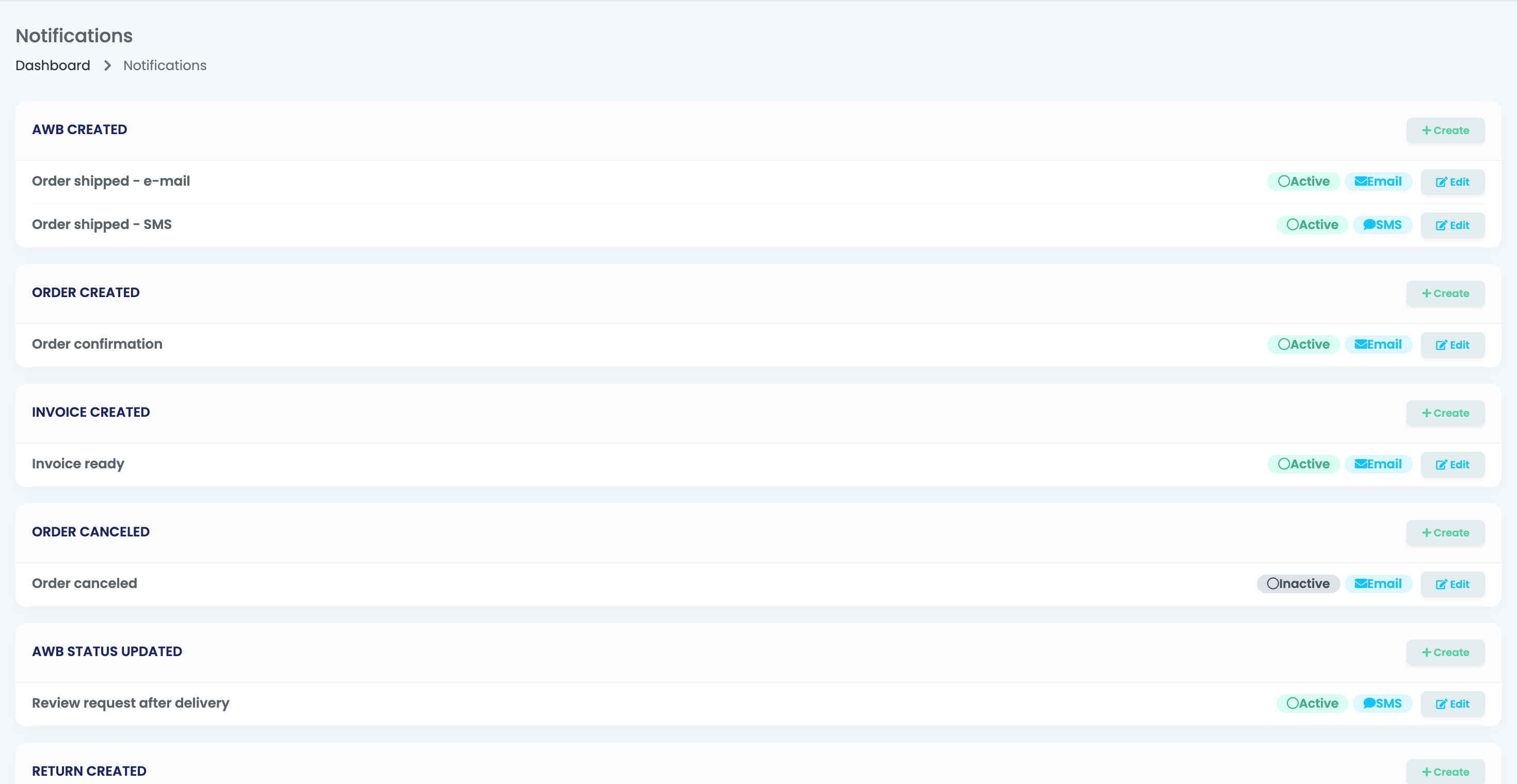
Für jedes Ereignis gibt es eine Karte. Erstellen auf einer Karte fügt eine Regel für dieses Ereignis hinzu; jede Regel zeigt, ob sie Aktiv oder Inaktiv ist, welche Art von Nachricht sie sendet, und Bearbeiten. Ein Ereignis kann mehrere Regeln haben, zum Beispiel eine E-Mail und eine SMS.
Eine Regel erstellen
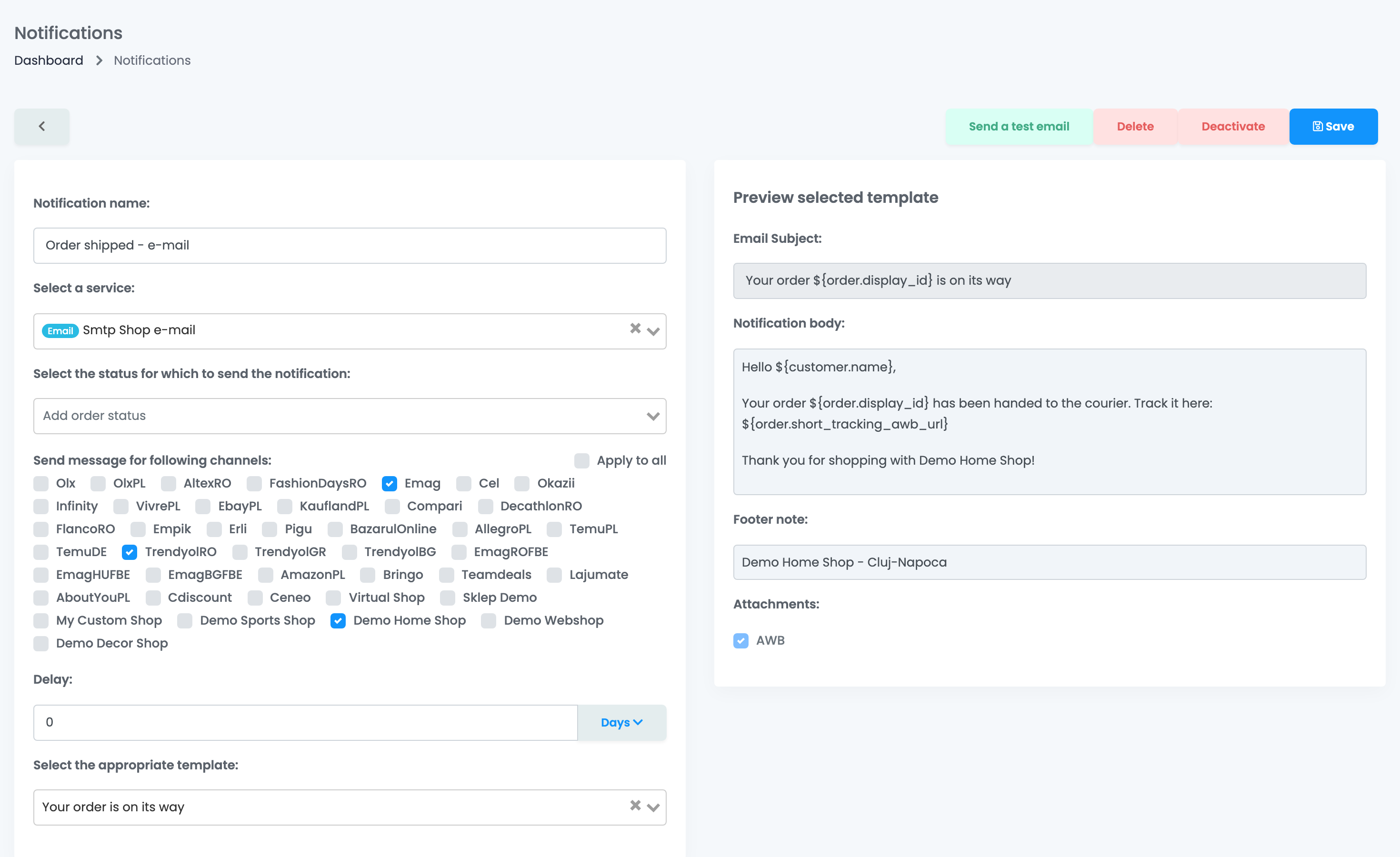
- Klicken Sie auf der Karte des Ereignisses auf Erstellen.
- Füllen Sie Name der Benachrichtigung aus und wählen Sie den Dienst unter Einen Dienst auswählen.
- Wählen Sie optional unter Wählen Sie den Status aus, für den die Benachrichtigung gesendet werden soll einen Status: Die Nachricht wird dann nur gesendet, wenn die Bestellung diesen Status hat.
- Haken Sie unter Nachricht für folgende Kanäle senden die Shops und Marktplätze an, für die die Regel gilt, oder klicken Sie auf Auf alle anwenden.
- Haken Sie bei AWB-Status aktualisiert zusätzlich die Lieferstatus unter Nachricht für Lieferstatus senden an, zum Beispiel Zugestellt.
- Legen Sie eine Verzögerung fest, wenn die Nachricht später gesendet werden soll, in Minuten, Stunden oder Tagen, bis zu 30 Tage.
- Wählen Sie die Nachricht unter Wählen Sie die passende Vorlage aus. Ihre Vorschau erscheint rechts. Verwendet die Vorlage Angaben, die dieses Ereignis nicht hat, listet easySales auf, welche leer bleiben.
- Klicken Sie auf Erstellen.
Eine gespeicherte Regel hat Speichern, Deaktivieren / Aktivieren und Löschen. E-Mail-Regeln haben außerdem Eine Test-E-Mail senden: Damit geht die Vorlage an Ihre eigene Adresse, ohne dass die Bestelldaten eingesetzt werden.
Wann jedes Ereignis sendet
| Ereignis | Sendet, wenn |
|---|---|
| Bestellung erstellt | In easySales eine Bestellung angelegt wird, aus jedem Kanal: auch von Hand angelegte Bestellungen und die Bestellungen, die beim ersten Verbinden eines Kanals übernommen werden. |
| AWB erstellt | Das Versandetikett der Bestellung erstellt wird. |
| AWB-Status aktualisiert | Der Lieferstatus des Pakets zu einem der in der Regel angehakten Status wechselt. |
| Rechnung erstellt, Stornorechnung erstellt, Proforma-Rechnung erstellt | Das Dokument für die Bestellung erstellt wird. |
| Bestellung storniert | Die Bestellung storniert wird. |
| Bestellung abgeschlossen | Die Bestellung abgeschlossen wird, auch wenn der Marktplatz sie abschließt. |
| Rücksendung erstellt | Eine Rücksendung erfasst wird oder die Bestellung in den Status Rücksendung wechselt, was auch nach einer Stornorechnung geschieht. |
| AWB für Rücksendung erstellt, Rücksendung abgeschlossen | Das Versandetikett der Rücksendung erstellt oder die Rücksendung abgeschlossen wird. |
| Ereignisse zu Serviceanfragen | Eine Serviceanfrage erstellt wird, ein Dokument erhält, ihren Status ändert oder ihr Abhol- oder Lieferetikett erstellt wird oder seinen Status ändert. |
SMS und WhatsApp
- Schreiben Sie SMS-Vorlagen ohne diakritische Zeichen, Emojis oder Sonderzeichen. Diese machen aus der Nachricht eine SMS mit 70 Zeichen, sodass ein längerer Text auf mehrere Nachrichten aufgeteilt wird.
- Die Telefonnummer wird anhand des Landes der Lieferadresse ins internationale Format gebracht.
- SMS- und WhatsApp-Nachrichten berechnet Ihr Anbieter, nicht easySales.
- WhatsApp sendet nur Vorlagen, die WhatsApp genehmigt hat.
Einen Käufer, der keine SMS- oder WhatsApp-Nachrichten möchte, können Sie auf seiner Kundenseite ausschließen: Entfernen Sie unter Nachrichten den Haken bei Erhält SMS-Nachrichten oder Erhält WhatsApp-Nachrichten. Regeln und Automatisierungen überspringen diesen Käufer dann, und der Verlauf zeigt die Nachricht als nicht gesendet. E-Mails sind davon nicht betroffen.
Regeln oder Automatisierungen?
| Sie möchten | Nutzen Sie |
|---|---|
| Bei jedem Ereignis dieselbe Nachricht senden | Eine Benachrichtigungsregel. |
| Eine Nachricht nur senden, wenn Bedingungen erfüllt sind, oder diese nach einer Verzögerung erneut prüfen | Eine Automatisierung mit der Aktion E-Mail-Benachrichtigung zur Bestellung senden oder SMS-Benachrichtigung zur Bestellung senden. |
| Jetzt eine einzelne Nachricht an einen Käufer senden | Benutzer benachrichtigen in der Bestellung. |
Sehen, was gesendet wurde
SMS-Verlauf und E-Mail-Verlauf unter Kunden → Kommunikation listen jede Nachricht mit ihrem Status und, bei einer nicht zugestellten Nachricht, dem Grund. Die Nachrichten einer Bestellung sehen Sie auch in der Bestellung selbst.
Wenn etwas nicht stimmt
| Symptom | Was zu tun ist |
|---|---|
| Der Käufer hat nichts erhalten | Prüfen Sie, ob der Shop oder Marktplatz der Bestellung in der Regel angehakt ist, ob die Regel Aktiv ist und ob die Bestellung den in der Regel gesetzten Status hatte. SMS-Verlauf und E-Mail-Verlauf zeigen, warum eine Nachricht nicht gesendet wurde. |
| Bestellungen aus einem neuen Shop bekommen keine Nachrichten | Haken Sie den neuen Shop oder Marktplatz in jeder Regel an: Auf alle anwenden fügt später verbundene Kanäle nicht hinzu. |
| Einige Angaben in der Nachricht sind leer | Die Vorlage verwendet Angaben, die dieses Ereignis nicht hat. Wählen Sie eine Vorlage, die für dieses Ereignis geschrieben ist. |
| Nachrichten gehen in der falschen Sprache hinaus | Eine Regel sendet eine Vorlage. Legen Sie für Käufer einer anderen Sprache eine eigene Regel für deren Kanäle an, mit einer Vorlage in deren Sprache. |
| Jede übernommene Bestellung hat eine Bestätigung erhalten | Bestellung erstellt löst auch bei den Bestellungen aus, die beim ersten Verbinden eines Kanals übernommen werden. Deaktivieren Sie die Regel, bevor Sie einen neuen Kanal verbinden, wenn Sie das nicht möchten. |
| Eine Stornorechnung hat eine Rücksendungsnachricht ausgelöst | Rücksendung erstellt löst auch aus, wenn eine Bestellung in den Status Rücksendung wechselt. Nur für echte Rücksendungen nutzen Sie eine Automatisierung mit dem Auslöser Rücksendung erstellt. |