Jak wysyłać automatyczne wiadomości do klientów w easySales: powiadomienia e-mail, SMS i WhatsApp
Skonfiguruj automatyczne e-maile, SMS-y i wiadomości WhatsApp do kupujących dla każdego zdarzenia zamówienia, wybierz kanały, których dotyczą, i napraw wiadomości, które nie docierają.
Do czego służą powiadomienia dla klientów
Powiadomienia dla klientów automatycznie wysyłają Twoim kupującym e-mail, SMS lub wiadomość WhatsApp, gdy coś dzieje się z ich zamówieniem: zamówienie zostało przyjęte, list przewozowy został utworzony, faktura jest gotowa, paczka została doręczona. Znajdziesz je w Klienci → Komunikacja → Powiadomienia.
Każde powiadomienie to reguła: zdarzenie, usługa, która wysyła wiadomość, szablon i kanały sprzedaży, których dotyczy. To wiadomości do Twoich klientów; powiadomienia, które aplikacja easySales wysyła Tobie, są pod dzwonkiem u góry strony.
Trzy rzeczy, które warto wiedzieć na start:
- Reguła wysyła wiadomości tylko dla zaznaczonych w niej kanałów sprzedaży. Nowa reguła nie ma zaznaczonego żadnego kanału, a reguła zapisana w ten sposób nigdy niczego nie wyśle. Zastosuj do wszystkich zaznacza sklepy i marketplace'y, które masz teraz; kanał podłączony później trzeba zaznaczyć w każdej regule.
- Najpierw potrzebujesz usługi i szablonu. Podłącz usługę, która wysyła wiadomości (e-mail easySales, własny serwer poczty, dostawcę SMS lub WhatsApp Business), i napisz wiadomości w Klienci → Komunikacja → Szablony.
- Nie do każdego kupującego dotrzesz każdym kanałem. Wiadomość wymaga adresu e-mail lub numeru telefonu kupującego, a niektóre marketplace'y ich nie udostępniają. Allegro przyjmuje wiadomości do swoich kupujących tylko z adresu e-mail zarejestrowanego przez Ciebie w Allegro, dlatego dla zamówień z Allegro używaj własnego serwera poczty.
Strona powiadomień
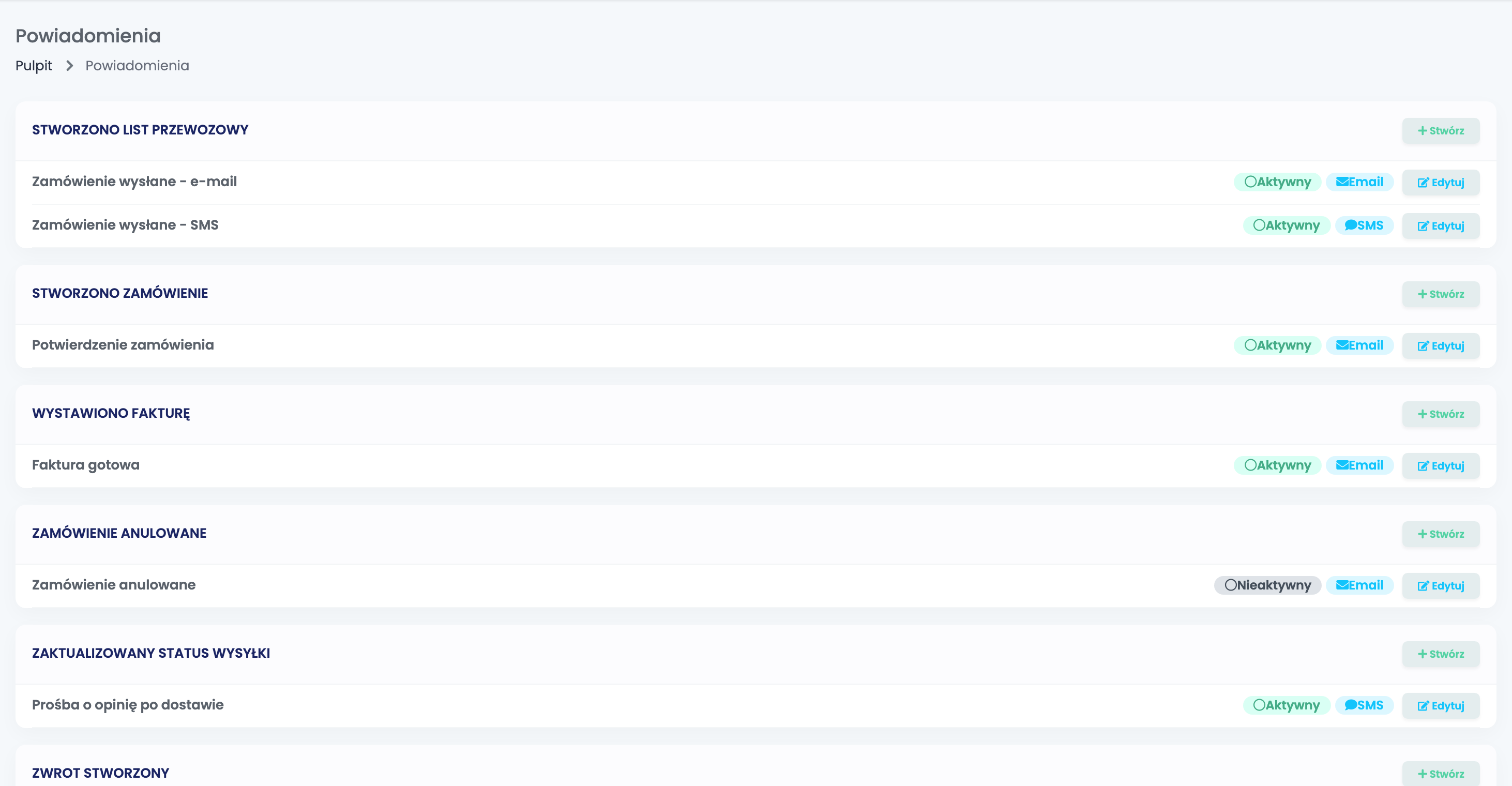
Każde zdarzenie ma swoją kartę. Stwórz na karcie dodaje regułę dla tego zdarzenia; każda reguła pokazuje, czy jest Aktywny czy Nieaktywny, rodzaj wysyłanej wiadomości oraz przycisk Edytuj. Jedno zdarzenie może mieć kilka reguł, na przykład e-mail i SMS.
Stwórz regułę
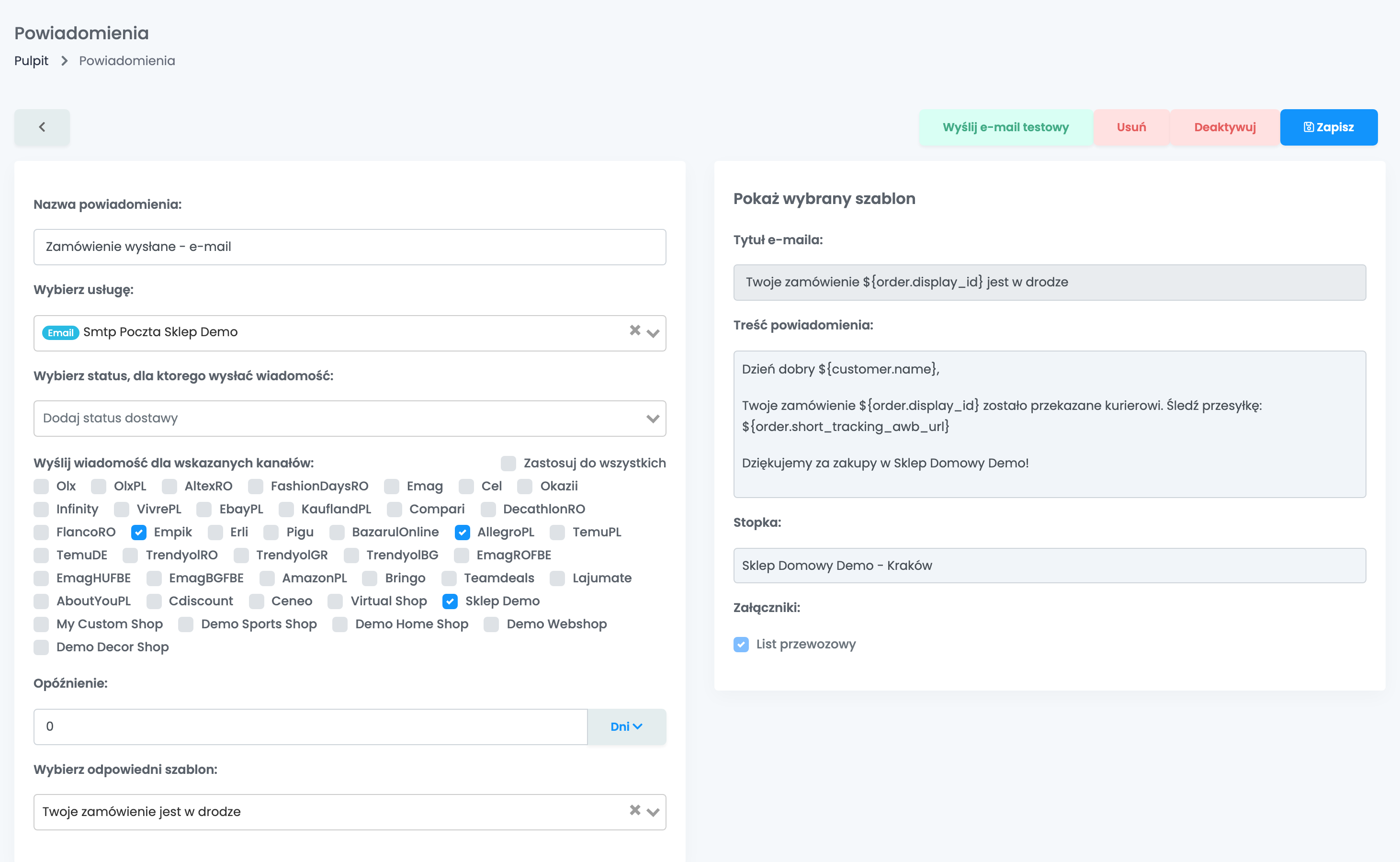
- Kliknij Stwórz na karcie zdarzenia.
- Wypełnij Nazwa powiadomienia i wybierz usługę w Wybierz usługę.
- Opcjonalnie w Wybierz status, dla ktorego wysłać wiadomość wybierz status: wiadomość wyjdzie wtedy tylko, jeśli zamówienie ma ten status.
- W sekcji Wyślij wiadomość dla wskazanych kanałów zaznacz sklepy i marketplace'y, których dotyczy reguła, lub kliknij Zastosuj do wszystkich.
- Dla Zaktualizowany status wysyłki zaznacz też statusy dostawy w Wyślij wiadomość dla statusów dostawy, na przykład Doręczona.
- Ustaw Opóźnienie, jeśli wiadomość ma wyjść później, w minutach, godzinach lub dniach, maksymalnie do 30 dni.
- Wybierz wiadomość w Wybierz odpowiedni szablon. Jej podgląd pojawi się po prawej stronie. Jeśli szablon używa danych, których to zdarzenie nie ma, easySales pokaże, które pola zostaną puste.
- Kliknij Stwórz.
Zapisana reguła ma przyciski Zapisz, Deaktywuj / Aktywuj i Usuń. Reguły e-mail mają też Wyślij e-mail testowy, który wysyła szablon na Twój własny adres, bez uzupełniania danych zamówienia.
Kiedy wysyła każde zdarzenie
| Zdarzenie | Wysyła, gdy |
|---|---|
| Stworzono zamówienie | Zamówienie zostaje utworzone w easySales, z dowolnego kanału: także zamówienia dodane ręcznie i zamówienia pobrane przy pierwszym podłączeniu kanału. |
| Stworzono list przewozowy | Zostaje utworzony list przewozowy zamówienia. |
| Zaktualizowany status wysyłki | Status dostawy paczki zmienia się na jeden ze statusów zaznaczonych w regule. |
| Wystawiono fakturę, Wystawiono fakturę korygującą, Wystawiono fakturę proforma | Dokument zostaje wystawiony dla zamówienia. |
| Zamówienie anulowane | Zamówienie zostaje anulowane. |
| Zamówienie zakończone | Zamówienie zostaje zakończone, także gdy zakończy je marketplace. |
| Zwrot stworzony | Zostaje zarejestrowany zwrot lub zamówienie przechodzi w status Zwrot, co dzieje się też po wystawieniu faktury korygującej. |
| List przewozowy zwrotu stworzony, Zwrot zakończony | Zostaje utworzony list przewozowy zwrotu lub zwrot zostaje zakończony. |
| Zdarzenia zgłoszeń serwisowych | Zgłoszenie serwisowe zostaje utworzone, otrzymuje dokument, zmienia status albo jego list przewozowy odbioru lub dostawy zostaje utworzony lub zmienia status. |
SMS i WhatsApp
- Pisz szablony SMS bez polskich znaków, emoji i znaków specjalnych. Zmieniają one wiadomość w SMS o długości 70 znaków, więc dłuższy tekst zostanie podzielony na więcej wiadomości.
- Numer telefonu jest zapisywany w formacie międzynarodowym na podstawie kraju adresu dostawy.
- Za SMS-y i wiadomości WhatsApp płacisz swojemu dostawcy, nie easySales.
- WhatsApp wysyła tylko szablony zatwierdzone przez WhatsApp.
Kupującego, który nie chce otrzymywać SMS-ów ani wiadomości WhatsApp, możesz wyłączyć na jego stronie klienta: odznacz Otrzymuje wiadomości SMS lub Otrzymuje wiadomości WhatsApp w sekcji Wiadomości. Reguły i automatyzacje (flows) pomijają wtedy tego kupującego, a historia pokazuje wiadomość jako niewysłaną. Nie dotyczy to e-maili.
Reguły czy automatyzacje?
| Chcesz | Użyj |
|---|---|
| Wysyłać tę samą wiadomość za każdym razem, gdy wystąpi zdarzenie | Reguły powiadomienia. |
| Wysłać wiadomość tylko po spełnieniu warunków lub sprawdzić je ponownie po opóźnieniu | Automatyzacji (flow) z akcją Wyślij e-mail do klienta lub Wyślij SMS do klienta. |
| Wysłać teraz jedną wiadomość do jednego kupującego | Powiadom uzytkownika na zamówieniu. |
Sprawdź, co zostało wysłane
Historia SMS i Historia e-maili w Klienci → Komunikacja pokazują każdą wiadomość wraz ze statusem, a dla wiadomości, która nie została dostarczona, także powód. Wiadomości dotyczące jednego zamówienia widać też na tym zamówieniu.
Gdy coś nie wygląda tak, jak powinno
| Objaw | Co zrobić |
|---|---|
| Kupujący nic nie otrzymał | Sprawdź, czy sklep lub marketplace zamówienia jest zaznaczony w regule, czy reguła jest Aktywny i czy zamówienie miało status ustawiony w regule. Historia SMS i Historia e-maili pokazują, dlaczego wiadomość nie została wysłana. |
| Zamówienia z nowego sklepu nie dostają wiadomości | Zaznacz nowy sklep lub marketplace w każdej regule: Zastosuj do wszystkich nie dodaje kanałów podłączonych później. |
| Niektóre dane w wiadomości są puste | Szablon używa danych, których to zdarzenie nie ma. Wybierz szablon napisany dla tego zdarzenia. |
| Wiadomości wychodzą w złym języku | Reguła wysyła jeden szablon. Dla kupujących mówiących innym językiem utwórz osobną regułę dla ich kanałów, z szablonem w ich języku. |
| Każde pobrane zamówienie dostało potwierdzenie | Stworzono zamówienie uruchamia się też dla zamówień pobranych przy pierwszym podłączeniu kanału. Jeśli tego nie chcesz, dezaktywuj regułę przed podłączeniem nowego kanału. |
| Faktura korygująca wysłała wiadomość o zwrocie | Zwrot stworzony uruchamia się też, gdy zamówienie przechodzi w status Zwrot. Tylko dla prawdziwych zwrotów użyj automatyzacji (flow) z wyzwalaczem Nowy zwrot. |