Cum trimiți mesaje automate clienților tăi în easySales: notificări pe e-mail, SMS și WhatsApp
Configurează e-mailuri, SMS-uri și mesaje WhatsApp automate către cumpărători pentru fiecare eveniment al comenzii, alege canalele pentru care se aplică și rezolvă mesajele care nu ajung.
Ce fac notificările către clienți
Notificările către clienți le trimit cumpărătorilor tăi automat un e-mail, un SMS sau un mesaj WhatsApp când se întâmplă ceva cu comanda lor: comanda a fost primită, AWB-ul a fost creat, factura este gata, coletul a fost livrat. Le găsești în Clienți → Comunicare → Notificări.
Fiecare notificare este o regulă: un eveniment, serviciul care trimite mesajul, un șablon și canalele de vânzare pentru care se aplică. Acestea sunt mesaje către clienții tăi; notificările pe care ți le trimite easySales ție sunt sub clopoțelul din partea de sus a paginii.
Trei lucruri de știut de la început:
- O regulă trimite doar pentru canalele de vânzare bifate pe ea. O regulă nouă pornește fără niciun canal bifat, iar o regulă salvată așa nu trimite nimic. Aplică la toate bifează magazinele și marketplace-urile pe care le ai acum; unul conectat mai târziu trebuie bifat pe fiecare regulă.
- Ai nevoie mai întâi de un serviciu și de un șablon. Conectează serviciul care trimite mesajele (e-mailul easySales, propriul tău server de e-mail, un furnizor de SMS sau WhatsApp Business) și scrie mesajele în Clienți → Comunicare → Șabloane.
- Nu orice cumpărător poate fi contactat pe orice canal. Un mesaj are nevoie de adresa de e-mail sau de numărul de telefon al cumpărătorului, iar unele marketplace-uri nu le transmit. Allegro acceptă mesaje către cumpărătorii săi doar de la o adresă de e-mail înregistrată de tine la Allegro, așa că pentru Allegro folosește propriul tău server de e-mail.
Pagina de notificări
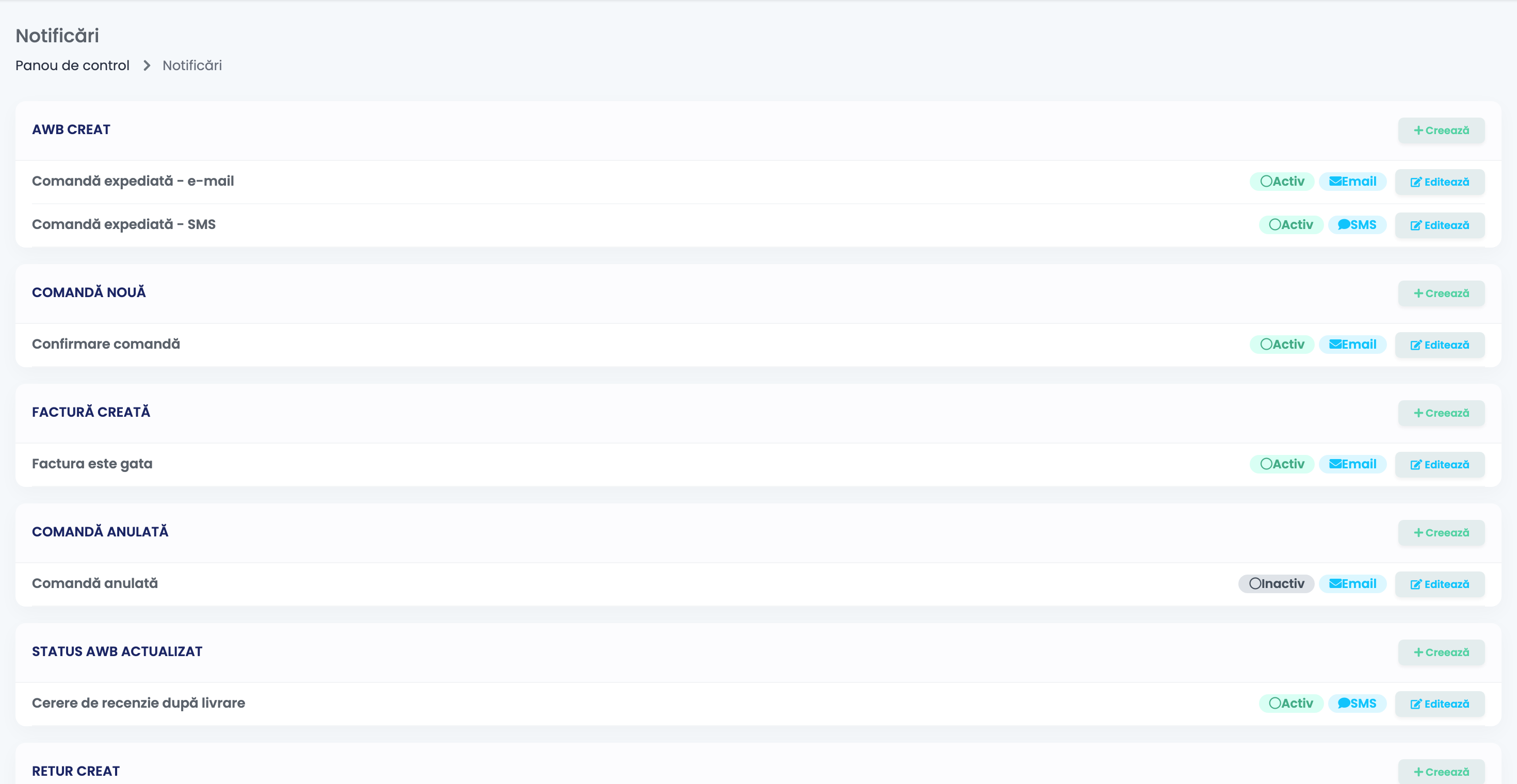
Fiecare eveniment are cardul lui. Creează pe un card adaugă o regulă pentru acel eveniment; fiecare regulă arată dacă este Activ sau Inactiv, tipul de mesaj pe care îl trimite și Editează. Un eveniment poate avea mai multe reguli, de exemplu un e-mail și un SMS.
Creează o regulă
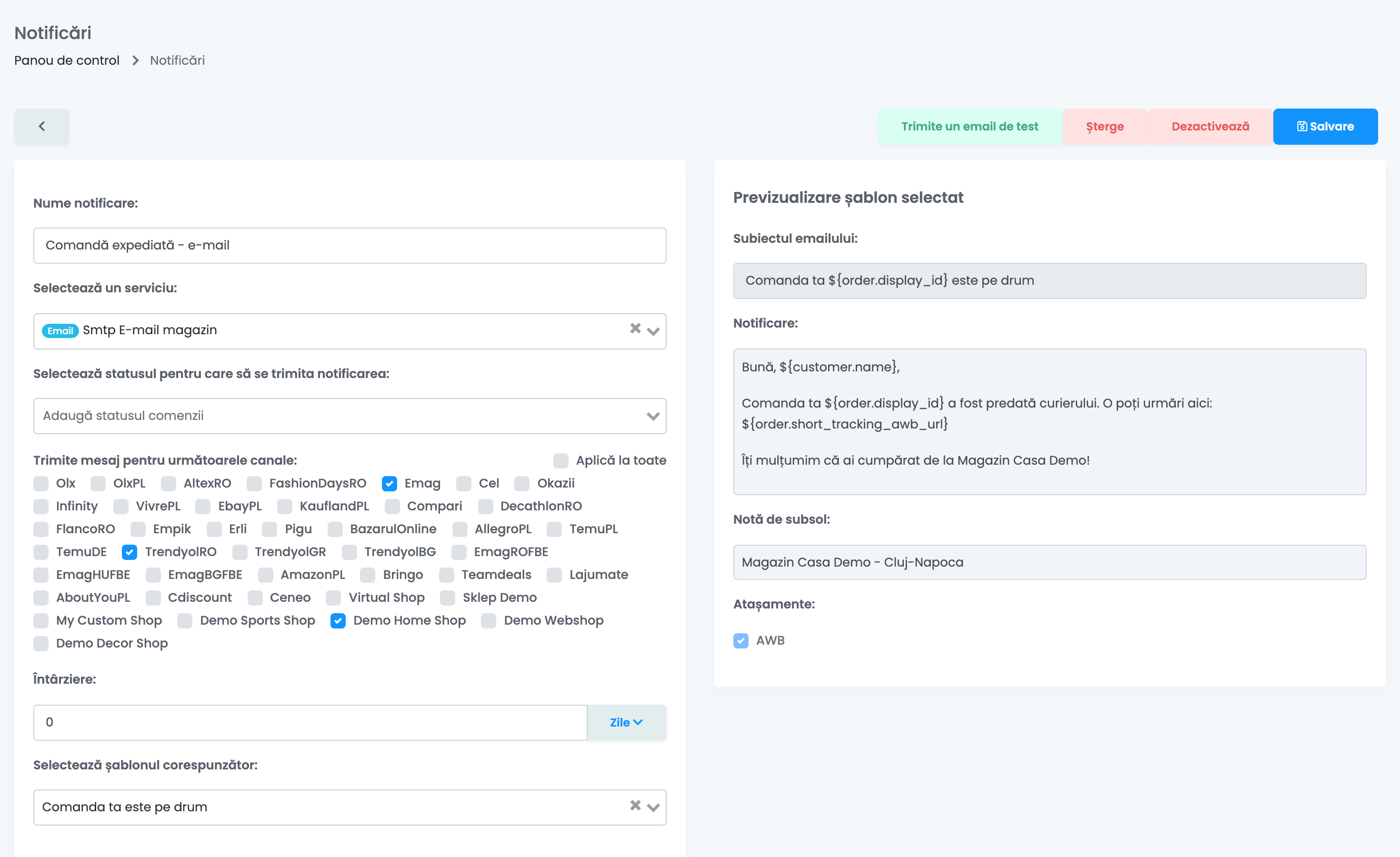
- Apasă Creează pe cardul evenimentului.
- Completează Nume notificare și alege serviciul în Selectează un serviciu.
- Opțional, în Selectează statusul pentru care să se trimita notificarea, alege un status: mesajul pleacă atunci doar dacă comanda are acel status.
- La Trimite mesaj pentru următoarele canale, bifează magazinele și marketplace-urile pentru care este regula sau apasă Aplică la toate.
- Pentru Status AWB Actualizat, bifează și statusurile de livrare la Trimite mesaj pentru statusurile de livrare, de exemplu Livrat.
- Setează o Întârziere dacă mesajul trebuie să plece mai târziu, în minute, ore sau zile, până la 30 de zile.
- Alege mesajul în Selectează șablonul corespunzător. Previzualizarea lui apare în dreapta. Dacă șablonul folosește detalii pe care acest eveniment nu le are, easySales îți arată care vor rămâne goale.
- Apasă Creează.
O regulă salvată are Salvare, Dezactivează / Activează și Șterge. Regulile de e-mail au și Trimite un email de test, care trimite șablonul la adresa ta, fără să completeze detaliile comenzii.
Când trimite fiecare eveniment
| Eveniment | Trimite când |
|---|---|
| Comandă Nouă | O comandă este creată în easySales, din orice canal: inclusiv comenzile adăugate manual și comenzile aduse la prima conectare a unui canal. |
| AWB Creat | AWB-ul comenzii este creat. |
| Status AWB Actualizat | Statusul de livrare al coletului se schimbă într-unul dintre statusurile bifate pe regulă. |
| Factură Creată, Factură Storno Creată, Proformă Creată | Documentul este creat pentru comandă. |
| Comandă Anulată | Comanda este anulată. |
| Comandă Finalizată | Comanda este finalizată, inclusiv când o finalizează marketplace-ul. |
| Retur Creat | Este înregistrat un retur sau comanda trece în statusul Retur, ceea ce se întâmplă și după o factură storno. |
| AWB Retur Creat, Retur Finalizat | AWB-ul returului este creat sau returul este finalizat. |
| Evenimentele pentru cereri de service | O cerere de service este creată, primește un document, își schimbă statusul sau AWB-ul ei de ridicare ori de livrare este creat sau își schimbă statusul. |
SMS și WhatsApp
- Scrie șabloanele SMS fără diacritice, emoji sau caractere speciale. Acestea transformă mesajul într-un SMS de 70 de caractere, deci un text mai lung se împarte în mai multe mesaje.
- Numărul de telefon este pus în format internațional după țara adresei de livrare.
- Mesajele SMS și WhatsApp sunt facturate de furnizorul tău, nu de easySales.
- WhatsApp trimite doar șabloane aprobate de WhatsApp.
Un cumpărător care nu vrea mesaje SMS sau WhatsApp poate fi oprit din pagina lui de client: debifează Primește mesaje SMS sau Primește mesaje WhatsApp la Mesaje. Regulile și fluxurile de automatizare îl sar atunci pe acel cumpărător, iar istoricul arată mesajul ca netrimis. E-mailurile nu sunt afectate.
Reguli sau fluxuri de automatizare?
| Vrei să | Folosește |
|---|---|
| Trimiți același mesaj de fiecare dată când are loc un eveniment | O regulă de notificare. |
| Trimiți un mesaj doar când sunt îndeplinite anumite condiții sau să le verifici din nou după o întârziere | Un flux de automatizare cu acțiunea Trimite o notificare prin email sau Trimite o notificare prin sms. |
| Trimiți acum un singur mesaj unui singur cumpărător | Notifică client pe comandă. |
Vezi ce s-a trimis
Istorie SMS și Istorie Email din Clienți → Comunicare listează fiecare mesaj, cu statusul lui și, pentru un mesaj care nu a fost livrat, motivul. Mesajele unei comenzi apar și pe comandă.
Când ceva nu arată cum trebuie
| Simptom | Ce faci |
|---|---|
| Cumpărătorul nu a primit nimic | Verifică dacă magazinul sau marketplace-ul comenzii este bifat pe regulă, dacă regula este Activ și dacă comanda avea statusul setat pe regulă. Istorie SMS și Istorie Email arată de ce un mesaj nu a fost trimis. |
| Comenzile dintr-un magazin nou nu primesc mesaje | Bifează noul magazin sau marketplace pe fiecare regulă: Aplică la toate nu adaugă canalele conectate ulterior. |
| Unele detalii din mesaj sunt goale | Șablonul folosește detalii pe care acest eveniment nu le are. Alege un șablon scris pentru acest eveniment. |
| Mesajele pleacă în altă limbă | O regulă trimite un singur șablon. Pentru cumpărătorii care vorbesc altă limbă, fă o regulă separată pentru canalele lor, cu un șablon în limba lor. |
| Fiecare comandă importată a primit o confirmare | Comandă Nouă se declanșează și pentru comenzile aduse la prima conectare a unui canal. Dezactivează regula înainte să conectezi un canal nou dacă nu vrei asta. |
| O factură storno a trimis un mesaj de retur | Retur Creat se declanșează și când o comandă trece în Retur. Doar pentru retururile reale, folosește un flux de automatizare cu declanșatorul Retur creat. |