Cum conectezi serverul tău de e-mail (SMTP) cu easySales: ghid complet de configurare
Trimite e-mailurile despre comenzi de pe adresa ta: conectează SMTP la easySales, alege portul și criptarea potrivite, configurează regulile de notificare și verifică Istorie Email.
Ce îți aduce conectarea serverului tău de e-mail
easySales poate trimite e-mailuri clienților tăi în locul tău: confirmarea comenzii, AWB-ul cu link de urmărire, factura, o anulare, un retur. Cu propriul server de e-mail conectat prin SMTP, aceste e-mailuri pleacă de pe adresa ta și sub numele magazinului tău, iar răspunsurile clienților ajung în căsuța ta de e-mail.
Două lucruri de știut înainte să începi:
- Salvarea trimite un e-mail real. Când apeși Testează conexiunea sau Salvare, easySales trimite prin serverul tău un e-mail către adresa de e-mail a contului tău easySales. Dacă serverul nu îl acceptă, nu se salvează nimic și vezi motivul.
- Conectarea nu trimite încă nimic clienților. E-mailurile pleacă dintr-o regulă de notificare, dintr-un flux de automatizare sau din pagina comenzii, iar fiecare dintre ele indică serviciul de e-mail folosit.
Înainte să începi
O căsuță de e-mail pe domeniul tău
De exemplu comenzi@magazinultau.ro, cu trimiterea (SMTP) permisă.
Datele SMTP
Host, port și criptare, de la furnizorul tău de e-mail.
Parola căsuței de e-mail
Sau, pentru Gmail și Google Workspace, o parolă pentru aplicație.
Pasul 1 — Ia datele SMTP de la furnizorul tău de e-mail
Furnizorul tău de e-mail — firma de hosting, Google Workspace, Microsoft 365 — îți dă serverul, portul și criptarea pentru trimitere. Cele mai des întâlnite:
| Furnizor | Host | Port și criptare | Parolă |
|---|---|---|---|
| Firma ta de hosting (cPanel, Plesk și altele asemănătoare) |
De obicei mail. urmat de domeniul tău, de exemplu mail.magazinultau.ro
|
465 cu SSL | Parola căsuței de e-mail |
| Gmail și Google Workspace |
smtp.gmail.com
|
465 cu SSL sau 587 cu TLS | O parolă pentru aplicație — vezi mai jos |
| Microsoft 365 și Outlook |
smtp.office365.com
|
587 cu TLS | Parola căsuței de e-mail; trimiterea prin SMTP (SMTP AUTH) trebuie activată pentru căsuță în Microsoft 365 |
Pasul 2 — Conectează SMTP în easySales
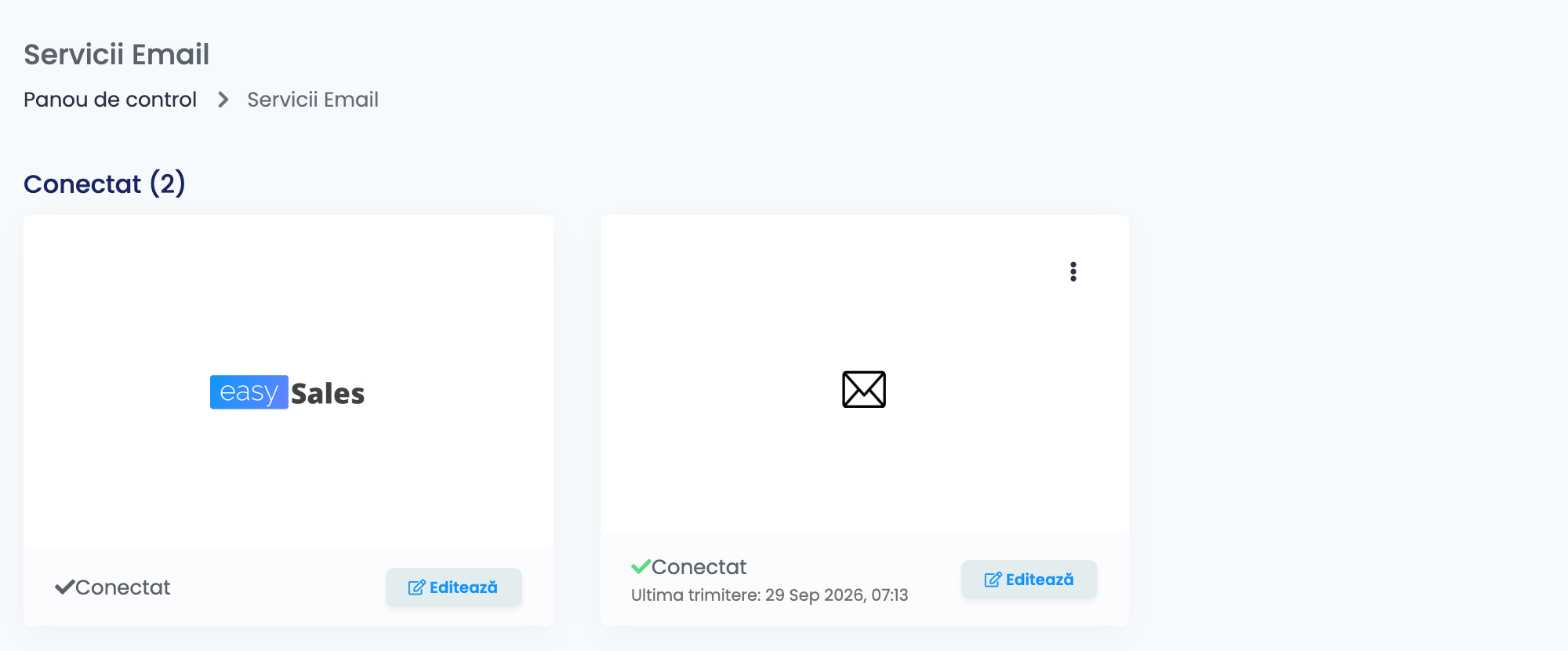
Mergi la Integrări → Servicii Email și apasă Conectează pe cardul SMTP — sau Editează, dacă l-ai mai conectat înainte.
Completează formularul:
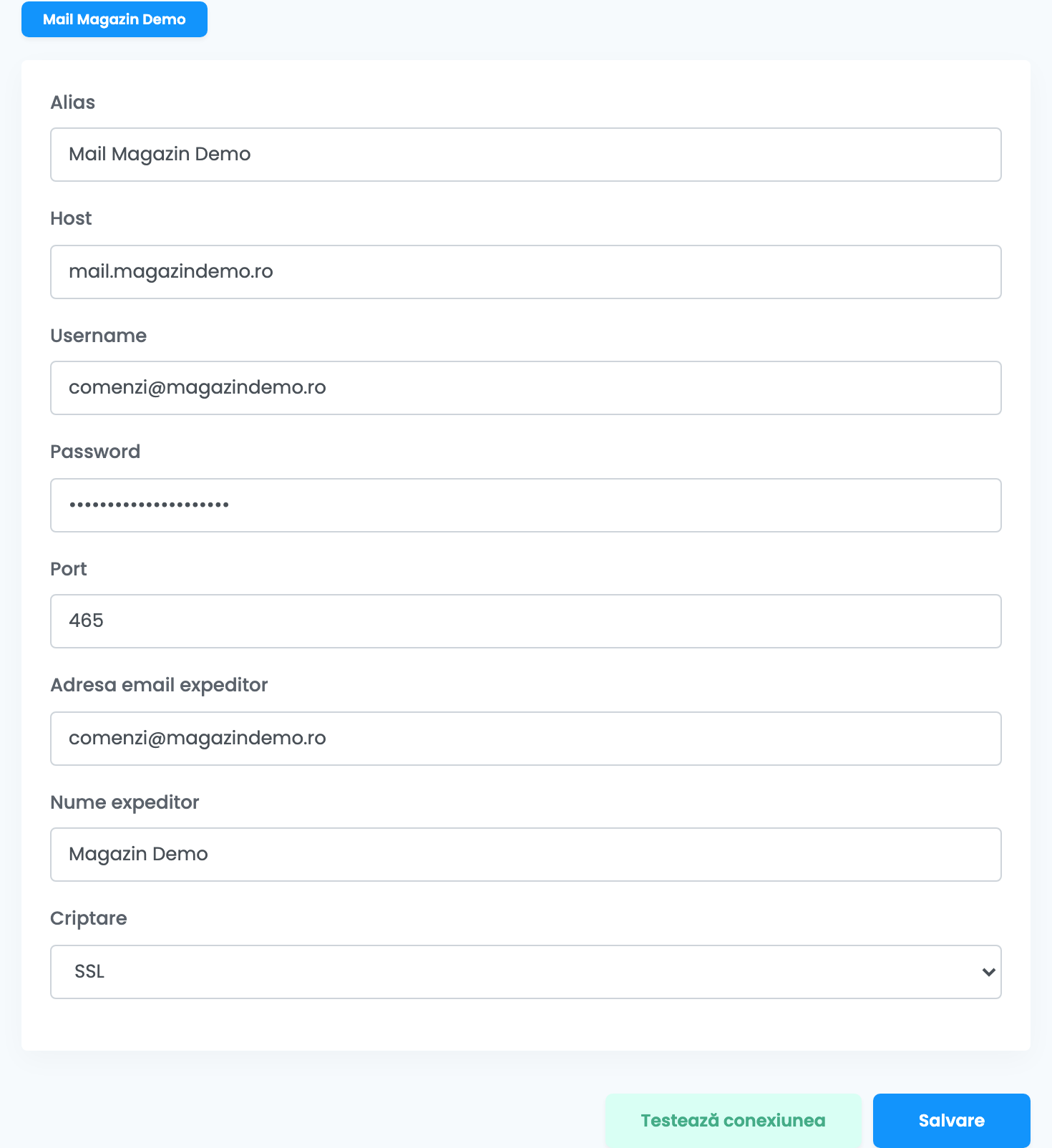
| Câmp | Ce completezi |
|---|---|
| Alias |
Un nume pe care îl recunoști când alegi serviciul într-o regulă, de exemplu Mail magazin.
|
| Host | Serverul SMTP al furnizorului tău. |
| Username | De obicei adresa completă de e-mail a căsuței. |
| Password | Parola acelei căsuțe de e-mail — nu parola ta easySales. Pentru Gmail, o parolă pentru aplicație. |
| Port | Portul SMTP de la furnizorul tău, de obicei 465 sau 587. |
| Adresa email expeditor | Adresa de pe care clienții tăi văd că vine e-mailul. Folosește chiar căsuța, sau o adresă de pe care furnizorul îi permite acelei căsuțe să trimită. |
| Nume expeditor | Numele pe care îl văd clienții tăi, de obicei numele magazinului. |
| Criptare | SSL, TLS sau Fără criptare — trebuie să se potrivească portului, vezi mai jos. |
Portul și criptarea merg împreună:
| Port | Criptare |
|---|---|
| 465 | SSL |
| 587 | TLS |
Apasă Testează conexiunea, verifică dacă e-mailul de test a ajuns pe adresa contului tău easySales, apoi apasă Salvare. Cardul arată apoi Conectat și, după ce pleacă primele e-mailuri, Ultima trimitere: cu data ultimului e-mail.
Ca să adaugi încă o căsuță de e-mail, alege Adaugă serviciu din meniul ⋮ al cardului SMTP. Fiecare căsuță primește propriul tab, cu numele din Alias.
Pasul 3 — Alege ce e-mailuri pleacă
Regulile de notificare trimit un e-mail atunci când se întâmplă ceva cu o comandă: se generează un AWB, comanda este creată, facturată, anulată sau finalizată, se schimbă statusul livrării, se creează un retur. Le creezi în Clienți → Notificări, la evenimentul dorit.
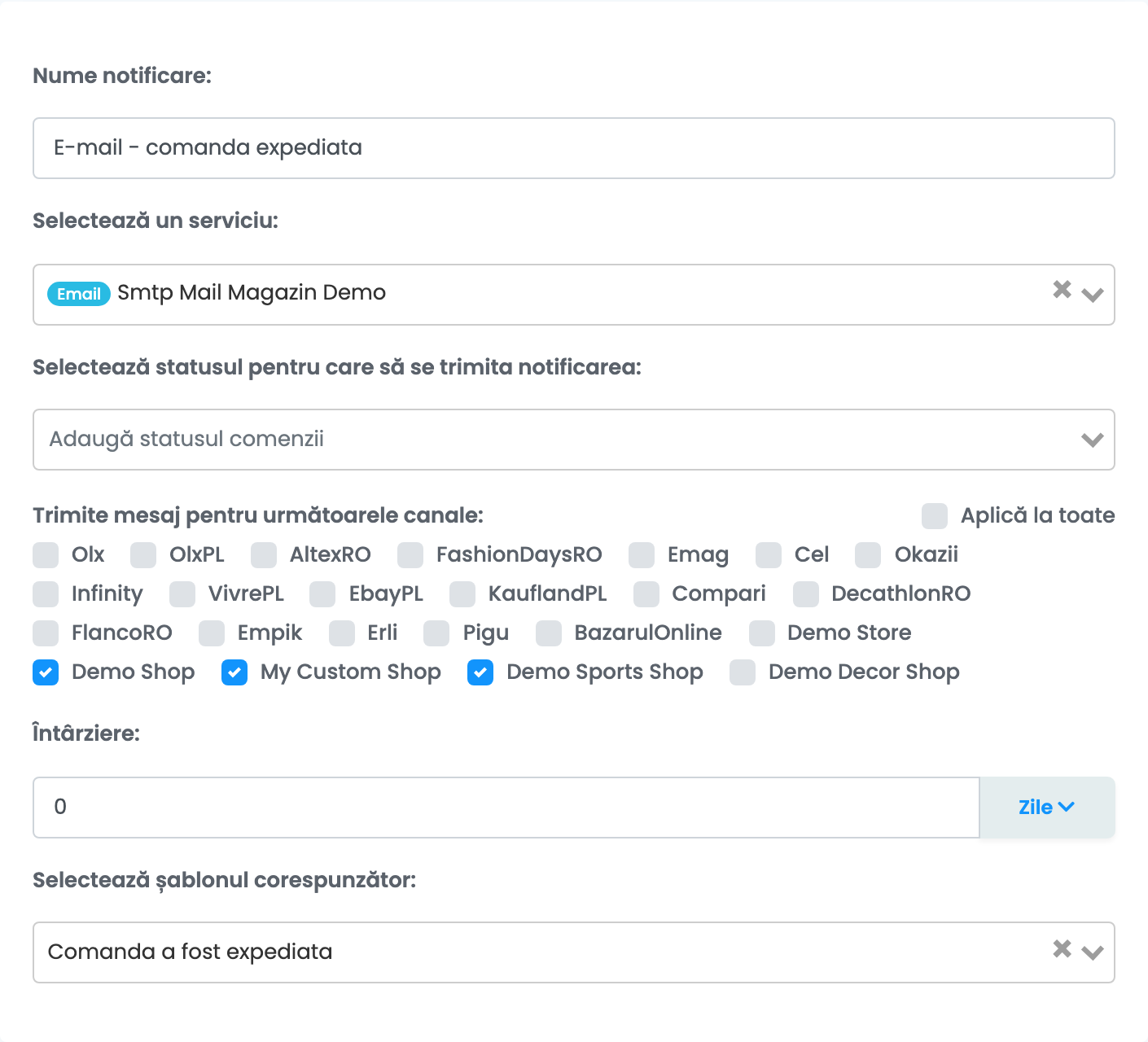
- Selectează un serviciu — serviciul de e-mail prin care trimite regula, afișat ca
Smtpurmat de Alias-ul conexiunii. - Trimite mesaj pentru următoarele canale — bifează fiecare marketplace și magazin ale căror comenzi trebuie să primească e-mailul. Comenzile dintr-un canal nebifat nu primesc nimic.
- Selectează șablonul corespunzător — subiectul și textul e-mailului, scrise în Clienți → Șabloane. AWB-ul, factura sau alte documente se atașează din șablon.
E-mailurile pot pleca și dintr-un flux de automatizare, cu acțiunea Trimite o notificare prin email, unde alegi Serviciul de email și destinatarul, sau manual, din pagina comenzii, cu Notifică client.
Trimitere fără server propriu
Cardul easySales trimite prin serverele de e-mail ale easySales, fără nimic de completat: apasă Conectează și Salvare. E-mailurile vin atunci de pe o adresă no-reply easySales, așa că clienții tăi nu le pot răspunde. Conectează SMTP când contează răspunsurile sau când vinzi pe Allegro.
Verifică ce s-a trimis
Fiecare e-mail apare în Clienți → Istorie Email, cu subiectul, comanda și clientul. Livrat înseamnă că serverul tău de e-mail a acceptat e-mailul; dacă ajunge apoi în inbox sau în spam depinde de furnizorul de e-mail al clientului. Un e-mail Nelivrat are motivul afișat lângă status.
Când e-mailurile eșuează în continuare, cardul SMTP arată Conexiune eșuată, iar Afișează detalii îți arată ultimul răspuns al serverului. Mesajul dispare la următorul e-mail care pleacă sau când salvezi din nou conexiunea.
Când un e-mail nu este trimis
Mesajele pe care le vei vedea cel mai des, la Testează conexiunea și Salvare sau în Istorie Email:
| Mesaj | Ce faci |
|---|---|
| Your credentials did not match with SMTP server, check your credentials. | Serverul tău a refuzat Username-ul sau Password-ul. Verifică-le pe amândouă; pentru Gmail, folosește o parolă pentru aplicație. |
| There is a SMTP server error, check your encryption and port field, also check your SMTP server settings. | easySales nu a putut ajunge la serverul tău. Verifică Host-ul și dacă portul și criptarea se potrivesc (465 cu SSL, 587 cu TLS). Dacă sunt corecte, e posibil ca firma ta de hosting să blocheze easySales: cere-i să permită serverele de trimitere ale easySales — suportul easySales îți dă adresele lor. |
| Customer has no email address. Please add an email address on the customer and try again. | Clientul comenzii nu are adresă de e-mail. Adaugă una pe client sau lasă acel canal nebifat în regulă. |
| Allegro does not forward buyer emails sent from the default no-reply@easy-sales.com address. … | Trimite e-mailurile pentru Allegro prin SMTP, cu o adresă înregistrată în Allegro la My email addresses. |
| 535-5.7.8 Username and Password not accepted | Gmail a refuzat parola. Creează o parolă pentru aplicație și introdu-o la Password. |
| 550 4.7.1 User hourly limit exceeded | Furnizorul tău limitează câte e-mailuri trimite căsuța pe oră. Cere-i să mărească limita sau trimite mai puține e-mailuri deodată. |