Как да свържете Вашия имейл сървър (SMTP) с easySales: пълно ръководство за настройка
Изпращайте имейлите за поръчки от собствения си адрес: свържете SMTP с easySales, изберете правилния порт и шифроване, настройте правила за известяване и следете Email история.
Какво Ви дава свързването на Вашия имейл сървър
easySales може да изпраща имейли на Вашите клиенти вместо Вас: потвърждение на поръчката, етикета с линк за проследяване, фактурата, анулиране, връщане. Когато свържете собствения си имейл сървър чрез SMTP, тези имейли тръгват от Вашия адрес и с името на Вашия магазин, а отговорите на клиентите пристигат в Вашата пощенска кутия.
Две неща, които е добре да знаете, преди да започнете:
- Запазването изпраща истински имейл. Когато натиснете Test connection или Запази, easySales изпраща чрез Вашия сървър имейл до имейл адреса на Вашия акаунт в easySales. Ако сървърът не го приеме, нищо не се запазва и виждате причината.
- Свързването все още не изпраща нищо на клиентите. Имейлите тръгват от правило за известяване, от автоматизиран поток или от страницата на поръчката, а всяко от тях посочва имейл услугата, която използва.
Преди да започнете
Пощенска кутия на Вашия собствен домейн
Например orders@vashiyatmagazin.bg, с разрешено изпращане (SMTP).
SMTP данните
Сървър, порт и шифроване, от Вашия имейл доставчик.
Паролата на пощенската кутия
Или, за Gmail и Google Workspace, парола за приложение.
Стъпка 1 — Вземете SMTP данните от Вашия имейл доставчик
Вашият имейл доставчик — хостинг компанията, Google Workspace, Microsoft 365 — Ви дава сървъра, порта и шифроването за изпращане. Най-често срещаните:
| Доставчик | Сървър | Порт и шифроване | Парола |
|---|---|---|---|
| Вашата хостинг компания (cPanel, Plesk и подобни) |
Обикновено mail., последвано от Вашия домейн, например mail.vashiyatmagazin.bg
|
465 със SSL | Паролата на пощенската кутия |
| Gmail и Google Workspace |
smtp.gmail.com
|
465 със SSL или 587 с TLS | Парола за приложение — вижте по-долу |
| Microsoft 365 и Outlook |
smtp.office365.com
|
587 с TLS | Паролата на пощенската кутия; изпращането чрез SMTP (SMTP AUTH) трябва да е включено за пощенската кутия в Microsoft 365 |
Стъпка 2 — Свържете SMTP в easySales
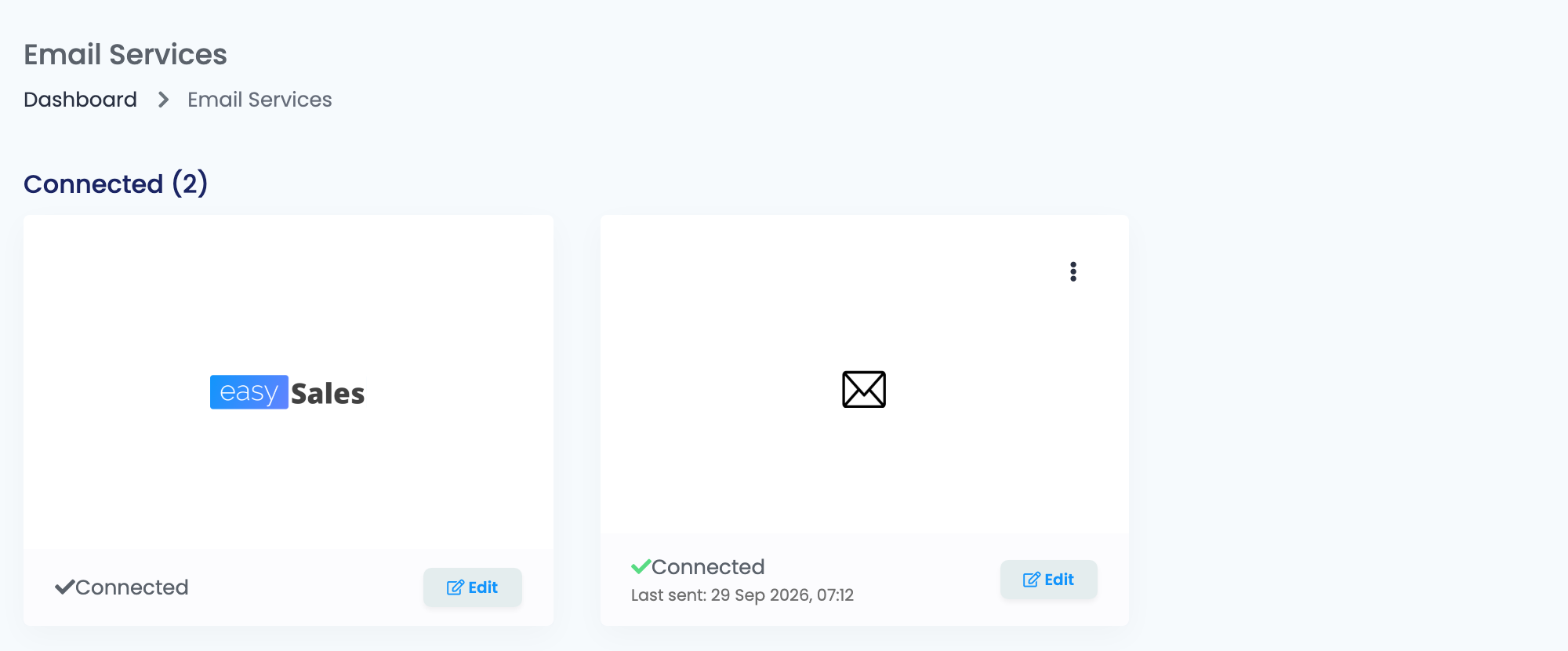
Отидете на Интеграции → Email услуги и натиснете Свържи на картата SMTP — или Редактирай, ако вече сте я свързвали.
Попълнете формуляра:
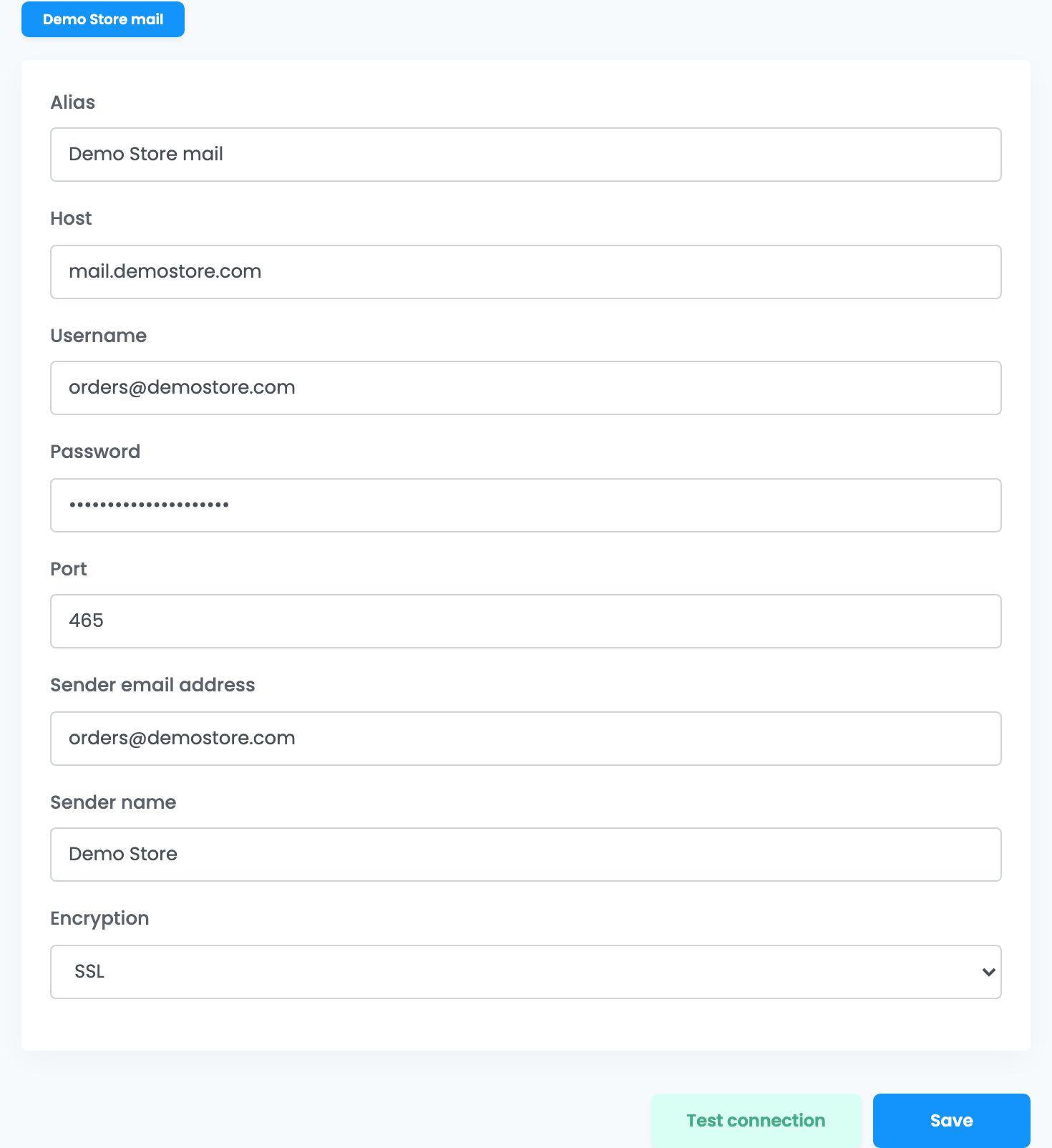
| Поле | Какво въвеждате |
|---|---|
| Alias |
Име, по което ще разпознаете услугата, когато я избирате в правило, например Поща на магазина.
|
| Водещ | SMTP сървърът на Вашия доставчик. |
| Потребител | Обикновено пълният имейл адрес на пощенската кутия. |
| Парола | Паролата на тази пощенска кутия — не паролата Ви за easySales. За Gmail — парола за приложение. |
| Порт | SMTP портът от Вашия доставчик, обикновено 465 или 587. |
| Имейл адрес на подателя | Адресът, от който клиентите Ви виждат, че идва имейлът. Използвайте самата пощенска кутия или адрес, от който доставчикът позволява на тази кутия да изпраща. |
| Име на подателя | Името, което виждат клиентите Ви, обикновено името на Вашия магазин. |
| Шифроване | SSL, TLS или Без шифроване — трябва да съответства на порта, вижте по-долу. |
Портът и шифроването вървят заедно:
| Порт | Шифроване |
|---|---|
| 465 | SSL |
| 587 | TLS |
Натиснете Test connection, проверете дали тестовият имейл е пристигнал на адреса на Вашия акаунт в easySales, след което натиснете Запази. Картата показва Свързано, а когато започнат да излизат имейли — Последно изпратено: с датата на последния.
За да добавите още една пощенска кутия, изберете Добави услуга от менюто ⋮ на картата SMTP. Всяка пощенска кутия получава свой раздел с името от Alias.
Стъпка 3 — Изберете кои имейли да се изпращат
Правилата за известяване изпращат имейл, когато нещо се случи с поръчка: създаден е етикет, поръчката е създадена, фактурирана, анулирана или завършена, статусът на доставката се промени, създадено е връщане. Създавате ги в Клиенти → Известия, при желаното събитие.
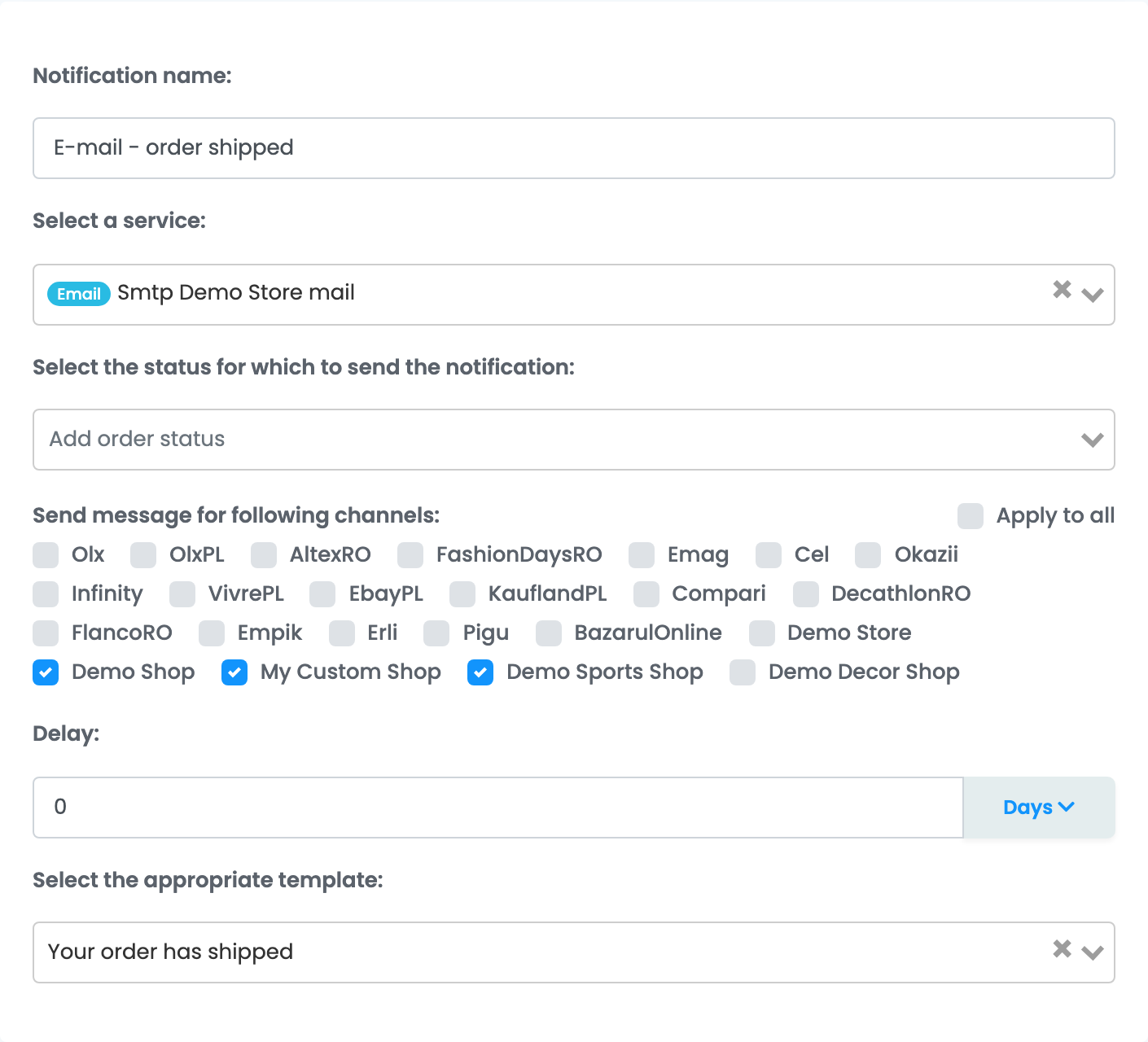
- Избери услуга — имейл услугата, чрез която изпраща правилото, показана като
Smtp, последвано от Alias на връзката. - Изпратете съобщение за следните канали — отметнете всеки marketplace и магазин, чиито поръчки трябва да получат имейла. Поръчките от неотметнат канал не получават нищо.
- Избери подходящия шаблон — темата и текстът на имейла, написани в Клиенти → Шаблони. Етикетът, фактурата или други документи се прикачват в шаблона.
Имейли могат да тръгват и от автоматизиран поток, с действието Изпрати имейл уведомление за връщане на поръчката, в което избирате Имейл услуга и получателя, или ръчно от страницата на поръчката, с Известяване на потребителя.
Изпращане без собствен сървър
Картата easySales изпраща чрез имейл сървърите на easySales, без нищо за попълване: натиснете Свържи и Запази. Тогава имейлите идват от no-reply адрес на easySales, така че клиентите Ви не могат да отговорят на тях. Свържете SMTP, когато отговорите са важни за Вас или когато продавате в Allegro.
Проверка на изпратеното
Всеки имейл се вижда в Клиенти → Email история, с темата, поръчката и клиента. Доставено означава, че Вашият имейл сървър е приел имейла; дали след това ще попадне във входящата поща или в спам, зависи от имейл доставчика на клиента. При имейл със статус не доставено причината е показана до статуса.
Когато имейлите продължават да не се изпращат, картата SMTP показва Връзката е неуспешна, а Покажи детайли дава последния отговор на сървъра. Съобщението изчезва при следващия изпратен имейл или когато запазите връзката отново.
Когато имейл не бъде изпратен
Съобщенията, които най-вероятно ще видите — при Test connection и Запази или в Email история:
| Съобщение | Какво да направите |
|---|---|
| Your credentials did not match with SMTP server, check your credentials. | Вашият сървър е отказал потребителя или паролата. Проверете и двете; за Gmail използвайте парола за приложение. |
| There is a SMTP server error, check your encryption and port field, also check your SMTP server settings. | easySales не успя да се свърже с Вашия сървър. Проверете сървъра (полето Водещ) и дали портът и шифроването съответстват (465 със SSL, 587 с TLS). Ако са правилни, е възможно хостинг компанията Ви да блокира easySales: помолете я да разреши изпращащите сървъри на easySales — поддръжката на easySales ще Ви даде техните адреси. |
| Customer has no email address. Please add an email address on the customer and try again. | Клиентът на поръчката няма имейл адрес. Добавете такъв при клиента или оставете този канал неотметнат в правилото. |
| Allegro does not forward buyer emails sent from the default no-reply@easy-sales.com address. … | Изпращайте имейлите за Allegro чрез SMTP, с адрес, регистриран в Allegro в My email addresses. |
| 535-5.7.8 Username and Password not accepted | Gmail е отказал паролата. Създайте парола за приложение и я въведете в Парола. |
| 550 4.7.1 User hourly limit exceeded | Вашият доставчик ограничава колко имейла изпраща пощенската кутия на час. Помолете го да увеличи лимита или изпращайте по-малко имейли наведнъж. |