So verbinden Sie Ihren E-Mail-Server (SMTP) mit easySales: eine vollständige Einrichtungsanleitung
Senden Sie die Bestell-E-Mails an Ihre Kunden von Ihrer eigenen Adresse: SMTP mit easySales verbinden, Port und Verschlüsselung wählen, Benachrichtigungsregeln einrichten und den E-Mail-Verlauf lesen.
Was Ihnen die Verbindung Ihres E-Mail-Servers bringt
easySales kann E-Mails für Sie an Ihre Kunden senden: eine Bestellbestätigung, das Etikett mit einem Tracking-Link, die Rechnung, eine Stornierung, eine Retoure. Wenn Sie Ihren eigenen E-Mail-Server per SMTP verbinden, gehen diese E-Mails von Ihrer eigenen Adresse und unter dem Namen Ihres Shops hinaus, und die Antworten Ihrer Kunden landen in Ihrem Postfach.
Zwei Dinge sollten Sie vorab wissen:
- Speichern sendet eine echte E-Mail. Wenn Sie auf Verbindung testen oder Speichern klicken, sendet easySales über Ihren Server eine E-Mail an die E-Mail-Adresse Ihres easySales-Kontos. Nimmt Ihr Server sie nicht an, wird nichts gespeichert, und der Grund wird angezeigt.
- Das Verbinden sendet noch nichts an Kunden. E-Mails gehen über eine Benachrichtigungsregel, einen Automatisierungs-Flow oder die Bestellseite hinaus, und jede davon legt fest, welcher E-Mail-Dienst verwendet wird.
Bevor Sie beginnen
Ein Postfach auf Ihrer eigenen Domain
Zum Beispiel bestellungen@ihrshop.de, mit erlaubtem Versand (SMTP).
Die SMTP-Daten
Host, Port und Verschlüsselung von Ihrem E-Mail-Anbieter.
Das Passwort des Postfachs
Oder, bei Gmail und Google Workspace, ein App-Passwort.
Schritt 1 — SMTP-Daten bei Ihrem E-Mail-Anbieter holen
Ihr E-Mail-Anbieter — Ihr Hosting-Anbieter, Google Workspace, Microsoft 365 — nennt Ihnen Server, Port und Verschlüsselung für den Versand. Die üblichen:
| Anbieter | Host | Port und Verschlüsselung | Passwort |
|---|---|---|---|
| Ihr Hosting-Anbieter (cPanel, Plesk und ähnliche) |
Meist mail., gefolgt von Ihrer Domain, zum Beispiel mail.ihrshop.de
|
465 mit SSL | Das Passwort des Postfachs |
| Gmail und Google Workspace |
smtp.gmail.com
|
465 mit SSL oder 587 mit TLS | Ein App-Passwort — siehe unten |
| Microsoft 365 und Outlook |
smtp.office365.com
|
587 mit TLS | Das Passwort des Postfachs; der SMTP-Versand (SMTP AUTH) muss für das Postfach in Microsoft 365 aktiviert sein |
Schritt 2 — SMTP in easySales verbinden
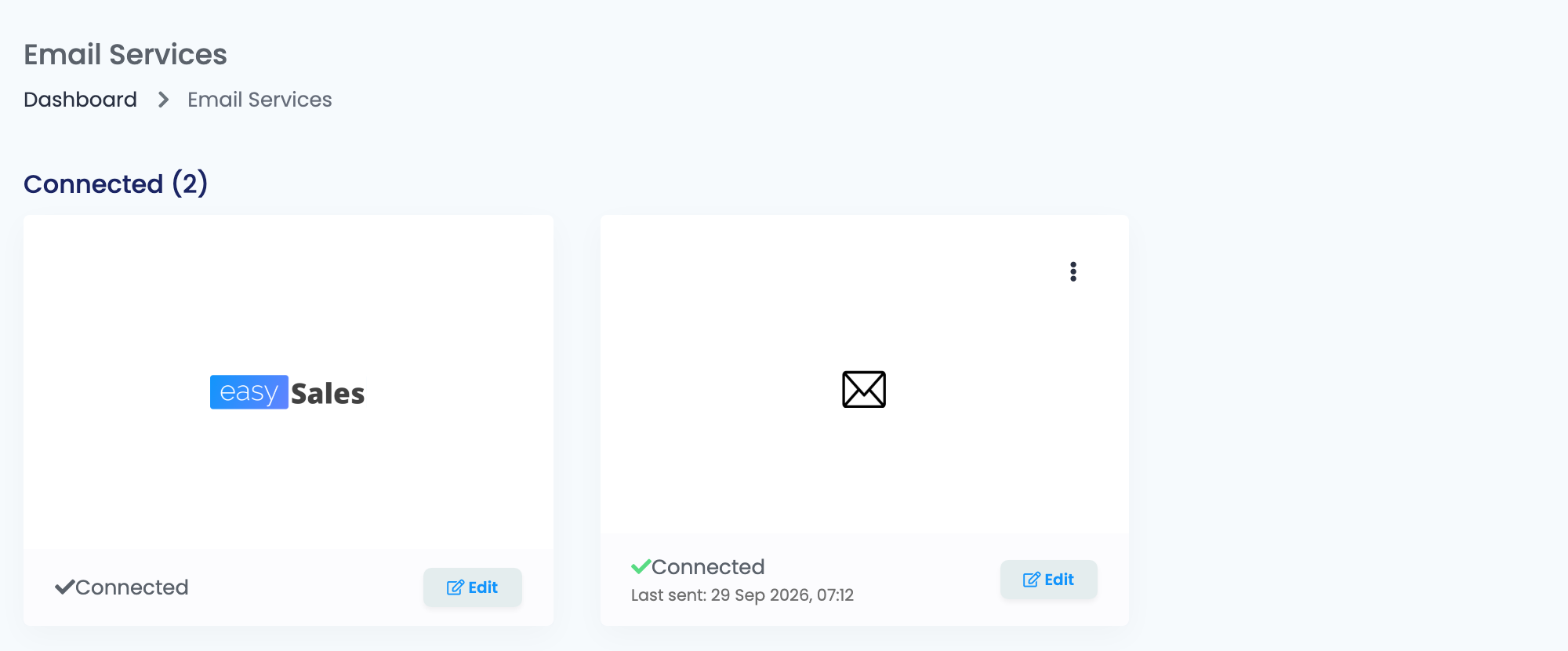
Gehen Sie zu Integrationen → E-Mail-Dienste und klicken Sie auf der SMTP-Karte auf Verbinden — oder auf Bearbeiten, wenn Sie SMTP bereits verbunden haben.
Füllen Sie das Formular aus:
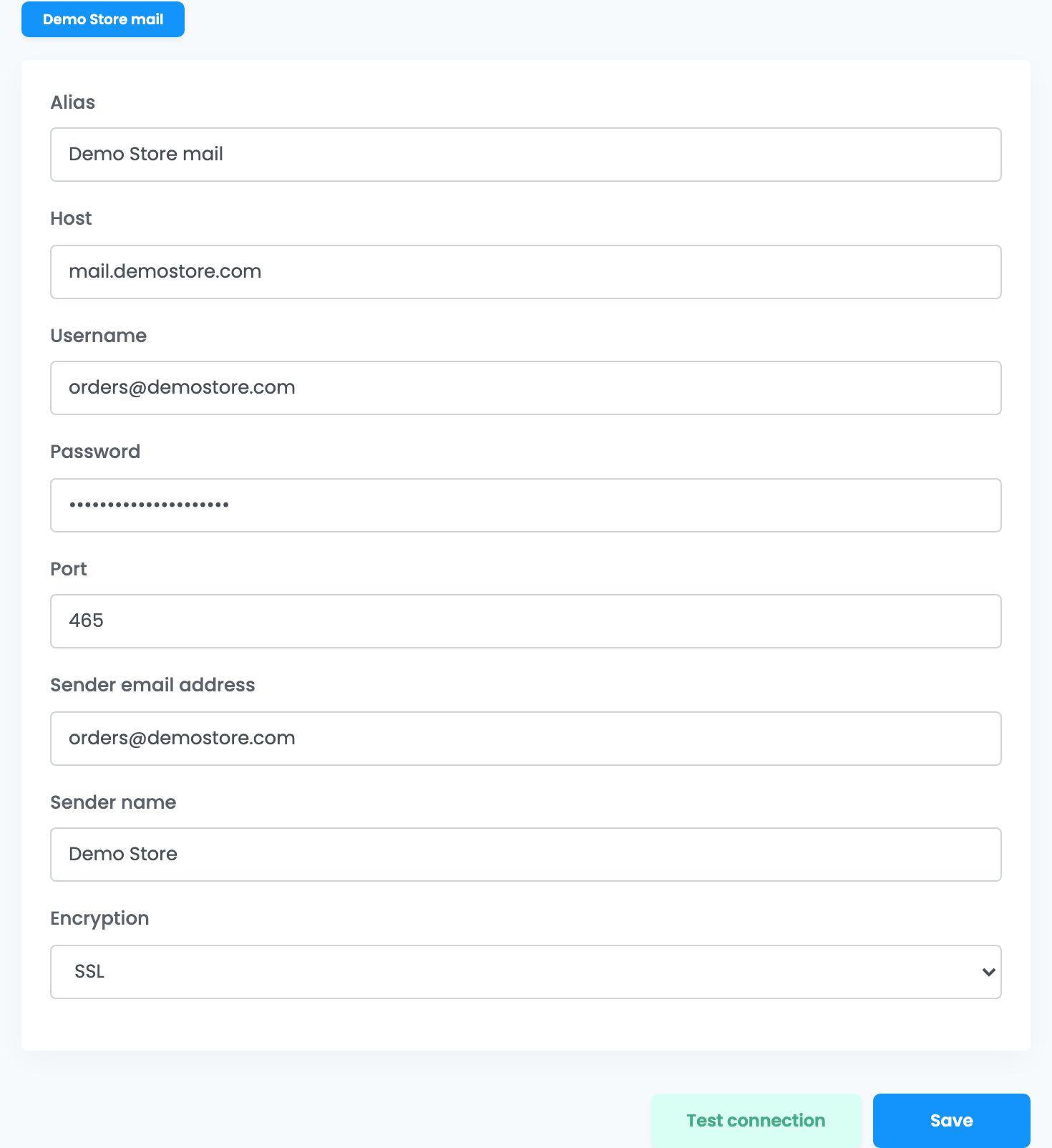
| Feld | Was Sie eintragen |
|---|---|
| Alias |
Ein Name, an dem Sie den Dienst bei der Auswahl in einer Regel erkennen, zum Beispiel Shop-Mail.
|
| Host | Der SMTP-Server Ihres Anbieters. |
| Benutzername | Meist die vollständige E-Mail-Adresse des Postfachs. |
| Passwort | Das Passwort dieses Postfachs — nicht Ihr easySales-Passwort. Bei Gmail ein App-Passwort. |
| Port | Der SMTP-Port Ihres Anbieters, meist 465 oder 587. |
| Absender-E-Mail-Adresse | Die Adresse, von der Ihre Kunden die E-Mail kommen sehen. Verwenden Sie das Postfach selbst oder eine Adresse, in deren Namen Ihr Anbieter dieses Postfach senden lässt. |
| Absendername | Der Name, den Ihre Kunden sehen, meist der Name Ihres Shops. |
| Verschlüsselung | SSL, TLS oder Keine Verschlüsselung — sie muss zum Port passen, siehe unten. |
Port und Verschlüsselung gehören zusammen:
| Port | Verschlüsselung |
|---|---|
| 465 | SSL |
| 587 | TLS |
Klicken Sie auf Verbindung testen, prüfen Sie, ob die Test-E-Mail an der Adresse Ihres easySales-Kontos angekommen ist, und klicken Sie dann auf Speichern. Die Karte zeigt dann Verbunden und, sobald E-Mails hinausgehen, Zuletzt gesendet: mit dem Datum der letzten.
Um ein weiteres Postfach hinzuzufügen, wählen Sie Service hinzufügen im Menü ⋮ der SMTP-Karte. Jedes Postfach erhält einen eigenen Tab, benannt nach seinem Alias.
Schritt 3 — Festlegen, welche E-Mails hinausgehen
Benachrichtigungsregeln senden eine E-Mail, wenn mit einer Bestellung etwas passiert: Ein Etikett wird erstellt, die Bestellung wird angelegt, in Rechnung gestellt, storniert oder abgeschlossen, der Lieferstatus ändert sich, eine Retoure wird angelegt. Sie legen sie unter Kunden → Benachrichtigungen beim gewünschten Ereignis an.
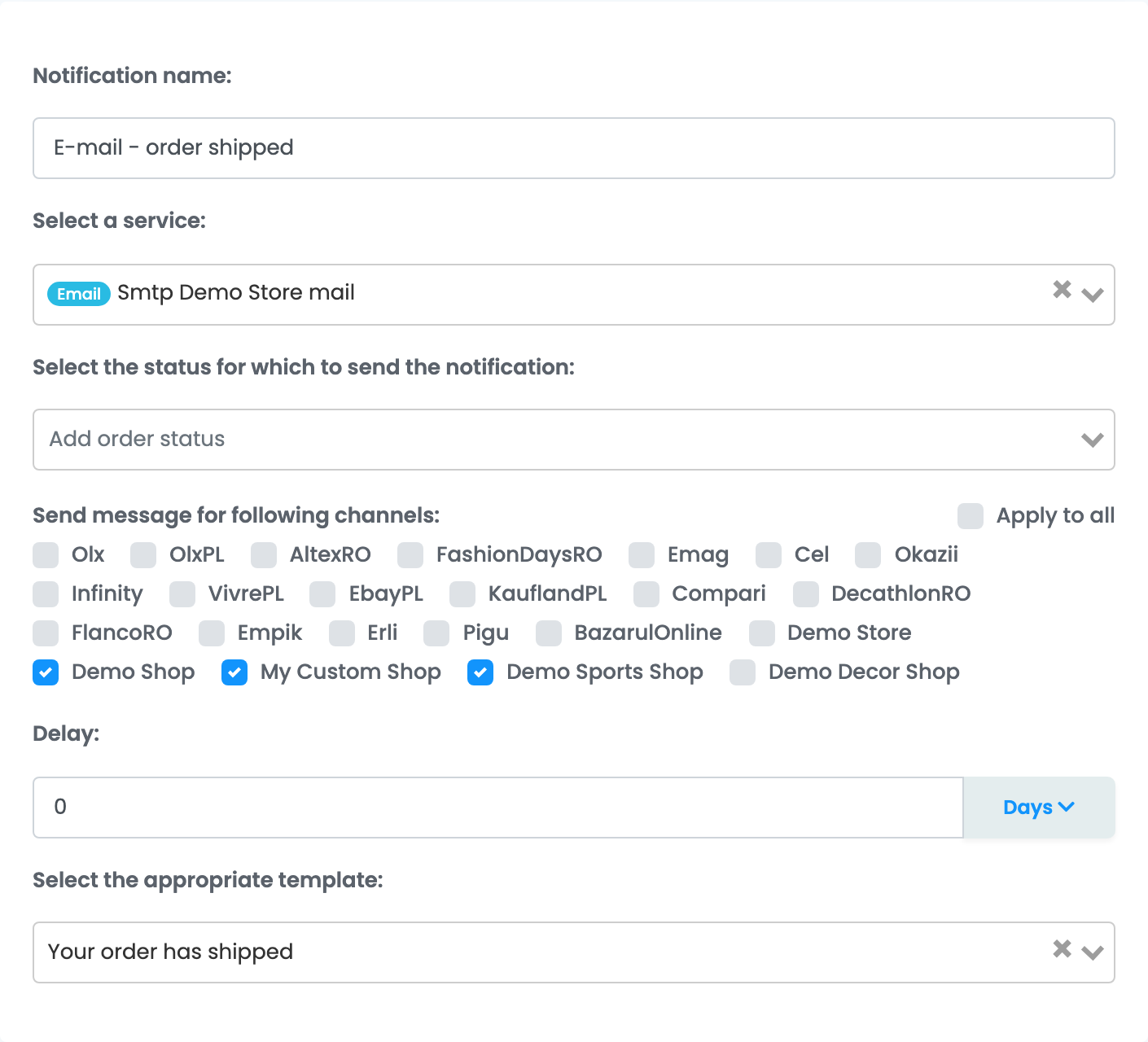
- Einen Dienst auswählen — der E-Mail-Dienst, über den die Regel sendet, angezeigt als
Smtp, gefolgt vom Alias der Verbindung. - Nachricht für folgende Kanäle senden — markieren Sie jeden Marktplatz und jeden Shop, dessen Bestellungen die E-Mail erhalten sollen. Bestellungen aus einem nicht markierten Kanal erhalten nichts.
- Wählen Sie die passende Vorlage aus — Betreff und Text der E-Mail, verfasst unter Kunden → Vorlagen. Das Etikett, die Rechnung oder andere Dokumente werden in der Vorlage angehängt.
E-Mails können auch aus einem Automatisierungs-Flow hinausgehen, mit der Aktion E-Mail-Benachrichtigung zur Bestellung senden, in der Sie den E-Mail-Dienst und den Empfänger wählen, oder manuell von der Bestellseite aus, mit Benutzer benachrichtigen.
Senden ohne eigenen Server
Die Karte easySales sendet über die eigenen E-Mail-Server von easySales, ohne dass Sie etwas ausfüllen müssen: Klicken Sie auf Verbinden und Speichern. Die E-Mails kommen dann von einer No-Reply-Adresse von easySales, sodass Ihre Kunden nicht darauf antworten können. Verbinden Sie SMTP, wenn Ihnen Antworten wichtig sind oder wenn Sie auf Allegro verkaufen.
Prüfen, was gesendet wurde
Jede E-Mail wird unter Kunden → E-Mail-Verlauf aufgeführt, mit Betreff, Bestellung und Kunde. Zugestellt bedeutet, dass Ihr E-Mail-Server die E-Mail angenommen hat; ob sie danach im Posteingang oder im Spam landet, entscheidet der E-Mail-Anbieter des Kunden. Bei einer E-Mail mit Nicht zugestellt steht der Grund neben dem Status.
Wenn E-Mails wiederholt fehlschlagen, zeigt die SMTP-Karte Verbindung fehlerhaft, und Details anzeigen gibt die letzte Antwort des Servers wieder. Der Hinweis verschwindet mit der nächsten E-Mail, die hinausgeht, oder wenn Sie die Verbindung erneut speichern.
Wenn eine E-Mail nicht gesendet wird
Die Meldungen, die Sie am ehesten sehen — bei Verbindung testen und Speichern oder im E-Mail-Verlauf:
| Meldung | Was zu tun ist |
|---|---|
| Your credentials did not match with SMTP server, check your credentials. | Ihr Server hat Benutzername oder Passwort abgelehnt. Prüfen Sie beides; verwenden Sie bei Gmail ein App-Passwort. |
| There is a SMTP server error, check your encryption and port field, also check your SMTP server settings. | easySales konnte Ihren Server nicht erreichen. Prüfen Sie den Host und ob Port und Verschlüsselung zusammenpassen (465 mit SSL, 587 mit TLS). Stimmen sie, blockiert Ihr Hosting-Anbieter möglicherweise easySales: Bitten Sie ihn, die Versandserver von easySales zuzulassen — deren Adressen erhalten Sie vom easySales-Support. |
| Customer has no email address. Please add an email address on the customer and try again. | Der Kunde der Bestellung hat keine E-Mail-Adresse. Tragen Sie beim Kunden eine ein oder lassen Sie diesen Kanal in der Regel unmarkiert. |
| Allegro does not forward buyer emails sent from the default no-reply@easy-sales.com address. … | Senden Sie E-Mails zu Allegro-Bestellungen über SMTP, mit einer Adresse, die in Allegro unter My email addresses registriert ist. |
| 535-5.7.8 Username and Password not accepted | Gmail hat das Passwort abgelehnt. Erstellen Sie ein App-Passwort und tragen Sie es unter Passwort ein. |
| 550 4.7.1 User hourly limit exceeded | Ihr Anbieter begrenzt, wie viele E-Mails das Postfach pro Stunde sendet. Bitten Sie ihn, das Limit zu erhöhen, oder senden Sie weniger E-Mails auf einmal. |