Így kapcsolod össze az e-mail szerveredet (SMTP) az easySalesszel: teljes beállítási útmutató
Küldd a rendelési e-maileket a saját címedről: csatlakoztasd az SMTP-t az easySaleshez, válaszd ki a megfelelő portot és titkosítást, állíts be értesítési szabályokat, és kövesd az E-mail előzményeket.
Mit ad a saját e-mail szervered csatlakoztatása
Az easySales helyetted is küldhet e-maileket a vásárlóidnak: rendelés-visszaigazolást, a címkét nyomkövetési linkkel, a számlát, egy lemondást, egy visszárut. Ha SMTP-n keresztül csatlakoztatod a saját e-mail szerveredet, ezek az e-mailek a saját címedről és a webshopod nevében mennek ki, a vásárlók válaszai pedig a postafiókodba érkeznek.
Két dolog, amit érdemes tudnod, mielőtt belekezdesz:
- A mentés valódi e-mailt küld. Amikor a Kapcsolat tesztelése vagy a Mentés gombra kattintasz, az easySales a szervereden keresztül e-mailt küld az easySales-fiókod e-mail címére. Ha a szerver nem fogadja el, semmi sem mentődik, és látod az okát.
- A csatlakoztatás még semmit sem küld a vásárlóknak. Az e-mailek egy értesítési szabályból, egy automatizálási folyamatból vagy a rendelés oldaláról mennek ki, és mindegyik megadja, melyik e-mail szolgáltatást használja.
Mielőtt elkezded
Egy postafiók a saját domaineden
Például rendeles@webshopod.hu, engedélyezett küldéssel (SMTP).
Az SMTP-adatok
Host, port és titkosítás, az e-mail szolgáltatódtól.
A postafiók jelszava
Vagy Gmail és Google Workspace esetén egy alkalmazásjelszó.
1. lépés — Kérd el az SMTP-adatokat az e-mail szolgáltatódtól
Az e-mail szolgáltatód — a tárhelyszolgáltatód, a Google Workspace, a Microsoft 365 — megadja a küldéshez szükséges szervert, portot és titkosítást. A leggyakoribbak:
| Szolgáltató | Host | Port és titkosítás | Jelszó |
|---|---|---|---|
| A tárhelyszolgáltatód (cPanel, Plesk és hasonlók) |
Általában mail., utána a domained, például mail.webshopod.hu
|
465, SSL-lel | A postafiók jelszava |
| Gmail és Google Workspace |
smtp.gmail.com
|
465, SSL-lel, vagy 587, TLS-sel | Alkalmazásjelszó — lásd lent |
| Microsoft 365 és Outlook |
smtp.office365.com
|
587, TLS-sel | A postafiók jelszava; a Microsoft 365-ben be kell kapcsolni a postafiókhoz az SMTP-küldést (SMTP AUTH) |
2. lépés — Csatlakoztasd az SMTP-t az easySalesben
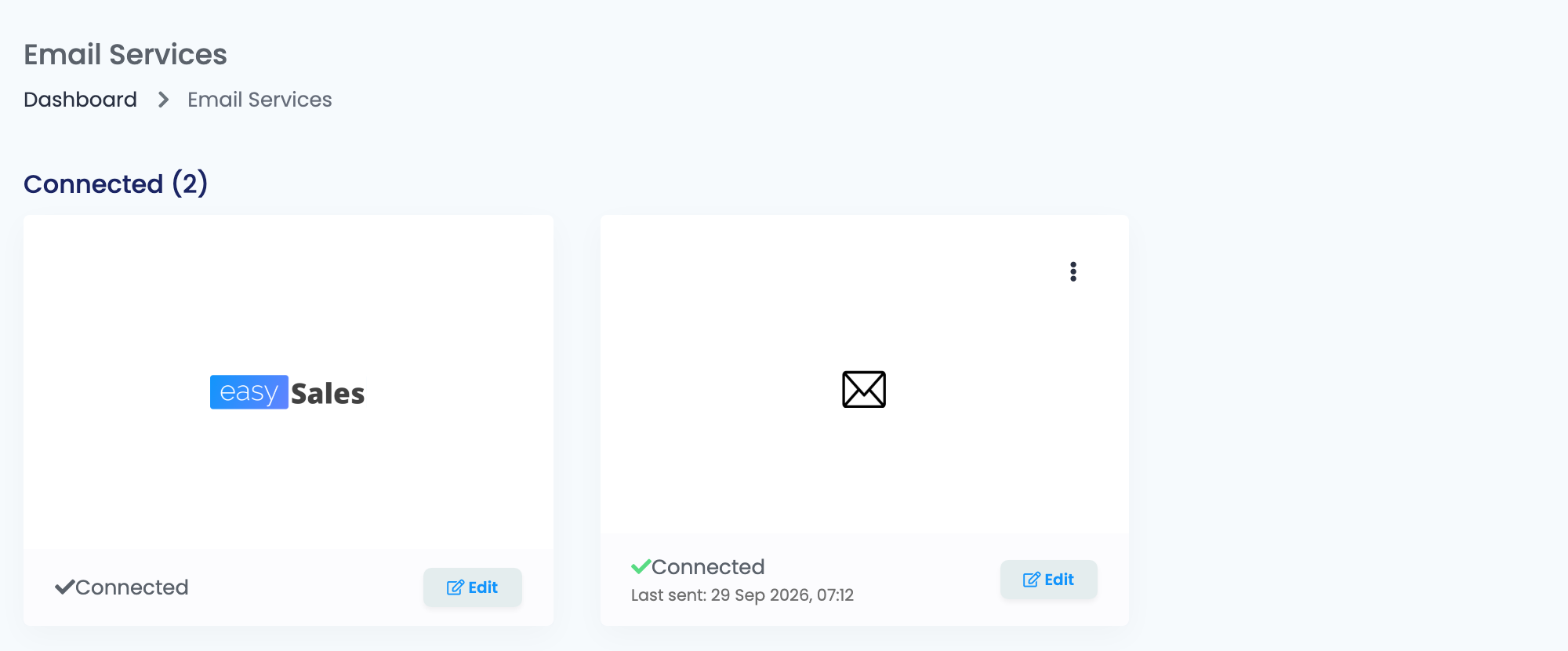
Menj az Integrációk → E-mail szolgáltatások oldalra, és kattints a Bejelentkezés gombra az SMTP kártyán — vagy a Szerkesztés gombra, ha korábban már csatlakoztattad.
Töltsd ki az űrlapot:
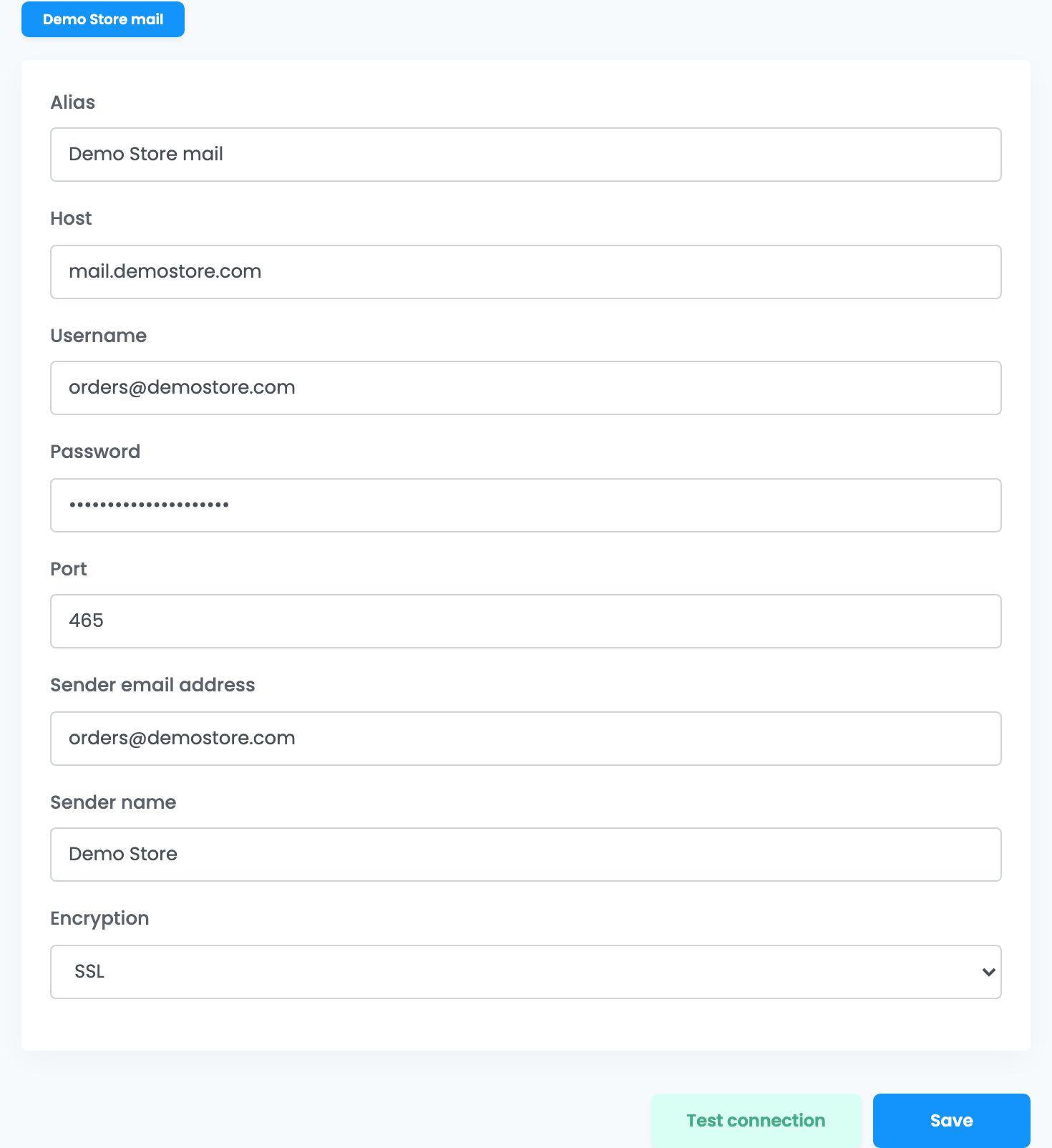
| Mező | Mit írj bele |
|---|---|
| Alias |
Egy név, amelyről felismered a szolgáltatást, amikor kiválasztod egy szabályban, például Webshop levelezés.
|
| Host | A szolgáltatód SMTP-szervere. |
| Felhasználónév | Általában a postafiók teljes e-mail címe. |
| Jelszó | Annak a postafióknak a jelszava — nem az easySales-jelszavad. Gmailnél alkalmazásjelszó. |
| Port | A szolgáltatódtól kapott SMTP-port, általában 465 vagy 587. |
| Feladó e-mail címe | A cím, amelyről a vásárlóid szerint az e-mail érkezik. Használd magát a postafiókot, vagy olyan címet, amelyről a szolgáltatód engedi küldeni azt a postafiókot. |
| Küldő neve | A név, amelyet a vásárlóid látnak, általában a webshopod neve. |
| Titkosítás | SSL, TLS vagy Nincs titkosítás — egyeznie kell a porttal, lásd lent. |
A port és a titkosítás összetartozik:
| Port | Titkosítás |
|---|---|
| 465 | SSL |
| 587 | TLS |
Kattints a Kapcsolat tesztelése gombra, ellenőrizd, hogy a teszt e-mail megérkezett-e az easySales-fiókod címére, majd kattints a Mentés gombra. A kártyán ezután a Csatlakoztatva felirat látható, és amint mennek ki e-mailek, az Utoljára elküldve: a legutóbbi dátumával.
Újabb postafiók hozzáadásához válaszd a Szolgáltatás hozzáadása lehetőséget az SMTP kártya ⋮ menüjéből. Minden postafiók saját fület kap, az Alias mezőben megadott névvel.
3. lépés — Válaszd ki, milyen e-mailek menjenek ki
Az értesítési szabályok akkor küldenek e-mailt, amikor valami történik egy rendeléssel: elkészül egy címke, a rendelés létrejön, számlázzák, lemondják vagy lezárul, megváltozik a szállítási állapot, visszáru jön létre. Az Ügyfelek → Értesítések oldalon hozod létre őket, a kívánt eseménynél.
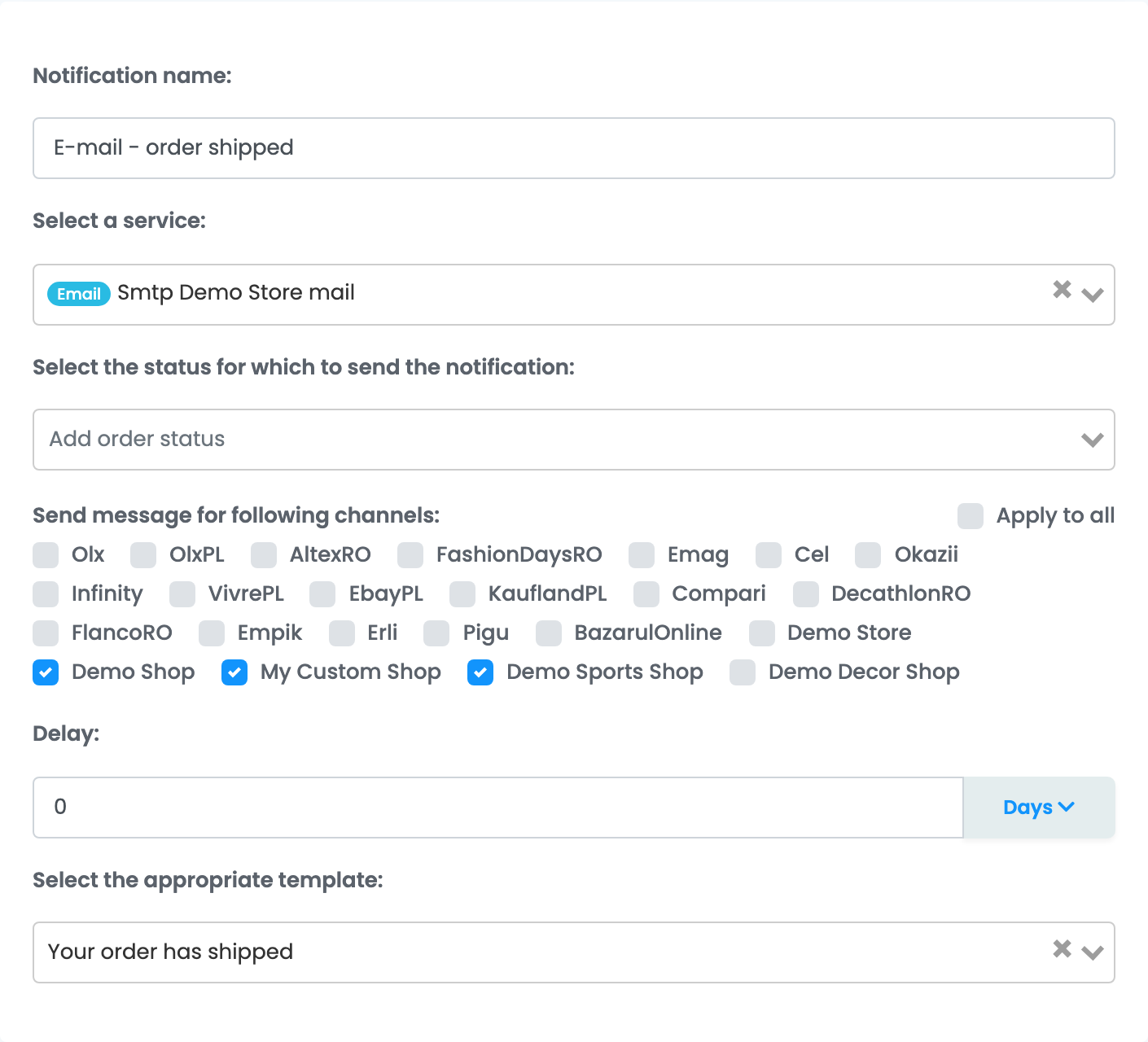
- Válasszon szolgáltatást — az e-mail szolgáltatás, amelyen keresztül a szabály küld;
Smtpelőtaggal és a kapcsolat Alias nevével jelenik meg. - Üzenet küldése a következő csatornákhoz — jelölj be minden marketplace-t és webshopot, amelynek rendelései megkapják az e-mailt. A be nem jelölt csatorna rendelései nem kapnak semmit.
- Válassza ki a megfelelő sablont — az e-mail tárgya és szövege, amelyet az Ügyfelek → Sablonok oldalon írsz meg. A címkét, a számlát vagy más dokumentumokat a sablonban csatolod.
E-mail automatizálási folyamatból is kimehet, a Rendelés visszáru e-mail értesítés küldése művelettel, ahol kiválasztod az E-mail szolgáltatás értékét és a címzettet, vagy kézzel a rendelés oldaláról, a Felhasználó értesítése gombbal.
Küldés saját szerver nélkül
Az easySales kártya az easySales saját e-mail szerverein keresztül küld, semmit sem kell kitöltened: kattints a Bejelentkezés, majd a Mentés gombra. Az e-mailek ekkor egy easySales no-reply címről érkeznek, így a vásárlóid nem tudnak rájuk válaszolni. Csatlakoztasd az SMTP-t, ha fontosak számodra a válaszok, vagy ha az Allegrón értékesítesz.
Mi ment ki?
Minden e-mail megjelenik az Ügyfelek → E-mail előzmények oldalon, a tárgyával, a rendeléssel és a vásárlóval. A Kézbesítve azt jelenti, hogy az e-mail szervered elfogadta az e-mailt; hogy ezután a beérkező levelek közé vagy a spambe kerül, az a vásárló e-mail szolgáltatóján múlik. A Nem kézbesített e-mailnél az állapot mellett látod az okot.
Ha az e-mailek továbbra is sikertelenek, az SMTP kártyán A kapcsolat sikertelen felirat jelenik meg, a Részletek megjelenítése pedig megmutatja a szerver utolsó válaszát. A jelzés a következő kimenő e-mailnél eltűnik, vagy amikor újra elmented a kapcsolatot.
Ha egy e-mail nem megy ki
A leggyakoribb üzenetek, amelyeket a Kapcsolat tesztelése és a Mentés után vagy az E-mail előzményekben látsz:
| Üzenet | Mit tegyél |
|---|---|
| Your credentials did not match with SMTP server, check your credentials. | A szervered elutasította a Felhasználónevet vagy a Jelszót. Ellenőrizd mindkettőt; Gmailnél használj alkalmazásjelszót. |
| There is a SMTP server error, check your encryption and port field, also check your SMTP server settings. | Az easySales nem érte el a szerveredet. Ellenőrizd a Hostot, és hogy a port és a titkosítás egyezik-e (465 SSL-lel, 587 TLS-sel). Ha ezek rendben vannak, lehet, hogy a tárhelyszolgáltatód blokkolja az easySalest: kérd meg, hogy engedélyezze az easySales küldőszervereit — a címüket az easySales ügyfélszolgálata megadja. |
| Customer has no email address. Please add an email address on the customer and try again. | A rendelés vásárlójának nincs e-mail címe. Adj meg egyet a vásárlónál, vagy hagyd bejelöletlenül azt a csatornát a szabályban. |
| Allegro does not forward buyer emails sent from the default no-reply@easy-sales.com address. … | Az Allegro-rendelések e-mailjeit SMTP-n keresztül küldd, egy olyan címről, amelyet az Allegrón a My email addresses alatt regisztráltál. |
| 535-5.7.8 Username and Password not accepted | A Gmail elutasította a jelszót. Hozz létre alkalmazásjelszót, és írd be a Jelszó mezőbe. |
| 550 4.7.1 User hourly limit exceeded | A szolgáltatód korlátozza, hány e-mailt küldhet a postafiók óránként. Kérd meg, hogy emelje meg a korlátot, vagy küldj egyszerre kevesebb e-mailt. |