Jak połączyć swój serwer poczty (SMTP) z easySales: kompletny przewodnik konfiguracji
Wysyłaj e-maile o zamówieniach z własnego adresu: podłącz SMTP do easySales, dobierz port i szyfrowanie, ustaw reguły powiadomień i sprawdzaj Historię e-maili.
Co daje Ci podłączenie Twojego serwera poczty
easySales może wysyłać e-maile do Twoich klientów za Ciebie: potwierdzenie zamówienia, etykietę z linkiem do śledzenia, fakturę, anulowanie, zwrot. Gdy podłączysz własny serwer poczty przez SMTP, te e-maile wychodzą z Twojego adresu i pod nazwą Twojego sklepu, a odpowiedzi klientów trafiają do Twojej skrzynki.
Dwie rzeczy, które warto wiedzieć na start:
- Zapisanie wysyła prawdziwy e-mail. Gdy klikniesz Połączenie testowe albo Zapisz, easySales wysyła przez Twój serwer e-mail na adres e-mail Twojego konta easySales. Jeśli serwer go nie przyjmie, nic się nie zapisuje, a Ty widzisz powód.
- Samo podłączenie nie wysyła jeszcze niczego klientom. E-maile wychodzą z reguły powiadomień, z przepływu automatyzacji albo ze strony zamówienia, a każde z tych miejsc wskazuje usługę e-mail, której używa.
Zanim zaczniesz
Skrzynka pocztowa we własnej domenie
Na przykład zamowienia@twojsklep.pl, z włączoną wysyłką (SMTP).
Dane SMTP
Host, port i szyfrowanie od Twojego dostawcy poczty.
Hasło do skrzynki
Albo, dla Gmaila i Google Workspace, hasło do aplikacji.
Krok 1 — Pobierz dane SMTP od swojego dostawcy poczty
Twój dostawca poczty — firma hostingowa, Google Workspace, Microsoft 365 — podaje serwer, port i szyfrowanie do wysyłki. Najczęstsze ustawienia:
| Dostawca | Host | Port i szyfrowanie | Hasło |
|---|---|---|---|
| Twoja firma hostingowa (cPanel, Plesk i podobne) |
Zwykle mail., a po nim Twoja domena, np. mail.twojsklep.pl
|
465 z SSL | Hasło do skrzynki |
| Gmail i Google Workspace |
smtp.gmail.com
|
465 z SSL albo 587 z TLS | Hasło do aplikacji — zobacz niżej |
| Microsoft 365 i Outlook |
smtp.office365.com
|
587 z TLS | Hasło do skrzynki; wysyłka SMTP (SMTP AUTH) musi być włączona dla skrzynki w Microsoft 365 |
Krok 2 — Podłącz SMTP w easySales
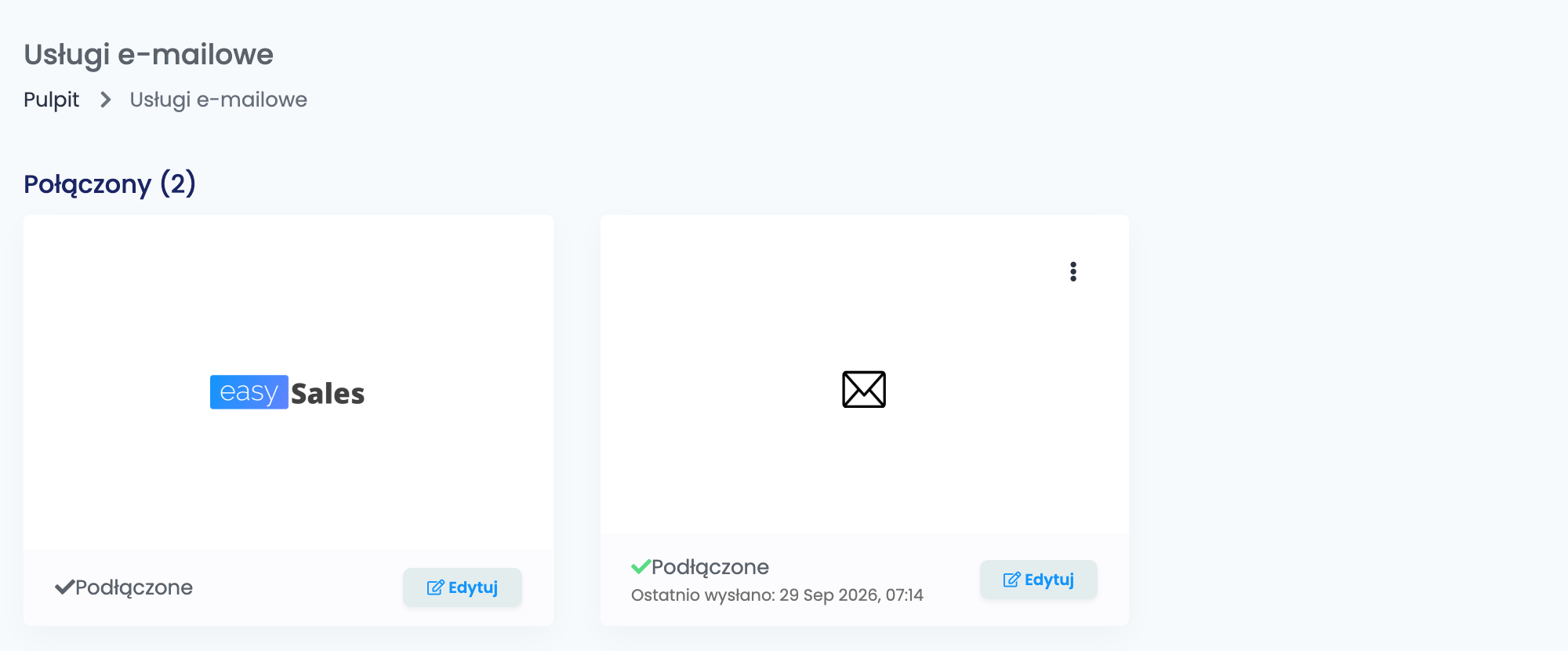
Przejdź do Integracje → Usługi e-mailowe i kliknij Połącz na karcie SMTP — albo Edytuj, jeśli była już podłączona.
Uzupełnij formularz:
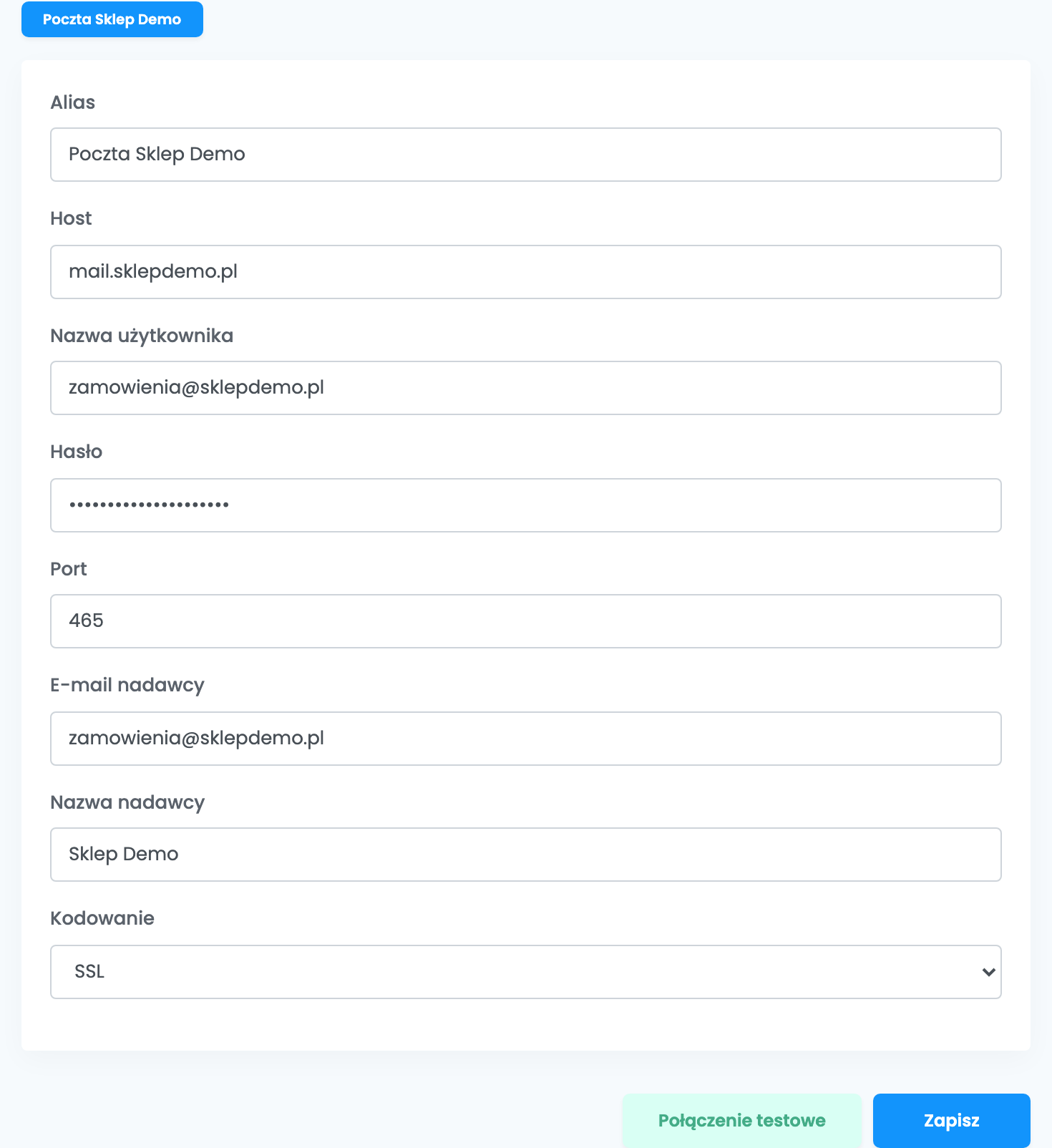
| Pole | Co wpisać |
|---|---|
| Alias |
Nazwa, po której rozpoznasz usługę przy wyborze w regule, np. Poczta sklepu.
|
| Host | Serwer SMTP Twojego dostawcy. |
| Nazwa użytkownika | Zwykle pełny adres e-mail skrzynki. |
| Hasło | Hasło do tej skrzynki — nie Twoje hasło do easySales. Dla Gmaila: hasło do aplikacji. |
| Port | Port SMTP od Twojego dostawcy, zwykle 465 lub 587. |
| E-mail nadawcy | Adres, z którego według Twoich klientów przychodzi e-mail. Użyj samej skrzynki albo adresu, z którego dostawca pozwala tej skrzynce wysyłać. |
| Nazwa nadawcy | Nazwa, którą widzą Twoi klienci, zwykle nazwa Twojego sklepu. |
| Szyfrowanie | SSL, TLS albo Brak szyfrowania — musi pasować do portu, zobacz niżej. |
Port i szyfrowanie idą w parze:
| Port | Szyfrowanie |
|---|---|
| 465 | SSL |
| 587 | TLS |
Kliknij Połączenie testowe, sprawdź, czy e-mail testowy dotarł na adres Twojego konta easySales, a potem kliknij Zapisz. Karta pokazuje wtedy Połączony, a gdy e-maile zaczną wychodzić — Ostatnio wysłano: z datą ostatniego z nich.
Aby dodać kolejną skrzynkę, wybierz Dodaj usługę z menu ⋮ na karcie SMTP. Każda skrzynka dostaje własną zakładkę, nazwaną według jej pola Alias.
Krok 3 — Wybierz, jakie e-maile wychodzą
Reguły powiadomień wysyłają e-mail, gdy coś dzieje się z zamówieniem: zostaje utworzona etykieta, zamówienie zostaje utworzone, zafakturowane, anulowane lub zakończone, zmienia się status dostawy, powstaje zwrot. Tworzysz je w Klienci → Powiadomienia, przy wybranym zdarzeniu.
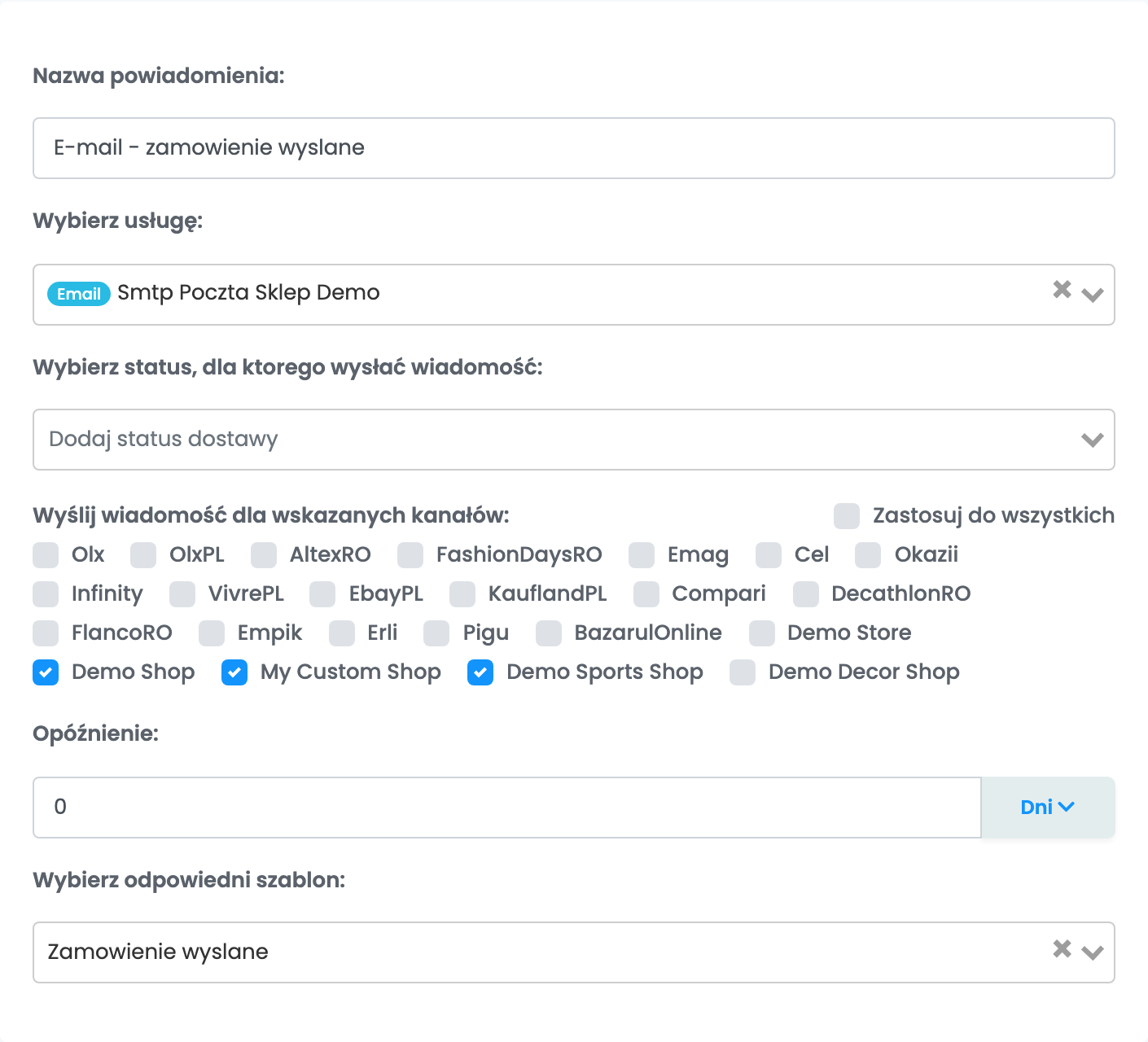
- Wybierz usługę — usługa e-mail, przez którą wysyła reguła, widoczna jako
Smtp, a po nim Alias połączenia. - Wyślij wiadomość dla wskazanych kanałów — zaznacz każdy marketplace i sklep, których zamówienia mają dostać e-mail. Zamówienia z niezaznaczonego kanału nie dostają nic.
- Wybierz odpowiedni szablon — temat i treść e-maila, napisane w Klienci → Szablony. Etykietę, fakturę lub inne dokumenty załączasz w szablonie.
E-maile mogą też wychodzić z przepływu automatyzacji, akcją Wyślij powiadomienie e-mail o zamówieniu, w której wybierasz Usługa e-mail i odbiorcę, albo ręcznie ze strony zamówienia, przyciskiem Powiadom uzytkownika.
Wysyłka bez własnego serwera
Karta easySales wysyła przez serwery poczty easySales, bez wypełniania czegokolwiek: kliknij Połącz i Zapisz. E-maile przychodzą wtedy z adresu no-reply easySales, więc Twoi klienci nie mogą na nie odpowiedzieć. Podłącz SMTP, gdy zależy Ci na odpowiedziach albo gdy sprzedajesz na Allegro.
Sprawdzanie, co zostało wysłane
Każdy e-mail jest widoczny w Klienci → Historia e-maili, z tematem, zamówieniem i klientem. Dostarczone oznacza, że Twój serwer poczty przyjął e-mail; to, czy trafi potem do skrzynki odbiorczej, czy do spamu, zależy od dostawcy poczty klienta. E-mail Niedostarczone ma powód podany obok statusu.
Gdy e-maile wciąż nie wychodzą, karta SMTP pokazuje Połączenie nie działa, a Pokaż szczegóły wyświetla ostatnią odpowiedź serwera. Komunikat znika przy następnym wysłanym e-mailu albo po ponownym zapisaniu połączenia.
Gdy e-mail nie zostaje wysłany
Komunikaty, które zobaczysz najczęściej — po kliknięciu Połączenie testowe i Zapisz albo w Historii e-maili:
| Komunikat | Co zrobić |
|---|---|
| Your credentials did not match with SMTP server, check your credentials. | Twój serwer odrzucił Nazwę użytkownika lub Hasło. Sprawdź oba pola; dla Gmaila użyj hasła do aplikacji. |
| There is a SMTP server error, check your encryption and port field, also check your SMTP server settings. | easySales nie mógł połączyć się z Twoim serwerem. Sprawdź Host oraz to, czy port i szyfrowanie do siebie pasują (465 z SSL, 587 z TLS). Jeśli są poprawne, Twoja firma hostingowa może blokować easySales: poproś ją o dopuszczenie serwerów wysyłkowych easySales — ich adresy poda Ci wsparcie easySales. |
| Customer has no email address. Please add an email address on the customer and try again. | Klient zamówienia nie ma adresu e-mail. Dodaj go u klienta albo zostaw ten kanał niezaznaczony w regule. |
| Allegro does not forward buyer emails sent from the default no-reply@easy-sales.com address. … | Wysyłaj e-maile do zamówień z Allegro przez SMTP, z adresu zarejestrowanego w Allegro w zakładce Moje adresy e-mail. |
| 535-5.7.8 Username and Password not accepted | Gmail odrzucił hasło. Utwórz hasło do aplikacji i wpisz je w polu Hasło. |
| 550 4.7.1 User hourly limit exceeded | Twój dostawca ogranicza liczbę e-maili, które skrzynka wysyła w ciągu godziny. Poproś o podniesienie limitu albo wysyłaj mniej e-maili naraz. |