Как да създадете ръчно поръчка в easySales
Добавяйте ръчно поръчки по телефона, от шоурума и от социалните мрежи: клиент и продукти, какво става с наличността и шаблони за повтарящи се поръчки.
Кога да добавите поръчка ръчно
Използвайте Добави поръчка за продажби, които не идват от маркетплейс или от Вашия онлайн магазин: поръчки по телефона, продажби в шоурум, поръчки от социалните мрежи или от постоянни клиенти. Поръчката се създава в easySales и я обработвате като всяка друга: фактура, етикет за пратката, статуси и потоци.
Три неща, които е добре да знаете отначало:
- Ръчната поръчка остава в easySales. Не се изпраща към никой маркетплейс или онлайн магазин. Те виждат само промяната в наличността.
- Само продуктите от Вашия каталог променят наличността. Ред, добавен със Създайте продукт, е свободен текст и няма наличност.
- Номерът на поръчката се задава от easySales. Започва с internal- и не можете да въведете свой.
Добавяне на поръчката
Отворете Поръчки и натиснете + Добави поръчка горе вдясно в списъка с поръчки. Формулярът има четири части: данни за поръчката, клиент, адреси и продукти. Когато сте готови, натиснете Запази поръчка най-долу; easySales отваря новата поръчка.
Данни за поръчката
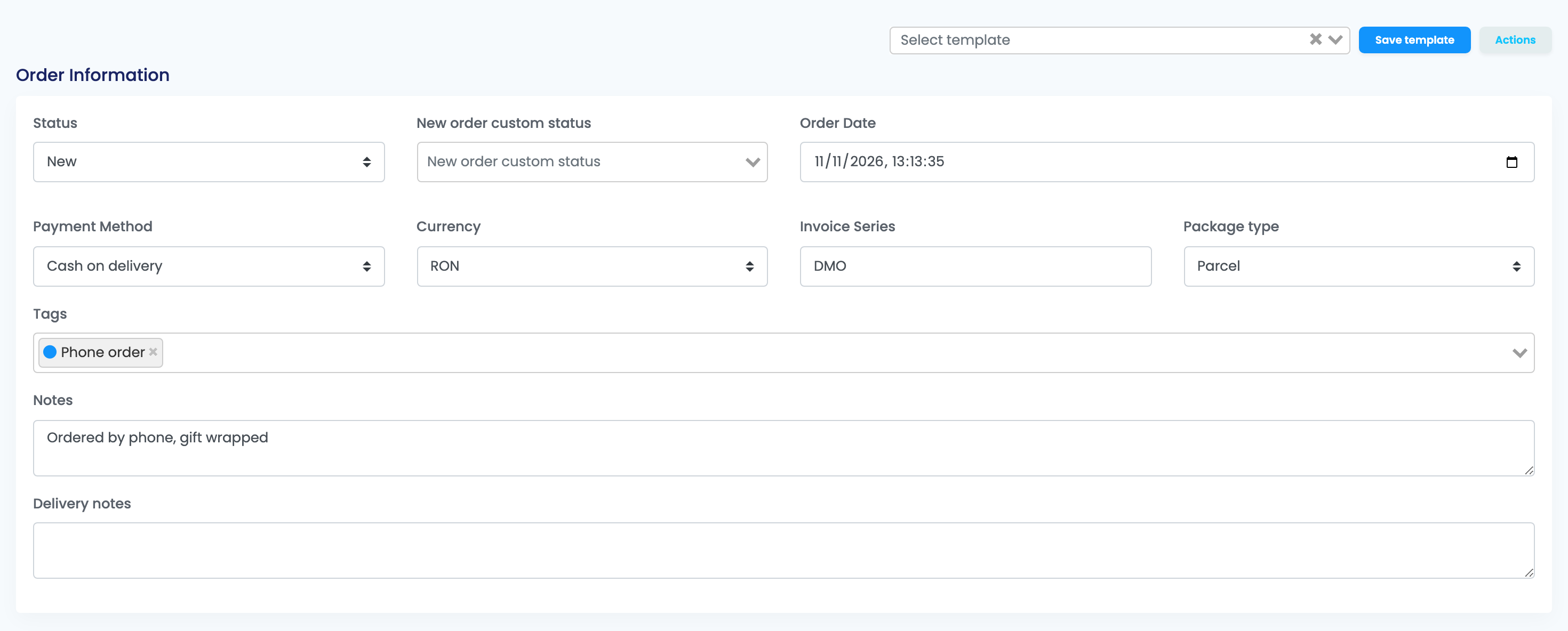
| Поле | Какво да попълните |
|---|---|
| Статус | Задължително. Обикновено New (нова), за да мине поръчката през обичайната Ви обработка. |
| Персонализиран статус за нова поръчка | По избор. Персонализираният статус, с който започва поръчката. |
| Дата на поръчка | Попълва се с текущите дата и час. Променете я за поръчка, приета по-рано. |
| Начин на плащане | Задължително: Online, Cash on delivery (наложен платеж), Bank transfer (банков превод) или Unknown (неизвестен). |
| Валута | Валутата на поръчката. Избрана е валутата на Вашия акаунт. |
| Серия фактури | Задължително. Фактурата за тази поръчка се издава по тази серия, затова въведете серия, която съществува във Вашата програма за фактуриране. |
| Тип опаковка | Задължително: Envelope (плик) или Parcel (колет). |
| Етикети, Бележка, Бележки за доставка | По избор. Етикетите могат да стартират потоци, които ги използват. |
Клиент и адреси
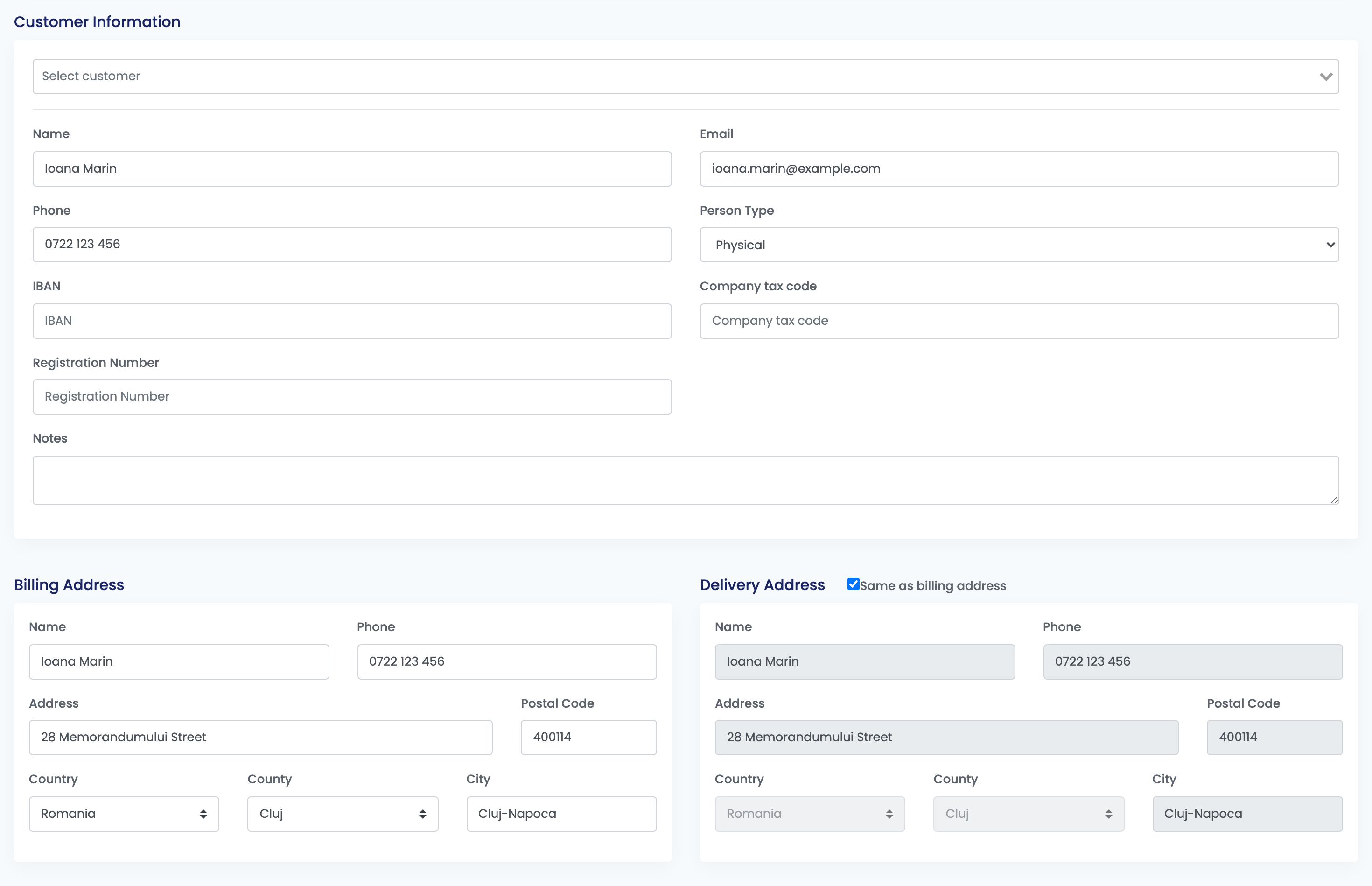
- Потърсете запазен клиент в полето най-горе: по име, фирма, имейл, телефон или данъчен номер. easySales попълва данните на клиента и последните му адреси за фактуриране и за доставка.
- Или въведете нов клиент. Клиент, въведен ръчно, без да е избран от търсенето, се запазва като нов клиент.
- В Тип клиент изберете Физическо лице за частно лице или Юридическо лице за фирма, с ЕИК по ДДС и ЕИК.
- В Адрес за фактуриране задължителни са името, телефонът, адресът, държавата, областта и населеното място. Адрес за доставка копира адреса за фактуриране, докато е отметнато Същото като адреса за фактуриране; махнете отметката, за да въведете друг адрес за доставка.
Продукти
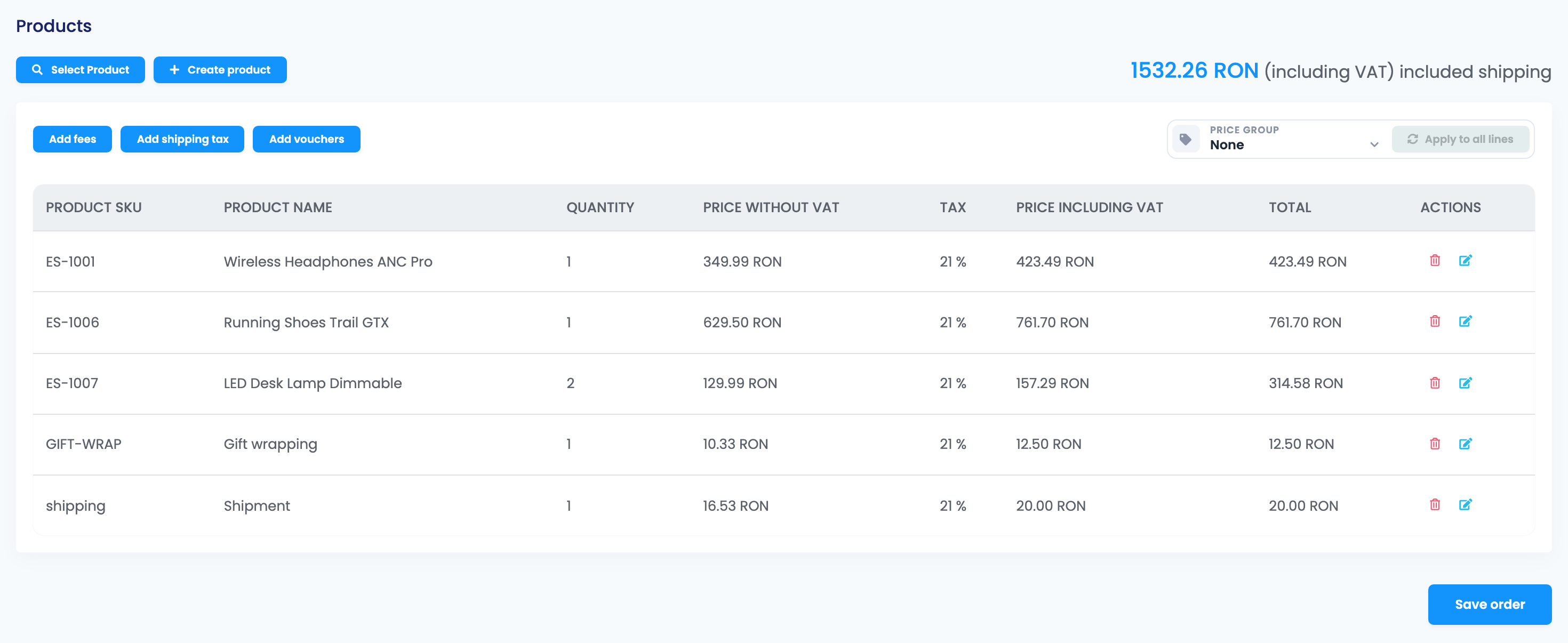
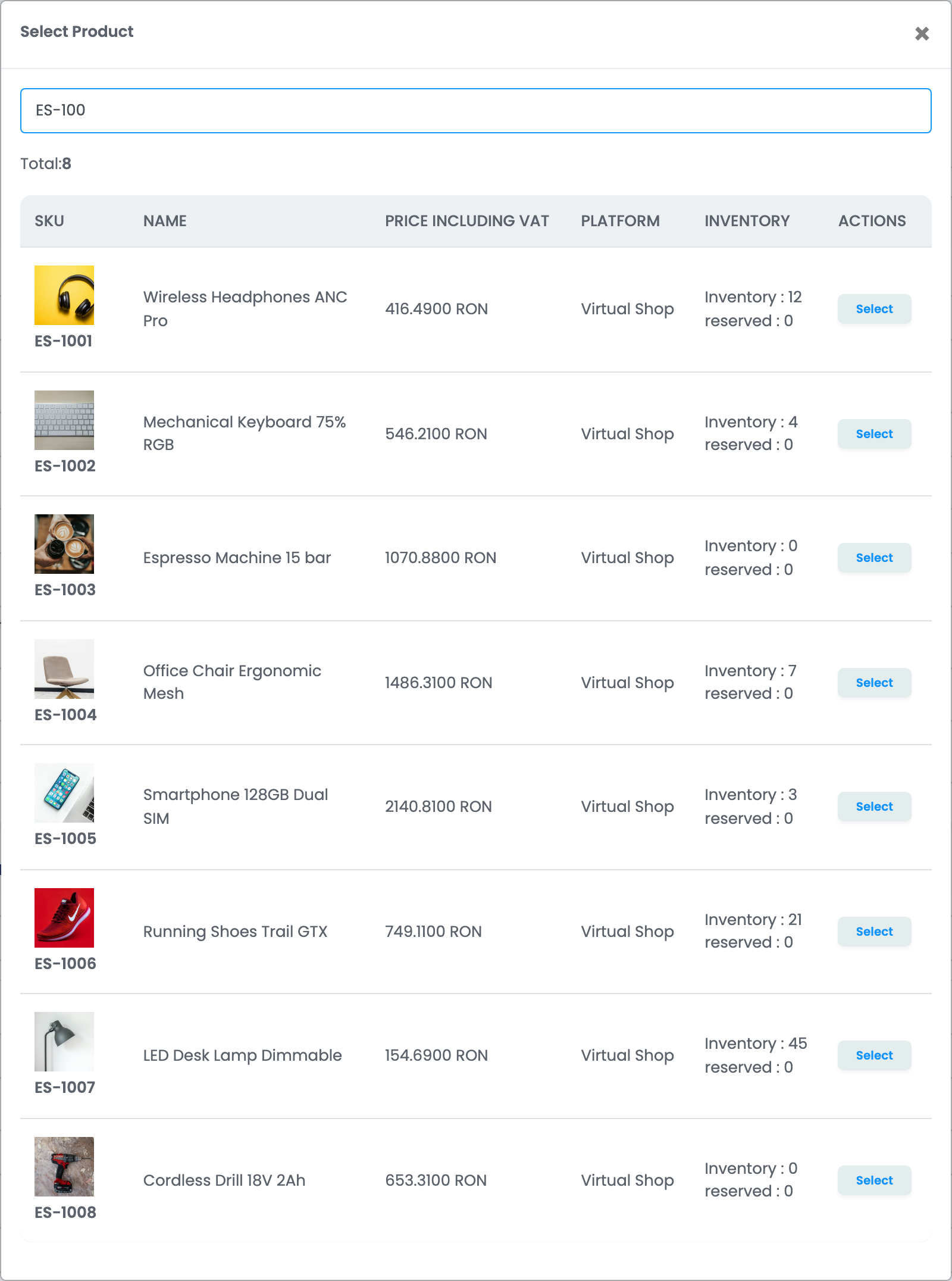
- Натиснете Изберете продукт, потърсете по име, SKU или EAN и изберете продукта с бутона до него. Ако изберете същия продукт отново, количеството му се увеличава с едно. Комплект (bundle) се добавя като продуктите, които съдържа.
- Натиснете Създайте продукт за нещо, което го няма в каталога Ви, например опаковане за подарък или услуга: въведете SKU, име, цена без ДДС и ставка на ДДС.
- Добавете цената на доставката с Добави такса за доставката, други разходи с Добави такса и отстъпки с Добави ваучер.
- За да промените ред, натиснете молива, редактирайте количеството или цената и потвърдете. Кошчето премахва реда.
Ако използвате ценови групи, изберете една в Ценова група; собствената ценова група на клиента се попълва, когато изберете клиента. Приложи към всички редове обновява цените на вече добавените редове.
| Ред | Добавя се с | Променя наличността |
|---|---|---|
| Продукт от Вашия каталог | Изберете продукт | Да |
| Продукт или услуга извън каталога Ви | Създайте продукт | Не, и не се добавя в каталога Ви |
| Цена на доставката | Добави такса за доставката | Не |
| Други разходи | Добави такса | Не |
| Отстъпка | Добави ваучер | Не, изважда се от общата сума |
Какво става, когато запазите поръчката
| Какво се случва | |
|---|---|
| Наличност | Продуктите от каталога Ви се резервират веднага щом запазите поръчката и се изписват от наличността според опциите за наличност в Настройки на поръчките. |
| Маркетплейси и онлайн магазини | Нищо не им се изпраща. Виждат само промяната в наличността. |
| Потоци | Стартират потоците с тригер за нова поръчка, както при всяка друга поръчка, а също и потоците за добавените етикети. |
| Съобщения до клиента | Изпращат се автоматичните Ви известия до клиенти, ако сте ги настроили за нови поръчки. |
| Фактура и етикет за пратката | Не се създават сами. Издайте ги от страницата на поръчката, от група за обработка или чрез поток. |
| Вашият план | Поръчката се брои към месечните поръчки на Вашия план. |
Шаблони за повтарящи се поръчки
Ако често добавяте подобни поръчки, попълнете формуляра веднъж, натиснете Запази шаблон и му дайте име. Следващия път го изберете в Изберете шаблон: попълват се статусът, плащането, валутата, серията, етикетите, бележките, клиентът, адресите, продуктите и таксите, а за дата на поръчката се задава текущият момент. Променете каквото е нужно и натиснете Запази поръчка.
- Запази шаблон обновява избрания шаблон.
- Действия → Запази като... запазва формуляра като нов шаблон.
- Действия → Изтрий изтрива избрания шаблон.
В easySales няма бутон за копиране на съществуваща поръчка; шаблонът е бързият начин да я повторите.
Работа със запазената поръчка
Поръчката се отваря на своята страница, където работите с нея като с всяка друга: издавате фактурата, генерирате етикета за пратката, сменяте статуса ѝ или добавяте етикети.
Когато нещо не е наред
| Симптом | Какво да направите |
|---|---|
| Поръчката не резервира наличност | Проверете дали редовете са добавени с Изберете продукт, а не със Създайте продукт, и дали поръчката не е запазена със статус Completed, Canceled или Return. |
| Клиентът не се намира при търсене | Потърсете по друг признак, например телефонния номер или имейла, или въведете клиента като нов. |
| Формулярът не се запазва и полета са оградени в червено | Попълнете задължителните полета: Статус, Начин на плащане, Серия фактури, Тип опаковка, адреса за фактуриране и поне един продукт. |
| Фактурата е издадена по друга серия | Проверете Серия фактури в поръчката. Трябва да е серия, която съществува във Вашата програма за фактуриране. |
| Данните на клиента са се променили след поръчката | Редактирали сте запазен клиент във формуляра. Коригирайте картата на клиента в Клиенти. |