Jak korzystać z listy ofert w easySales: filtry, łączenie z produktami i błędy

Znajdź swoje oferty na każdym marketplace, połącz je z produktami, napraw ich błędy i działaj na wielu ofertach naraz.
Lista ofert w skrócie
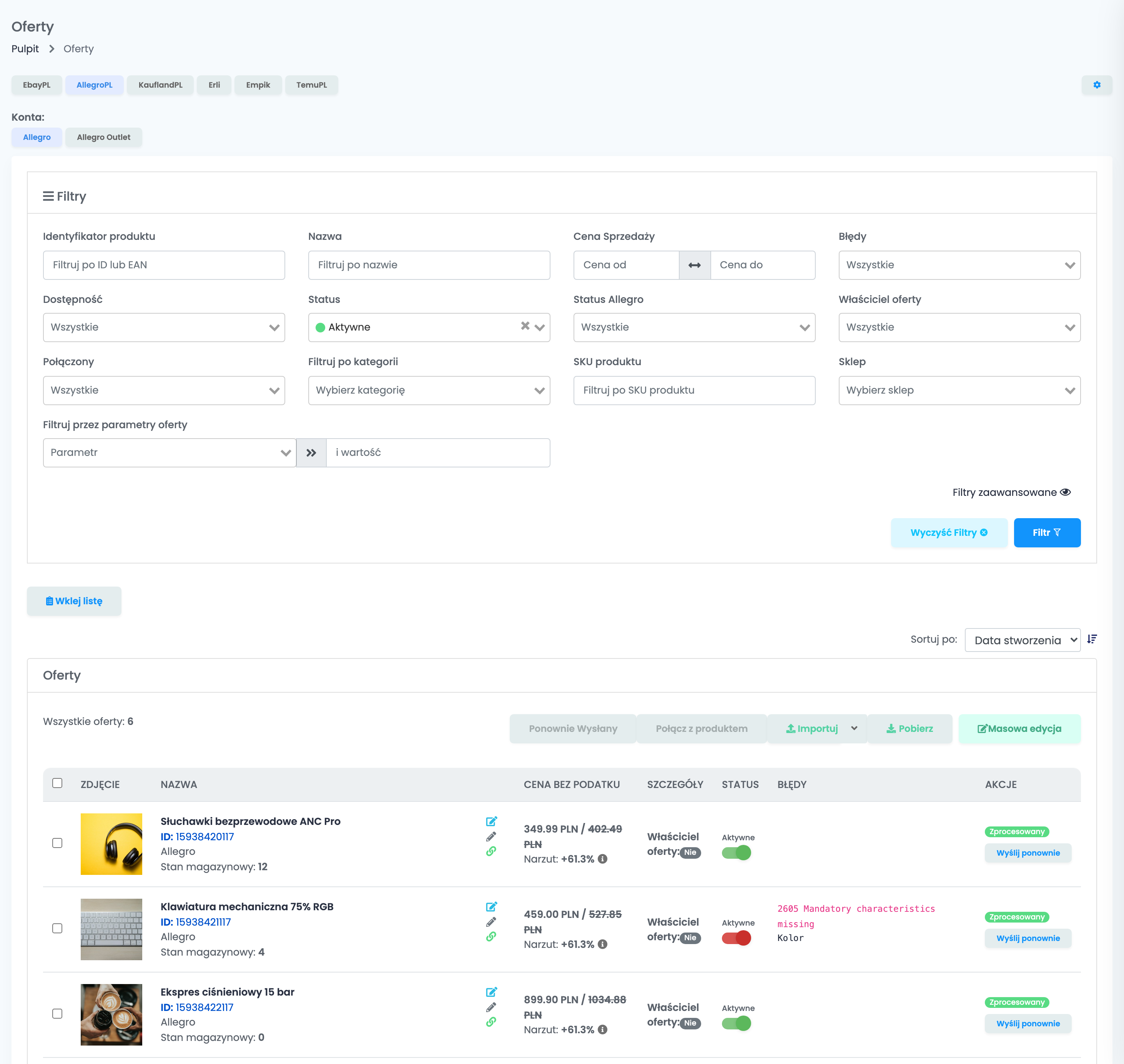
Lista ofert pokazuje Twoje oferty na każdym marketplace: te utworzone w easySales i te, które easySales zaimportował z marketplace. Tutaj wyszukasz oferty, sprawdzisz ich status i błędy, połączysz je ze swoimi produktami i wyślesz je ponownie.
Otworzysz ją z menu Marketplace → Marketplace → Oferty.
Znajdź
Filtruj po ID, nazwie, marce, cenie, statusie, błędach, połączeniu z produktem albo wklej listę do 500 SKU lub ID.
Sprawdź
Zobacz cenę, stan magazynowy, status na marketplace i błędy każdej oferty, a w eMAG także jej ranking i właściciela.
Połącz
Połącz oferty ze swoimi produktami, aby pobierały z nich stan magazynowy i cenę.
Działaj
Włączaj i wyłączaj oferty, wysyłaj je ponownie albo otwieraj je w Masowej edycji.
Jeden marketplace naraz
Przyciski u góry to Twoje marketplace'y, a lista pokazuje oferty tego, który wybierzesz. Jeśli masz kilka kont na tym samym marketplace, pod przyciskami pojawia się wiersz Konta – tam wybierasz konto. Lista zapamiętuje Twój ostatni wybór w tej przeglądarce.
Na start lista pokazuje aktywne oferty
Jak znaleźć oferty
Karta Filtry zawęża listę: kliknij Filtr, aby zastosować filtry, albo Wyczyść Filtry, aby zacząć od nowa.
| Filtr | Co znajduje |
|---|---|
| Identyfikator produktu | Ofertę po dokładnym ID z marketplace lub po EAN (w eMAG także po PNK). |
| Nazwa, Marka | Oferty, których nazwa lub marka zawiera wpisany tekst. |
| Cena Sprzedaży | Oferty z danego przedziału cenowego. |
| Błędy | Oferty z błędami lub bez błędów. |
| Dostępność | Na stanie, ograniczony stan lub brak na stanie – według stanu magazynowego połączonego produktu. |
| Status | Oferty włączone lub wyłączone. |
| Właściciel oferty (eMAG) | Oferty na stronach produktów, których jesteś właścicielem, albo dołączone do strony innego sprzedawcy. |
| Połączony | Oferty połączone lub niepołączone z jednym z Twoich produktów. |
| SKU produktu | Oferty, których połączony produkt ma to SKU. |
| Sklep | Oferty, których połączony produkt pochodzi z danego sklepu. |
Filtry zaawansowane otwierają kolejne pola: daty, kategorię produktu, tagi, zakresy stanu magazynowego i ceny produktu, kolumny połączone, lokalizację w magazynie oraz Wiadomość błędu, która znajduje oferty, w których treści błędu występuje podane słowo.
Wklej listę znajduje do 500 ofert naraz: wklej SKU produktów lub ID ofert, po jednym w wierszu albo oddzielone przecinkami lub spacjami. easySales pokaże, ile ofert znalazł i które wartości do niczego nie pasują. Lista działa razem z pozostałymi filtrami.
Co widać w wierszu oferty
| Kolumna | Co pokazuje |
|---|---|
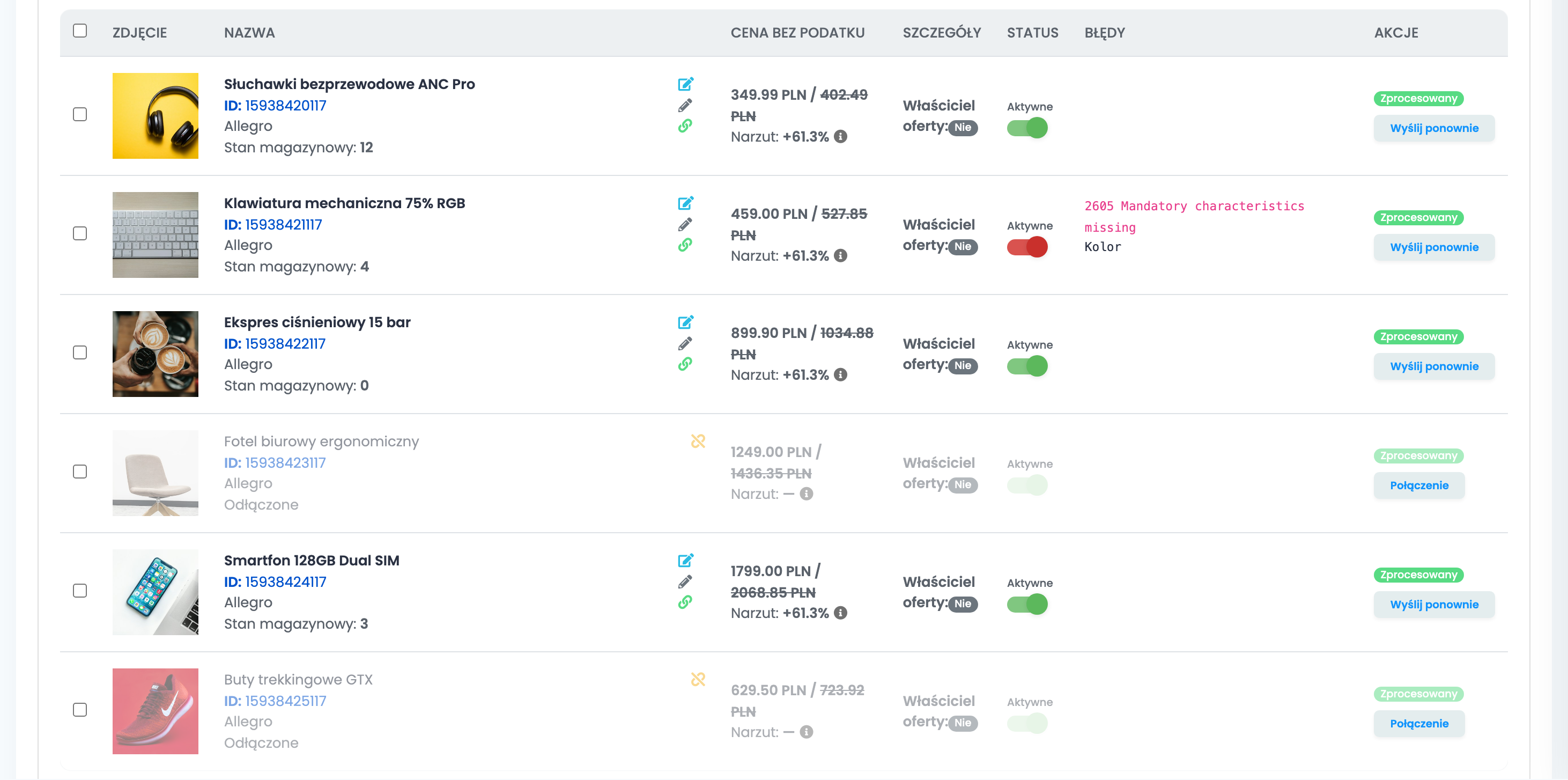
| Nazwa | Nazwę oferty, jej ID na marketplace, konto i stan magazynowy połączonego produktu oraz ikony do edycji oferty, szybkiej edycji i sprawdzenia, czy oferta nadal pobiera dane z produktu. |
| Cena | Cenę sprzedaży i cenę pełną. W eMAG także ranking oferty wśród sprzedawców produktu, automatyczną cenę i najlepszą cenę. |
| Szczegóły | Stan oferty na marketplace, np. status dokumentacji i to, czy można ją sprzedawać. W eMAG także właściciela oferty. |
| Status | Przełącznik, który włącza lub wyłącza ofertę na marketplace. |
| Błędy | Błędy z ostatniego wysłania wraz ze szczegółami od marketplace. |
| Akcje | Wyślij ponownie dla połączonych ofert, Połączenie dla niepołączonych. |
Oferty połączone i niepołączone
Oferta jest połączona, gdy należy do jednego z Twoich produktów. Połączone oferty pobierają stan magazynowy i cenę z produktu.
- Niepołączona oferta jest wyszarzona i oznaczona jako Odłączone. Nie ma przełącznika statusu ani przycisku Wyślij ponownie, tylko Połączenie.
- Połączenie otwiera stronę z sekcją Sugestie, czyli produktami pasującymi do EAN, SKU lub nazwy oferty, oraz z wyszukiwarką produktów. Wybierz produkt i połącz z nim ofertę.
- Aby połączyć kilka ofert z tym samym produktem, zaznacz je i kliknij Połącz z produktem nad tabelą.
- Aby połączyć wiele ofert z wieloma produktami naraz, użyj automatycznego łączenia.
- Filtr SKU produktu znajduje tylko połączone oferty, bo SKU należy do połączonego produktu. Niepołączoną ofertę znajdziesz filtrem Identyfikator produktu albo wklejając ID ofert.
Włączanie, wyłączanie i ponowne wysyłanie ofert
- Przełącznik w kolumnie Status włącza lub wyłącza ofertę na marketplace. Włączenie wysyła też aktualne dane oferty, a wyłączenie wyłącza też jej automatyczną cenę.
- Czerwony przełącznik oznacza, że oferta jest włączona, ale ma błąd.
- Wyślij ponownie jeszcze raz wysyła dane oferty na marketplace, np. po poprawieniu jej produktu. Aby wysłać ponownie wiele ofert, zaznacz je i kliknij przycisk ponownego wysyłania nad tabelą.
Jak naprawić błędy ofert
Kolumna Błędy pokazuje kod i nazwę każdego błędu, a More Details... – oryginalny tekst marketplace.
- W eMAG i Cel ikona klucza obok błędu prowadzi tam, gdzie go naprawisz: do okna mapowania kategorii przy braku mapowania kategorii (1007) lub brakujących parametrach obowiązkowych (1009), a przy pozostałych błędach – do strony oferty.
- Przy odrzuceniu przez marketplace ikony klucza nie ma: przeczytaj szczegóły, popraw produkt lub ofertę, a potem kliknij Wyślij ponownie.
- Błąd zostaje widoczny, dopóki oferta nie zostanie ponownie wysłana z powodzeniem.
Aby naprawić ten sam błąd w wielu ofertach, przefiltruj je po Błędy lub Wiadomość błędu, usuń przyczynę raz (np. zmapuj kategorię), a potem wyślij oferty ponownie.
Praca na wielu ofertach naraz
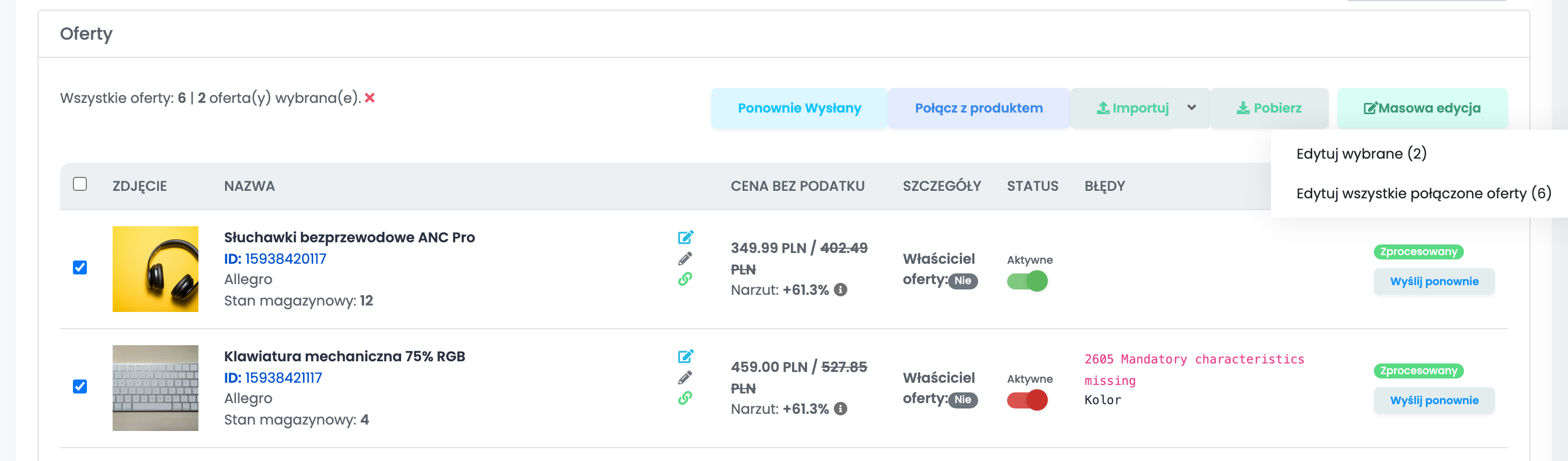
- Zaznaczenie obejmuje tylko oferty z bieżącej strony (do 100 przy największym rozmiarze strony).
- Masowa edycja → Edytuj wybrane edytuje zaznaczone oferty. Masowa edycja → Edytuj wszystkie połączone oferty edytuje każdą połączoną ofertę pasującą do bieżących filtrów, na wszystkich stronach. Obie opcje otwierają się w nowej karcie.
- Importuj aktualizuje oferty z pliku Excel; pod strzałką obok znajdziesz Masowe rozwiązanie ofert.
- Pobierz eksportuje do Excela zaznaczone oferty albo wszystkie.
Duże listy
Domyślnie lista pokazuje 50 ofert na stronę (do wyboru 10, 25, 50 lub 100). Gdy policzenie wszystkich ofert trwa zbyt długo, przy łącznej liczbie ofert nie pojawia się dokładna liczba, a między stronami przechodzisz strzałkami; filtry nadal działają.
Gdy coś wygląda nie tak
| Objaw | Co zrobić |
|---|---|
| Nie widzę wyłączonych ofert | Lista otwiera się z aktywnymi ofertami. Wyczyść filtr Status albo kliknij Wyczyść Filtry. |
| Liczba ofert nie zgadza się z marketplace | Wyczyść filtr Status i sprawdź, czy w wierszu Konta wybrane jest właściwe konto. |
| Oferta jest wyszarzona i nie ma przełącznika | Nie jest połączona z produktem. Kliknij Połączenie i wybierz produkt. |
| Przełącznik jest czerwony | Oferta jest włączona, ale ma błąd. Przeczytaj błąd w kolumnie Błędy, napraw go i kliknij Wyślij ponownie. |
| Błąd nie znika mimo poprawki | Błędy znikają dopiero po ponownym wysłaniu oferty. Kliknij Wyślij ponownie. |
| Chcę zmienić wszystkie oferty, nie tylko tę stronę | Użyj Masowa edycja → Edytuj wszystkie połączone oferty: obejmuje każdą połączoną ofertę pasującą do filtrów. |
| Filtr SKU produktu nic nie znajduje | Szuka tylko wśród połączonych ofert. Użyj Identyfikator produktu albo Wklej listę z ID ofert. |