Az ajánlatlista használata az easySalesben: szűrés, összekötés és hibajavítás

Találd meg az ajánlataidat minden piactéren, kösd össze őket a termékeiddel, javítsd a hibáikat, és dolgozz egyszerre sok ajánlattal.
Az ajánlatlista röviden
Az ajánlatlista megmutatja az ajánlataidat minden piactéren: azokat, amelyeket az easySalesből hoztál létre, és azokat, amelyeket az easySales a piactérről importált. Itt kereshetsz ajánlatokat, ellenőrizheted az állapotukat és a hibáikat, összekötheted őket a termékeiddel, és újraküldheted őket.
A Marketplace → Piactér → Ajánlatok menüpontban találod.
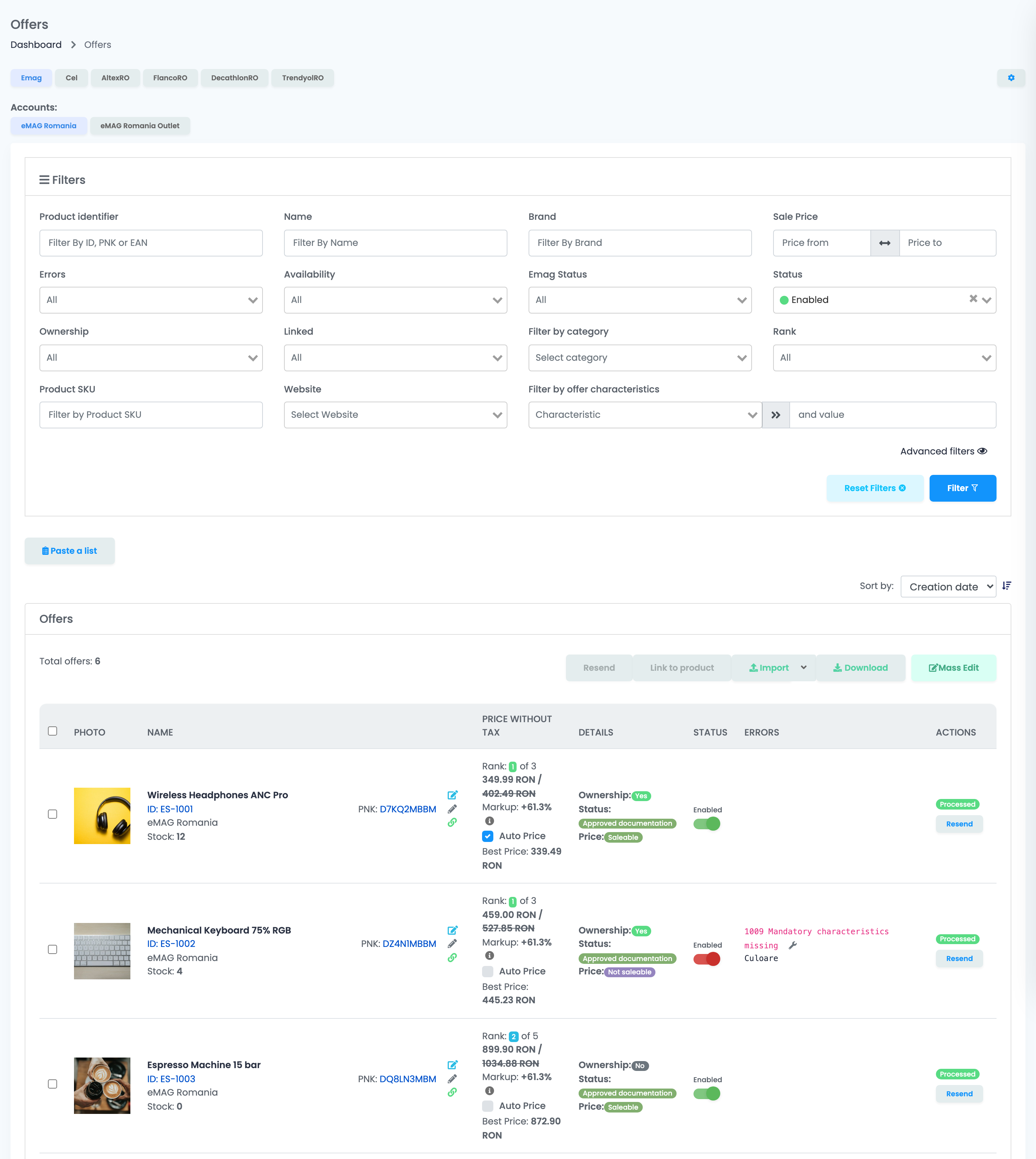
Keresés
Szűrj azonosító, név, márka, ár, állapot, hibák vagy termékkapcsolat szerint, vagy illessz be egy legfeljebb 500 SKU-ból vagy azonosítóból álló listát.
Ellenőrzés
Lásd minden ajánlat árát, készletét, piactéri állapotát, hibáit, az eMAG-on pedig a pozícióját és a tulajdonosát is.
Összekötés
Kösd össze az ajánlatokat a termékeiddel, hogy azokból kapják a készletet és az árat.
Műveletek
Kapcsold be vagy ki az ajánlatokat, küldd újra őket, vagy nyisd meg őket a Tömeges szerkesztésben.
Egyszerre egy piactér
A fenti gombok a piactereid, a lista pedig a kiválasztott piactér ajánlatait mutatja. Ha ugyanazon a piactéren több fiókod is van, a gombok alatt megjelenik a Fiókok sor: ott választod ki a fiókot. A lista ebben a böngészőben megjegyzi, mit választottál utoljára.
A lista a bekapcsolt ajánlatokkal nyílik meg
Ajánlatok keresése
A Szűrők kártya szűkíti a listát: a Szűrés gombbal alkalmazod, a Szűrés visszaállítása gombbal kezded elölről.
| Szűrő | Mit talál |
|---|---|
| Termék azonosítása | Egy ajánlatot a pontos piactéri azonosítója vagy EAN-je alapján (az eMAG-on a PNK alapján is). |
| Név, Márka | Azokat az ajánlatokat, amelyek nevében vagy márkájában szerepel a szöveg. |
| Termék ára | Egy ártartományba eső ajánlatokat. |
| Hibák | A hibás vagy hiba nélküli ajánlatokat. |
| Elérhetőség | Raktáron, korlátozott készlet vagy elfogyott – az összekötött termék készlete alapján. |
| Állapot | A bekapcsolt vagy kikapcsolt ajánlatokat. |
| Dokumentáció tulajdonosa (eMAG) | A saját termékoldalaidon lévő ajánlatokat, vagy azokat, amelyek egy másik eladó oldalához kapcsolódnak. |
| Összekötve | A termékeid valamelyikével összekötött vagy össze nem kötött ajánlatokat. |
| Termék SKU | Azokat az ajánlatokat, amelyek összekötött termékének ez az SKU-ja. |
| Weboldal | Azokat az ajánlatokat, amelyek összekötött terméke egy adott webáruházból származik. |
A Haladó szintű szűrés további mezőket nyit meg: dátumokat, termékkategóriát, címkéket, termékkészlet- és ártartományt, társított mezőket, raktári helyet, valamint a Hibaüzenet mezőt, amellyel azokat az ajánlatokat találod meg, amelyek hibaszövegében szerepel egy adott szó.
A Lista beillesztése egyszerre legfeljebb 500 ajánlatot keres meg: illessz be termék-SKU-kat vagy ajánlatazonosítókat, soronként egyet, vagy vesszővel, illetve szóközzel elválasztva. Az easySales megmutatja, hányat talált, és mely értékekhez nem talált semmit. A lista a többi szűrővel együtt működik.
Mit mutat egy ajánlat sora
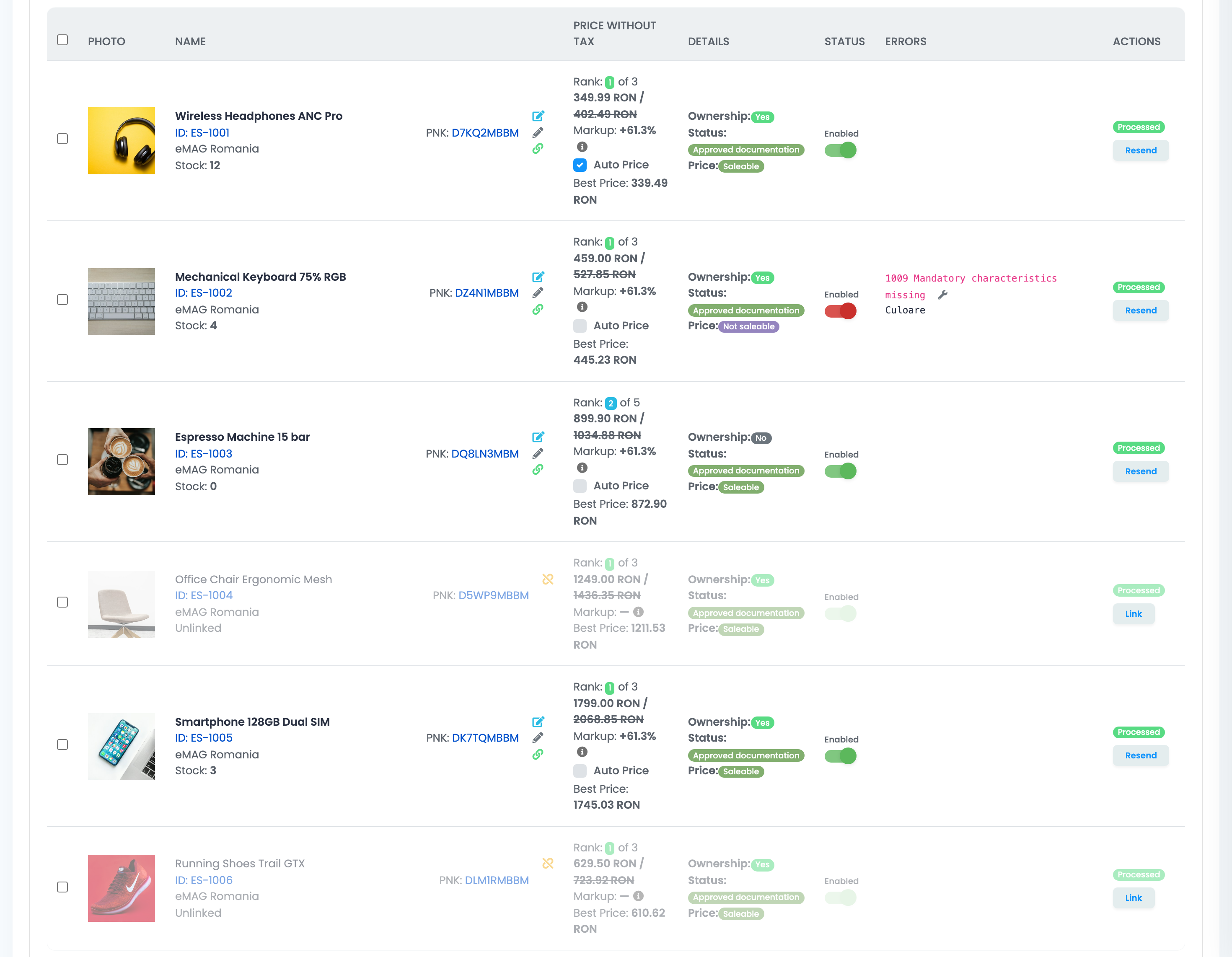
| Oszlop | Mit mutat |
|---|---|
| Név | Az ajánlat nevét, piactéri azonosítóját, a fiókot és az összekötött termék készletét, valamint ikonokat az ajánlat szerkesztéséhez, gyors szerkesztéséhez, és annak megnézéséhez, hogy még a termékből kapja-e az adatait. |
| Ár | Az eladási árat és a teljes árat. Az eMAG-on az ajánlat helyét is a termék eladói között, az automatikus árat és a legjobb árat. |
| Részletek | Az ajánlat piactéri állapotát, például a dokumentáció státuszát és azt, hogy eladható-e. Az eMAG-on a tulajdonost is. |
| Állapot | A kapcsolót, amely be- vagy kikapcsolja az ajánlatot a piactéren. |
| Hibák | Az utolsó küldés hibáit, a piactér részleteivel. |
| Műveletek | Újraküldés az összekötött ajánlatoknál, Link az össze nem kötötteknél. |
Összekötött és össze nem kötött ajánlatok
Egy ajánlat akkor van összekötve, ha valamelyik termékedhez tartozik. Az összekötött ajánlatok a termékből kapják a készletet és az árat.
- Az össze nem kötött ajánlat szürkén jelenik meg, Nincs összekapcsolva jelöléssel. Nincs állapotkapcsolója és Újraküldés gombja, csak Link gombja.
- A Link egy oldalt nyit meg, ahol a Javaslatok az ajánlat EAN-jához, SKU-jához vagy nevéhez illő termékeket mutatják, és termékkeresőt is találsz. Válaszd ki a terméket, és kösd össze vele az ajánlatot.
- Ha több ajánlatot ugyanahhoz a termékhez kötnél, jelöld be őket, és kattints a táblázat feletti Termék linkje gombra.
- Ha sok ajánlatot kötnél össze sok termékkel egyszerre, használd az automatikus összekötést.
- A Termék SKU szűrő csak összekötött ajánlatokat talál, mert az SKU az összekötött termékhez tartozik. Össze nem kötött ajánlatot a Termék azonosítása szűrővel vagy ajánlatazonosítók beillesztésével találsz.
Ajánlatok be- és kikapcsolása, újraküldése
- Az Állapot oszlop kapcsolója be- vagy kikapcsolja az ajánlatot a piactéren. Bekapcsoláskor az ajánlat aktuális adatai is elmennek, kikapcsoláskor pedig az automatikus ára is kikapcsol.
- A piros kapcsoló azt jelenti, hogy az ajánlat be van kapcsolva, de hibás.
- Az Újraküldés újra elküldi az ajánlat adatait a piactérre, például miután kijavítottad a termékét. Több ajánlat újraküldéséhez jelöld be őket, és kattints a táblázat feletti Újraküldés gombra.
Ajánlathibák javítása
A Hibák oszlop minden hiba kódját és nevét mutatja, a More Details... pedig a piactér saját szövegét.
- Az eMAG-nál és a Celnél a hiba melletti csavarkulcs oda visz, ahol javíthatod: hiányzó kategória-hozzárendelésnél (1007) vagy hiányzó kötelező tulajdonságoknál (1009) a kategória-hozzárendelés ablakába, a többi hibánál az ajánlat oldalára.
- Ha a piactér elutasítja az ajánlatot, nincs csavarkulcs: olvasd el a részleteket, javítsd a terméket vagy az ajánlatot, majd kattints az Újraküldés gombra.
- A hiba addig látszik, amíg az ajánlatot sikeresen újra el nem küldöd.
Ha ugyanaz a hiba sok ajánlaton jelentkezik, szűrj a Hibák vagy a Hibaüzenet szerint, javítsd az okát egyszer (például rendeld hozzá a kategóriát), majd küldd újra az ajánlatokat.
Munka sok ajánlattal
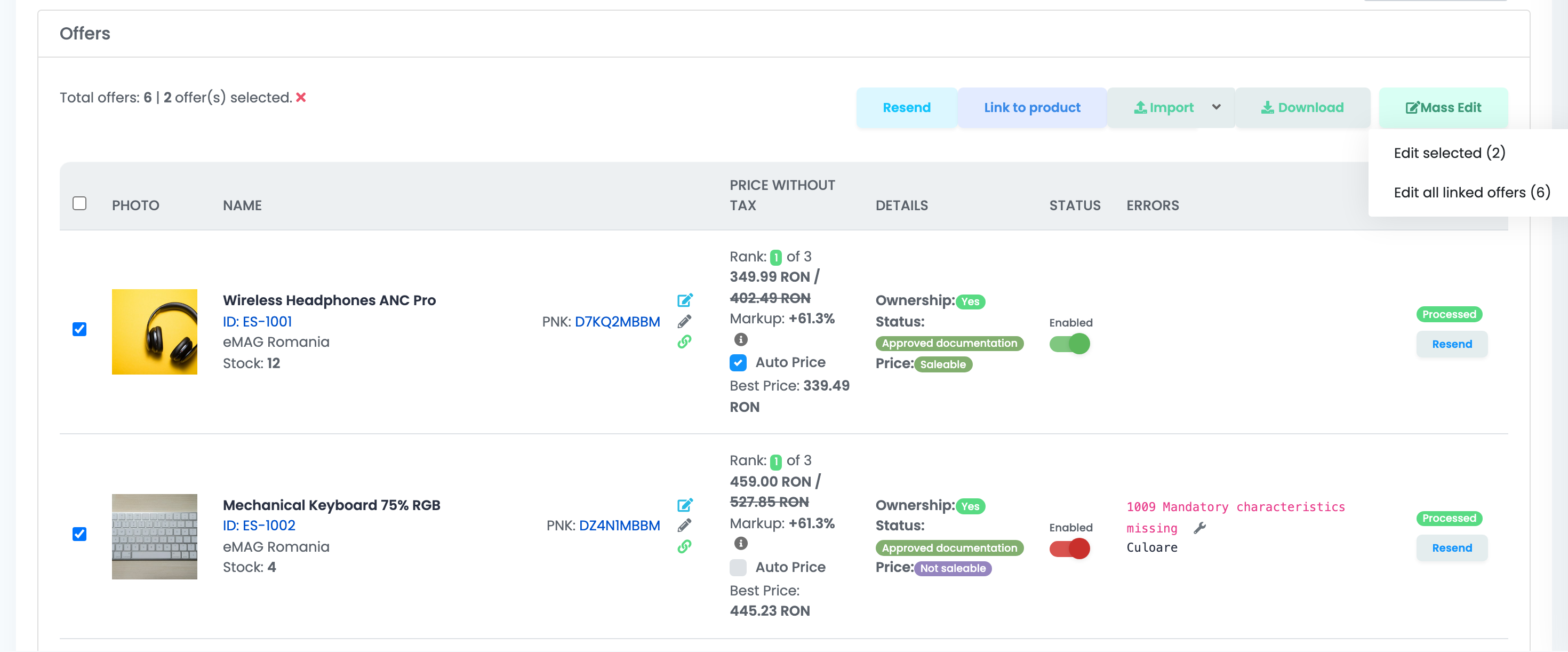
- A bejelölés csak az aktuális oldal ajánlatait választja ki (a legnagyobb oldalméretnél legfeljebb 100-at).
- A Tömeges szerkesztés → Szerkesztés kiválasztva a bejelölt ajánlatokat szerkeszti. A Tömeges szerkesztés menü második pontja minden olyan összekötött ajánlatot szerkeszt, amely megfelel az aktuális szűrőknek, az összes oldalon. Mindkettő új lapon nyílik meg.
- Az Importálás Excel-fájlból frissíti az ajánlatokat; a nyila alatt található az Ajánlatok tömeges lekapcsolása.
- A Letöltés Excelbe exportálja a kiválasztott vagy az összes ajánlatot.
Nagy listák
A lista alapértelmezés szerint oldalanként 50 ajánlatot mutat (választható: 10, 25, 50 vagy 100). Ha az összes ajánlat megszámolása túl sokáig tart, az összesítésnél „sok” áll, és a lapozónyilakkal haladsz tovább; a szűrők ilyenkor is működnek.
Ha valami nem úgy néz ki, ahogy várod
| Tünet | Mit tegyél |
|---|---|
| Nem látom a kikapcsolt ajánlataimat | A lista a bekapcsolt ajánlatokkal nyílik meg. Töröld az Állapot szűrőt, vagy kattints a Szűrés visszaállítása gombra. |
| Az ajánlatok száma eltér a piactéren látottól | Töröld az Állapot szűrőt, és nézd meg, hogy a Fiókok sorban a megfelelő fiók van-e kiválasztva. |
| Egy ajánlat szürke, és nincs kapcsolója | Nincs termékkel összekötve. Kattints a Link gombra, és válaszd ki a terméket. |
| Piros a kapcsoló | Az ajánlat be van kapcsolva, de hibás. Olvasd el a hibát a Hibák oszlopban, javítsd ki, majd kattints az Újraküldés gombra. |
| A hiba a javítás után is megmaradt | A hibák csak az ajánlat újraküldésekor tűnnek el. Kattints az Újraküldés gombra. |
| Az összes ajánlatot módosítanám, nem csak ezt az oldalt | A Tömeges szerkesztés menüben válaszd az összes összekötött ajánlat szerkesztését: ez minden olyan összekötött ajánlatot átvesz, amely megfelel a szűrőknek. |
| A Termék SKU szűrő semmit sem talál | Csak az összekötött ajánlatok között keres. Használd a Termék azonosítása szűrőt, vagy a Lista beillesztése funkciót ajánlatazonosítókkal. |