Hogyan szerkeszd a marketplace ajánlatokat az easySalesben: egyenkénti, tömeges, Excel import és Flow-ok

Szerkeszd a marketplace ajánlataidat az easySalesben négy módon — egyenként, tömegesen szűrőkkel, Excel importtal a belső ajánlat ID alapján, vagy automatizált Flow-okkal — és tudd meg, hogyan tartja a mezők csatolása az ajánlatokat szinkronban a katalógussal.
Miután egy termék felkerült egy marketplace-re az easySales-en keresztül, az ajánlat nem fagy be — bármikor megváltoztathatod a címet, leírást, árat, készletet, kategóriát, jellemzőket, és bármely marketplace-specifikus mezőt. Az easySales négy módot kínál erre, az egyetlen ajánlat szerkesztésétől, az ezres tételű Excel importon át, az automatikus szabályokig, amelyek minden mentésnél lefutnak. Egy közös fogalom köti össze őket: a mezők csatolása.
Mielőtt szerkesztesz: minden ajánlat egy katalógus termékhez kapcsolódik
Az easySales-ben egy marketplace ajánlat soha nem önálló. Mindig egy katalógus termékhez kapcsolódik — vagy egy Virtual Shophoz (belső katalógus, amit az easySales-en belül építesz), vagy egy Online Shophoz (csatlakoztatott bolt, például a weboldalad). A katalógus termék tartja a master adatokat; az ajánlat az, ahogyan a termék megjelenik egy konkrét marketplace-en.
Ez a kapcsolat teszi lehetővé a szerkesztést. Ha egy ajánlat mögött nincs termék, az easySales nem engedi szerkeszteni, és Excel importot sem fogad rá.
Általában nem kell kézzel létrehoznod ezt a kapcsolatot. Ha az ajánlatot az easySales-ből listáztad, automatikusan a forrás katalógus termékhez csatolódik. Azokat az ajánlatokat, amelyek már korábban léteztek a marketplace-en, autolinkkel lehet a katalógushoz illeszteni.
Négy módja az ajánlatok szerkesztésének
Válassz módszert aszerint, hány ajánlatot érintesz, mennyire eltérőek a változtatások, és hogy a szerkesztés egyszeri akció vagy automatikusan ismétlődő szabály legyen-e:
- Egyetlen ajánlat — teljes kontroll egy ajánlat minden mezője felett.
- Tömeges szerkesztés — ugyanazt a változtatást alkalmazod sok szűrt ajánlatra egyszerre.
- Excel import — exportálsz, módosítasz egy táblázatban, visszaimportálsz. Nagy és sokféle változtatáshoz a legjobb.
- Flow-ok — automatizált szabályok, amelyek minden mentésnél szerkesztik az illeszkedő ajánlatokat.
Az első három a Marketplace → Ajánlatok menüben található; a Flow-oknak saját menüpontjuk van.
1. módszer — Egyetlen ajánlat szerkesztése
Menj a Marketplace → Ajánlatok menübe, és válaszd ki annak a marketplace-nek a fülét, amelyiken szerkeszteni szeretnél. Minden marketplace-nek saját füle van, mert a szerkeszthető mezők csatornánként eltérnek.
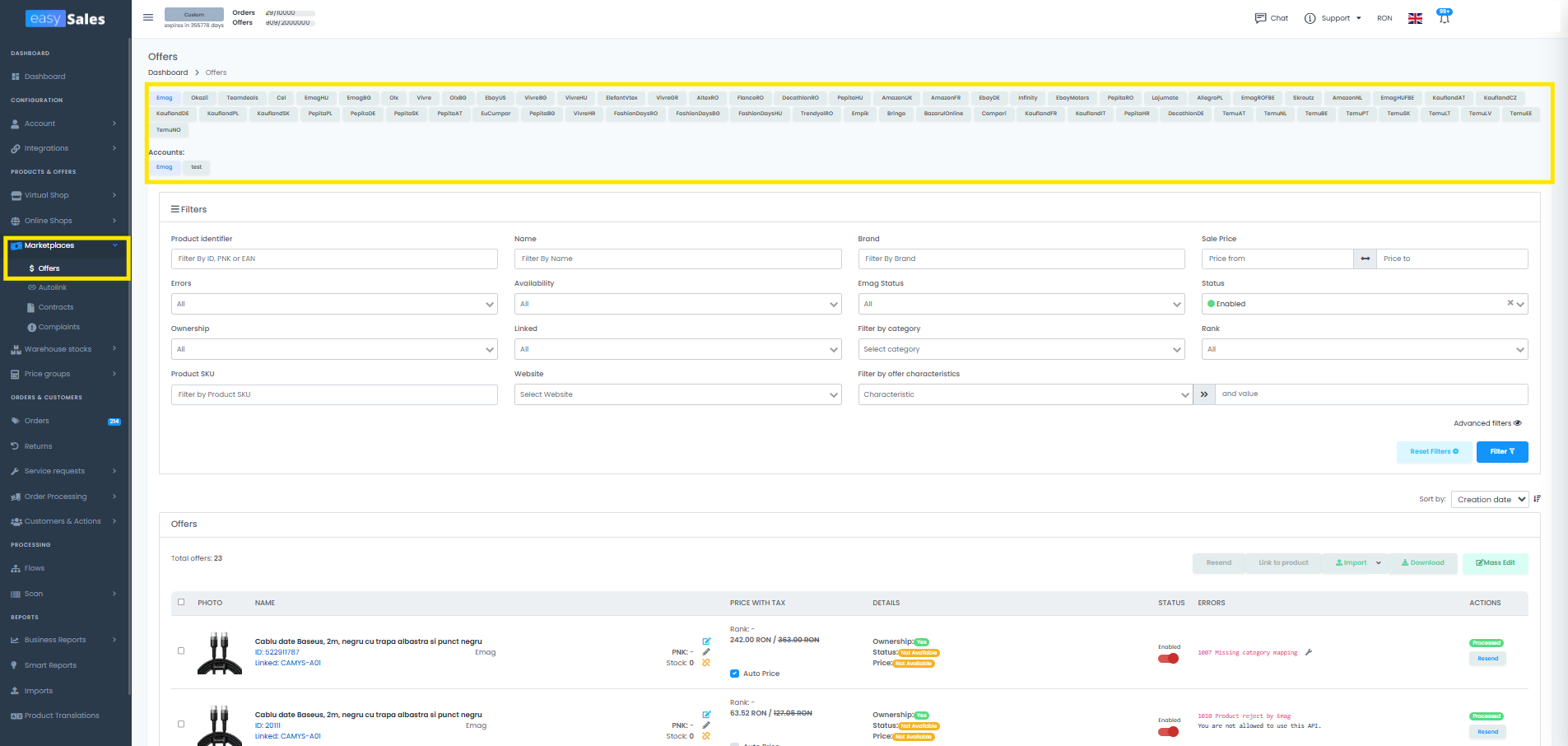
Amikor betöltődnek az ajánlatok, nyiss meg egyet — kattints a nevére vagy a sor jobb oldalán lévő szerkesztés gombra.
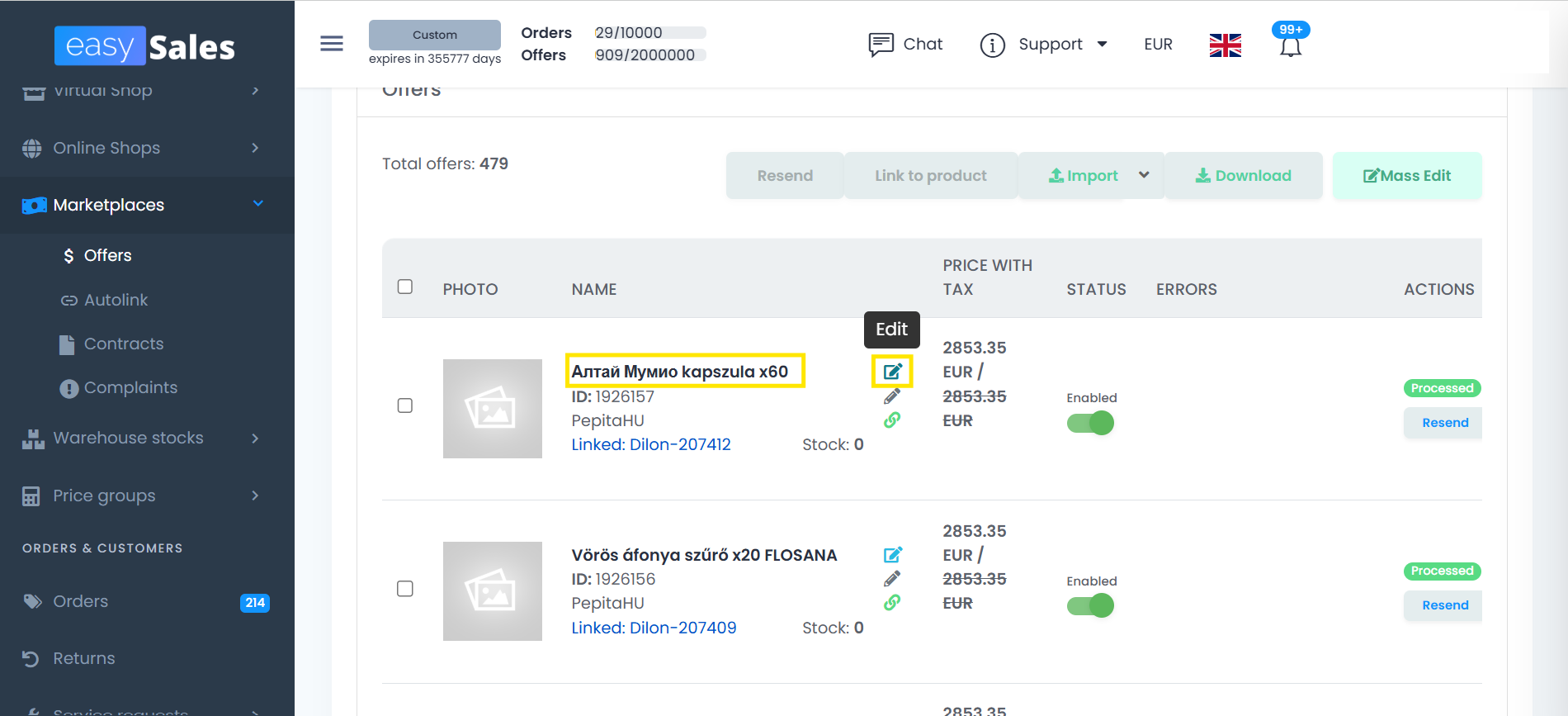
Megnyílik egy dedikált oldal a csatorna által támogatott összes mezővel: név, leírás, ár, készlet, márka, kategória, jellemzők, képek, és minden marketplace-specifikus mező.
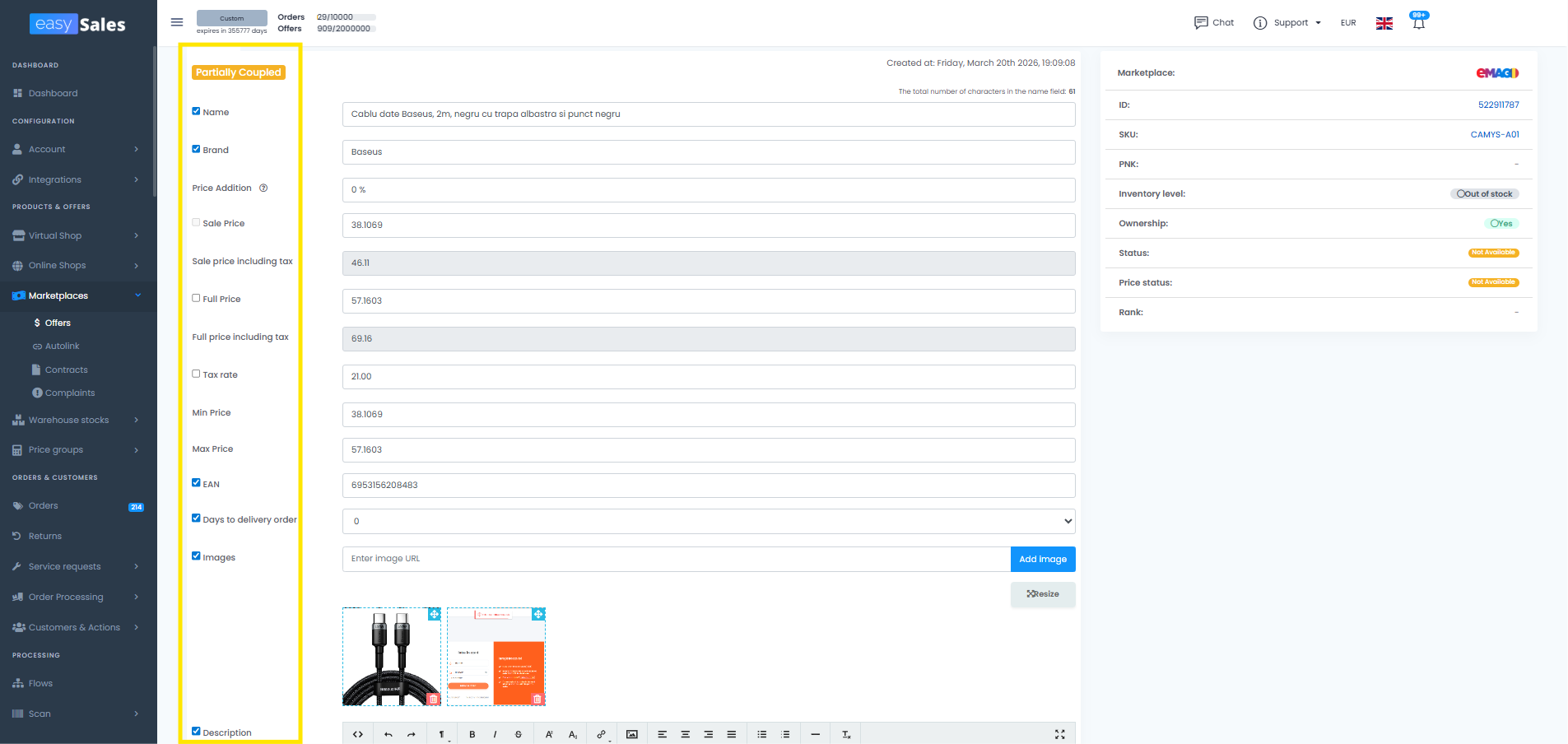
A „csatolt / leválasztott" jelölés magyarázata
Minden mező előtt van egy kis jelölés (egy checkbox), amely a csatolást vezérli — azt, hogy a mező a katalógus termék megfelelő mezőjéhez kapcsolódik-e.
- Csatolt (jelölés bepipálva): az érték közvetlenül a katalógus termékből jön. Ha a katalógusban módosítod, az ajánlat automatikusan frissül. Így maradnak az ajánlatok szinkronban a master adatokkal.
- Leválasztott (jelölés kivéve): az érték magán az ajánlaton van beállítva, és ez kerül a marketplace-re — függetlenül attól, mi van a katalógusban.
A váltás automatikus. Ha egy csatolt mezőt szerkesztesz és saját értéket írsz be, az easySales leválasztja a mezőt arra az ajánlatra: a saját értéked marad, és a katalógus már nem írja felül. Pipáld be újra a jelölést, hogy újra csatold; a mező azonnal visszaveszi a katalógus aktuális értékét.
Ez teszi lehetővé, hogy egy adott marketplace-en más címet vagy árat futtass, anélkül hogy a többi mező szinkronizálását elrontanád.
2. módszer — Tömeges szerkesztés szűrt ajánlatokon
Amikor ugyanaz a változtatás sok ajánlatra vonatkozik, szerkeszd őket tömegesen. Először szűkítsd a listát szűrőkkel — például csak az Apple márkájú ajánlatok — és kombinálj annyi szűrőt, amennyit szükséges. Válaszd ki az ajánlatokat, majd kattints a Tömeges szerkesztés gombra. Megnyílik egy ablak, ahol egy változtatást alkalmazol az összes kiválasztott ajánlatra egyszerre.
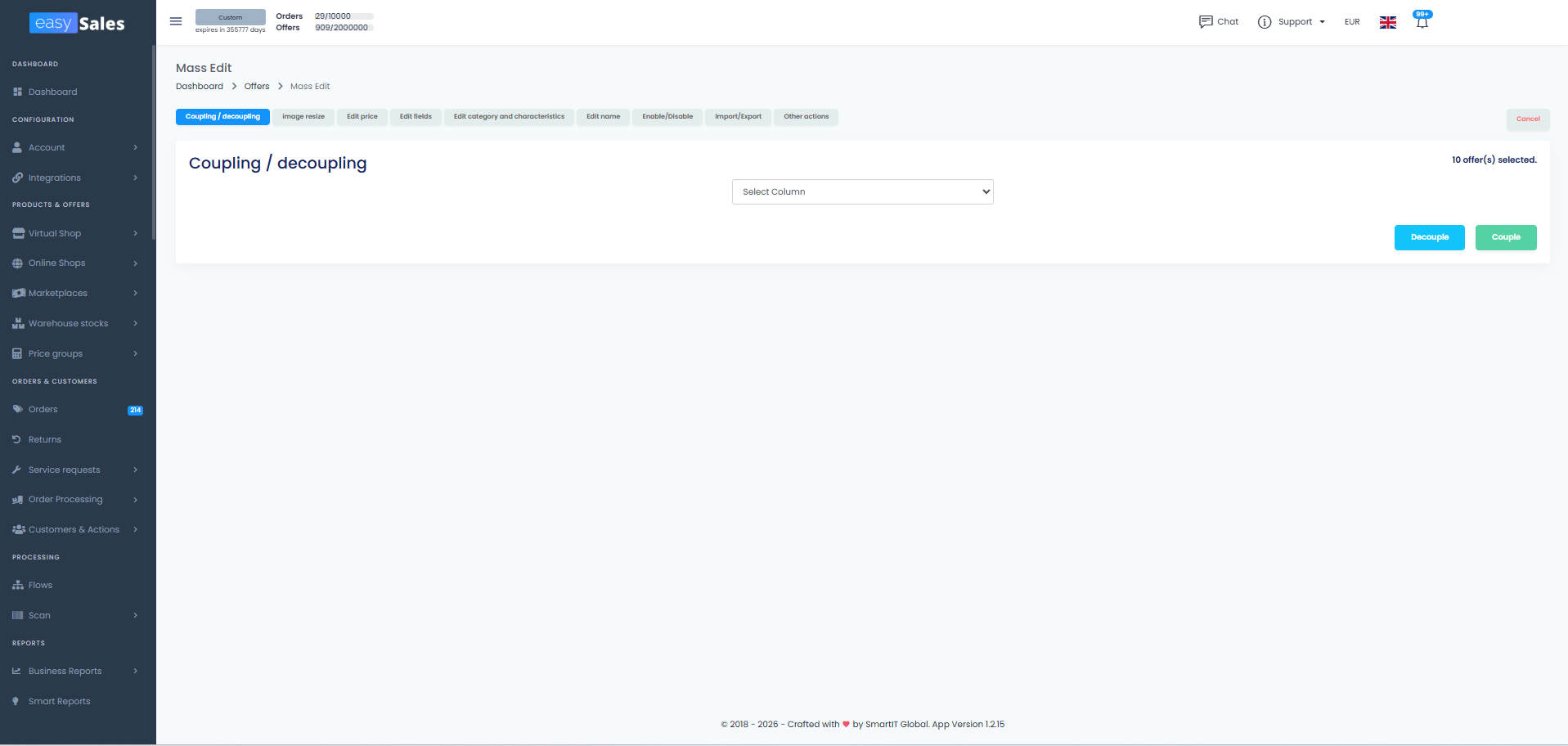
Mit tudsz tömegesen módosítani
Minden alábbi művelet egy külön fül a Tömeges szerkesztés ablakban. Válaszd ki azt, amelyik illeszkedik a szándékodhoz — függetlenek egymástól; nem tudsz két műveletet egy futtatásban kombinálni.
Csatolás / Leválasztás
Szinkronizálj vagy válassz le bármilyen mezőt a katalógustól, tömegesen.
Ár szerkesztése
Állíts be fix értéket vagy korrigálj százalékkal vagy értékkel a kiválasztott ajánlatokon.
Mezők szerkesztése
Bármely marketplace-specifikus mező, a megfelelő input típussal.
Név szerkesztése
Sablonokkal építed az ajánlatok címét ajánlat- és katalógusváltozókból.
Kategória és jellemzők
Cseréld a kategóriát, vagy adj hozzá és törölj jellemzőket.
Engedélyezés / Letiltás
Aktiválj vagy deaktiválj listingokat a marketplace-en.
Képek átméretezése
Négyzet, függőleges vagy egyedi méretek a termékképekhez.
Egyéb műveletek
Ékezetek, nagybetűsítés, HTML tisztítás, Allegro listingok lezárása.
Import / Export
Csak árra szóló Excel oda-vissza a Tömeges szerkesztés ablakból.
Csatolás / Leválasztás mezők
Válassz egy oszlopot a legördülő menüből — bármely mezőt, amelyet a marketplace támogat (eladási ár, név, leírás, márka, jellemzők stb.) — majd futtasd a Csatolás vagy Leválasztás műveletet a kiválasztott ajánlatokon.
- Csatolás összekapcsolja a mezőt a katalógus termékkel: ezután az érték követi a katalógust.
- Leválasztás szétkapcsolja: az érték az ajánlaton marad, és a katalógus már nem írja felül.
Ez a mezőnkénti csatolás jelölés tömeges verziója az egyetlen ajánlat szerkesztő oldalán. Várólistán fut, így dolgozhatsz tovább — a haladás élőben követhető.
Figyelem: az eladási ár csatolása sikertelen olyan ajánlatokon, ahol az automatikus árazás aktív. Kapcsold ki előbb az auto-árazást, vagy válassz másik mezőt.
Ár szerkesztése
Egy árváltozást alkalmaz minden kiválasztott ajánlatra. Három mód:
- Beállítás — fix értéket adsz meg. Az easySales automatikusan átváltja a helyi pénznemedet a marketplace pénznemére.
- Korrekció %-kal — növelés vagy csökkentés (például
+10vagy-5). Választasz egy kiinduló oszlopot (honnan olvassa az árat — ajánlat vagy termék, eladási vagy teljes ár) és egy cél oszlopot (hova írja). - Korrekció értékkel — ugyanaz, mint a százalékos, de fix összeg a marketplace pénznemében.
eMAG (RO/HU/BG/PL) és Fashion Days (RO/HU/BG) esetén megjelenik a minimum ár és maximum ár mező is — hasznos, ha repricing szabályokat futtatsz és szélesíteni vagy szűkíteni akarod a sávot egy kategórián.
Tipp: a korrekciós módok egy oszlopból olvasnak és egy másikba írnak, így a product_full_price-t bemásolhatod az offer_sale_price-be, vagy fix százalékos kedvezményt adhatsz a katalógus árából.
Mezők szerkesztése
A generikus szerkesztő bármely marketplace-specifikus mezőhöz. Kattints a Mezők hozzáadása gombra, válaszd ki a mezőt a legördülőből (felsorolja a marketplace által támogatott oszlopokat), és megkapod a megfelelő input típust — szöveg, szám, legördülő, többválasztós lista, HTML szerkesztő, vagy speciális GPSR dokumentum és Decathlon logisztikai osztály választók.
Annyi mezőt adsz hozzá, amennyi kell, és egyben futtatod őket; csak a ténylegesen kitöltött mezők kerülnek elküldésre — az üres sorokat figyelmen kívül hagyja.
Egyes csatornákon a legördülők élőben töltődnek a marketplace-ről:
- Temu — Gyártó, Felelős személy, Származási ország (kaszkádos Származási régió legördülővel, ha Mainland Chinát választasz), Szállítási sablon, Fulfillment típus.
- Allegro (PL/CZ/SK/HU) — szállítási díjak, visszaküldési szabályok, panaszkezelési szabályok.
- Kaufland — szállítási csoport, termékbiztonsági kapcsolattartó (ha engedélyezve van).
- Decathlon / Empik — logisztikai osztály, GPSR felelős személy / gyártó.
- Shein — gyártók, felelős személyek, UK / US ügynökök.
A mezők itteni szerkesztése leválasztja a mezőt a katalógustól, ugyanúgy, mint az egyenkénti ajánlatszerkesztésben.
Figyelem: Trendyolon, ha egy ajánlat jóváhagyott, már nem tudod tömegesen szerkeszteni a variation_id vagy brand mezőt — ezek a változtatások csendben eldobódnak.
Név szerkesztése
Sablonszerkesztő az ajánlatok címéhez. Mintát építesz változókból, és az easySales ajánlatonként helyettesíti a valódi értékekkel:
${original_name}és${brand}az ajánlatból.${product_name}és${product_brand}a kapcsolt katalógus termékből.${characteristic:ID}egy ajánlat jellemző értékéhez.${product_characteristic:ID}a katalógus termék jellemzőjének értékéhez.
A bemenet alatti gombok beszúrják a változókat a kurzorpozícióba — nem kell kézzel begépelned. Kategória és jellemző választó is megjelenik, hogy a helyes ID-t megkapd az oldal elhagyása nélkül.
Példa minta: ${product_brand} - ${characteristic:size_id} - ${original_name} ajánlatonként így alakul: Nike - Large - Kék limitált kiadású cipő.
Figyelem: ha egy változó nem feloldható egy adott ajánlatra (mert például a jellemző nincs kitöltve), az az ajánlat hibára fut. Ragaszkodj olyan változókhoz, amelyek minden ajánlaton léteznek a kiválasztásban.
Kategória és jellemzők szerkesztése
Három mód egy fülön belül:
- Kategória változtatása — új marketplace kategóriát választasz. A legtöbb csatornán a kategória cseréje törli a meglévő jellemzőket, ezért újra hozzá kell rendelned őket; néhány szöveges kategóriájú marketplace (Pepita, Skroutz, Okazii, Compari) megtartja őket. Az AltexRO Termékszettet is kér.
- Jellemzők hozzáadása — egy vagy több jellemzőt hozzáfűzöl minden kiválasztott ajánlathoz a kategória érintése nélkül.
- Jellemzők törlése — adott jellemzőket eltávolítasz.
A Temu esetében a kategória képernyőn megjelenik egy extra Temu Compliance frissítése opció — egy lépésben feltöltöd a kiválasztott kategóriához tartozó compliance információkat, dokumentumokat és képeket. A Shein megfelelője a Shein Certificates frissítése.
Ez a fül teljesen el van rejtve a Teamdeals esetében — a Teamdeals ajánlatokat egyenként kell szerkeszteni.
Figyelem: a Temu vagy Shein marketplace-en már aktív ajánlatok kategóriáját nem lehet tömegesen módosítani. Ezek a sorok hibával átugorva kerülnek.
Engedélyezés / Letiltás
Két gomb, mezők nélkül. Az Engedélyezés újraszinkronizálja minden kiválasztott ajánlatot a marketplace-szel és visszakapcsolja a listingot; a Letiltás deaktiválja.
A letiltás kikapcsolja az auto-árazást is, ha aktív volt — így egy későbbi engedélyezés nem indít újra csendben egy régi árazási szabályt.
Tipp: ez a fül lassabb, mint a többi (kisebb köteg, tíz ajánlat workerenként), mert minden átállítás per ajánlat hív API-t. Nagy kiválasztásokra tervezz be ennek megfelelően időt.
Képek átméretezése
Tömegesen átméretezi a kiválasztott ajánlatok termékeihez tartozó katalógus képeket. Három opció:
- 1:1 — négyzet, az egyes képek legnagyobb élhosszából számolva.
- 2:3 — függőleges, az egyes képek arányából számolva.
- Egyedi — szélesség és magasság pixelben.
A képek a katalógus szintjén kerülnek átméretezésre, majd az ajánlattal együtt visszakerülnek a marketplace-re.
Tipp: hasznos olyan csatornákra listázás előtt, ahol szigorú képarány-követelmények vannak (az eMag a legtöbb kategóriánál 1:1-et vár az elsődleges képekre), hogy a listing elsőre átmenjen a validáción.
Egyéb műveletek
Egyszeri szöveges javítások a kiválasztott ajánlatokon:
- Leírás ékezetek átalakítása — eltávolítja a latin ékezeteket (á → a, ő → o) a leírásból. Angol nyelvű marketplace-eken kihagyva.
- Név ékezetek átalakítása — ugyanaz, alkalmazva az ajánlat címére.
- Név első betűjének nagybetűsítése — címszerű kezdőbetű javítása.
- Nem támogatott HTML tagek tisztítása a leírásból — a leírás átmegy a marketplace HTML allow-listáján.
- Allegro ajánlatok lezárása — befejezi a listingokat az Allegron (csak PL/CZ/SK/HU). Az ajánlat az easySales-ben marad, de a marketplace-en már nem aktív.
Minden szöveges művelet leválasztja az érintett mezőt (név vagy leírás), ugyanúgy, mintha manuálisan szerkesztetted volna.
Import / Export (a Tömeges szerkesztés ablakból)
A Tömeges szerkesztés ablaknak saját Import / Export füle van. Az Export Excelbe húzza a kiválasztott ajánlatok árait — beleértve a Belső ajánlat ID-t, a marketplace külső ID-t, SKU-t, eladási és teljes árat, plusz min / max eMag-on, a három Doraly árszettet, kiszállítási napokat és szállítási csoportokat, ahol relevánsak. Az Import visszatölti a szerkesztett fájlt. Ez a belépési pont csak árra szól — bármely más oszlop Excelen keresztüli szerkesztéséhez használd az ajánlatlista standard Import gombját (a 3. módszerben leírtak szerint).
Tipp: 500 ajánlatig az export azonnal letöltődik; 501–5 000 között sorbaállítja és kapsz letöltési linket, ha elkészült; 5 000 fölött az export elutasításra kerül — bontsd kisebb csomagokra a kiválasztást.
Marketplace-specifikus tudnivalók röviden
- A Doraly nem támogatja az Ár szerkesztését tömegesen; a háromszintű árazását a price Excelen keresztül kezeli.
- A Teamdeals nem támogatja a Kategória és jellemzők tömeges szerkesztését.
- A Temunak a legmélyebb mezőkészlete van — Gyártó, Felelős személy, Származási ország / régió, Szállítási sablon, Fulfillment típus — plusz a kategória képernyőn a compliance feltöltő.
- Az eMag és a Fashion Days az egyetlen marketplace, amely megengedi a minimum és maximum árat tömegesen.
- A Trendyol csendben átugorja a
variation_idésbrandfrissítéseket a jóváhagyott ajánlatokon.
3. módszer — Szerkesztés Excel exporttal és importtal
Sok vagy sokféle változtatáshoz — eltérő értékek sok ajánlaton — az Excel a leggyorsabb. Az áramlás export → szerkesztés → import, mind a Marketplace → Ajánlatok menüből.
Mindig a Belső ajánlat ID alapján egyeztetsz
A meglévő ajánlatok frissítésének kulcsa a Belső ajánlat ID. Az easySales ez alapján rendeli hozzá a táblázat minden sorát a megfelelő ajánlathoz.
- Exportálj először. Az ajánlatlistából exportáld azokat az ajánlatokat, amelyeket módosítani szeretnél. Tedd bele a Belső ajánlat ID mezőt és minden oszlopot, amit szerkesztesz.
- Szerkeszd Excelben. Változtasd meg az értékeket az exportált fájlban. Hagyd érintetlenül a Belső ajánlat ID-t — ez a horgony, amely a sort az ajánlathoz köti.
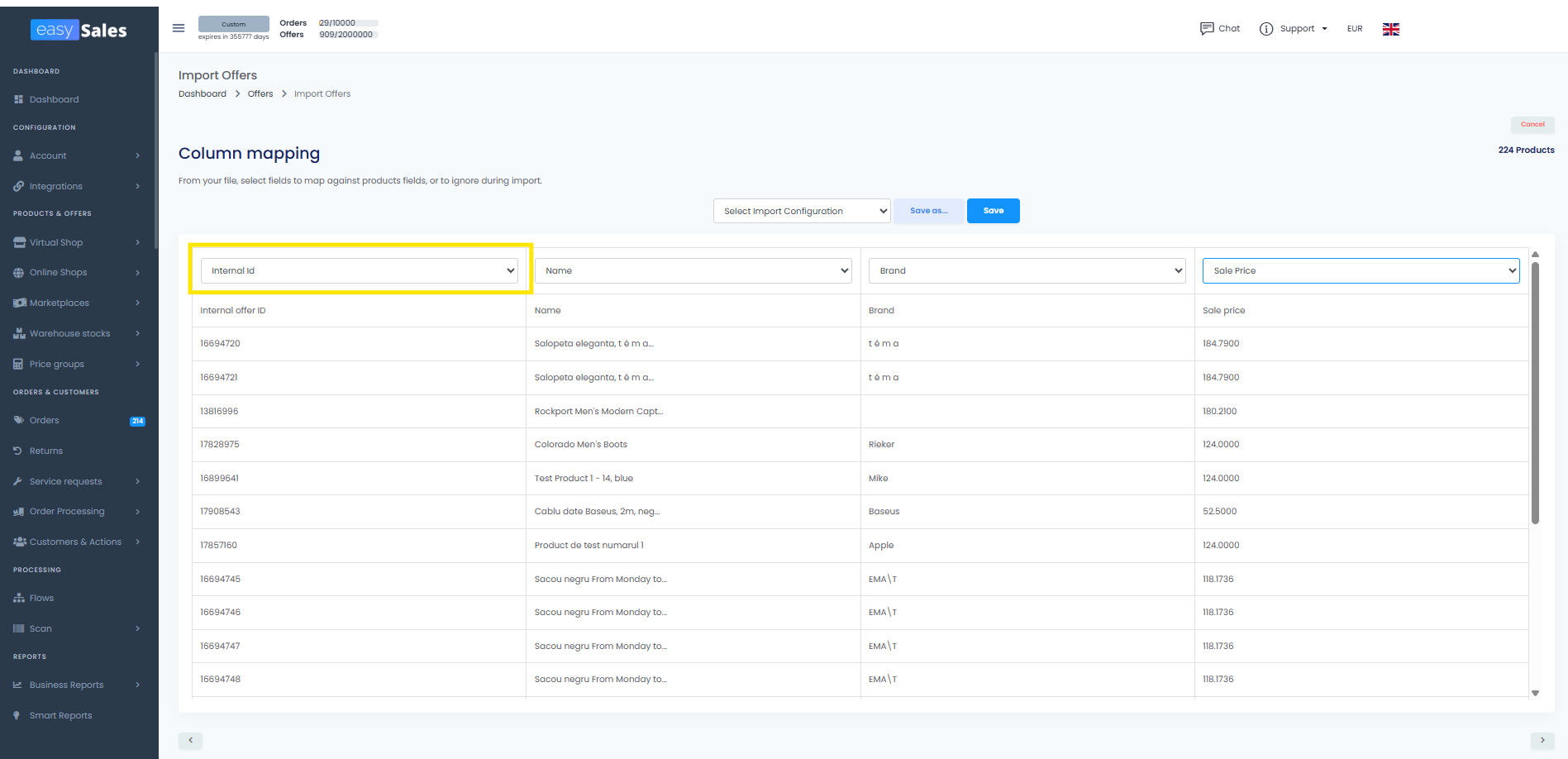
- Importáld vissza. Használd a Marketplace → Ajánlatok menüben az Import gombot, képezd le a Belső ajánlat ID oszlopot és minden szerkesztett oszlopot, majd indítsd el az importot.
Az easySales minden sort a Belső ajánlat ID alapján egyeztet, és csak a leképezett oszlopokat frissíti. Az egyetlen ajánlatszerkesztéshez hasonlóan saját érték importálása leválasztja a mezőt a katalógustól.
Szinkronizálás leállítása törlés nélkül: ajánlatok tömeges leválasztása
Ha már nem szeretnéd, hogy az easySales frissítéseket küldjön egy ajánlatcsoportnak — de nem akarod őket törölni a marketplace-ről sem — használd a Tömeges leválasztást. Ez elvágja az ajánlat és a katalógus termék közötti kapcsolatot, így a katalógus jövőbeli változásai már nem jutnak el a marketplace-re.
Hol találod
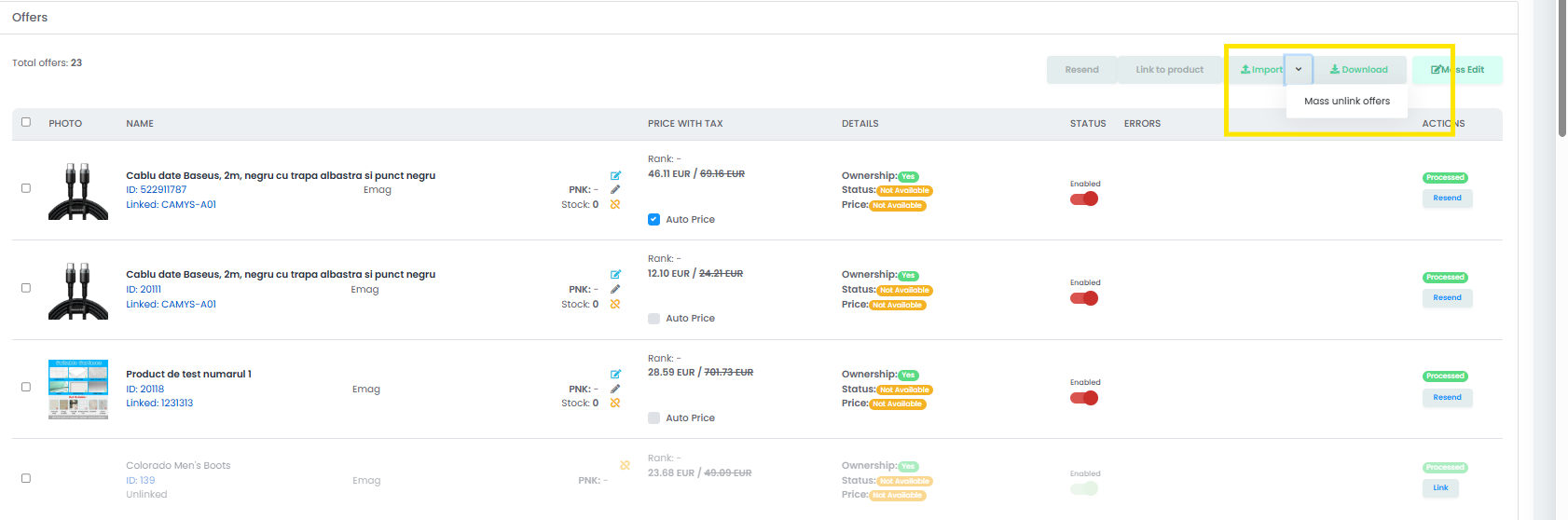
A Tömeges leválasztás az Import gomb mellett van a Marketplace → Ajánlatok menüben. Kattints az Import gomb jobb oldalán lévő kis nyílra (chevron), hogy megnyíljon a legördülő, és válaszd a Tömeges leválasztás opciót.
Hogyan futtatod
A bemenet egy Excel fájl egyetlen oszloppal: minden leválasztandó ajánlat Belső ajánlat ID-je. Egy ID egy sorba; egy fejléc sor rendben van — a feltöltő képernyőn a „Első sor kihagyása" jelölés alapból be van pipálva. Mentsd a fájlt, töltsd fel, az easySales a háttérben kötegekben dolgozza fel a sorokat.
A legegyszerűbb módja az, ha először exportálod az ajánlatokat (3. módszer fent), és csak a Belső ajánlat ID oszlopot tartod meg a leválasztandó sorokra.
Mit csinál pontosan a leválasztás
Minden ajánlatra a fájlban az easySales:
- Leválasztja az ajánlatot a katalógus termékről (a kapcsolat törlődik).
- Nem szinkronizáltként jelöli — az easySales már nem küld semmilyen frissítést (ár, készlet, mezők, semmit) az ajánlatra.
- Kikapcsolja az auto-árazást az ajánlaton, ha aktív volt.
- Az ajánlat rekord az easySales-ben marad, és a listing aktív marad a marketplace-en azokkal az értékekkel, amelyek a leválasztás pillanatában voltak rajta.
Fontos — előbb tiltsd le, ha a listingokat is le akarod venni
A leválasztás csak az easySales oldali szinkronizálást állítja le. Nem szól a marketplace-nek, hogy vegye le a listingokat — azok az aktuális készlettel és árral folyamatosan értékesítenek, csak időben befagyva.
Ha azt is szeretnéd, hogy ezek a listingok lekerüljenek a marketplace-ről, tiltsd le előbb az ajánlatokat — használd a Tömeges szerkesztés → Engedélyezés / Letiltás menüpontot (vagy ajánlatonként) — várd meg, amíg a letiltás propagálódik, majd futtasd a Tömeges leválasztást.
Ha csak azt akarod, hogy az easySales ne nyúljon ezekhez az ajánlatokhoz (például a marketplace-en kézzel akarod őket kezelni innentől), a leválasztás önmagában elég.
Későbbi visszacsatolás
Egy korábban leválasztott ajánlatot bármikor újra csatolhatsz — manuálisan az ajánlatból, vagy tömegesen az autolink folyamaton keresztül (SKU, EAN, név vagy weboldal ID alapján). Ha újra csatolódik, ugyanúgy szerkeszthető, mint bármely más ajánlat.
4. módszer — Ajánlatok automatikus szerkesztése Flow-okkal
A Flow-ok mentéskor futó automatizálási szabályok: a szabályt egyszer felépíted, és az easySales minden alkalommal alkalmazza, amikor egy illeszkedő ajánlat létrejön vagy frissül. Akkor használd, ha ugyanannak a változtatásnak kell folyamatosan megtörténnie anélkül, hogy hetente tömeges szerkesztést indítanál.
Egy Flow három részből áll:
-
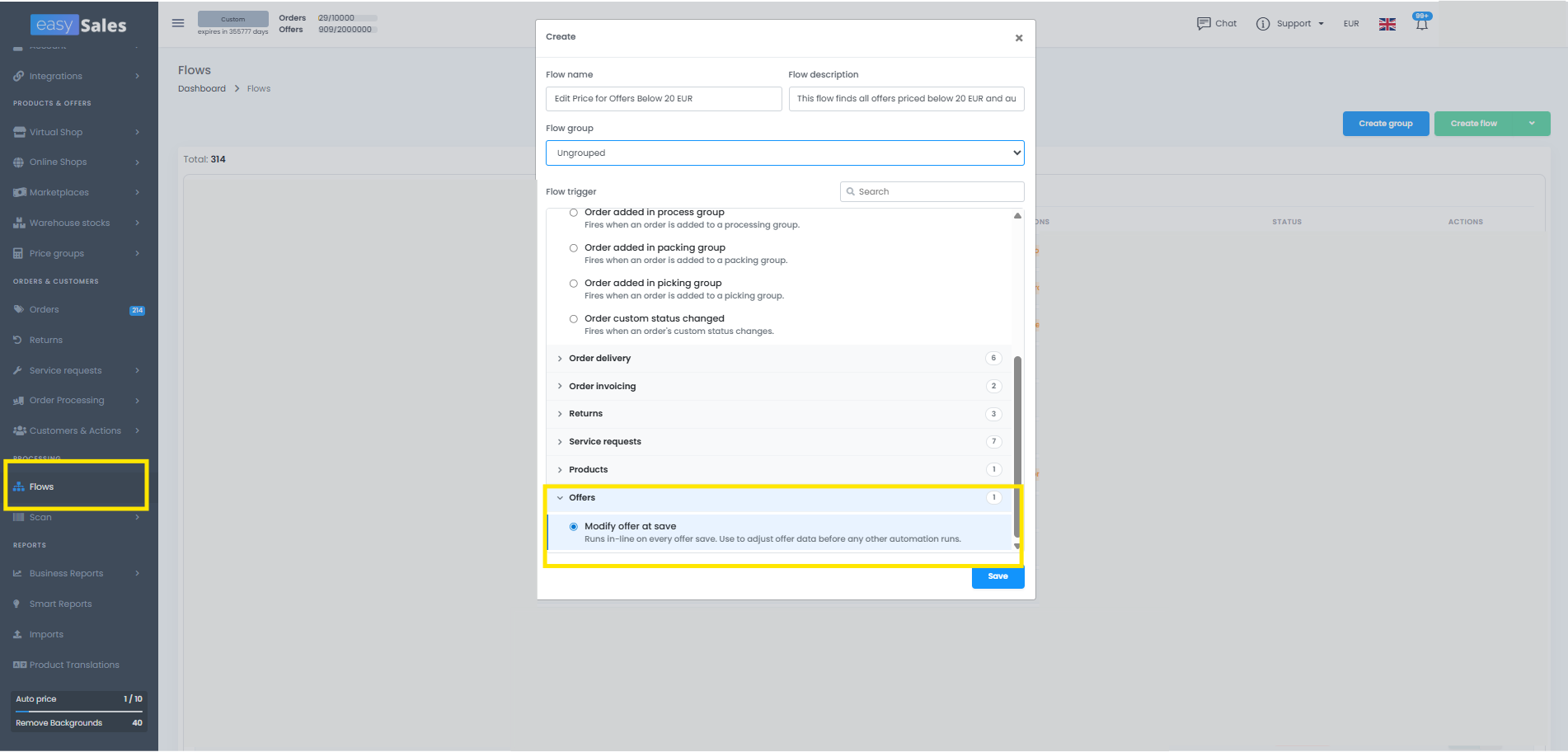
Trigger — ajánlatoknál a trigger az Ajánlat mentés után. Akkor sül el, amikor egy ajánlatot mentenek (létrehoznak, frissítenek, készletet push-olnak, bármilyen perzisztált változtatás), és szinkron módon fut, az adott mentés részeként.
-
Feltételek — mely ajánlatokra vonatkozik a szabály. Szűrhetsz marketplace, SKU, név, EAN, státusz, eladási vagy teljes ár, kategória, auto-ár állapot szerint, plusz a kapcsolt termék készlete, márkája, címkéi, kategóriája, raktári elérhetősége, súlya és kezelési ideje szerint. A feltételek AND logikával kapcsolódnak.
-
Művelet — mit változtatsz. Ajánlatok esetén az elérhető művelet az Ajánlat mező szerkesztése, öt módban:
- Egyszerű mező — bármely szerkeszthető mezőt (név, márka, leírás, ÁFA kulcs, ár felár, plusz marketplace-specifikus mezők) beállítod egy értékre. A mező automatikusan leválasztódik, így az érték megmarad.
- Árak — egy vagy több ármezőt (eladási, teljes, min, max) állítasz be vagy számolsz egy matematikai kifejezéssel. Támogat alap műveleteket és a
round()függvényt. - Szállítási idő — beállítja a
delivery_daysértékét, konstansból vagy változóból. - Leírás — kicseréli az ajánlat leírását egy sablonnal, amely termékváltozókat is behozhat.
- Allegro leírás — felépíti az Allegro strukturált leírását (szöveg és kép szekciók). Csak Allegron.
Változók, amiket használhatsz a képletekben
Az ár- és leírás-flow-ok egy kis kifejezésnyelvre épülnek. A változók ajánlatonként oldódnak fel; aritmetika, zárójelek és round() használhatók.
Az ajánlatból
${offer.offer_sale_price}— az ajánlat jelenlegi eladási ára${offer.offer_full_price}— az ajánlat jelenlegi teljes / RRP ára${offer.offer_tax_rate}— az ajánlat ÁFA kulcsa, százalékban${offer.offer_price_addition}— egy ajánlatra specifikus felár százalék. Ez egy mező az ajánlaton, kifejezetten flow képletekhez tervezve: állítsd át egy ajánlaton, hogy felülírd a globális szabályt a flow módosítása nélkül.
A kapcsolt katalógus termékből
${product.product_sale_price}— katalógus eladási ár${product.product_full_price}— katalógus teljes / RRP ár${product.product_acquisition_price}— a beszerzési költséged${product.product_tax_rate}— katalógus ÁFA kulcs${product.product_characteristic:Név}— bármelyik terméktulajdonság értéke név szerint (pl.${product.product_characteristic:Preț PL}egy terméken eltárolt országspecifikus ár lehívásához)${product.product_meta_field:Név}— bármely egyedi metamező értéke${product.product_price_group:Név}— érték egy elnevezett árcsoportból
Egyéb
${other.currency_rate:KIINDULÓ:CÉL}— élő árfolyam bármely két, easySales által nyomon követett valuta között (pl.${other.currency_rate:HUF:EUR}). Mindig naprakész.
Függvény
round(value)— kerekít a legközelebbi egészreround(value, 2)— N tizedesjegyre kerekítround(value, 'TRUE')— ceil (felfelé kerekít)round(value, 'FALSE')— floor (lefelé kerekít)
Példa képletek
Néhány minta, amit a saját beállításodhoz tudsz igazítani. A változókat cseréld le a saját katalógus mezőidre.
Az ár-flow-kat mindig szűrd marketplace szerint. Mielőtt bármelyik alábbi árképletet hozzáadod, állíts be egy feltételt az OfferChannel-re, hogy a flow csak azon a marketplace-en futtasson, amelyiket valóban frissíteni akarsz. Az árszabályok általában csatornánként eltérőek — más a valuta, más a szállítási kompenzáció, más az ÁFA kulcs — ezért ilyen szűrő nélkül ugyanaz a képlet az összes csatornán egyszerre érvényesül, ami szinte sosem az, amit szeretnél. Marketplace-enként egy flow-t hozz létre, és tartsd a szűrőt arra az egy csatornára.
1. Helyi marketplace: katalógusár + ajánlatonkénti felár + fix szállítási kompenzáció
Ajánlatonkénti felár százalékot (offer_price_addition) alkalmazol a katalógus ár fölé, majd fix szállítási kompenzációt adsz hozzá:
${product.product_sale_price} * (100 + ${offer.offer_price_addition}) / 100 + 2.4
Miért működik: a globális szabályt egyszer állítod be a flow-ban, és az egyes ajánlatokat az offer_price_addition mezőjükön át hangolod — nem kell folyton a flow-t szerkesztened.
2. Határon át: ugyanaz a katalógus, eltérő valuta
Vedd a helyi katalógus árat, alkalmazd a felárat és a szállítási díjat, majd váltsd át a cél marketplace valutájára. HUF katalógusra, ami eMAG BG-re értékesít (EUR):
((${product.product_sale_price} * (100 + ${offer.offer_price_addition}) / 100) + 2.4) * ${other.currency_rate:HUF:EUR}
HUF katalógusra, ami eMAG RO-ra értékesít (RON):
((${product.product_full_price} * (100 + ${offer.offer_price_addition}) / 100) + 8) * ${other.currency_rate:HUF:RON}
RON katalógusra, ami eMAG BG-re értékesít (EUR):
((${product.product_full_price} * ${other.currency_rate:RON:EUR}) * (1 + (${offer.offer_price_addition} / 100))) + 2
3. Szállítási kompenzáció árlépcsőnként
Oszd a katalógust ársávokra, és mindegyikhez tegyél hozzá egy eltérő díjat — hasznos, ha a marketplace oldali szállítási költség nem fix. Több flow-t használj ugyanazzal az Ajánlat mentés után triggerrel és eltérő szűrőfeltétellel az OfferProductSalePrice-on:
- Sáv 3200–4000 HUF — szűrő
OfferProductSalePrice between 3200 and 4000, hozzáadás+ 720 - Sáv 4000–6000 HUF — szűrő
OfferProductSalePrice between 4000 and 6000, hozzáadás+ 800 - Sáv 6000+ HUF — szűrő
OfferProductSalePrice > 6000, hozzáadás+ 1040
Mindegyik flow képlete:
((${product.product_full_price}) * (1 + (${offer.offer_price_addition} / 100))) + <sáv-hozzáadás>
4. Kerekítés .99-re (pszichológiai árazás)
Költség × felár, majd lefelé kerekítés .99 végződésre:
round(${product.product_acquisition_price} * 1.35) - 0.01
Két tizedes pontossághoz:
round(${product.product_sale_price} * 1.20, 2)
5. Országspecifikus ár termékjellemzőként eltárolva
Ha a katalógusban országonként külön árak vannak termékjellemzőként tárolva (pl. egy Preț PL nevű jellemző Lengyelországhoz), a flow közvetlenül onnan veszi — átváltás nélkül:
${product.product_characteristic:Preț PL} * (100 + ${offer.offer_price_addition}) / 100
6. Ár ÁFÁ-val (bruttó bemenet, nettó tárolás)
Ha könnyebb ÁFÁ-s árakban gondolkodnod, célozd meg a _with_tax utótagú árfüggő mezőt. Az easySales kiveszi belőle az ÁFÁ-t mielőtt eltárolja az értéket:
Cél oszlop: offer_sale_price_with_tax
Képlet:     ${product.product_full_price} * 1.20
Az itt írt árat bruttóként kezeli; a tárolt offer_sale_price value / (1 + tax_rate / 100) lesz.
7. EU GPSR megfelelőségi mezők automatikus kitöltése
Mezőnként egy-egy Simple-field flow-t hozol létre, feltétel nélkül (tehát minden ajánlatra alkalmazódik), és a megfelelőségi adataid minden mentésnél automatikusan beíródnak:
gpsr_manufacturer_name→ a céged jogi nevegpsr_manufacturer_address→ a bejegyzett címed (utca, irányítószám, város, ország)gpsr_manufacturer_email→ megfelelőségi kapcsolattartó email címedgpsr_eu_representative_name→ az EU képviselőd jogi nevegpsr_eu_representative_address→ az EU képviselőd címegpsr_eu_representative_email→ az EU képviselőd email címegpsr_safety_information→ rövid, termékspecifikus biztonsági figyelmeztetés
Temu esetén add hozzá a manufacturers és responsible_persons mezőket is (dropdownról kiválasztott multi-select ID-k).
8. Készletfüggő szállítási idő
Három flow, mind az Ajánlat mentés után triggerrel, eltérő készlet-szűrőkkel:
OfferProductStock > 100→delivery_days= 2 (raktárról szállít)OfferProductStock between 1 and 100→delivery_days= 5OfferProductStock = 0→delivery_days= 14 (backorder) vagy használj Letiltást
9. Csatornaspecifikus névelőtag
Az Allegro címekhez mindig tedd hozzá a márkát az elejére (a Simple-field név-template ajánlat + termék változókkal):
${product_brand} - ${original_name}
Vagy beillesztheted egy jellemző értékét, például a méretet:
${product_brand} ${characteristic:size_id} - ${original_name}
10. ÁFA kulcs szabványosítása csatornánként
A különböző marketplace-ek / országok eltérő ÁFA kulcsot kérhetnek. Szűrj OfferChannel-re és írd ki az értéket Simple field-ként:
- Szűrő:
OfferChannel = EmagBG→tax_rate = 20 - Szűrő:
OfferChannel = EmagHU→tax_rate = 27
11. Repricing biztonsági háló — soha sem költség alatt, soha sem retail fölött
Ha repricinget futtatsz eMAG-on vagy Fashion Days-en, állíts be egy árpadlót és árplafont, hogy a repricer ne tudjon túl alacsonyra vagy túl magasra elmenni. Egyetlen flow képes kiírni mind az offer_min_price-t, mind az offer_max_price-t a beszerzési költségből és a katalógus teljes árából:
Cél oszlop: offer_min_price
Képlet:     ${product.product_acquisition_price} * 1.15
Cél oszlop: offer_max_price
Képlet:     ${product.product_full_price} * 0.95
A padló 15%-os margint tart a költség fölött; a plafon 5%-kal a katalógus teljes ár alatt marad. A repricing szabályok ezen a sávon belül operálnak.
Az offer_min_price és offer_max_price csak eMAG-on (RO/HU/BG/PL) és Fashion Days-en (RO/HU/BG) érhető el; más csatornákon hagyd ki ezt.
12. Márkánkénti felár-szintek
A különböző márkák eltérő margint érdemelnek — a nagy forgalmúak vékonyabbat, a niche márkák vastagabbat. Márkánként egy flow-t állítasz be OfferProductBrand-szűrővel:
- Szűrő
OfferProductBrand = Apple→ képlet${product.product_sale_price} * 1.08(vékony margin, nagy forgalom) - Szűrő
OfferProductBrand = Samsung→ képlet${product.product_sale_price} * 1.12 - Szűrő
OfferProductBrand = Bosch→ képlet${product.product_sale_price} * 1.18
A márkaszűrők kölcsönösen kizáróak, így minden ajánlat legfeljebb egybe találhat bele. Egyetlen márkát hangolhatsz anélkül, hogy a többi katalógust megérintenéd.
Hol találod
Nyisd meg a Flow-ok menüpontot az easySales menüből. A lista mutatja a meglévő flow-okat; mappákba csoportosíthatod őket. Kattints a Flow létrehozása gombra, adj neki nevet, válaszd az Ajánlat mentés után triggert, helyezz be feltételeket és egy Ajánlat mező szerkesztése műveletet. Az új flow-ok Vázlat állapotban indulnak — kapcsold át Engedélyezett-re, amikor készen állnak. A Flow-ok → Jobs alatti futtatási napló minden futást mutat: melyik ajánlatot érintette és milyen művelettel.
Flow alkalmazása meglévő ajánlatokra (tömeges resend)
Egy új flow csak az egyes ajánlatok következő mentésekor sül el — nem fut visszamenőlegesen. Ahhoz, hogy egy most engedélyezett flow-ot alkalmazz a marketplace-en már meglévő ajánlatokra, mentést kell kiváltanod azokon az ajánlatokon. A leggyorsabb mód egy egész csatornára a Resend All gomb.
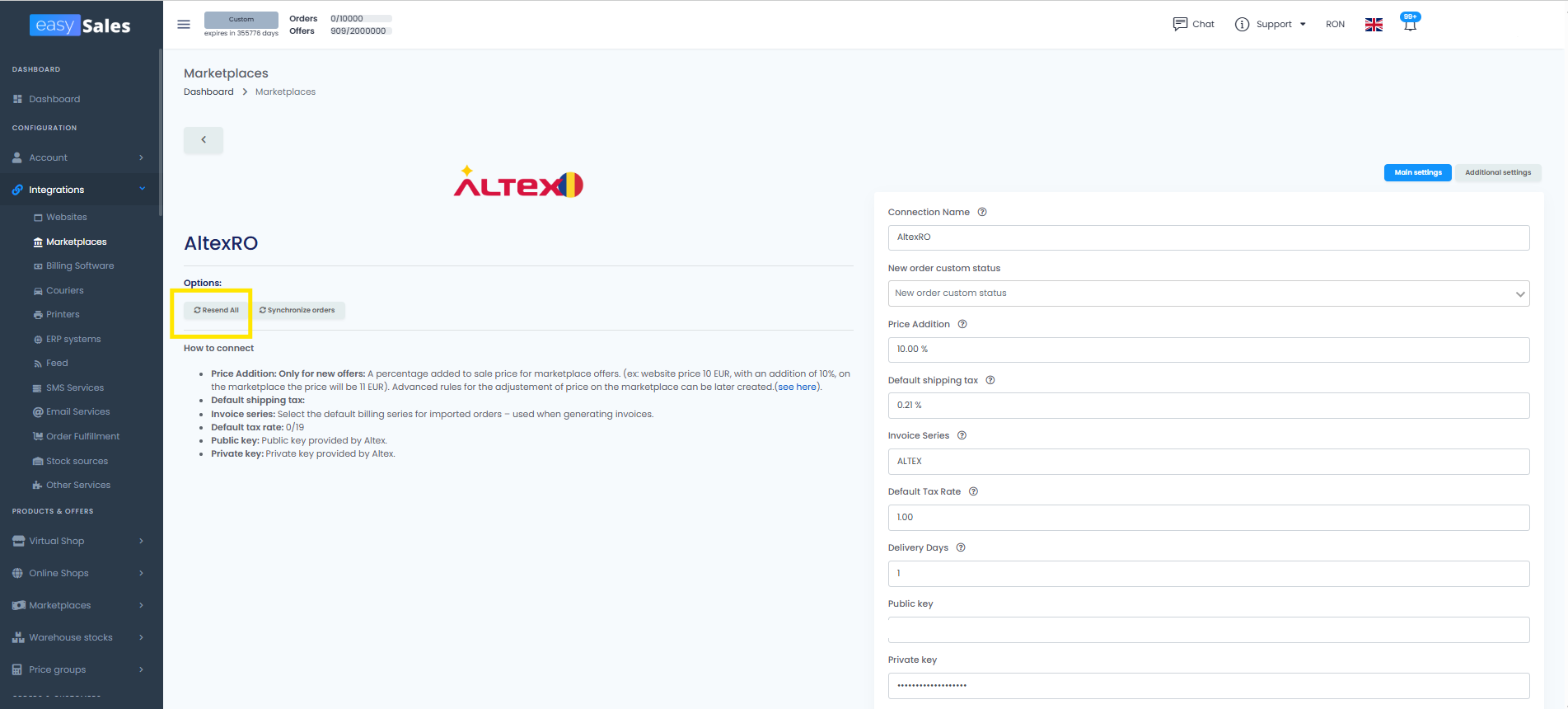
- Menj a Marketplaces listához és nyisd meg azt a marketplace integrációt, amelyiken futtatni szeretnéd a flow-ot.
- A jobb oldali részletes panelben azon a fióknál kattints a Resend All gombra.
- Az easySales sorba állítja az adott marketplace minden összekapcsolt és aktív ajánlatát és újra menti őket a háttérben — az Ajánlat mentés után trigger mindegyiken elsül, így a flow-od lefut.
Néhány dolog a Resend All-ról:
- Csak a összekapcsolt, aktív ajánlatokat menti újra. A leválasztott és letiltott ajánlatokat átugorja.
- Marketplace fiókonként fut, így ha több fiókod van ugyanazon a csatornán, mindegyiken külön kell elindítanod.
- Sorba van állítva, nem blokkolja a felhasználói felületet. A folyamatot ugyanazon a képernyőn a Synchronizations panelben követheted.
- Ugyanaz a fiók 30 percig zárolt a resend elindítása után — nem indíthatsz másikat ugyanazon a fiókon, amíg az első be nem fejeződik (vagy a zár le nem jár).
Ha csak egy részhalmazt szeretnél újra menteni (nem az egész csatornát), használj bármelyik fenti szerkesztési módszert. Az egyenkénti szerkesztés, a tömeges szerkesztés vagy az Excel import egyaránt mentik az érintett ajánlatokat, és a flow lefut a mentés részeként.
Nézd meg, mi történt: az ajánlat kérés-előzménye
Az easySales minden ajánlat naplózza a marketplace-nek küldött API hívásokat. Nyiss meg bármely ajánlatot szerkesztésre a Marketplace → Ajánlatok menüben, válts az Előzmények fülre, és látni fogod minden kérést, amelyet a marketplace fogadott az ajánlatra — dokumentáció frissítések (teljes ajánlat push-ok), készlet frissítések, ár frissítések, és egyéb hívások — a marketplace válaszával együtt.
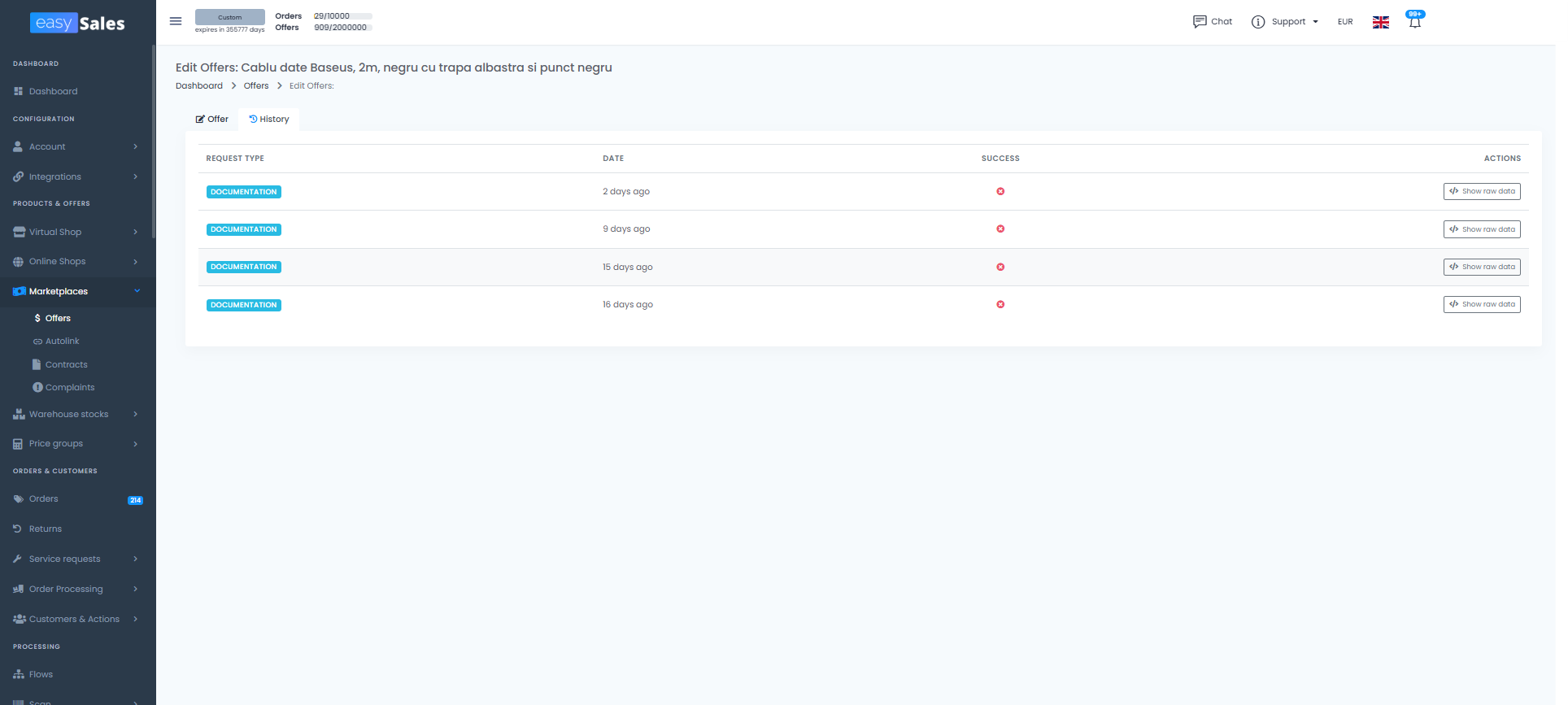
Minden sor mutatja:
- A kérés típusát — dokumentáció, készlet, ár vagy egyéb.
- A időbélyeget és hogy mennyi időbe telt a marketplace-nek válaszolni.
- A HTTP státuszt és bármilyen hibaüzenetet, amelyet a marketplace visszaadott.
- Egy Raw megjelenítése kapcsolót, amely megnyitja a pontos elküldött payloadot és a teljes kapott választ.
Az Előzmények fül ugyanaz, függetlenül attól, hogyan szerkesztetted az ajánlatot — egyenként, tömegesen, Excel importtal vagy Flow-val. A tömegesen szerkesztett és flow-val szerkesztett ajánlatok mind külön kérés-sorokat kapnak, így egy tömeges futtatást vagy egy flow végrehajtást utólag is auditálhatsz és pontosan látod, melyik ajánlatot utasította vissza a marketplace.
Ez a leggyorsabb válasz az olyan kérdésekre, mint „Eljutott a szerkesztésem a Temura?", „Miért mutatja még mindig az eMAG a régi árat?" vagy „Mi a baj ezzel az ajánlattal?" — találgatás helyett magát a marketplace válaszát olvasod.
Hatáskör-megjegyzés: az Előzmények a marketplace-szel folytatott API-beszélgetést követi, nem egy mezőnkénti változási naplót az easySales-en belül. Ha „régi érték vs új érték" összehasonlítást szeretnél egy adott mezőre, tartsd meg azt az Excel exportot, amit az import előtt futtattál — az lesz a korábbi snapshot-od.
Melyik módszert használd?
Egyetlen ajánlat
Egy ajánlat, teljes kontroll. A legjobb, ha egyetlen listing mezőit finomhangolod.
Tömeges szerkesztés
Ugyanaz a változtatás, sok ajánlat. Szűrés, kiválasztás, alkalmazás — ideális egy márka-szintű ár- vagy mezőfrissítéshez.
Excel import
Sok ajánlat, eltérő értékek. Export, szerkesztés táblázatban, újraimport a Belső ajánlat ID alapján.
Flow-ok
Ugyanaz a szabály, minden mentésnél. Egyszer beállítod a feltételeket, és az easySales automatikusan alkalmazza a változtatást.
Bármelyik módszert is választod, a csatolás szabálya ugyanaz marad: a csatolt mezők a katalógust követik, a leválasztott mezők megtartják az ajánlat saját értékét.
Kezeld az összes marketplace ajánlatod egy helyen
Csatlakoztasd a marketplace-eid és szerkeszd meg minden ajánlatod — egyenként, tömegesen, Excel importtal vagy automatizált Flow-okkal — egyetlen dashboardról.