Cum editezi ofertele de marketplace în easySales: o singură ofertă, editare în masă, import Excel și Flow-uri

Editează-ți ofertele de marketplace în easySales în patru moduri — una câte una, în bloc cu filtre, prin import Excel după ID-ul intern al ofertei sau prin Flow-uri automate — plus cum funcționează cuplarea câmpurilor care ține ofertele sincronizate cu catalogul.
După ce un produs e listat pe un marketplace prin easySales, oferta nu rămâne înghețată — îi poți schimba titlul, descrierea, prețul, stocul, categoria, caracteristicile și orice câmp specific marketplace-ului oricând. easySales îți pune la dispoziție patru moduri de a face asta, de la editarea unei singure oferte, la actualizarea a mii de oferte printr-un singur import Excel, până la reguli automate care rulează la fiecare salvare. Un singur concept le leagă pe toate: cuplarea câmpurilor.
Înainte să editezi: fiecare ofertă este legată de un produs din catalog
În easySales, o ofertă de marketplace nu este niciodată independentă. Este mereu conectată la un produs din catalogul tău — fie un Virtual Shop (catalog intern construit chiar în easySales), fie un Online Shop (un magazin conectat, ca website-ul tău). Produsul din catalog ține datele master; oferta este modul în care produsul apare pe un anumit marketplace.
Tocmai această legătură face posibilă editarea. Dacă o ofertă nu are produs în spate, easySales nu te lasă să o editezi sau să imporți modificări pe ea.
De obicei nu trebuie să creezi această legătură manual. Dacă ai listat oferta din easySales, este legată automat de produsul din catalog din care a fost trimisă. Ofertele care existau deja pe marketplace înainte să te conectezi pot fi asociate la catalog prin autolink.
Patru moduri de a-ți edita ofertele
Alege metoda în funcție de câte oferte modifici, cât de variate sunt schimbările și dacă editarea este o acțiune unică sau ar trebui să se repete automat:
- O singură ofertă — control complet asupra fiecărui câmp al unei oferte.
- Editare în masă — aplică aceeași modificare pe multe oferte filtrate, dintr-o singură mișcare.
- Import Excel — exporți, modifici în Excel, reimporți. Cel mai bun pentru schimbări multe și variate.
- Flow-uri — reguli automate care editează ofertele potrivite de fiecare dată când sunt salvate.
Primele trei se află în Marketplace → Oferte; Flow-urile au propria secțiune în meniu.
Metoda 1 — Editează o singură ofertă
Mergi la Marketplace → Oferte și selectează tab-ul marketplace-ului unde vrei să editezi. Fiecare marketplace are propriul tab, pentru că lista câmpurilor editabile diferă de la canal la canal.
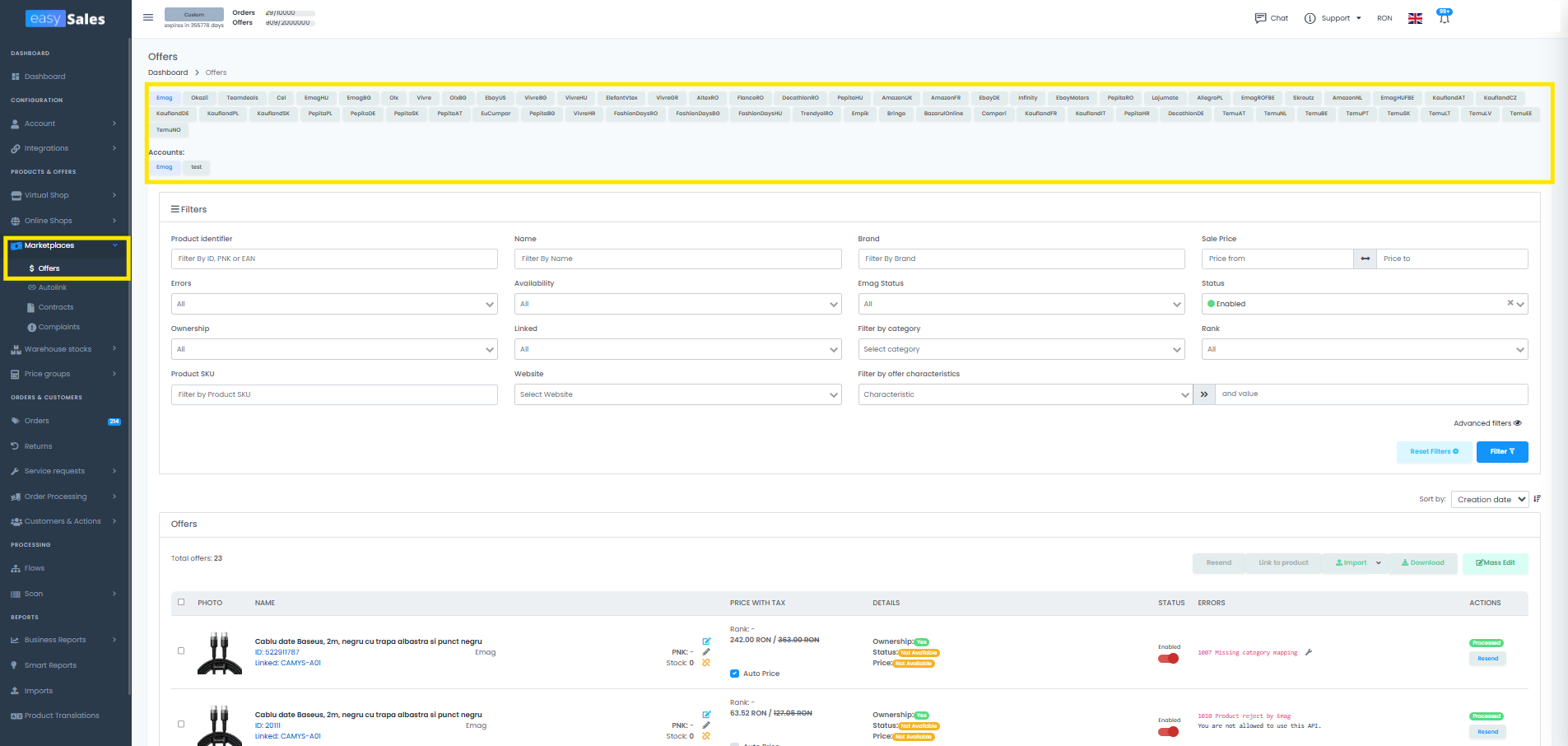
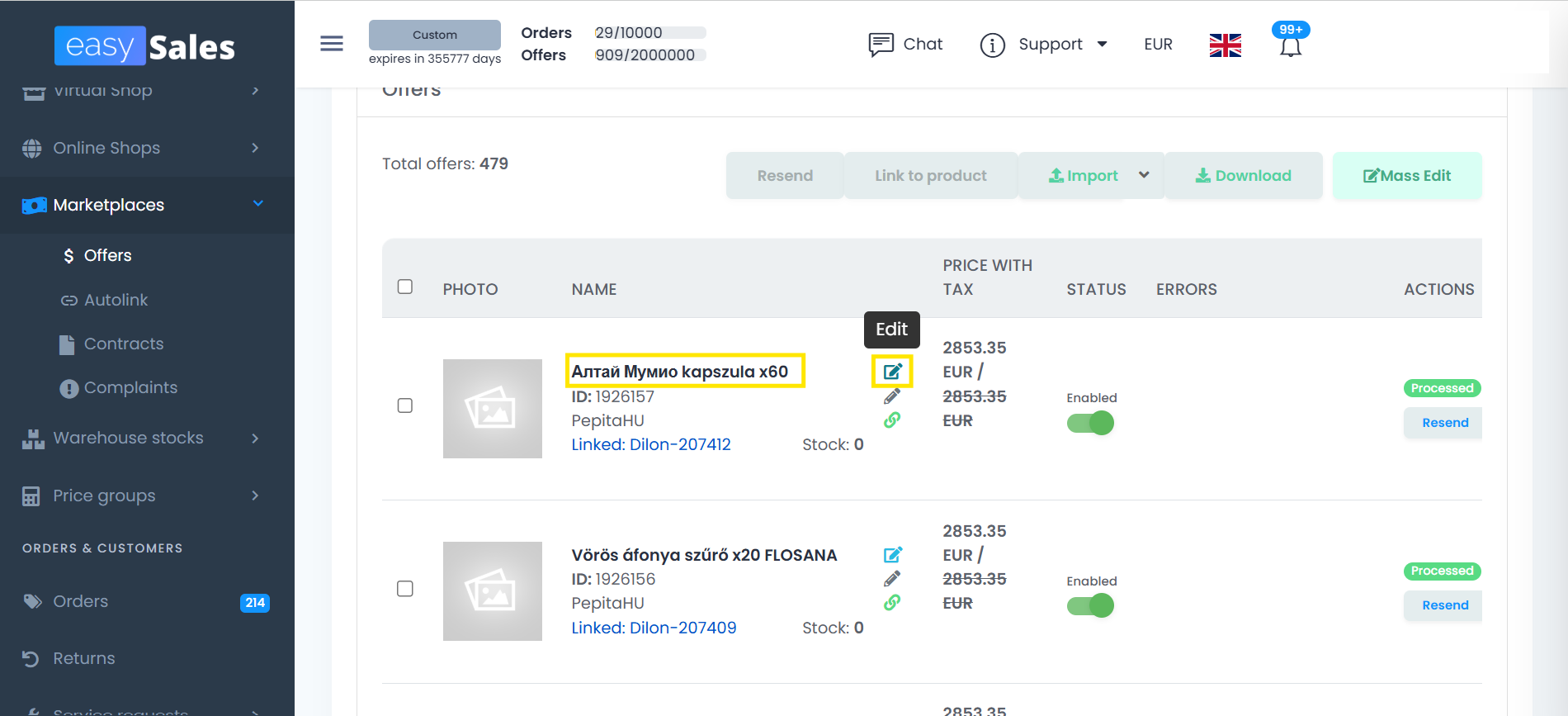
După ce ofertele se încarcă, deschide una — apasă pe numele ei sau pe butonul de editare din dreapta rândului.
Se deschide o pagină dedicată cu toate câmpurile pe care le acceptă canalul respectiv: nume, descriere, preț, stoc, brand, categorie, caracteristici, imagini și orice câmpuri specifice marketplace-ului.
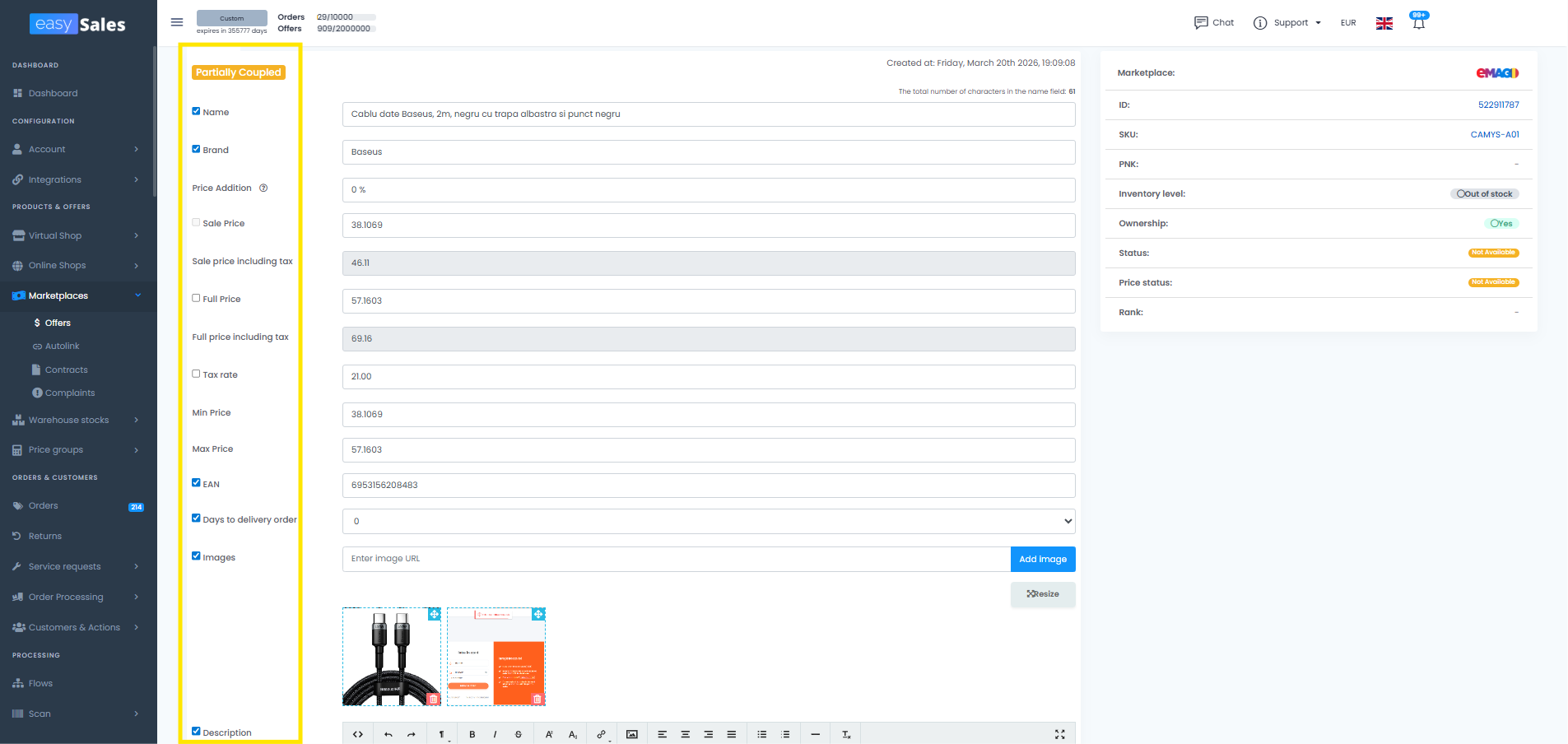
Marcajul „cuplat / decuplat", explicat
Lângă fiecare câmp există un mic marcaj (un checkbox) care controlează cuplarea — dacă acel câmp este sau nu conectat la câmpul corespondent din produsul din catalog.
- Cuplat (marcaj bifat): valoarea vine direct din produsul din catalog. Modifici valoarea în catalog și oferta se actualizează automat. Așa îți ții ofertele sincronizate cu datele master.
- Decuplat (marcaj nebifat): valoarea este setată pe ofertă și exact aceasta se trimite la marketplace — indiferent ce e în catalog.
Comutarea este automată. Dacă editezi un câmp cuplat și introduci o valoare proprie, easySales decuplează acel câmp pentru acea ofertă: valoarea ta rămâne, iar catalogul nu o mai suprascrie. Bifează marcajul la loc ca să recuplezi, iar câmpul ia imediat valoarea curentă din catalog.
Asta îți permite să folosești un titlu sau un preț diferit pe un anumit marketplace, fără să strici sincronizarea pe toate celelalte câmpuri.
Metoda 2 — Editare în masă pe oferte filtrate
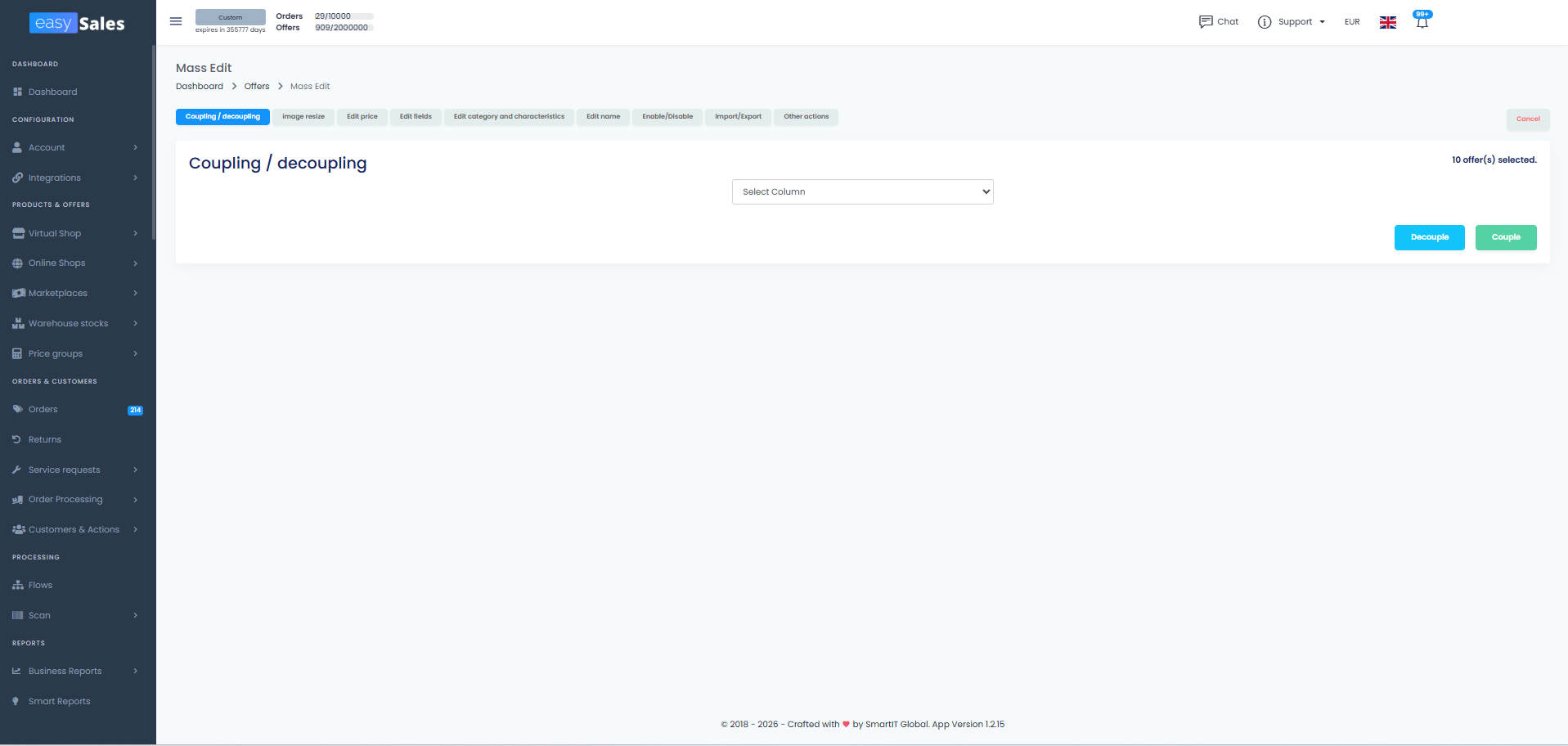
Când aceeași modificare se aplică pe mai multe oferte, editează-le în bloc. Mai întâi îngustează lista cu filtre — de exemplu, doar ofertele cu brand-ul Apple — și combină câte filtre ai nevoie. Selectează ofertele, apoi apasă Editare în masă. Se deschide o fereastră în care aplici o singură modificare pe toate ofertele selectate dintr-o dată.
Ce poți modifica în bloc
Fiecare acțiune de mai jos este propriul tab în fereastra de editare în masă. Alege acțiunea care se potrivește cu schimbarea dorită — sunt independente; nu poți combina două acțiuni într-o singură rulare.
Cuplare / Decuplare
Sincronizează sau detașează orice câmp de catalog, în bloc.
Editare preț
Setează o valoare fixă sau ajustează cu procent / sumă pe ofertele selectate.
Editare câmpuri
Orice câmp specific marketplace-ului, cu tipul corect de input.
Editare nume
Construiești titlurile ofertelor din variabile de ofertă și catalog.
Categorie & caracteristici
Schimbi categoria sau adaugi și ștergi caracteristici.
Activează / Dezactivează
Pornește sau oprește listing-urile pe marketplace.
Redimensionare imagini
Pătrat, vertical sau dimensiuni custom pentru imaginile produselor.
Alte acțiuni
Diacritice, capitalizare, curățare HTML, închidere listing-uri Allegro.
Import / Export
Round-trip Excel doar pentru preț, din fereastra de Editare în masă.
Cuplare / Decuplare câmpuri
Alegi o coloană din dropdown — orice câmp pe care marketplace-ul îl expune (preț de vânzare, nume, descriere, brand, caracteristici și așa mai departe) — apoi rulezi Cuplare sau Decuplare pe ofertele selectate.
- Cuplare leagă câmpul de produsul din catalog: de atunci înainte, valoarea urmează catalogul.
- Decuplare îl detașează: valoarea rămâne pe ofertă, iar catalogul încetează să o mai suprascrie.
Este versiunea în bloc a marcajului de cuplare de pe pagina unei singure oferte. Rulează printr-o coadă, deci poți continua să lucrezi — progresul se actualizează în timp real.
Atenție: cuplarea pe prețul de vânzare eșuează pe ofertele cu auto-price activ. Oprește mai întâi auto-price-ul sau alege alt câmp.
Editare preț
Aplică o singură modificare de preț pe fiecare ofertă selectată. Trei moduri:
- Setare — scrii o valoare fixă. easySales convertește din moneda ta locală în moneda marketplace-ului, automat.
- Ajustare cu % — crești sau scazi (de exemplu
+10sau-5). Alegi o coloană sursă (de unde citește prețul — ofertă sau produs, preț de vânzare sau preț întreg) și o coloană țintă (unde scrie). - Ajustare cu valoare — la fel ca procentul, dar cu o sumă fixă în moneda marketplace-ului.
Pe eMAG (RO/HU/BG/PL) și Fashion Days (RO/HU/BG), apar în plus câmpurile preț minim și preț maxim — utile când rulezi reguli de repricing și vrei să lărgești sau să restrângi banda pe o categorie.
Sfat: modurile de ajustare citesc dintr-o coloană și scriu în alta, așa că poți copia product_full_price în offer_sale_price sau aplica un discount procentual din prețul de catalog.
Editare câmpuri
Editorul generic pentru orice câmp specific marketplace-ului. Apasă Adaugă câmpuri, alegi câmpul din dropdown (listează toate coloanele pe care marketplace-ul le expune), iar tu primești tipul corect de input — text, număr, dropdown, multi-select, editor HTML sau pickere specializate pentru documente GPSR și clasa logistică Decathlon.
Adaugi câte câmpuri ai nevoie și le rulezi împreună; doar câmpurile pe care le completezi efectiv se trimit — rândurile goale sunt ignorate.
Pe anumite canale, dropdown-urile sunt populate live din marketplace:
- Temu — Producător, Persoană responsabilă, Țara de origine (cu dropdown în cascadă pentru Regiunea de origine când selectezi Mainland China), Template de livrare, Tip fulfillment.
- Allegro (PL/CZ/SK/HU) — tarife de transport, politici de retur, politici de reclamație.
- Kaufland — grupul de transport, contactul pentru siguranța produsului (când e activat).
- Decathlon / Empik — clasa logistică, persoană / producător responsabil GPSR.
- Shein — producători, persoane responsabile, agenți UK / US.
Editarea unui câmp aici decuplează automat câmpul de catalog, exact ca pe pagina unei singure oferte.
Atenție: pe Trendyol, după ce o ofertă este aprobată, nu mai poți edita în masă variation_id sau brand — acele modificări sunt ignorate silențios.
Editare nume
Un editor de tip template pentru titlurile ofertelor. Construiești un șablon din variabile, iar easySales le înlocuiește per ofertă cu valorile reale:
${original_name}și${brand}din ofertă.${product_name}și${product_brand}din produsul din catalog.${characteristic:ID}pentru valoarea unei caracteristici a ofertei.${product_characteristic:ID}pentru valoarea din caracteristica produsului din catalog.
Butoanele de sub input inserează variabile la cursor — nu trebuie să le scrii manual. Un picker de categorie și caracteristică e afișat ca să prinzi ID-ul corect fără să părăsești ecranul.
Exemplu de șablon: ${product_brand} - ${characteristic:size_id} - ${original_name} devine, per ofertă: Nike - Large - Adidași albaștri ediție limitată.
Atenție: dacă o variabilă nu poate fi rezolvată pe o anumită ofertă (de exemplu, caracteristica nu e completată), acea ofertă dă eroare. Folosește variabile care există pe toate ofertele din selecție.
Editare categorie și caracteristici
Trei moduri într-un singur tab:
- Schimbare categorie — alegi o nouă categorie marketplace. Pe majoritatea canalelor, schimbarea categoriei șterge caracteristicile existente, deci va trebui să le remapezi; câteva marketplace-uri cu categorii text (Pepita, Skroutz, Okazii, Compari) le păstrează. AltexRO îți cere și un Product Set.
- Adaugă caracteristici — adaugi una sau mai multe caracteristici pe fiecare ofertă selectată fără să atingi categoria.
- Șterge caracteristici — elimini anumite caracteristici.
Pentru Temu, ecranul de categorie expune o opțiune suplimentară Actualizează Temu Compliance — încarci informații, documente și imagini de conformitate pentru categoria aleasă, dintr-o singură rulare. Pentru Shein, echivalentul este Actualizează Shein Certificates.
Acest tab este ascuns complet pentru Teamdeals — ofertele Teamdeals trebuie editate una câte una.
Atenție: ofertele deja active pe Temu sau Shein nu pot avea categoria schimbată în bloc. Acele rânduri sunt sărite cu eroare.
Activare / Dezactivare
Două butoane, fără câmpuri. Activează resincronizează fiecare ofertă selectată cu marketplace-ul și aduce listing-ul înapoi activ; Dezactivează îl scoate.
Dezactivarea oprește și auto-price-ul pe ofertă dacă era activ — astfel o reactivare ulterioară nu reia silențios o regulă veche de repricing.
Sfat: acest tab este mai lent decât celelalte (batch mai mic, zece oferte per worker) pentru că fiecare comutare lovește API-ul marketplace-ului per ofertă. Planifică-l pentru selecții mari.
Redimensionare imagini
Redimensionează în bloc imaginile produselor atașate la ofertele selectate. Trei opțiuni:
- 1:1 — pătrat, calculat din latura cea mai mare a fiecărei imagini.
- 2:3 — vertical, calculat din raportul fiecărei imagini.
- Custom — scrii lățimea și înălțimea în pixeli.
Imaginile sunt redimensionate la nivel de catalog, apoi repompate la marketplace odată cu fiecare ofertă.
Sfat: util înainte de listare pe canale cu cerințe stricte de raport de aspect (eMag cere 1:1 pentru imaginile principale pe majoritatea categoriilor), ca listing-ul să treacă validarea din prima.
Alte acțiuni
O serie de corecții de text aplicate pe ofertele selectate:
- Conversie diacritice descriere — elimină diacriticele latine (ă → a, ó → o) din descriere. Săritui pe marketplace-urile cu limbă engleză.
- Conversie diacritice nume — același lucru, aplicat pe titlul ofertei.
- Capitalizare prima literă a numelui — fix de title-case pentru titlul ofertei.
- Curățare tag-uri HTML nesuportate din descriere — trece descrierea prin lista de tag-uri HTML permise de marketplace.
- Închide ofertele Allegro — termină listing-urile pe Allegro (PL/CZ/SK/HU). Oferta rămâne în easySales dar nu mai este activă pe marketplace.
Toate acțiunile text decuplează câmpul atins (nume sau descriere), la fel ca o editare manuală.
Import / Export (din fereastra de Editare în masă)
Fereastra de Editare în masă are propriul tab Import / Export. Export scoate prețurile ofertelor selectate într-un Excel — incluzând ID-ul intern al ofertei, ID-ul extern din marketplace, SKU, prețul de vânzare și prețul întreg, plus min / max pe eMag, cele trei seturi de preț Doraly, zilele de livrare și grupurile de transport unde se aplică. Import încarcă fișierul editat înapoi. Această intrare este doar pentru prețuri — pentru a edita orice altă coloană prin Excel, folosește butonul standard Import de pe lista de oferte (acoperit în Metoda 3 mai jos).
Sfat: export-urile de până la 500 de oferte se descarcă imediat; 501–5.000 sunt puse la coadă și primești un link de descărcare când e gata; peste 5.000 export-ul este respins — împarte selecția în loturi mai mici.
Particularități per marketplace, pe scurt
- Doraly nu suportă Editare preț în masa; sistemul lui cu trei niveluri de preț se gestionează prin Excel-ul de preț.
- Teamdeals nu suportă Editare categorie și caracteristici în masă.
- Temu are cel mai bogat set de câmpuri — Producător, Persoană responsabilă, Țara / Regiunea de origine, Template de livrare, Tip fulfillment — plus uploader-ul de conformitate de pe ecranul de categorie.
- eMag și Fashion Days sunt singurele marketplace-uri care expun preț minim și preț maxim la editarea în masă.
- Trendyol ignoră silențios actualizările
variation_idșibrandpe ofertele aprobate.
Metoda 3 — Editare cu export & import Excel
Pentru schimbări multe sau variate — valori diferite pe multe oferte — editarea în Excel este cea mai rapidă. Fluxul este export → editare → import, totul din Marketplace → Oferte.
Asociere mereu după ID-ul intern al ofertei
Cheia pentru actualizarea ofertelor existente este ID-ul intern al ofertei. easySales îl folosește ca să asocieze fiecare rând din spreadsheet cu oferta corectă.
- Exportă mai întâi. Din lista de oferte, exportă ofertele pe care vrei să le modifici. Include câmpul ID intern al ofertei și fiecare coloană pe care intenționezi să o editezi.
- Editează în Excel. Schimbă valorile în fișierul exportat. Lasă ID-ul intern al ofertei neatins — este ancora care leagă rândul de ofertă.
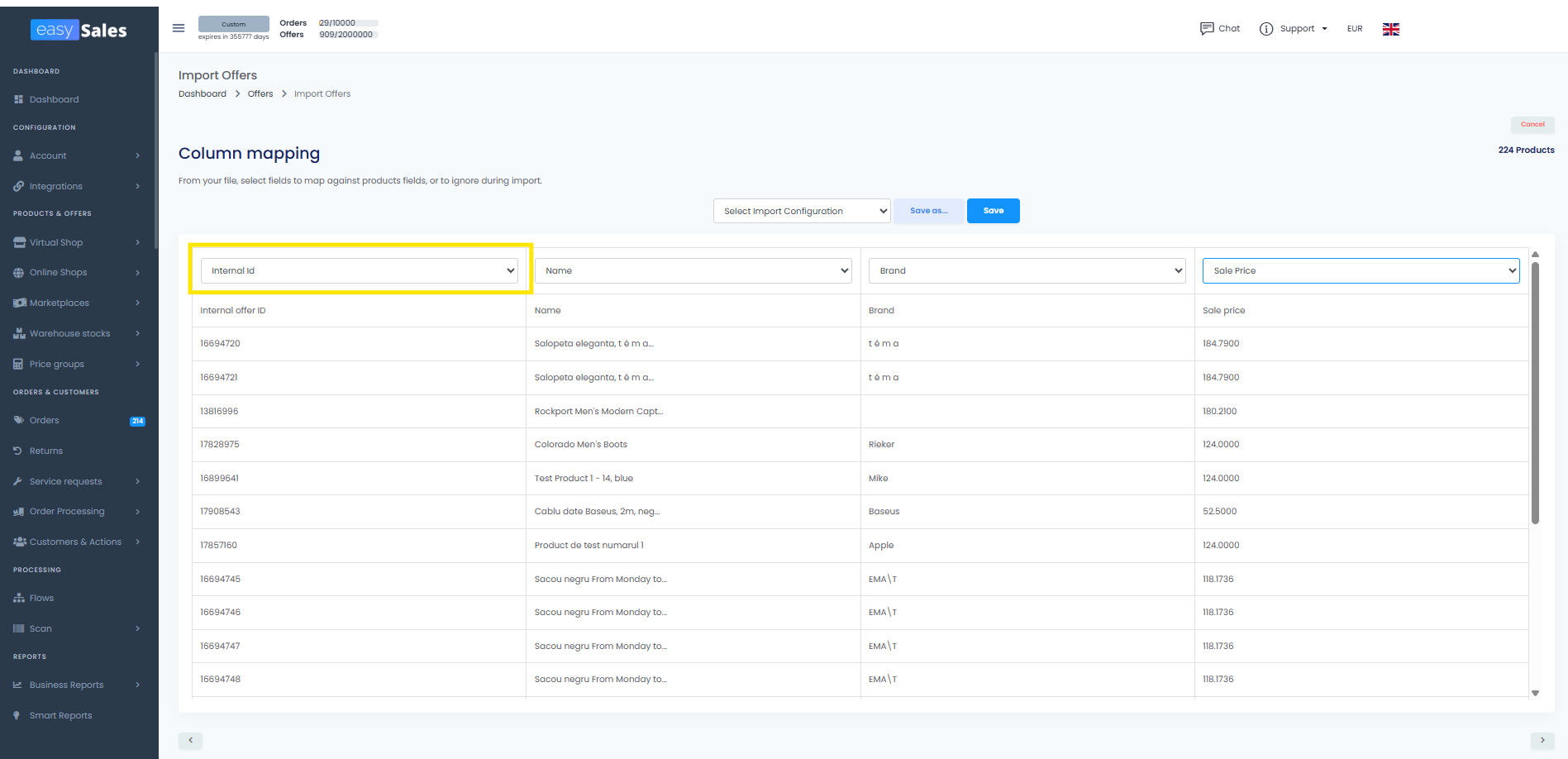
- Importă înapoi. Folosește butonul Import de la Marketplace → Oferte, mapează coloana ID intern al ofertei și fiecare coloană pe care ai editat-o, apoi pornește importul.
easySales asociază fiecare rând după ID-ul intern al ofertei și actualizează doar coloanele pe care le-ai mapat. La fel ca la editarea unei singure oferte, importul unei valori proprii decuplează câmpul respectiv de catalog.
Oprire sincronizare fără ștergere: dezasocierea ofertelor în masă
Când nu mai vrei ca easySales să trimită actualizări către un set de oferte — dar nici nu vrei să ștergi acele oferte de pe marketplace — folosește Dezasociere în masă. Acest tool taie legătura între ofertă și produsul din catalog, astfel încât modificările viitoare ale catalogului nu mai ajung la marketplace.
Unde îl găsești
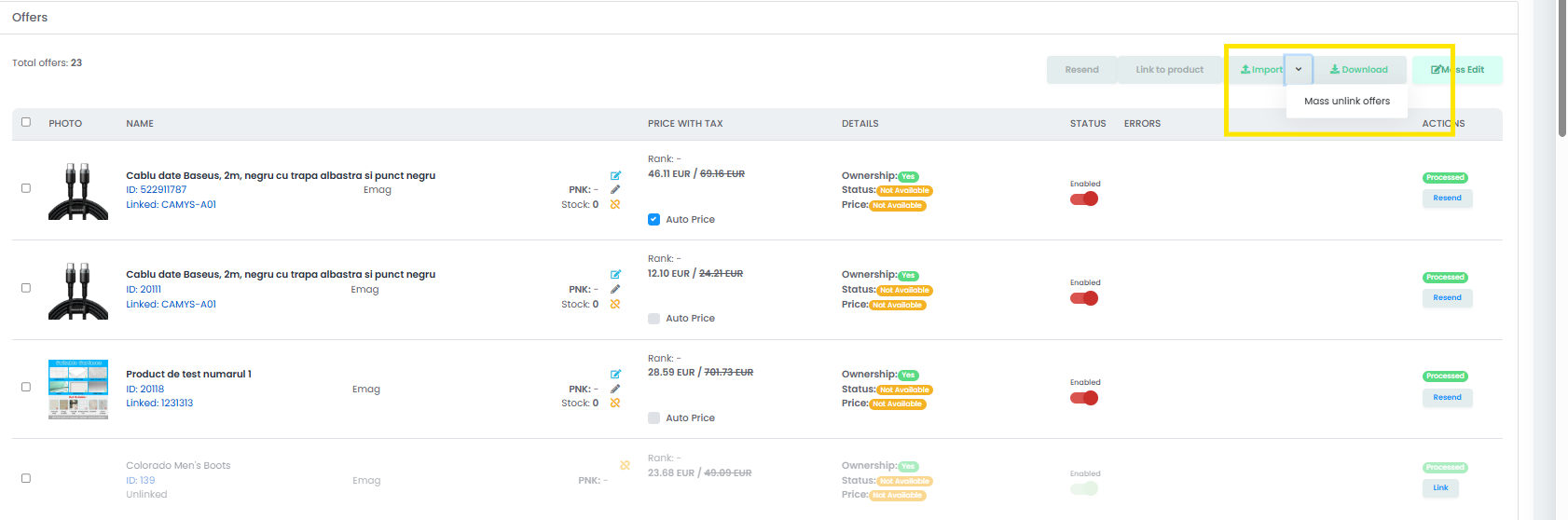
Dezasocierea în masă se află lângă butonul de Import la Marketplace → Oferte. Apasă săgeata mică (chevron) din dreapta butonului Import ca să deschizi dropdown-ul și alege Dezasociere în masă din meniu.
Cum îl rulezi
Inputul este un fișier Excel cu o singură coloană: ID-ul intern al ofertei pentru fiecare ofertă pe care vrei să o dezasociezi. Pune câte un ID pe rând; un rând de header este OK — ecranul de upload are un checkbox „Sari peste primul rând" activ implicit. Salvează fișierul, încarcă-l, iar easySales procesează rândurile în loturi, în fundal.
Cel mai simplu mod de a construi fișierul este să exporți întâi ofertele (Metoda 3 de mai sus) și să păstrezi doar coloana ID intern al ofertei pentru rândurile pe care vrei să le dezasociezi.
Ce face efectiv dezasocierea
Pentru fiecare ofertă din fișier, easySales:
- Detașează oferta de produsul din catalog (legătura cu produsul este ștearsă).
- Marchează oferta ca nesincronizată — easySales nu va mai trimite nicio actualizare (preț, stoc, câmpuri, nimic) către ea.
- Oprește auto-price-ul pe ofertă, dacă era activ.
- Lasă înregistrarea ofertei în easySales și menține listing-ul activ pe marketplace cu valorile pe care le avea în momentul dezasocierii.
Important — dezactivează întâi dacă vrei și listing-urile scoase
Dezasocierea oprește doar sincronizarea din partea easySales. Nu îi spune marketplace-ului să scoată listing-urile — acestea continuă să vândă cu stocul și prețul existente, doar înghețate în timp.
Dacă vrei și acele listing-uri scoase de pe marketplace, dezactivează ofertele întâi — folosește Editare în masă → Activează / Dezactivează (sau per ofertă) — așteaptă propagarea dezactivării, apoi rulează Dezasociere în masă.
Dacă vrei doar ca easySales să nu mai atingă acele oferte (de exemplu, vrei să le gestionezi manual pe marketplace de aici încolo), dezasocierea singură este suficientă.
Reasociere ulterioară
O ofertă dezasociată anterior poate fi reasociată oricând — manual din ofertă sau în bloc prin fluxul autolink (asociată după SKU, EAN, nume sau ID-ul de pe website). Odată reasociată, o poți edita ca pe orice altă ofertă.
Metoda 4 — Editează ofertele automat cu Flow-uri
Flow-urile sunt reguli de automatizare care rulează la save: construiești regula o singură dată, iar easySales o aplică de fiecare dată când o ofertă potrivită este creată sau actualizată. Le folosești când aceeași modificare trebuie să se întâmple în mod repetat, fără să rulezi editare în masă în fiecare săptămână.
Un flow are trei părți:
-
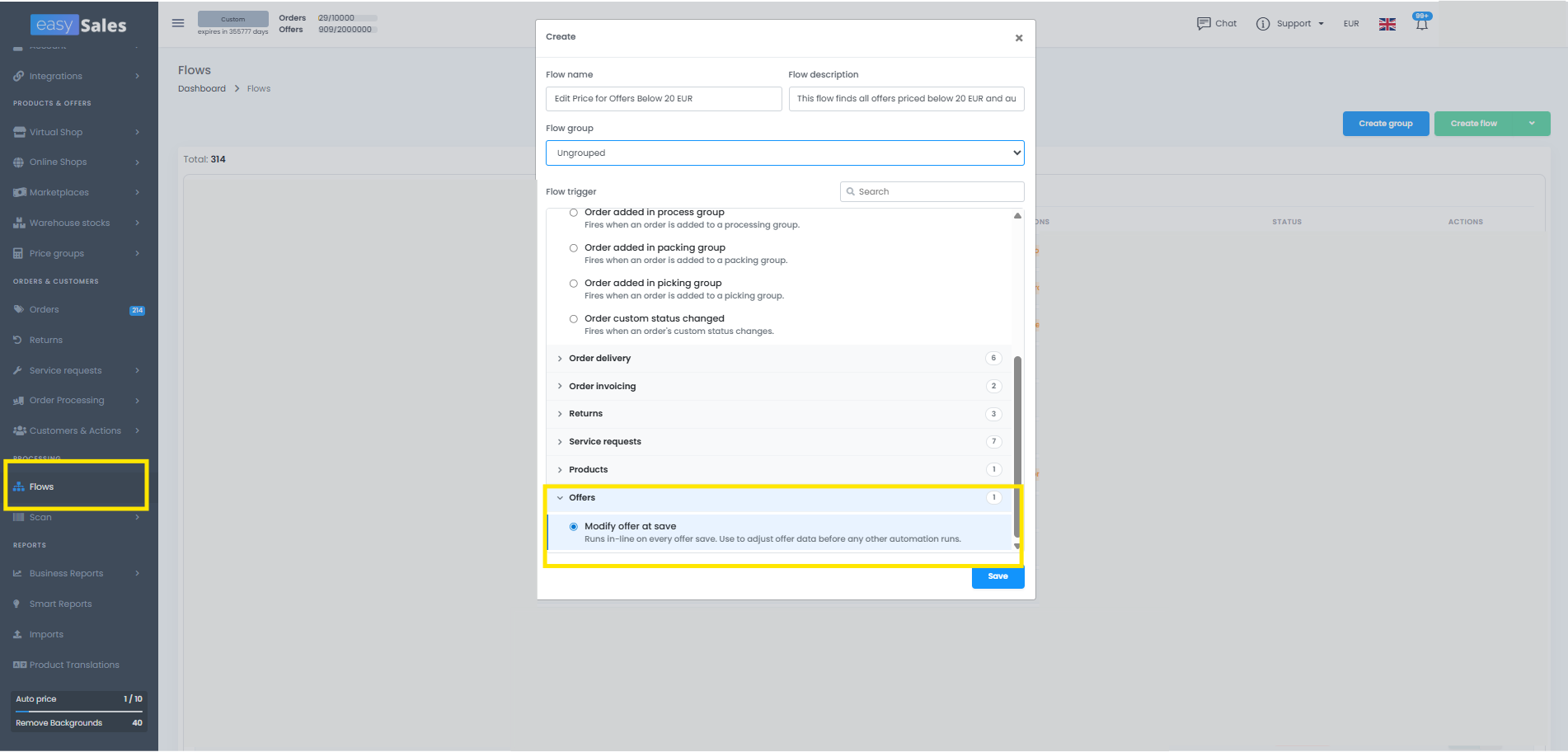
Trigger — pentru oferte, trigger-ul este După salvarea ofertei. Se declanșează ori de câte ori o ofertă este salvată (creată, actualizată, push de stoc, orice persistă modificări) și rulează sincron, ca parte din acel save.
-
Condiții — pe ce oferte se aplică regula. Filtrezi după marketplace, SKU, nume, EAN, status, preț de vânzare sau preț întreg, categorie, stare auto-price, plus stocul, brand-ul, tag-urile, categoria, disponibilitatea în depozite, greutatea și timpul de procesare ale produsului linkuit. Condițiile se combină cu AND.
-
Acțiune — ce schimbi. Pentru oferte, acțiunea disponibilă este Editare câmp ofertă, cu cinci moduri:
- Câmp simplu — setezi orice câmp editabil (nume, brand, descriere, cota de TVA, adaos de preț, plus câmpurile specifice marketplace-ului) la o valoare. Câmpul este decuplat automat, ca să rămână valoarea.
- Prețuri — setezi sau calculezi unul sau mai multe câmpuri de preț (vânzare, întreg, min, max) folosind o expresie matematică. Suportă operații de bază și
round(). - Timp de livrare — setezi valoarea
delivery_days, dintr-o constantă sau o variabilă. - Descriere — înlocuiește descrierea ofertei cu un template care poate aduce variabile din produs.
- Descriere Allegro — construiește descrierea structurată Allegro (secțiuni de text și imagini). Doar Allegro.
Variabile pe care le poți folosi în formule
Flow-urile de prețuri și descrieri sunt construite pe un mic limbaj de expresii. Variabilele se rezolvă per ofertă; aritmetica, parantezele și round() sunt disponibile.
Din ofertă
${offer.offer_sale_price}— prețul de vânzare curent al ofertei${offer.offer_full_price}— prețul întreg / RRP curent al ofertei${offer.offer_tax_rate}— TVA-ul ofertei, în procente${offer.offer_price_addition}— un procent de markup per-ofertă. E un câmp pe ofertă, gândit exact pentru formulele de flow: îl schimbi pe o ofertă ca să suprascrii regula globală fără să modifici flow-ul.
Din produsul linkuit din catalog
${product.product_sale_price}— prețul de vânzare din catalog${product.product_full_price}— prețul întreg / RRP din catalog${product.product_acquisition_price}— costul tău de achiziție${product.product_tax_rate}— TVA-ul produsului din catalog${product.product_characteristic:Nume}— valoarea oricărei caracteristici a produsului după nume (de ex.${product.product_characteristic:Preț PL}ca să citești un preț specific de țară salvat pe produs)${product.product_meta_field:Nume}— valoarea oricărui meta câmp custom${product.product_price_group:Nume}— valoarea dintr-un grup de preț denumit
Altele
${other.currency_rate:DE_LA:LA}— rata de curs live între orice două monede urmărite de easySales (de ex.${other.currency_rate:RON:EUR}). Mereu actualizată.
Funcție
round(value)— rotunjește la cel mai apropiat întreground(value, 2)— rotunjește la N zecimaleround(value, 'TRUE')— ceil (rotunjire în sus)round(value, 'FALSE')— floor (rotunjire în jos)
Exemple de formule
Câteva pattern-uri pe care le poți adapta la setup-ul tău. Înlocuiește variabilele cu câmpurile tale din catalog.
Filtrează mereu flow-urile de preț după marketplace. Înainte să adaugi vreuna din formulele de mai jos, setează o condiție pe OfferChannel ca flow-ul să ruleze doar pe ofertele de pe marketplace-ul pe care vrei să-l actualizezi. Regulile de preț diferă în mod normal per canal — monedă diferită, compensare de transport diferită, bandă TVA diferită — așa că fără filtru aceeași formulă ar lovi toate canalele dintr-o dată, ceea ce aproape niciodată nu vrei. Construiește un flow per marketplace și păstrează-i filtrul fixat pe acel canal.
1. Marketplace local: preț de catalog + markup per-ofertă + compensare flat de transport
Aplici un procent de markup per-ofertă (offer_price_addition) peste prețul de catalog, apoi adaugi o compensare flat de transport:
${product.product_sale_price} * (100 + ${offer.offer_price_addition}) / 100 + 2.4
De ce funcționează: setezi regula globală o singură dată în flow și reglezi ofertele individuale prin câmpul lor offer_price_addition — nu mai trebuie să tot editezi flow-ul.
2. Cross-border: același catalog, monedă diferită
Iei prețul local de catalog, aplici markup-ul și taxa de transport, apoi convertești la moneda marketplace-ului țintă. Pentru un catalog RON care vinde pe eMAG BG (EUR):
((${product.product_sale_price} * (100 + ${offer.offer_price_addition}) / 100) + 2.4) * ${other.currency_rate:RON:EUR}
Pentru un catalog RON care vinde pe eMAG HU (HUF):
((${product.product_full_price} * (100 + ${offer.offer_price_addition}) / 100) + 8) * ${other.currency_rate:RON:HUF}
Pentru un catalog HUF care vinde pe eMAG BG (EUR):
((${product.product_full_price} * ${other.currency_rate:HUF:EUR}) * (1 + (${offer.offer_price_addition} / 100))) + 2
3. Compensare de transport pe trepte de preț
Împarte catalogul în benzi de preț și adaugă o taxă diferită fiecăreia — util când costul de transport pe partea marketplace-ului nu e plat. Folosește mai multe flow-uri cu același trigger După-salvarea-ofertei și condiții de filtru diferite pe OfferProductSalePrice:
- Banda 3200–4000 HUF — filtru
OfferProductSalePrice between 3200 and 4000, adițional+ 720 - Banda 4000–6000 HUF — filtru
OfferProductSalePrice between 4000 and 6000, adițional+ 800 - Banda 6000+ HUF — filtru
OfferProductSalePrice > 6000, adițional+ 1040
Formula fiecărui flow:
((${product.product_full_price}) * (1 + (${offer.offer_price_addition} / 100))) + <adițional bandă>
4. Rotunjire la .99 (preț psihologic)
Cost × markup, apoi rotunjit în jos la o terminație .99:
round(${product.product_acquisition_price} * 1.35) - 0.01
Pentru precizie la două zecimale:
round(${product.product_sale_price} * 1.20, 2)
5. Preț specific per țară salvat ca o caracteristică de produs
Dacă în catalog ai prețuri separate per țară salvate ca o caracteristică de produs (de exemplu, o caracteristică numită Preț PL pentru Polonia), flow-ul îl ia direct — fără conversie valutară:
${product.product_characteristic:Preț PL} * (100 + ${offer.offer_price_addition}) / 100
6. Setarea prețului cu TVA (input brut, stocare net)
Dacă îți e mai ușor să gândești în prețuri cu TVA inclus, țintește câmpul de preț cu sufix _with_tax. easySales sparge TVA-ul înainte să stocheze valoarea:
Coloană țintă: offer_sale_price_with_tax
Formulă:       ${product.product_full_price} * 1.20
Prețul scris aici e tratat ca brut; valoarea stocată offer_sale_price devine value / (1 + tax_rate / 100).
7. Auto-completare câmpuri de conformitate GPSR UE
Creezi câte un flow Simple-field per câmp GPSR, fără nicio condiție (deci se aplică tuturor ofertelor), iar datele tale de conformitate se scriu automat la fiecare salvare:
gpsr_manufacturer_name→ numele legal al firmei talegpsr_manufacturer_address→ adresa ta înregistrată (stradă, cod poștal, oraș, țară)gpsr_manufacturer_email→ email-ul tău de contact pentru conformitategpsr_eu_representative_name→ numele legal al reprezentantului tău UEgpsr_eu_representative_address→ adresa reprezentantului tău UEgpsr_eu_representative_email→ email-ul de contact al reprezentantului tău UEgpsr_safety_information→ un avertisment scurt de siguranță, relevant produsului
Pentru Temu adaugi în plus manufacturers și responsible_persons (ID-uri multi-select alese din dropdown).
8. Timp de livrare bazat pe stoc
Trei flow-uri, toate pe trigger-ul După-salvarea-ofertei, cu filtre diferite pe stoc:
OfferProductStock > 100→ seteazădelivery_daysla 2 (livrare din stoc)OfferProductStock between 1 and 100→ seteazădelivery_daysla 5OfferProductStock = 0→ seteazădelivery_daysla 14 (backorder) sau folosește Dezactivare
9. Prefix de nume specific per canal
Pune mereu brand-ul la începutul titlului pe Allegro (folosind template-ul de nume Simple-field cu variabile de ofertă + produs):
${product_brand} - ${original_name}
Sau include o valoare de caracteristică, cum ar fi mărimea:
${product_brand} ${characteristic:size_id} - ${original_name}
10. Standardizează TVA-ul per canal
Marketplace-urile / țările diferite pot cere o cotă de TVA specifică. Filtrează după OfferChannel și scrie cota ca Simple field:
- Filtru:
OfferChannel = EmagBG→tax_rate = 20 - Filtru:
OfferChannel = EmagHU→tax_rate = 27
11. Plasă de siguranță la repricing — nu vinzi sub cost, nici peste retail
Dacă rulezi repricing pe eMAG sau Fashion Days, setează o podea și un tavan de preț ca repricer-ul să nu derive prea jos sau prea sus. Un singur flow poate scrie ambele câmpuri offer_min_price și offer_max_price pornind de la costul de achiziție și prețul întreg de catalog:
Coloană țintă: offer_min_price
Formulă:       ${product.product_acquisition_price} * 1.15
Coloană țintă: offer_max_price
Formulă:       ${product.product_full_price} * 0.95
Podeaua te ține la 15% margin peste cost; tavanul rămâne 5% sub prețul tău întreg de catalog. Regulile de repricing operează apoi doar în această bandă.
offer_min_price și offer_max_price sunt expuse doar pe eMAG (RO/HU/BG/PL) și Fashion Days (RO/HU/BG); pe alte canale, sări peste el.
12. Trepte de markup per brand
Brand-urile diferite merită margin-uri diferite — brand-urile cu rotație mare au markup-uri subțiri, cele de nișă au unul mai mare. Setezi câte un flow per brand cu un filtru pe OfferProductBrand:
- Filtru
OfferProductBrand = Apple→ formulă${product.product_sale_price} * 1.08(margin subțire, rotație mare) - Filtru
OfferProductBrand = Samsung→ formulă${product.product_sale_price} * 1.12 - Filtru
OfferProductBrand = Bosch→ formulă${product.product_sale_price} * 1.18
Filtrele de brand sunt mutually exclusive, deci fiecare ofertă atinge cel mult unul dintre ele. Poți regla un singur brand fără să atingi restul catalogului.
Unde îl găsești
Deschide secțiunea Flow-uri din meniul easySales. Lista îți arată flow-urile existente; le poți grupa în foldere. Apasă Creează flow, dă-i un nume, alege După salvarea ofertei ca trigger, adaugă condițiile și o acțiune Editare câmp ofertă. Flow-urile noi încep în Ciornă — comută-le pe Activ când ești gata să ruleze. Log-ul de execuție de la Flow-uri → Jobs îți arată fiecare rulare, oferta pe care a atins-o și acțiunea efectuată.
Aplicarea unui flow pe ofertele existente (resend în masă)
Un flow nou se declanșează doar la următoarea salvare a fiecărei oferte — nu rulează retroactiv. Ca să aplici un flow pe care tocmai l-ai activat pe ofertele pe care le ai deja pe un marketplace, trebuie să declanșezi un save pe acele oferte. Cea mai rapidă cale pentru un canal întreg este butonul Resend All.
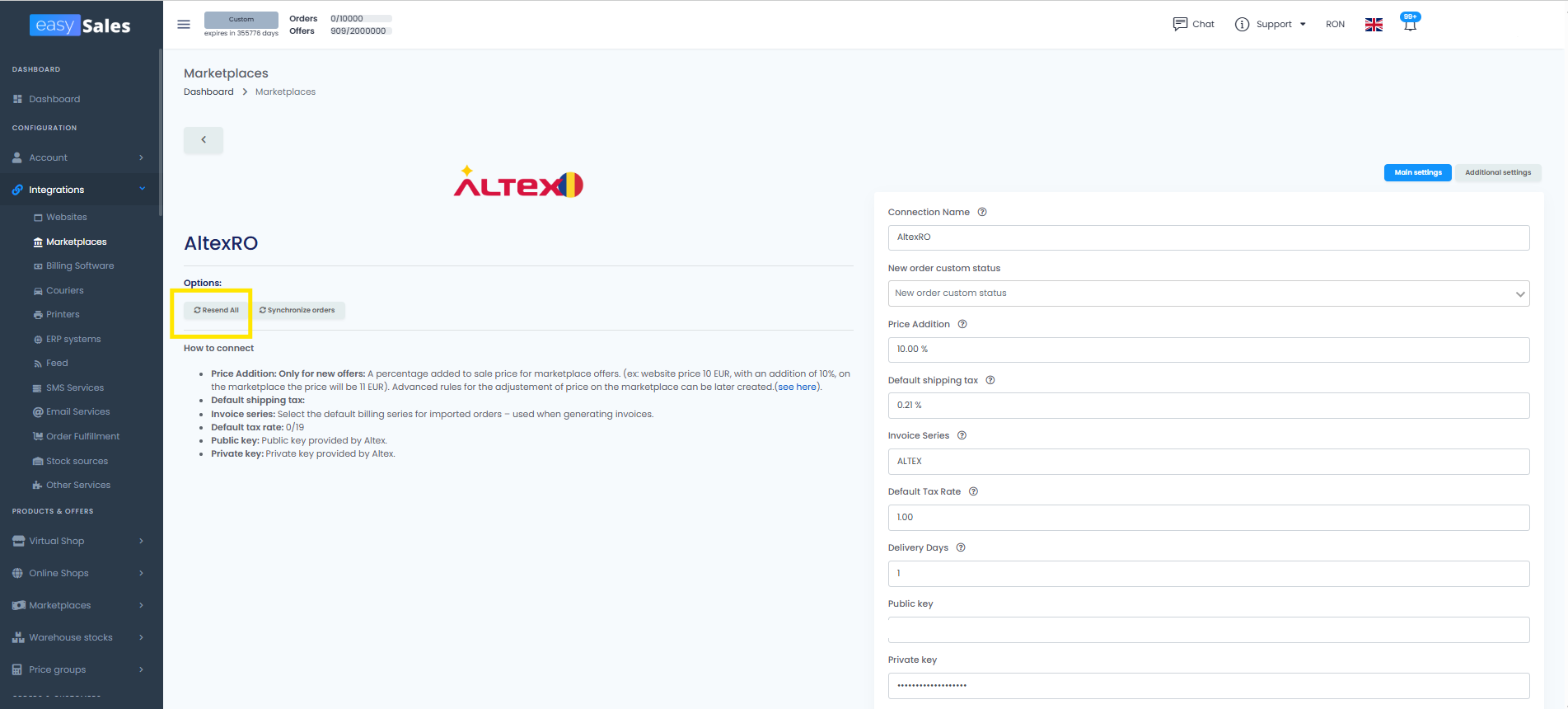
- Mergi la lista Marketplaces și deschide integrarea de marketplace pe care vrei să ruleze flow-ul.
- În panoul de detalii din dreapta pentru acel cont, apasă Resend All.
- easySales pune la coadă fiecare ofertă linkuită și activă de pe marketplace-ul respectiv și o re-save-uiește în background — trigger-ul După salvarea ofertei se declanșează pe fiecare, iar flow-ul tău rulează.
Câteva lucruri de știut despre Resend All:
- Re-salvează doar ofertele linkuite și active. Cele dezasociate sau dezactivate sunt sărite.
- Rulează per cont de marketplace, deci dacă ai mai multe conturi pe același canal, rulezi separat pe fiecare.
- E pus la coadă, deci nu blochează UI-ul. Urmărește progresul în panoul Synchronizations de pe același ecran.
- Același cont este blocat 30 de minute după ce pornești un resend — nu poți declanșa un al doilea pe același cont până nu termină primul (sau expiră lock-ul).
Dacă vrei să re-salvezi doar un subset (nu tot canalul), folosește orice metodă de editare de mai sus. Editarea individuală, editarea în masă sau importul Excel salvează ofertele atinse, iar flow-ul rulează ca parte din acel save.
Verifică ce s-a întâmplat: istoricul cererilor ofertei
Fiecare ofertă din easySales ține un log al apelurilor API trimise către marketplace-ul ei. Deschide orice ofertă pentru editare în Marketplace → Oferte, comută la tab-ul Istoric, și vei vedea fiecare cerere primită de marketplace pentru acea ofertă — actualizări de documentație (push-uri complete de ofertă), actualizări de stoc, actualizări de preț și alte apeluri — împreună cu răspunsul marketplace-ului.
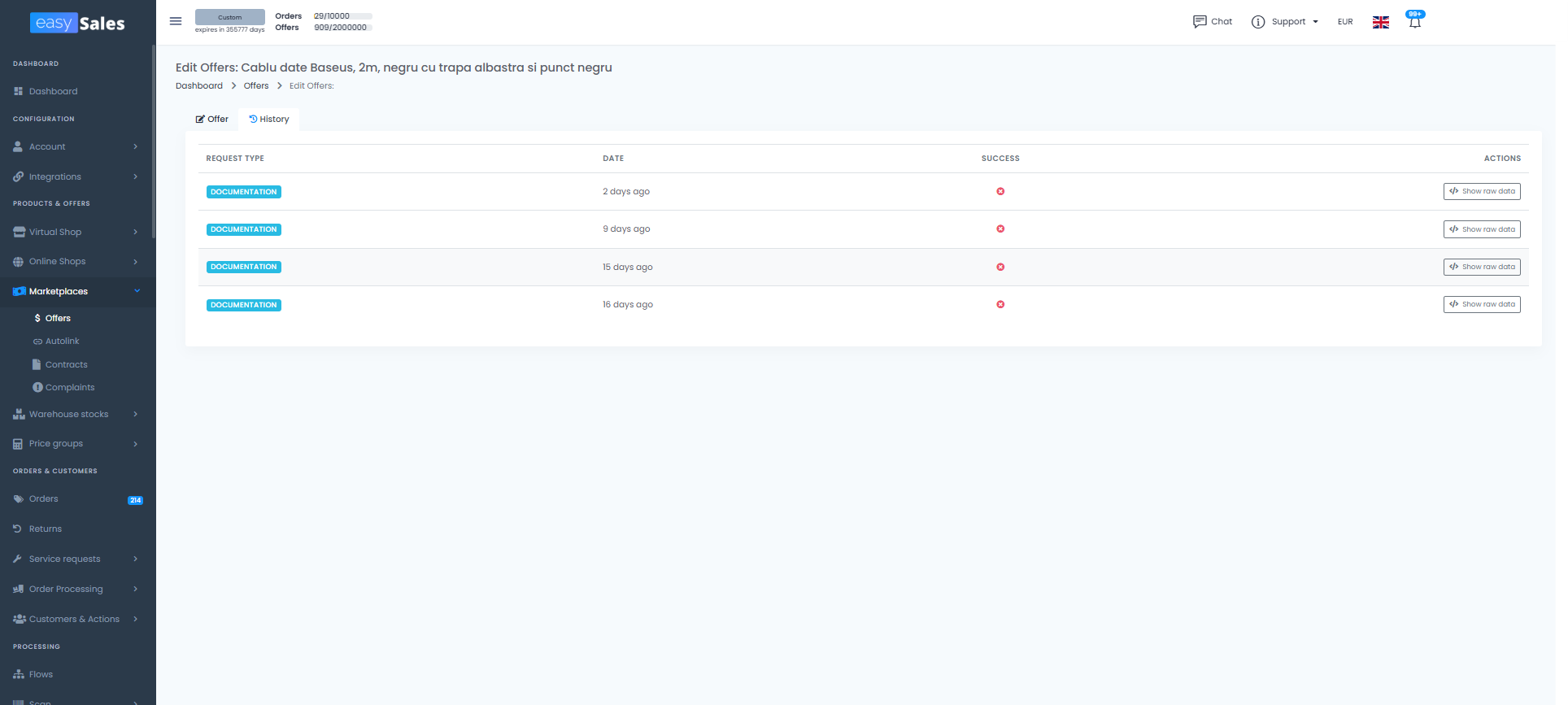
Fiecare rând afișează:
- Tipul cererii — documentație, stoc, preț sau alte.
- Timestamp-ul și cât timp a luat marketplace-ului să răspundă.
- Statusul HTTP și orice mesaj de eroare returnat de marketplace.
- Un toggle Arată Raw care deschide payload-ul exact trimis și răspunsul integral primit.
Tab-ul Istoric este identic indiferent de cum ai editat oferta — o singură ofertă, editare în masă, import Excel sau un Flow. Ofertele editate în masă și cele editate prin Flow primesc fiecare propriile rânduri de cereri, deci poți audita o rulare în bloc sau execuția unui flow după aceea și vezi exact pe care ofertă a respins-o marketplace-ul.
Este cel mai rapid răspuns la întrebări de genul „A ajuns editarea mea la Temu?", „De ce eMAG arată în continuare prețul vechi?" sau „Ce e în neregulă cu această ofertă?" — în loc să ghicești, citești răspunsul marketplace-ului.
Un mic detaliu de scop: Istoricul urmărește conversația API cu marketplace-ul, nu un log câmp-cu-câmp în interiorul easySales. Ca să compari „valoare veche vs valoare nouă" pe un câmp anume, păstrează export-ul Excel rulat înainte de import — acela este snapshot-ul tău de dinainte.
Ce metodă folosești și când?
O singură ofertă
O ofertă, control complet. Cel mai bun când reglezi câmpurile unui singur listing.
Editare în masă
Aceeași modificare pe multe oferte. Filtrezi, selectezi, aplici — ideal pentru update de preț sau câmp pe un brand întreg.
Import Excel
Multe oferte, valori diferite. Exporți, modifici în spreadsheet, reimporți după ID-ul intern al ofertei.
Flow-uri
Aceeași regulă, la fiecare save. Setezi condițiile o singură dată și easySales aplică modificarea automat.
Indiferent ce metodă alegi, regula de cuplare rămâne aceeași: câmpurile cuplate urmează catalogul, câmpurile decuplate păstrează valoarea proprie a ofertei.
Gestionează toate ofertele de marketplace dintr-un singur loc
Conectează-ți marketplace-urile și editează fiecare ofertă — una câte una, în bloc, prin import Excel sau cu Flow-uri automate — dintr-un singur dashboard.