Jak edytować oferty marketplace w easySales: pojedyncza oferta, edycja masowa, import Excel i Flow

Edytuj swoje oferty marketplace w easySales na cztery sposoby — pojedynczo, masowo z filtrami, przez import Excel po wewnętrznym ID oferty lub z automatycznymi Flow — plus jak sprzężenie pól utrzymuje oferty zsynchronizowane z katalogiem.
Gdy produkt zostanie wystawiony na marketplace przez easySales, oferta nie jest zamrożona — w dowolnym momencie możesz zmienić tytuł, opis, cenę, stan magazynowy, kategorię, cechy i każde pole specyficzne dla marketplace'u. easySales daje cztery sposoby, by to zrobić, od edycji pojedynczej oferty, przez aktualizację tysięcy ofert jednym importem Excel, aż po automatyczne reguły, które uruchamiają się przy każdym zapisie. Łączy je jedna koncepcja: sprzężenie pól.
Zanim zaczniesz edytować: każda oferta jest powiązana z produktem z katalogu
W easySales oferta marketplace nigdy nie jest samodzielna. Jest zawsze powiązana z produktem z twojego katalogu — albo z Virtual Shop (wewnętrznym katalogiem zbudowanym w easySales), albo z Online Shop (podłączonym sklepem, np. twoją stroną). Produkt katalogowy przechowuje dane master; oferta to sposób, w jaki ten produkt pojawia się w konkretnym marketplace.
Właśnie to powiązanie umożliwia edycję. Jeśli oferta nie ma produktu za sobą, easySales nie pozwoli jej edytować ani importować na niej zmian.
Zwykle nie musisz tworzyć tego powiązania ręcznie. Jeśli wystawiłeś ofertę z easySales, jest ona automatycznie powiązana z produktem katalogowym, z którego została wysłana. Oferty, które istniały w marketplace przed twoim podłączeniem, można dopasować do katalogu za pomocą autolink.
Cztery sposoby edytowania ofert
Wybierz metodę w zależności od tego, ile ofert edytujesz, jak zróżnicowane są zmiany i czy edycja ma być jednorazowa, czy automatycznie powtarzalna:
- Pojedyncza oferta — pełna kontrola nad każdym polem jednej oferty.
- Edycja masowa — zastosuj tę samą zmianę do wielu przefiltrowanych ofert naraz.
- Import Excel — eksportujesz, edytujesz w arkuszu, importujesz z powrotem. Najlepsze do dużych i zróżnicowanych zmian.
- Flow — automatyczne reguły, które edytują pasujące oferty przy każdym zapisie.
Pierwsze trzy znajdują się w Marketplace → Oferty; Flow mają osobną sekcję w menu.
Metoda 1 — Edycja pojedynczej oferty
Przejdź do Marketplace → Oferty i wybierz zakładkę marketplace, w którym chcesz edytować. Każdy marketplace ma własną zakładkę, ponieważ edytowalne pola różnią się między kanałami.
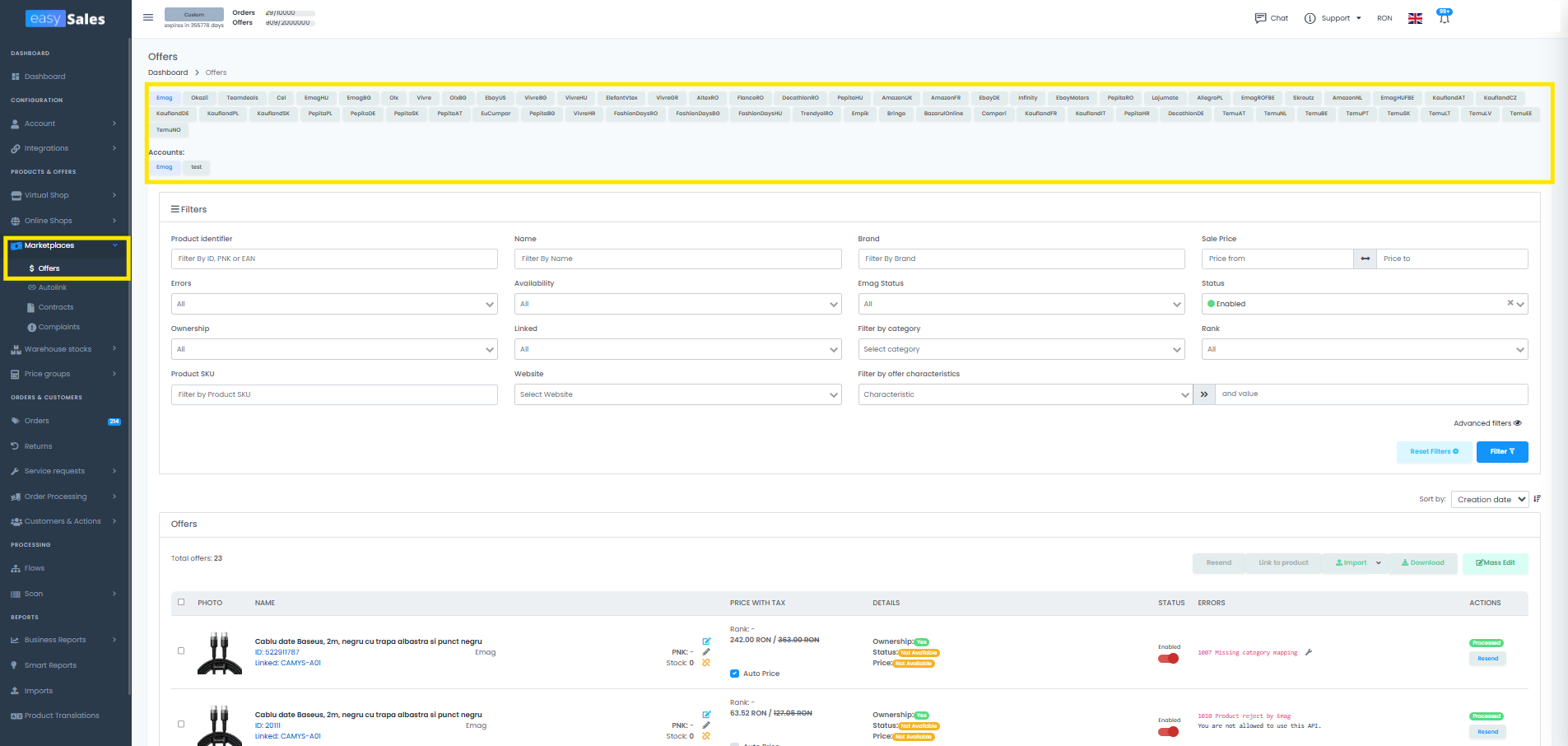
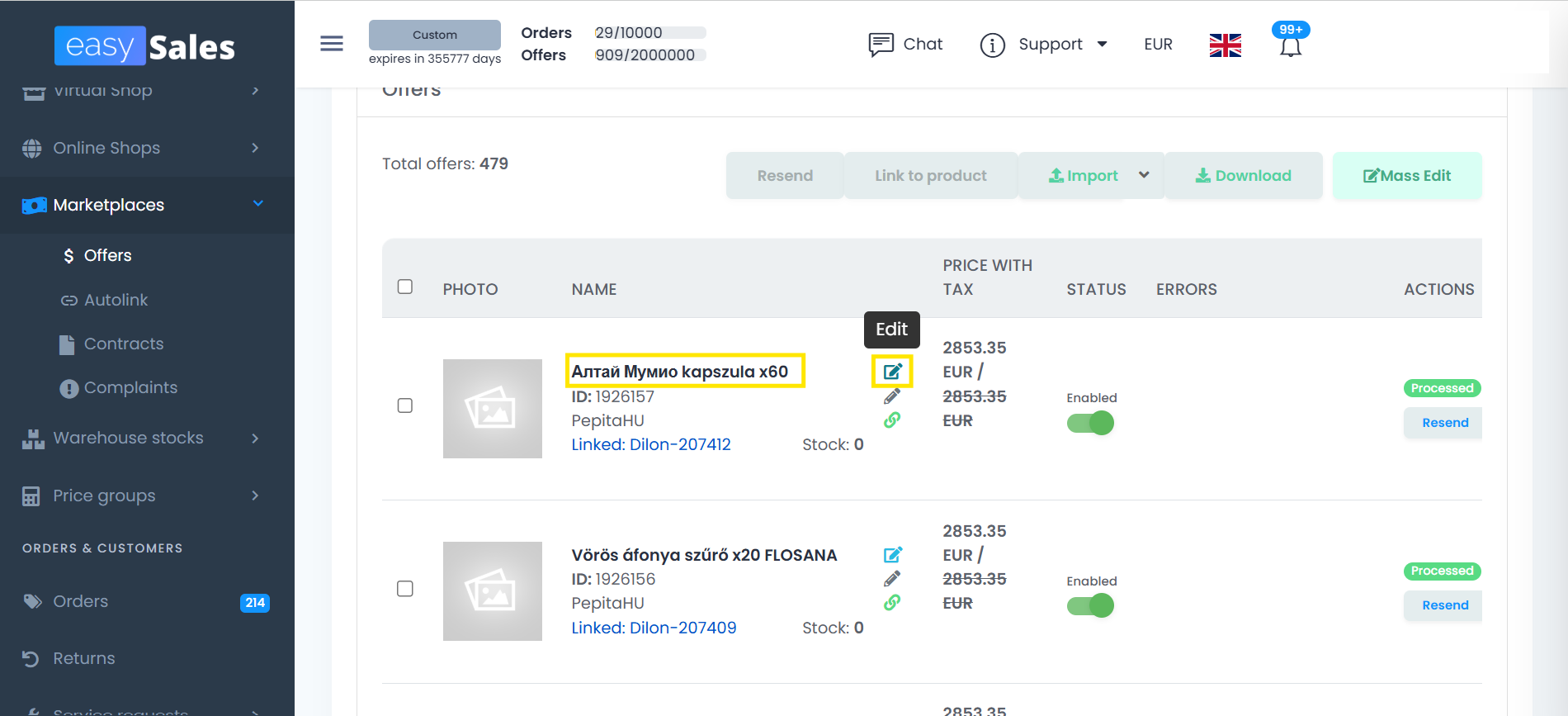
Gdy oferty się załadują, otwórz jedną — kliknij jej nazwę lub przycisk edycji po prawej stronie wiersza.
Otwiera się dedykowana strona ze wszystkimi polami, które ten kanał obsługuje: nazwa, opis, cena, stan magazynowy, marka, kategoria, cechy, obrazy i wszystkie pola specyficzne dla marketplace.
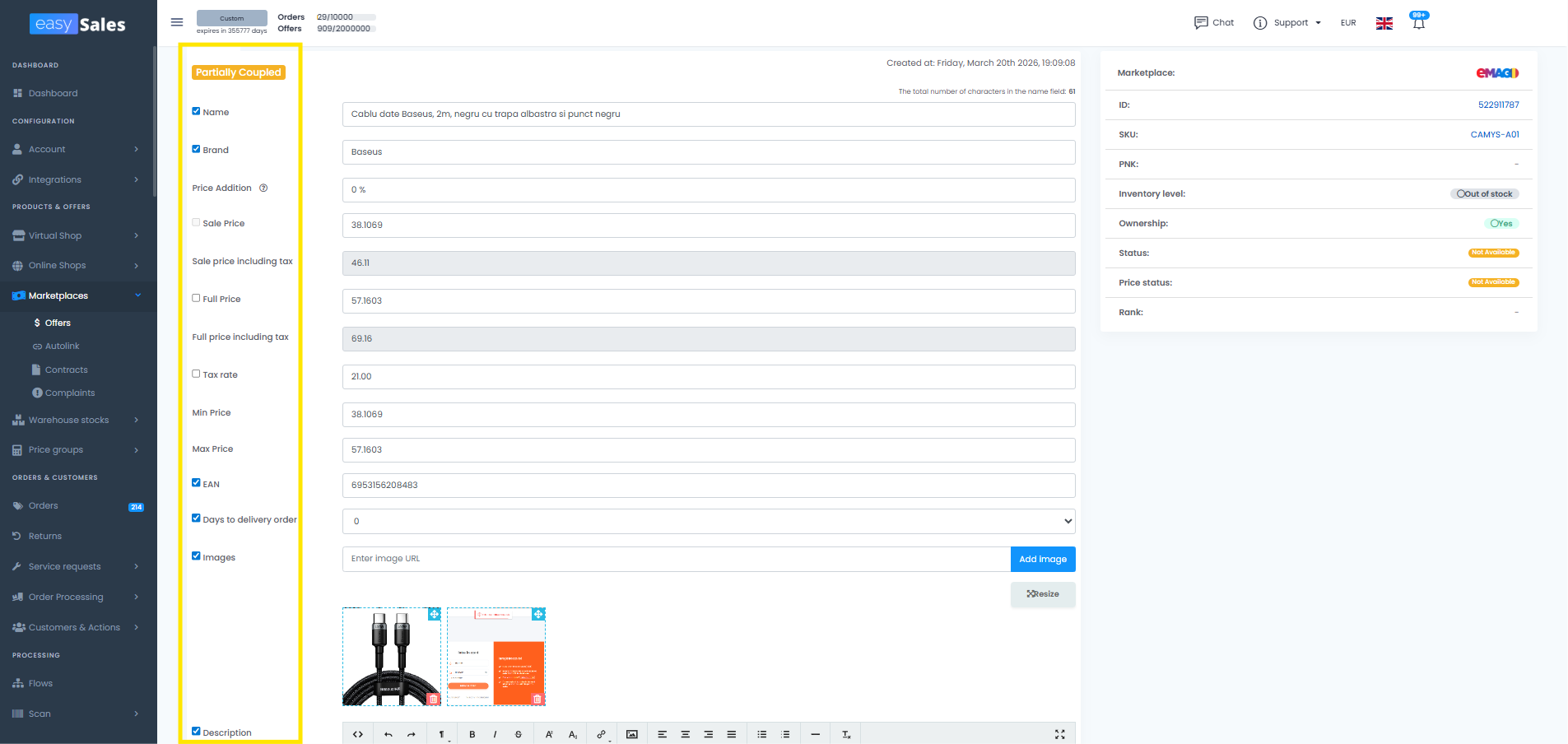
Wyjaśnienie znaku „sprzężone / rozsprzężone"
Obok każdego pola znajduje się mały znak (pole wyboru), który kontroluje sprzężenie — czy pole jest połączone z odpowiadającym polem produktu katalogowego.
- Sprzężone (znak zaznaczony): wartość pochodzi bezpośrednio z produktu katalogowego. Zmień ją w katalogu, a oferta zaktualizuje się automatycznie. Dzięki temu twoje oferty pozostają zsynchronizowane z danymi master.
- Rozsprzężone (znak odznaczony): wartość jest ustawiona na samej ofercie i to ona jest wysyłana do marketplace — niezależnie od tego, co jest w katalogu.
Przełączanie jest automatyczne. Jeśli edytujesz sprzężone pole i wpiszesz własną wartość, easySales rozsprzęga to pole dla tej oferty: twoja wartość zostaje, a katalog jej już nie nadpisuje. Zaznacz znak ponownie, by przywrócić sprzężenie, a pole natychmiast pobierze aktualną wartość z katalogu.
Właśnie to pozwala ci używać innego tytułu lub ceny w jednym marketplace bez psucia synchronizacji na pozostałych polach.
Metoda 2 — Edycja masowa przefiltrowanych ofert
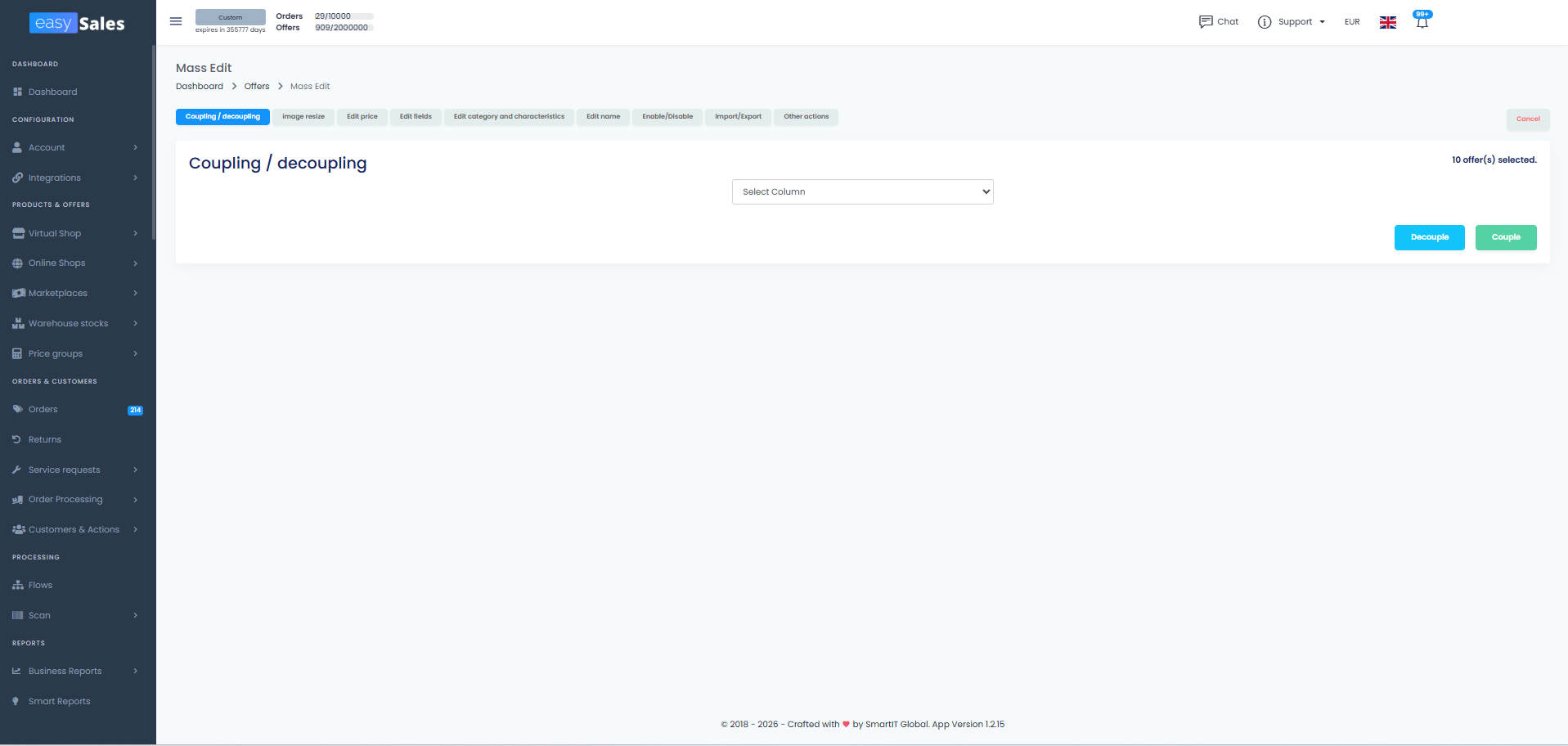
Gdy ta sama zmiana dotyczy wielu ofert, edytuj je masowo. Najpierw zawęź listę filtrami — na przykład pokaż tylko oferty z marką Apple — i łącz dowolną liczbę filtrów. Wybierz oferty, a następnie kliknij Edycja masowa. Otworzy się okno, w którym zastosujesz jedną zmianę do wszystkich wybranych ofert naraz.
Co możesz zmieniać masowo
Każda akcja poniżej jest osobną zakładką w oknie Edycji masowej. Wybierz tę, która odpowiada twojej zmianie — są niezależne; nie można połączyć dwóch akcji w jednym przebiegu.
Sprzężenie / Rozsprzężenie
Synchronizuj lub odłącz dowolne pole z katalogu, masowo.
Edycja ceny
Ustaw stałą wartość lub koryguj o procent albo kwotę na wybranych ofertach.
Edycja pól
Każde pole specyficzne dla marketplace, z odpowiednim typem wejścia.
Edycja nazwy
Buduj tytuły ofert z szablonów zmiennych oferty i katalogu.
Kategoria i cechy
Zmień kategorię lub dodawaj i usuwaj cechy.
Włącz / Wyłącz
Aktywuj lub dezaktywuj listingi na marketplace.
Zmiana rozmiaru obrazów
Kwadrat, pionowy lub niestandardowe wymiary obrazów produktów.
Inne akcje
Diakrytyki, wielkość liter, czyszczenie HTML, zamykanie listingów Allegro.
Import / Eksport
Excel round-trip tylko dla cen z okna Edycji masowej.
Sprzężenie / Rozsprzężenie pól
Wybierasz jedną kolumnę z listy rozwijanej — dowolne pole, które marketplace udostępnia (cena sprzedaży, nazwa, opis, marka, cechy itd.) — i uruchamiasz Sprzęgnij lub Rozsprzęgnij na wybranych ofertach.
- Sprzęgnij łączy pole z produktem katalogowym: od tej pory wartość podąża za katalogiem.
- Rozsprzęgnij je rozdziela: wartość pozostaje na ofercie, a katalog przestaje ją nadpisywać.
To masowa wersja znaku sprzężenia pojedynczego pola na stronie edycji oferty. Działa przez kolejkę, więc możesz pracować dalej — postęp jest aktualizowany na żywo.
Uwaga: sprzężenie ceny sprzedaży nie powiedzie się na ofertach z aktywnym auto-pricingiem. Najpierw wyłącz auto-pricing lub wybierz inne pole.
Edycja ceny
Zastosuj jedną zmianę ceny do każdej wybranej oferty. Trzy tryby:
- Ustaw — wpisujesz stałą wartość. easySales automatycznie przelicza z twojej waluty lokalnej na walutę marketplace.
- Korekta o % — zwiększasz lub zmniejszasz (np.
+10lub-5). Wybierasz kolumnę źródłową (skąd czyta cenę — oferta czy produkt, cena sprzedaży czy pełna) i kolumnę docelową (gdzie zapisuje). - Korekta o wartość — to samo co procent, ale stała kwota w walucie marketplace.
Na eMAG (RO/HU/BG/PL) i Fashion Days (RO/HU/BG) dodatkowo pojawiają się pola cena minimalna i cena maksymalna — przydatne, gdy uruchamiasz reguły repricingu i musisz rozszerzyć lub zawęzić widełki na kategorii.
Wskazówka: tryby korekty czytają z jednej kolumny i zapisują do innej, więc możesz skopiować product_full_price do offer_sale_price lub zastosować stały procentowy rabat od ceny katalogowej.
Edycja pól
Uniwersalny edytor dla każdego pola specyficznego dla marketplace'u. Kliknij Dodaj pola, wybierz pole z listy (zawiera wszystkie kolumny obsługiwane przez marketplace), a otrzymasz odpowiedni typ wejścia — tekst, liczba, lista rozwijana, multi-select, edytor HTML lub specjalistyczne selektory dla dokumentów GPSR i klasy logistycznej Decathlon.
Dodajesz tyle pól, ile potrzebujesz, i uruchamiasz je razem; wysyłane są tylko pola, które faktycznie wypełnisz — puste wiersze są ignorowane.
W niektórych kanałach listy rozwijane są wypełniane na żywo z marketplace:
- Temu — Producent, Osoba odpowiedzialna, Kraj pochodzenia (z kaskadową listą Region pochodzenia, gdy wybierzesz Mainland China), Szablon wysyłki, Typ fulfillmentu.
- Allegro (PL/CZ/SK/HU) — stawki wysyłki, polityki zwrotów, polityki reklamacji.
- Kaufland — grupa wysyłki, kontakt ds. bezpieczeństwa produktu (gdy włączone).
- Decathlon / Empik — klasa logistyczna, GPSR osoba odpowiedzialna / producent.
- Shein — producenci, osoby odpowiedzialne, agenci UK / US.
Edytowanie pola tutaj rozsprzęga je z katalogu, tak samo jak na stronie edycji pojedynczej oferty.
Uwaga: na Trendyolu, gdy oferta jest zatwierdzona, nie można już masowo edytować variation_id ani brand — te zmiany są po cichu odrzucane.
Edycja nazwy
Edytor szablonów do tytułów ofert. Budujesz wzorzec ze zmiennych, a easySales podstawia rzeczywiste wartości dla każdej oferty:
${original_name}i${brand}z oferty.${product_name}i${product_brand}z powiązanego produktu katalogowego.${characteristic:ID}dla wartości cechy oferty.${product_characteristic:ID}dla wartości cechy produktu katalogowego.
Przyciski pod polem wprowadzania wstawiają zmienne w pozycji kursora — nie musisz ich pisać ręcznie. Jest też selektor kategorii i cech, dzięki któremu pobierzesz właściwe ID bez opuszczania ekranu.
Przykład wzorca: ${product_brand} - ${characteristic:size_id} - ${original_name} staje się, dla każdej oferty: Nike - Large - Niebieskie sneakery limitowana edycja.
Uwaga: jeśli zmienna nie może zostać rozwiązana dla danej oferty (np. cecha nie jest wypełniona), ta oferta kończy się błędem. Używaj zmiennych, które istnieją na wszystkich ofertach w wyborze.
Edycja kategorii i cech
Trzy tryby w jednej zakładce:
- Zmiana kategorii — wybierasz nową kategorię marketplace. W większości kanałów zmiana kategorii czyści istniejące cechy, więc trzeba je odmapować; kilka marketplace'ów z kategoriami tekstowymi (Pepita, Skroutz, Okazii, Compari) je zachowuje. AltexRO prosi też o Product Set.
- Dodawanie cech — dodajesz jedną lub więcej cech do każdej wybranej oferty bez ruszania kategorii.
- Usuwanie cech — usuwasz konkretne cechy.
Dla Temu ekran kategorii udostępnia dodatkową opcję Aktualizuj Temu Compliance — w jednym przejściu wgrywasz informacje o zgodności, dokumenty i obrazy dla wybranej kategorii. Dla Shein odpowiednikiem jest Aktualizuj Shein Certificates.
Ta zakładka jest całkowicie ukryta dla Teamdeals — oferty Teamdeals trzeba edytować pojedynczo.
Uwaga: oferty już aktywne na Temu lub Shein nie mogą mieć zmienionej kategorii masowo. Te wiersze są pomijane z błędem.
Włącz / Wyłącz
Dwa przyciski, bez pól. Włącz ponownie synchronizuje każdą wybraną ofertę z marketplace i przywraca jej obecność na liście; Wyłącz ją dezaktywuje.
Wyłączenie wyłącza też auto-pricing na ofercie, jeśli był aktywny — tak by późniejsze ponowne włączenie nie wznowiło po cichu starej reguły repricingu.
Wskazówka: ta zakładka jest wolniejsza od pozostałych (mniejsza partia, dziesięć ofert na worker), bo każde przełączenie wywołuje API marketplace dla każdej oferty. Zaplanuj odpowiednio czas dla dużych wyborów.
Zmiana rozmiaru obrazów
Masowo zmieniasz rozmiar obrazów katalogowych dołączonych do produktów wybranych ofert. Trzy opcje:
- 1:1 — kwadrat, obliczany z największego boku każdego obrazu.
- 2:3 — pionowy, obliczany z proporcji każdego obrazu.
- Niestandardowy — wpisujesz szerokość i wysokość w pikselach.
Obrazy są przeskalowywane na poziomie katalogu, a następnie pchane na marketplace wraz z każdą ofertą.
Wskazówka: przydatne przed listingiem na kanałach z surowymi wymaganiami co do proporcji obrazu (eMag wymaga 1:1 dla obrazów głównych w większości kategorii), by listing przeszedł walidację za pierwszym razem.
Inne akcje
Zestaw jednorazowych korekt tekstu dla wybranych ofert:
- Konwersja znaków diakrytycznych w opisie — usuwa łacińskie znaki diakrytyczne (ą → a, ó → o) z opisu. Pomijane na marketplace'ach anglojęzycznych.
- Konwersja znaków diakrytycznych w nazwie — to samo, zastosowane do tytułu oferty.
- Wielka pierwsza litera w nazwie — korekta wielkości pierwszej litery tytułu oferty.
- Czyszczenie nieobsługiwanych tagów HTML w opisie — przepuszcza opis przez listę dozwolonych tagów HTML marketplace.
- Zamknij oferty Allegro — kończy listingi na Allegro (tylko PL/CZ/SK/HU). Oferta pozostaje w easySales, ale nie jest już aktywna na marketplace.
Wszystkie akcje tekstowe rozsprzęgają pole, którego dotyczą (nazwa lub opis), tak samo jak ręczna edycja.
Import / Eksport (z okna Edycji masowej)
Okno Edycji masowej ma własną zakładkę Import / Eksport. Eksport wyciąga ceny wybranych ofert do Excela — w tym Wewnętrzny ID oferty, zewnętrzny ID marketplace, SKU, cenę sprzedaży i pełną, plus min / max na eMag, trzy zestawy cen Doraly, dni dostawy i grupy wysyłki tam, gdzie się stosują. Import ładuje zedytowany plik z powrotem. To wejście dotyczy wyłącznie cen — do edytowania innych kolumn przez Excel użyj standardowego przycisku Import na liście ofert (omówione w Metodzie 3 poniżej).
Wskazówka: eksporty do 500 ofert pobierają się natychmiast; 501–5 000 trafiają do kolejki i otrzymujesz link do pobrania, gdy gotowe; powyżej 5 000 eksport zostaje odrzucony — podziel wybór na mniejsze partie.
Specyfika marketplace, w skrócie
- Doraly nie obsługuje Edycji ceny masowo; jego trzypoziomowy system cenowy jest obsługiwany przez Excel cenowy.
- Teamdeals nie obsługuje Edycji kategorii i cech masowo.
- Temu ma najgłębszy zestaw pól — Producent, Osoba odpowiedzialna, Kraj / Region pochodzenia, Szablon wysyłki, Typ fulfillmentu — plus wgrywanie compliance na ekranie kategorii.
- eMag i Fashion Days to jedyne marketplace'y, które wystawiają cenę minimalną i cenę maksymalną do edycji masowej.
- Trendyol po cichu pomija aktualizacje
variation_idibrandna zatwierdzonych ofertach.
Metoda 3 — Edycja przez eksport i import Excel
Do dużych lub zróżnicowanych zmian — różne wartości na wielu ofertach — edycja w Excelu jest najszybsza. Przepływ to eksport → edycja → import, wszystko z Marketplace → Oferty.
Zawsze dopasowuj po Wewnętrznym ID oferty
Klucz do aktualizacji istniejących ofert to Wewnętrzny ID oferty. easySales używa go do dopasowania każdego wiersza arkusza do właściwej oferty.
- Najpierw wyeksportuj. Z listy ofert wyeksportuj te, które chcesz zmienić. Uwzględnij pole Wewnętrzny ID oferty oraz każdą kolumnę, którą zamierzasz edytować.
- Edytuj w Excelu. Zmień wartości w wyeksportowanym pliku. Pozostaw Wewnętrzny ID oferty nietknięty — to kotwica łącząca wiersz z ofertą.
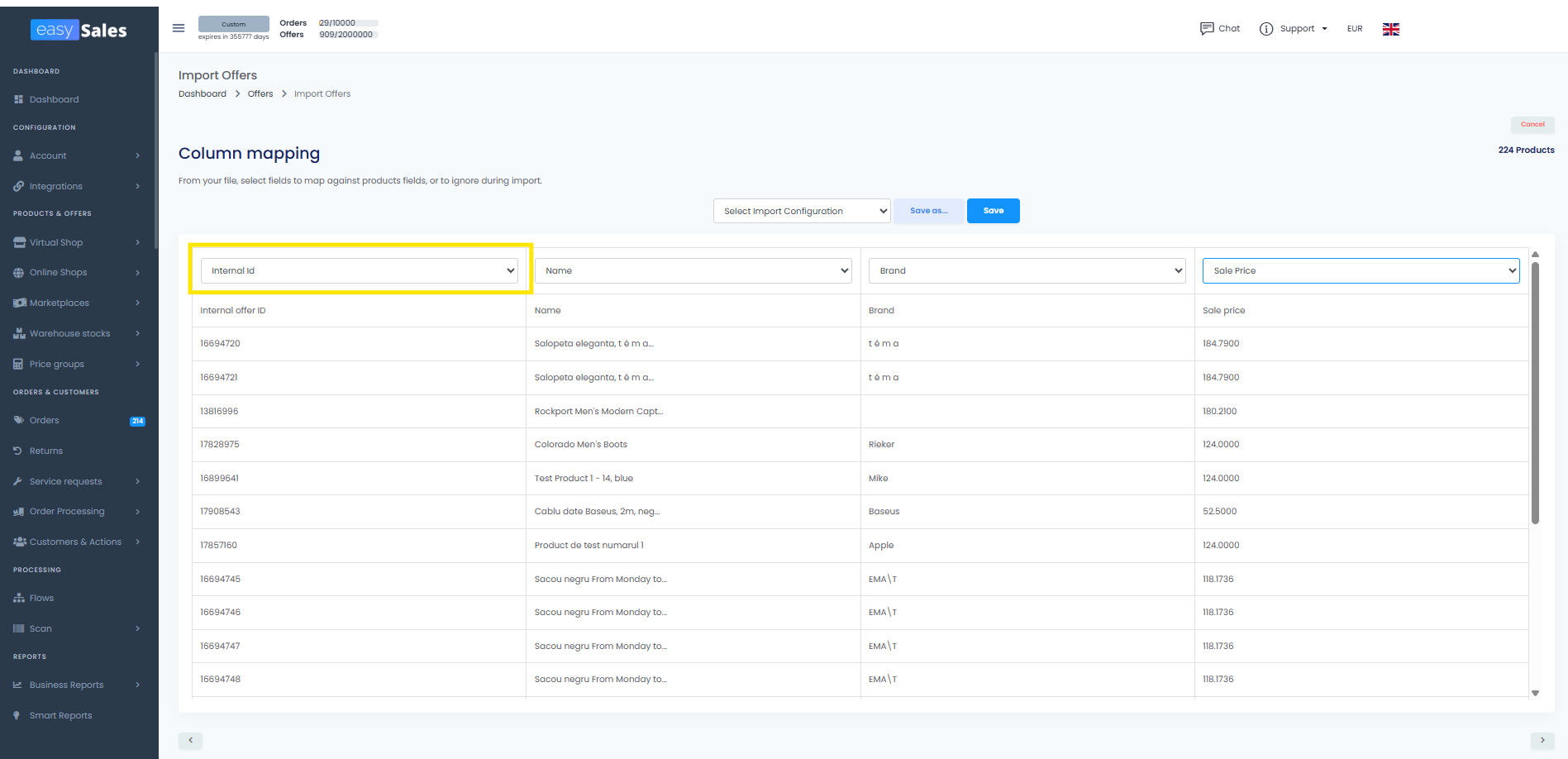
- Zaimportuj z powrotem. Użyj przycisku Import w Marketplace → Oferty, zmapuj kolumnę Wewnętrzny ID oferty i każdą edytowaną kolumnę, a następnie uruchom import.
easySales dopasowuje każdy wiersz po Wewnętrznym ID oferty i aktualizuje tylko zmapowane kolumny. Tak jak w przypadku edycji pojedynczej oferty, zaimportowanie własnej wartości rozsprzęga to pole z katalogu.
Zatrzymaj synchronizację bez usuwania: masowe rozłączanie ofert
Jeśli nie chcesz już, by easySales wysyłał aktualizacje do zestawu ofert — ale nie chcesz też usuwać tych ofert z marketplace — użyj Masowego rozłączania. Przecina powiązanie między ofertą a produktem katalogowym, tak by przyszłe zmiany w katalogu nie docierały już do marketplace.
Gdzie się znajduje
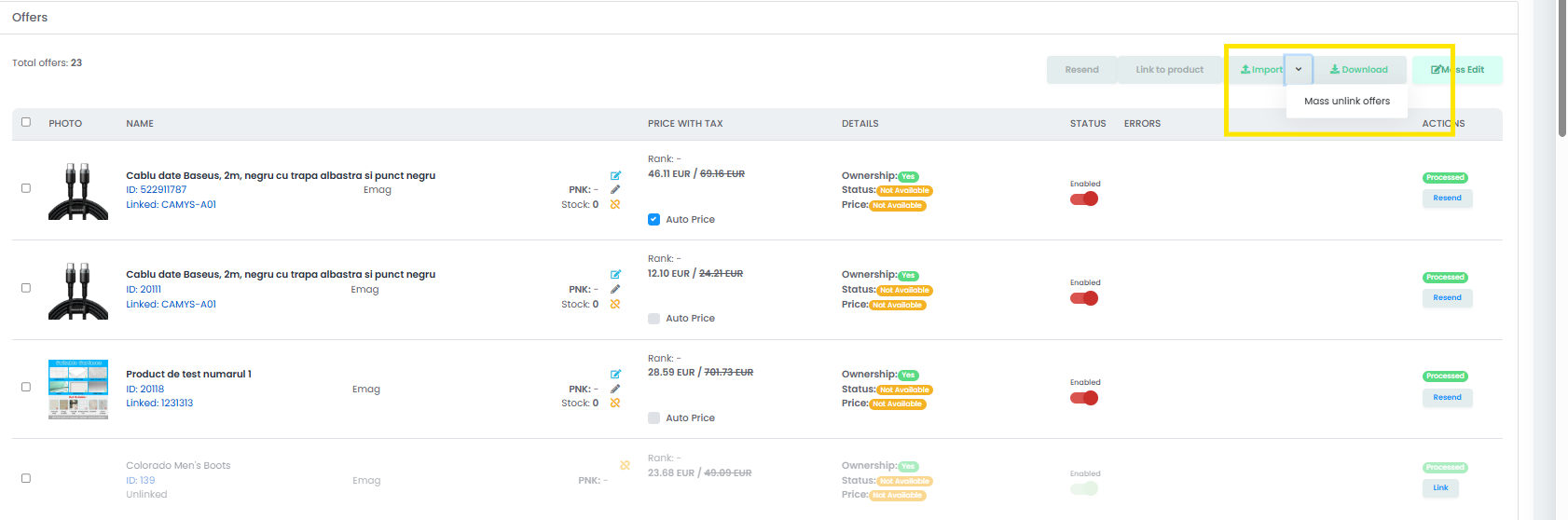
Masowe rozłączanie znajduje się obok przycisku Import w Marketplace → Oferty. Kliknij małą strzałkę (chevron) po prawej stronie przycisku Import, by otworzyć listę rozwijaną, i wybierz Masowe rozłączanie z menu.
Jak to uruchomić
Wejściem jest plik Excel z jedną kolumną: Wewnętrzny ID oferty dla każdej oferty, którą chcesz rozłączyć. Po jednym ID na wiersz; wiersz nagłówka jest OK — ekran wgrywania ma domyślnie zaznaczony checkbox „Pomiń pierwszy wiersz". Zapisz plik, prześlij go, a easySales przetworzy wiersze w partiach w tle.
Najprostszy sposób na zbudowanie pliku to najpierw wyeksportować oferty (Metoda 3 powyżej) i pozostawić tylko kolumnę Wewnętrzny ID oferty dla wierszy, które chcesz rozłączyć.
Co tak naprawdę robi rozłączenie
Dla każdej oferty w pliku easySales:
- Odłącza ofertę od produktu katalogowego (powiązanie z produktem jest czyszczone).
- Oznacza ofertę jako niezsynchronizowaną — easySales nie wyśle już żadnych aktualizacji (cena, stan magazynowy, pola, nic) do niej.
- Wyłącza auto-pricing na ofercie, jeśli był aktywny.
- Pozostawia rekord oferty w easySales i utrzymuje listing aktywny na marketplace z wartościami, które miał w momencie rozłączenia.
Ważne — najpierw dezaktywuj, jeśli chcesz też zdjąć listingi
Rozłączanie zatrzymuje jedynie synchronizację po stronie easySales. Nie mówi marketplace, by zdjął listingi — sprzedają one nadal z istniejącym stanem magazynowym i ceną, tylko zamrożone w czasie.
Jeśli chcesz, by te listingi też zniknęły z marketplace, najpierw wyłącz oferty — użyj Edycja masowa → Włącz / Wyłącz (lub pojedynczo) — poczekaj, aż dezaktywacja się rozprzestrzeni, a następnie uruchom Masowe rozłączanie.
Jeśli wszystko, czego chcesz, to by easySales przestał dotykać tych ofert (np. chcesz nimi zarządzać ręcznie na marketplace od teraz), rozłączenie samo w sobie wystarczy.
Ponowne łączenie później
Wcześniej rozłączoną ofertę można ponownie połączyć w dowolnym momencie — ręcznie z oferty lub masowo przez proces autolink (dopasowanie po SKU, EAN, nazwie lub website ID). Po ponownym połączeniu można ją edytować jak każdą inną ofertę.
Metoda 4 — Edytuj oferty automatycznie z Flow
Flow to reguły automatyzacji uruchamiane przy zapisie: budujesz regułę raz, a easySales stosuje ją za każdym razem, gdy pasująca oferta jest tworzona lub aktualizowana. Używaj ich, gdy ta sama zmiana musi się ciągle powtarzać bez uruchamiania edycji masowej co tydzień.
Flow ma trzy części:
-
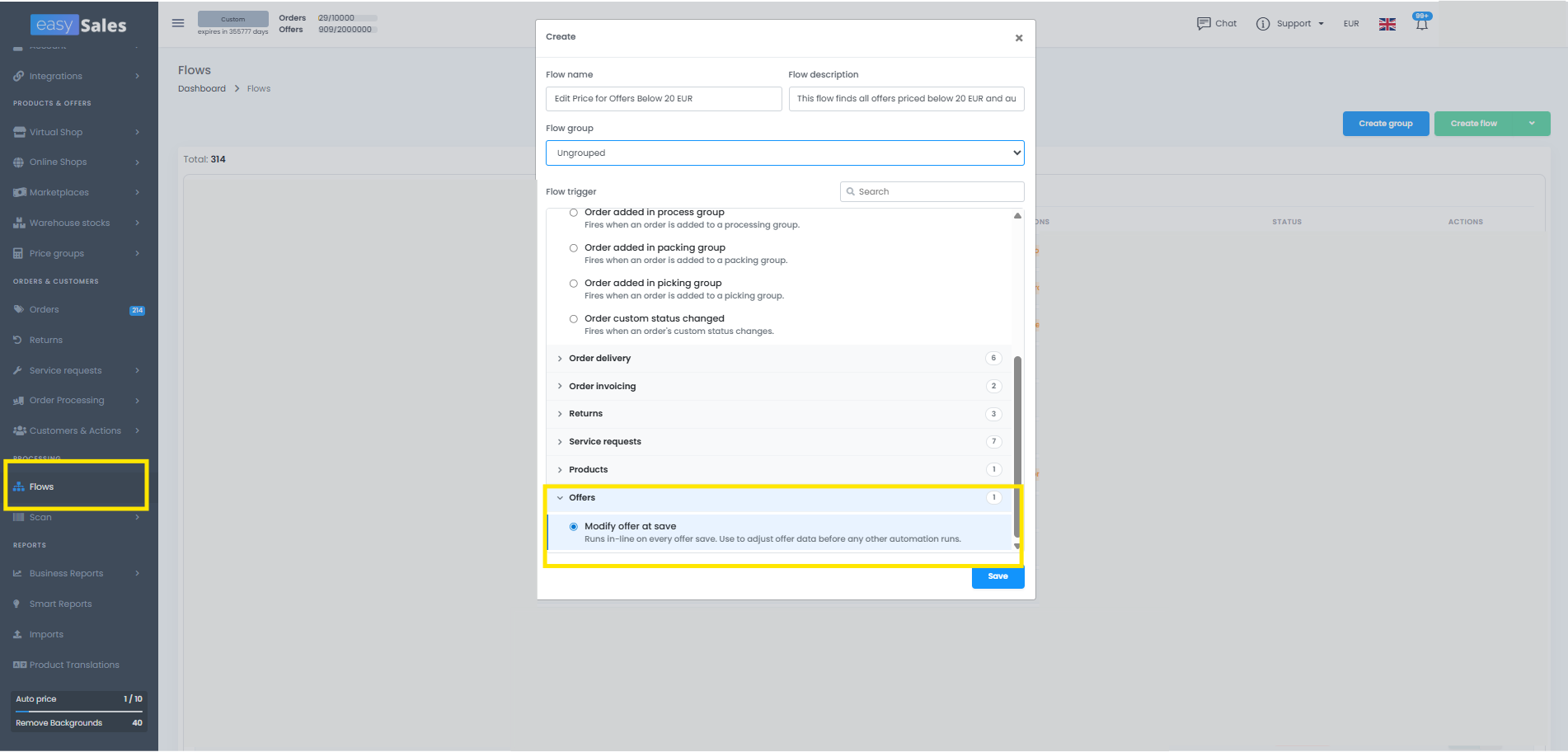
Trigger — dla ofert trigger to Po zapisaniu oferty. Uruchamia się przy każdym zapisaniu oferty (utworzeniu, aktualizacji, push stanu magazynowego, każdej zmianie zapisywanej do bazy) i działa synchronicznie, jako część tego zapisu.
-
Warunki — do których ofert reguła się stosuje. Filtruj po marketplace, SKU, nazwie, EAN, statusie, cenie sprzedaży lub pełnej, kategorii, stanie auto-pricing, plus stanie magazynowym, marce, tagach, kategorii, dostępności magazynowej, wadze i czasie realizacji powiązanego produktu. Warunki łączą się AND.
-
Akcja — co zmieniasz. Dla ofert dostępną akcją jest Edycja pola oferty, w pięciu trybach:
- Proste pole — ustawiasz dowolne edytowalne pole (nazwa, marka, opis, stawka VAT, narzut cenowy, plus pola specyficzne dla marketplace) na wartość. Pole jest automatycznie rozsprzęgane, by wartość pozostała.
- Ceny — ustawiasz lub obliczasz jedno lub więcej pól cenowych (sprzedaży, pełna, min, max) za pomocą wyrażenia matematycznego. Obsługuje podstawowe operacje i
round(). - Czas dostawy — ustawiasz wartość
delivery_days, ze stałej lub zmiennej. - Opis — zastępuje opis oferty szablonem, który może wciągnąć zmienne produktowe.
- Opis Allegro — buduje strukturalny opis Allegro (sekcje tekstu i obrazów). Tylko dla Allegro.
Zmienne, których możesz użyć w formułach
Flow cen i opisów są zbudowane na małym języku wyrażeń. Zmienne rozwiązują się dla każdej oferty; dostępne są arytmetyka, nawiasy i round().
Z oferty
${offer.offer_sale_price}— aktualna cena sprzedaży oferty${offer.offer_full_price}— aktualna pełna / RRP cena oferty${offer.offer_tax_rate}— stawka VAT oferty, w procentach${offer.offer_price_addition}— narzut procentowy na ofertę. To pole na ofercie, zaprojektowane dokładnie pod formuły flow: zmień je na jednej ofercie, by nadpisać globalną regułę bez dotykania flow.
Z powiązanego produktu z katalogu
${product.product_sale_price}— cena sprzedaży z katalogu${product.product_full_price}— pełna / RRP cena z katalogu${product.product_acquisition_price}— twój koszt zakupu${product.product_tax_rate}— stawka VAT produktu w katalogu${product.product_characteristic:Nazwa}— wartość dowolnej cechy produktu po nazwie (np.${product.product_characteristic:Preț PL}, by pobrać cenę specyficzną dla kraju zapisaną na produkcie)${product.product_meta_field:Nazwa}— wartość dowolnego niestandardowego meta pola${product.product_price_group:Nazwa}— wartość z nazwanej grupy cenowej
Inne
${other.currency_rate:Z:DO}— kurs walutowy na żywo między dwiema dowolnymi walutami śledzonymi przez easySales (np.${other.currency_rate:PLN:EUR}). Zawsze aktualny.
Funkcja
round(value)— zaokrągla do najbliższej liczby całkowitejround(value, 2)— zaokrągla do N miejsc po przecinkuround(value, 'TRUE')— ceil (w górę)round(value, 'FALSE')— floor (w dół)
Przykłady formuł
Kilka wzorców, które możesz dopasować do swojego setupu. Zamień zmienne na własne pola z katalogu.
Zawsze filtruj flow cenowe po marketplace. Zanim dodasz którąkolwiek z poniższych formuł cenowych, ustaw warunek na OfferChannel, tak by flow uruchamiał się tylko na ofertach z marketplace, który faktycznie chcesz aktualizować. Reguły cenowe zwykle różnią się między kanałami — inna waluta, inna kompensacja wysyłki, inna stawka VAT — więc bez tego filtra ta sama formuła trafiłaby we wszystkie kanały naraz, co prawie nigdy nie jest tym, czego chcesz. Zbuduj po jednym flow na marketplace i utrzymuj jego filtr ograniczony do tego jednego kanału.
1. Lokalny marketplace: cena katalogowa + narzut na ofertę + płaska kompensacja wysyłki
Stosujesz procentowy narzut na ofertę (offer_price_addition) nad ceną z katalogu, potem dodajesz płaską kompensację wysyłki:
${product.product_sale_price} * (100 + ${offer.offer_price_addition}) / 100 + 2.4
Dlaczego działa: globalną regułę ustawiasz raz w flow, a poszczególne oferty stroisz przez ich pole offer_price_addition — nie trzeba ciągle edytować flow.
2. Cross-border: ten sam katalog, inna waluta
Bierzesz lokalną cenę z katalogu, stosujesz narzut i opłatę wysyłki, potem konwertujesz na walutę docelowego marketplace. Dla katalogu PLN sprzedającego na eMAG BG (EUR):
((${product.product_sale_price} * (100 + ${offer.offer_price_addition}) / 100) + 2.4) * ${other.currency_rate:PLN:EUR}
Dla katalogu PLN sprzedającego na eMAG HU (HUF):
((${product.product_full_price} * (100 + ${offer.offer_price_addition}) / 100) + 8) * ${other.currency_rate:PLN:HUF}
Dla katalogu HUF sprzedającego na eMAG BG (EUR):
((${product.product_full_price} * ${other.currency_rate:HUF:EUR}) * (1 + (${offer.offer_price_addition} / 100))) + 2
3. Stopniowa kompensacja wysyłki według progów cenowych
Podziel katalog na progi cenowe i do każdego dodaj inną opłatę — przydatne, gdy koszt wysyłki po stronie marketplace nie jest płaski. Użyj wielu flow z tym samym triggerem Po-zapisaniu-oferty i różnymi warunkami filtra na OfferProductSalePrice:
- Próg 3200–4000 HUF — filtr
OfferProductSalePrice between 3200 and 4000, dodatek+ 720 - Próg 4000–6000 HUF — filtr
OfferProductSalePrice between 4000 and 6000, dodatek+ 800 - Próg 6000+ HUF — filtr
OfferProductSalePrice > 6000, dodatek+ 1040
Formuła każdego flow:
((${product.product_full_price}) * (1 + (${offer.offer_price_addition} / 100))) + <dodatek dla progu>
4. Zaokrąglenie do .99 (cena psychologiczna)
Koszt × narzut, potem zaokrąglenie w dół do końcówki .99:
round(${product.product_acquisition_price} * 1.35) - 0.01
Dla precyzji do dwóch miejsc:
round(${product.product_sale_price} * 1.20, 2)
5. Cena specyficzna dla kraju zapisana jako cecha produktu
Jeśli w katalogu masz osobne ceny per kraj zapisane jako cechy produktu (np. cecha Preț PL dla Polski), flow pobiera ją bezpośrednio — bez konwersji walutowej:
${product.product_characteristic:Preț PL} * (100 + ${offer.offer_price_addition}) / 100
6. Ustawienie ceny z VAT (wejście brutto, zapis netto)
Jeśli łatwiej myślisz w cenach brutto, celuj w pole cenowe z przyrostkiem _with_tax. easySales dzieli VAT przed zapisaniem wartości:
Kolumna docelowa: offer_sale_price_with_tax
Formuła:          ${product.product_full_price} * 1.20
Wpisana tutaj cena jest traktowana jako brutto; zapisana offer_sale_price staje się value / (1 + tax_rate / 100).
7. Auto-uzupełnianie pól zgodności GPSR EU
Tworzysz po jednym flow Simple-field na każde pole GPSR, bez warunku (więc dotyczy każdej oferty), a twoje dane zgodności są zapisywane automatycznie przy każdym zapisie:
gpsr_manufacturer_name→ nazwa prawna twojej firmygpsr_manufacturer_address→ twój adres rejestracyjny (ulica, kod pocztowy, miasto, kraj)gpsr_manufacturer_email→ twój email kontaktowy do zgodnościgpsr_eu_representative_name→ nazwa prawna twojego przedstawiciela w UEgpsr_eu_representative_address→ adres twojego przedstawiciela w UEgpsr_eu_representative_email→ email kontaktowy twojego przedstawiciela w UEgpsr_safety_information→ krótkie ostrzeżenie bezpieczeństwa odpowiednie do produktu
Dla Temu dodatkowo dodaj manufacturers i responsible_persons (multi-select ID-y wybierane z dropdownu).
8. Czas dostawy zależny od stanu magazynowego
Trzy flow, wszystkie na triggerze Po-zapisaniu-oferty, z różnymi filtrami na stanie:
OfferProductStock > 100→ ustawdelivery_daysna 2 (wysyłka z magazynu)OfferProductStock between 1 and 100→ ustawdelivery_daysna 5OfferProductStock = 0→ ustawdelivery_daysna 14 (backorder) lub użyj Wyłączenia
9. Prefix nazwy dla konkretnego kanału
Na Allegro zawsze dodawaj markę na początku tytułu (używając szablonu nazwy Simple-field ze zmiennymi oferty + produktu):
${product_brand} - ${original_name}
Lub dołącz wartość cechy, np. rozmiar:
${product_brand} ${characteristic:size_id} - ${original_name}
10. Standaryzuj stawkę VAT per kanał
Różne marketplace / kraje mogą wymagać konkretnej stawki VAT. Filtruj po OfferChannel i zapisuj stawkę jako Simple field:
- Filtr:
OfferChannel = EmagBG→tax_rate = 20 - Filtr:
OfferChannel = EmagHU→tax_rate = 27
11. Sieć bezpieczeństwa repricingu — nigdy poniżej kosztu, nigdy powyżej retail
Jeśli uruchamiasz repricing na eMAG lub Fashion Days, ustaw podłogę i sufit cenowy, by repricer nie zszedł za nisko ani nie wszedł za wysoko. Jeden flow może zapisać oba pola offer_min_price i offer_max_price, wychodząc od kosztu zakupu i pełnej ceny katalogu:
Kolumna docelowa: offer_min_price
Formuła:          ${product.product_acquisition_price} * 1.15
Kolumna docelowa: offer_max_price
Formuła:          ${product.product_full_price} * 0.95
Podłoga trzyma cię na 15% marży nad kosztem; sufit zostaje 5% poniżej pełnej ceny katalogu. Reguły repricingu działają wtedy tylko w tym przedziale.
offer_min_price i offer_max_price są dostępne tylko na eMAG (RO/HU/BG/PL) i Fashion Days (RO/HU/BG); na innych kanałach pomiń ten przykład.
12. Progi narzutu według marki
Różne marki zasługują na różne marże — marki o dużej rotacji mają cienkie narzuty, niszowe grubsze. Ustawiasz po jednym flow na markę z filtrem na OfferProductBrand:
- Filtr
OfferProductBrand = Apple→ formuła${product.product_sale_price} * 1.08(cienka marża, duża rotacja) - Filtr
OfferProductBrand = Samsung→ formuła${product.product_sale_price} * 1.12 - Filtr
OfferProductBrand = Bosch→ formuła${product.product_sale_price} * 1.18
Filtry marek są wzajemnie wykluczające się, więc każda oferta trafia w co najwyżej jeden z nich. Możesz nastroić jedną markę nie ruszając reszty katalogu.
Gdzie się znajduje
Otwórz sekcję Flow z menu easySales. Lista pokazuje twoje istniejące flow; można je grupować w folderach. Kliknij Utwórz Flow, nadaj mu nazwę, wybierz Po zapisaniu oferty jako trigger, dodaj warunki i akcję Edycja pola oferty. Nowe flow zaczynają jako Szkic — przełącz je na Aktywne, gdy są gotowe do uruchamiania. Log wykonań w Flow → Jobs pokazuje każdy bieg, ofertę, której dotyczył, i wykonaną akcję.
Zastosowanie flow do istniejących ofert (masowy resend)
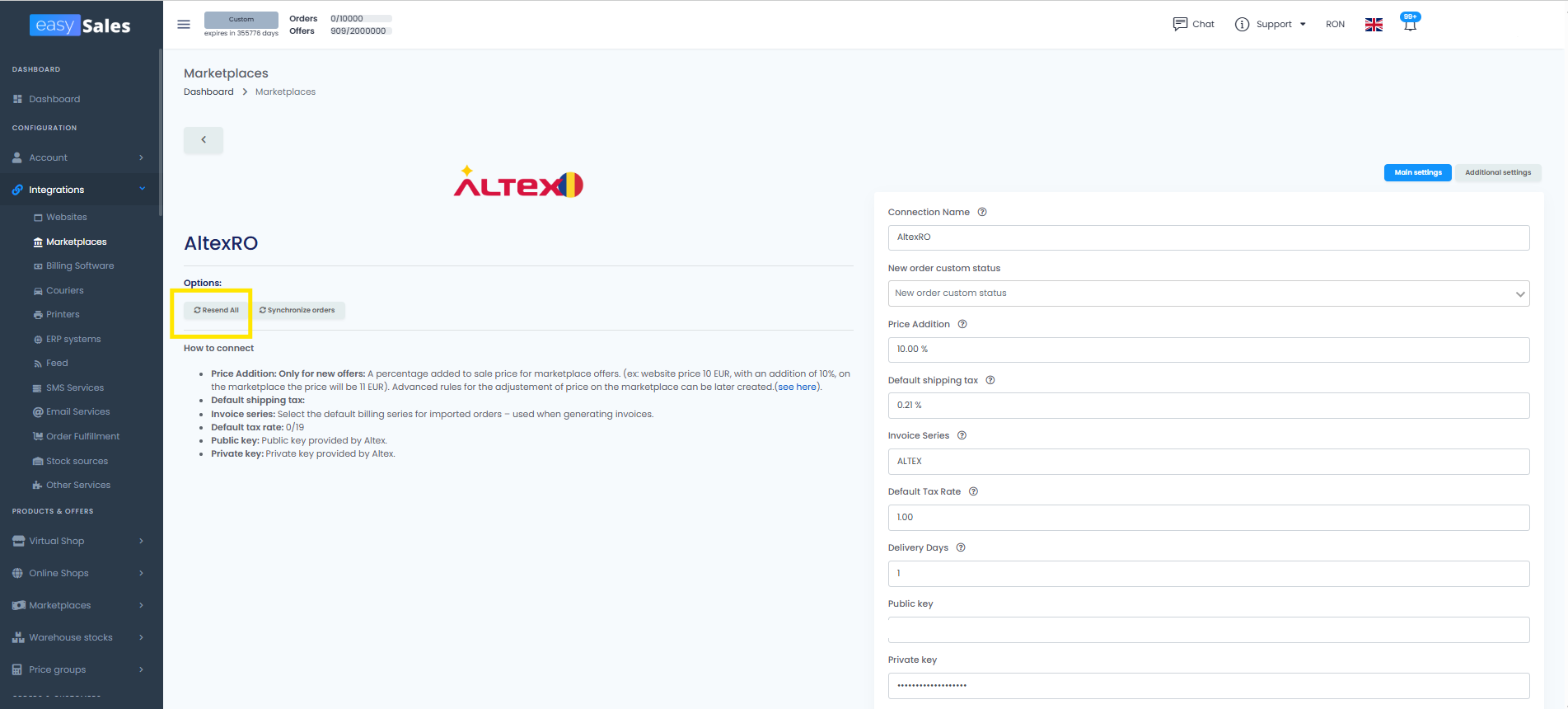
Nowy flow uruchamia się tylko przy następnym zapisie każdej oferty — nie działa wstecznie. Aby zastosować flow, który właśnie włączyłeś, do ofert, które już masz na marketplace, musisz wyzwolić zapis na tych ofertach. Najszybszy sposób dla całego kanału to przycisk Resend All.
- Przejdź do listy Marketplaces i otwórz integrację marketplace, na której chcesz, by flow działał.
- W prawym panelu szczegółów dla tego konta kliknij Resend All.
- easySales kolejkuje każdą powiązaną i aktywną ofertę na tym marketplace i zapisuje ją ponownie w tle — trigger Po zapisaniu oferty uruchamia się dla każdej, więc twój flow działa.
Kilka rzeczy, które warto wiedzieć o Resend All:
- Zapisuje ponownie tylko powiązane, aktywne oferty. Rozłączone i wyłączone oferty są pomijane.
- Działa per konto marketplace, więc jeśli masz kilka kont na tym samym kanale, uruchom osobno na każdym.
- Jest zakolejkowane, więc nie blokuje UI. Śledź postęp w panelu Synchronizations na tym samym ekranie.
- To samo konto jest zablokowane na 30 minut po uruchomieniu resend — nie możesz uruchomić drugiego na tym samym koncie, dopóki pierwsze się nie skończy (lub blokada nie wygaśnie).
Jeśli potrzebujesz zapisać ponownie tylko podzbiór (a nie cały kanał), użyj którejkolwiek metody edycji powyżej. Pojedyncza edycja, edycja masowa lub import Excel — wszystkie zapisują oferty, których dotyczą, a flow uruchamia się jako część tego zapisu.
Sprawdź, co się wydarzyło: historia żądań oferty
Każda oferta w easySales prowadzi log wywołań API, które wysyła do swojego marketplace. Otwórz dowolną ofertę do edycji w Marketplace → Oferty, przełącz na zakładkę Historia, a zobaczysz każde żądanie, które marketplace otrzymał dla tej oferty — aktualizacje dokumentacji (pełne wypchnięcia oferty), aktualizacje stanu magazynowego, aktualizacje cen i inne wywołania — wraz z odpowiedzią marketplace.
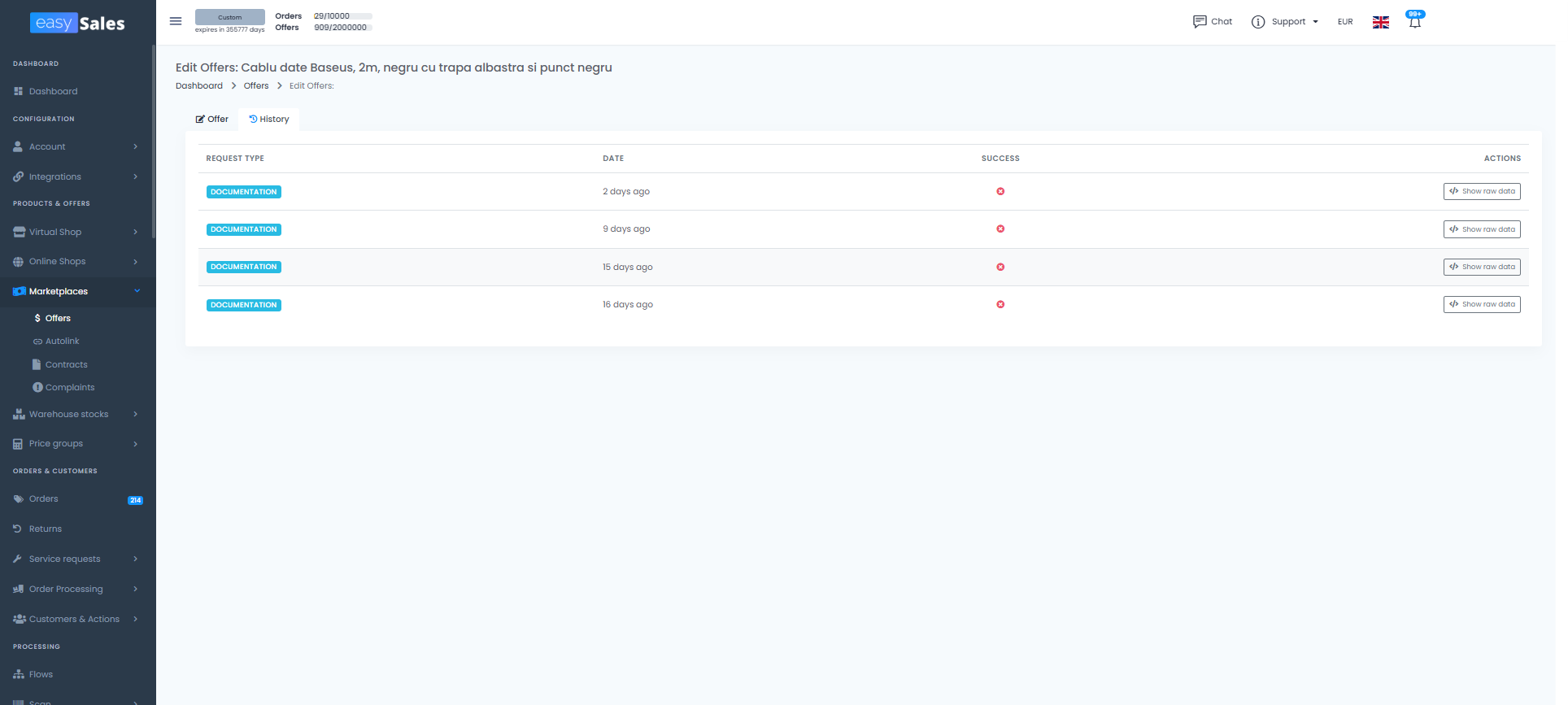
Każdy wiersz pokazuje:
- Typ żądania — dokumentacja, stan magazynowy, cena lub inne.
- Znacznik czasu i jak długo marketplace odpowiadał.
- Status HTTP i każdą wiadomość o błędzie zwróconą przez marketplace.
- Przełącznik Pokaż Raw, który otwiera dokładny wysłany payload i pełną otrzymaną odpowiedź.
Zakładka Historia jest taka sama niezależnie od tego, jak edytowałeś ofertę — pojedynczo, masowo, przez import Excel, czy Flow. Oferty edytowane masowo i przez Flow każda dostaje własne wiersze żądań, więc możesz przeprowadzić audyt biegu masowego lub wykonania flow po fakcie i zobaczyć dokładnie, którą ofertę marketplace odrzucił.
To najszybsza odpowiedź na pytania w stylu „Czy moja edycja dotarła do Temu?", „Dlaczego eMAG nadal pokazuje starą cenę?" czy „Co jest nie tak z tą ofertą?" — zamiast zgadywać, czytasz odpowiedź samego marketplace.
Zakres: Historia śledzi rozmowę API z marketplace, nie log zmian pole po polu wewnątrz easySales. Aby porównać „stara wartość vs nowa wartość" na konkretnym polu, zachowaj eksport Excel, który uruchomiłeś przed importem — to twój zrzut sprzed.
Którą metodę wybrać?
Pojedyncza oferta
Jedna oferta, pełna kontrola. Najlepsze gdy dostrajasz pola pojedynczego listingu.
Edycja masowa
Ta sama zmiana, wiele ofert. Filtruj, wybierz, zastosuj — idealne do aktualizacji ceny lub pola dla całej marki.
Import Excel
Wiele ofert, różne wartości. Eksportuj, edytuj w arkuszu, importuj z powrotem po Wewnętrznym ID oferty.
Flow
Ta sama reguła, przy każdym zapisie. Ustaw warunki raz, a easySales automatycznie zastosuje zmianę.
Niezależnie którą metodę wybierzesz, reguła sprzężenia pozostaje taka sama: pola sprzężone podążają za katalogiem, pola rozsprzężone zachowują własną wartość oferty.
Zarządzaj wszystkimi ofertami marketplace z jednego miejsca
Podłącz swoje marketplace i edytuj każdą ofertę — pojedynczo, masowo, przez import Excel lub z automatycznymi Flow — z jednego dashboardu.