Jak działa autolink w easySales: powiąż oferty z marketplace ze swoim katalogiem
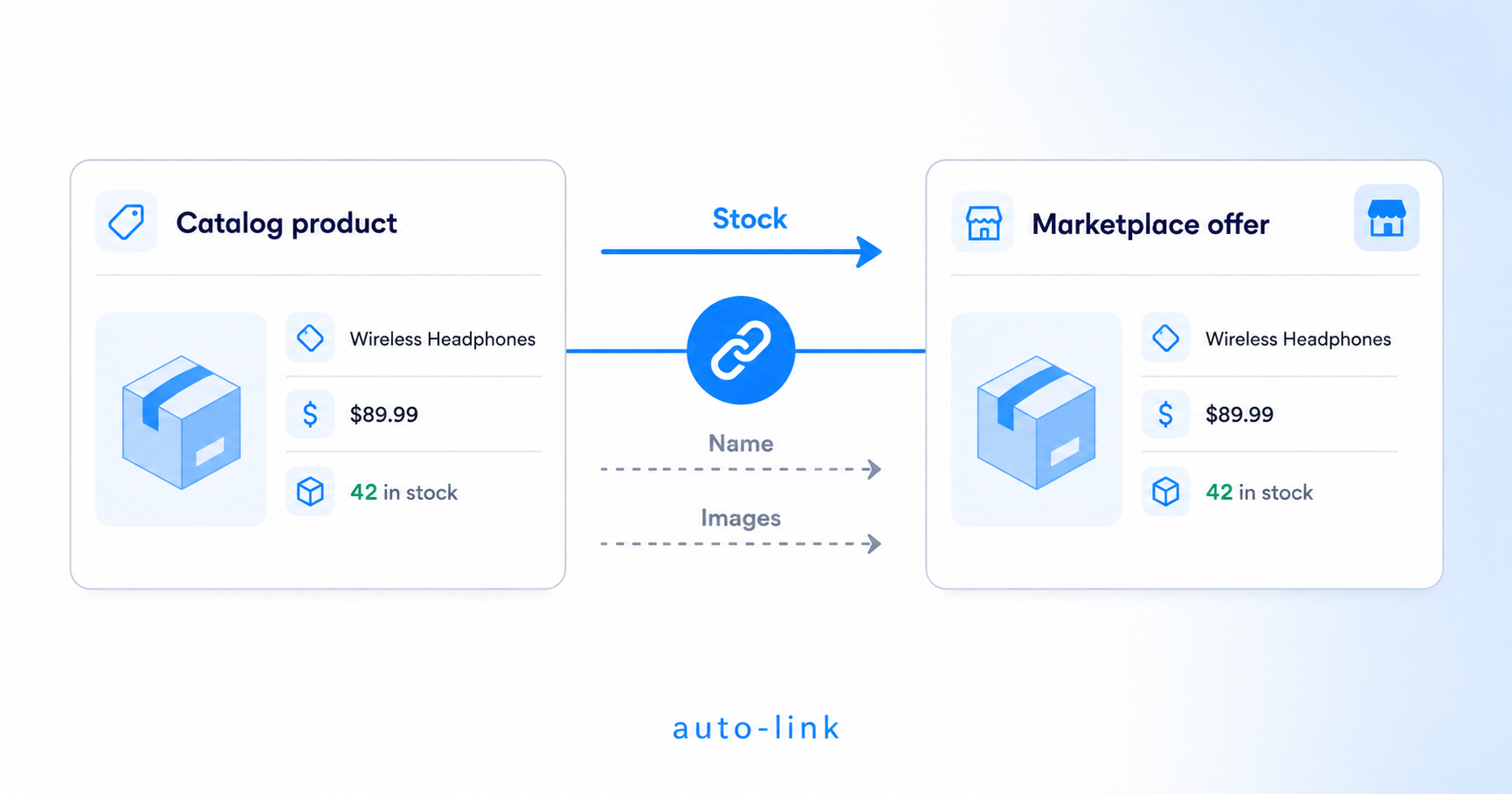
Autolink łączy istniejące oferty z marketplace z produktami z katalogu easySales. Sprawdź, kiedy go uruchomić, co synchronizuje się automatycznie i które pola należy sprzęgnąć ręcznie, aby nie nadpisać informacji na marketplace.
Co robi autolink i dlaczego ma znaczenie
Gdy zaczynasz korzystać z easySales, zwykle dwie rzeczy przybywają oddzielnie: katalog produktów (zaimportowany ze sklepu internetowego, z pliku Excel lub zbudowany ręcznie) oraz oferty z marketplace (pobrane z Allegro, eMAG, Amazon, Kaufland i każdego innego marketplace, na którym sprzedajesz). Dopóki nie powiesz platformie, który produkt z katalogu odpowiada której ofercie na marketplace, oba zbiory danych stoją obok siebie, nie wiedząc o sobie nawzajem.
Autolink dokładnie tę lukę zamyka. Skanuje twoje niezsynchronizowane oferty z marketplace, szuka dopasowania w katalogu według wybranego pola i tworzy powiązanie w jednym przebiegu. Po udanym linku oferta nie jest już samodzielnym wystawieniem — śledzi produkt z katalogu pod kątem stanu magazynowego oraz każdego innego pola, które zdecydujesz się pozostawić sprzęgnięte.
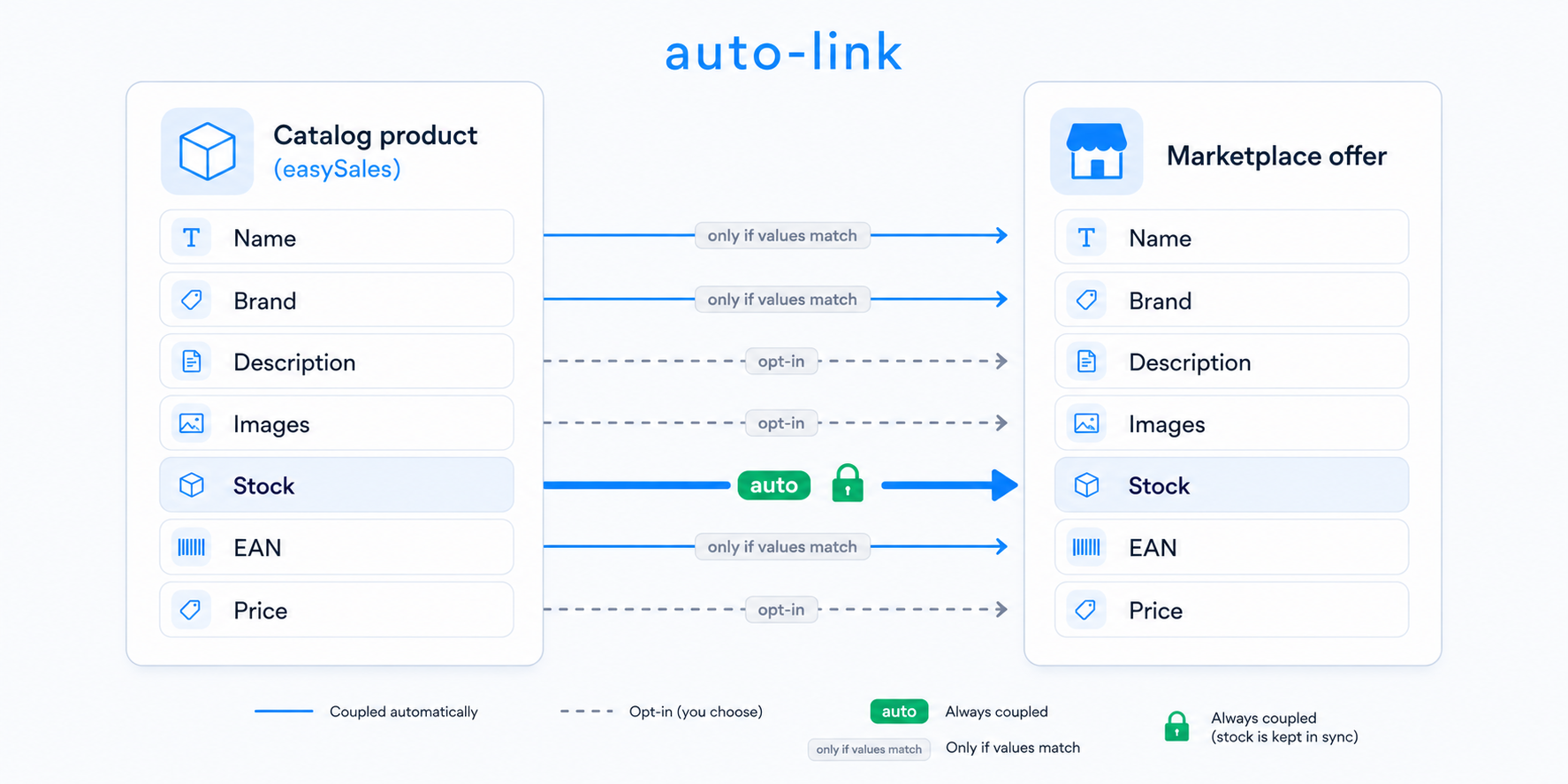
Główna zasada: gdy easySales tworzy powiązanie między ofertą z marketplace a produktem z katalogu, synchronizuje stan magazynowy i sprzęga tylko te pola, których wartości po obu stronach są już identyczne. Twoje zwalidowane wystawienie na marketplace nie jest naruszane.
Konkretnie, stan magazynowy to jedyne pole, które synchronizuje się automatycznie po linku. Reszta pozostaje taka, jaka była na marketplace, dopóki sam nie zdecydujesz o sprzęgnięciu. To celowe: możesz uruchomić autolink na tysiącach ofert bez obaw, że opisy, zdjęcia czy ceny zostaną po cichu nadpisane.
Dwa warunki przed uruchomieniem
Autolink działa tylko wtedy, gdy oba są prawdziwe:
- Produkt już istnieje w twoim katalogu easySales. Autolink łączy istniejące oferty z istniejącymi produktami; nie tworzy nowych wpisów w katalogu.
- Produkt z katalogu i oferta z marketplace mają wspólny przynajmniej jeden identyczny identyfikator — SKU, EAN, nazwę lub ID produktu. Jeśli żadna ze stron nie ma wspólnej wartości w żadnym z tych czterech pól, dopasowywaczowi nie ma czego porównywać. Popraw identyfikatory w katalogu lub w wystawieniu na marketplace, a potem uruchom ponownie.
Kiedy używać autolink
Są trzy typowe momenty, w których ma to sens:
- Tuż po pierwszym podłączeniu marketplace. Podłączyłeś nowe konto marketplace, easySales zaimportował twoje istniejące oferty, a twój katalog zawiera już odpowiadające im produkty. Autolink daje pierwszą falę powiązań w kilka minut, zamiast klikania w każdą ofertę z osobna.
- Po imporcie lub odświeżeniu katalogu. Wgrałeś do katalogu nową partię produktów i chcesz powiązać je z ofertami, które wcześniej nie miały dopasowania. Ponowne uruchomienie autolinku dotyczy tylko ofert nadal niezsynchronizowanych, więc można go bezpiecznie powtórzyć.
- Po masowym porządkowaniu SKU lub EAN. Poprawiłeś SKU lub uzupełniłeś brakujące EAN-y w katalogu. Autolink znajdzie teraz dopasowania, które wcześniej zawodziły z powodu brakującego identyfikatora.
Jeśli wszystkie twoje oferty mają już zieloną odznakę „zsynchronizowane", autolink nie ma nic do roboty. Dotyka tylko ofert jeszcze niepowiązanych.
Cztery sposoby na uruchomienie autolink
easySales daje cztery punkty wejścia. Wszystkie prowadzą do tej samej akcji bazowej, ale pasują do różnej skali pracy.
Kreator autolink
W aplikacji powiąż niezsynchronizowane oferty konta marketplace z katalogiem po SKU, Nazwie, EAN lub ID produktu.
Masowy upload Excel / CSV
Wgrywasz plik z dwiema kolumnami (ID oferty, ID produktu), gdy twoje własne mapowanie jest źródłem prawdy.
Ręczne łączenie pojedynczych ofert
Łączysz jedną ofertę naraz z ekranu edycji. Przydatne do pojedynczych poprawek.
Polecenie administracyjne (eskalacja)
Dla bardzo dużych katalogów wsparcie może uruchomić powiązanie po stronie serwera. Otwórz zgłoszenie, jeśli kreator nie wystarcza.
Kreator autolink (najczęściej używany)
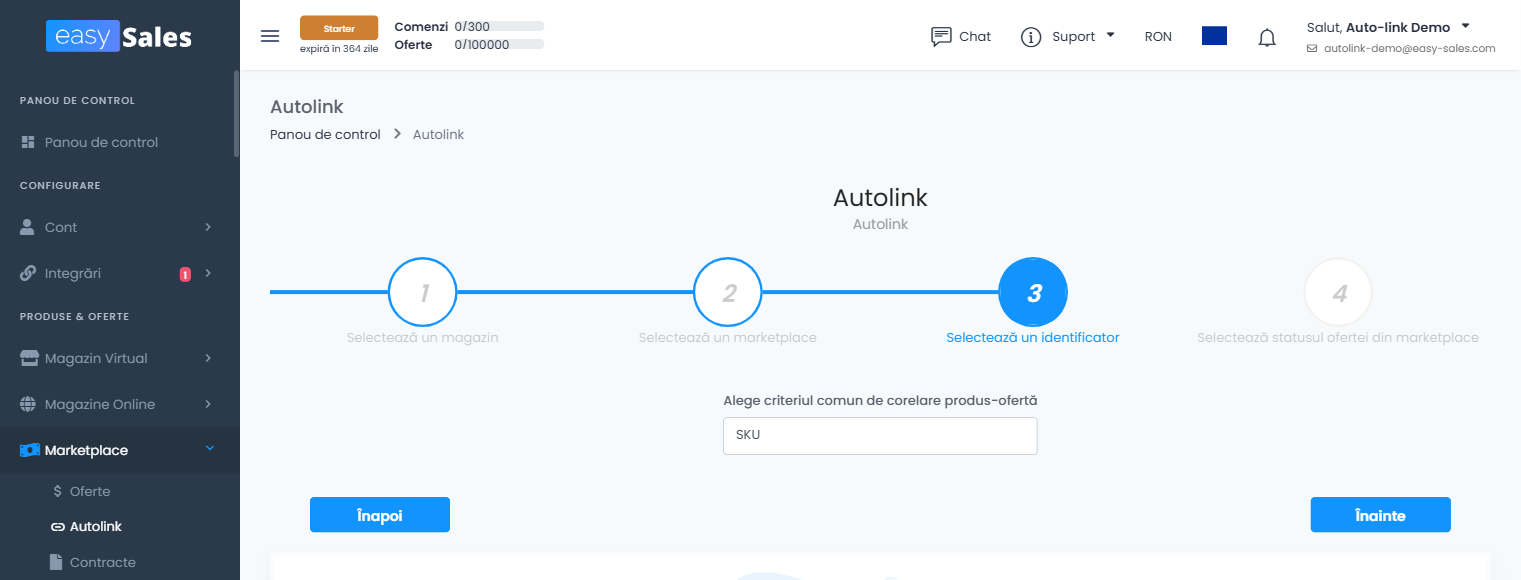
Wejdź w Marketplace → Autolink w bocznym menu. Wybierz konto marketplace, którego oferty chcesz powiązać, a następnie wybierz pole dopasowania — SKU, Nazwę, EAN lub ID produktu. easySales skanuje niezsynchronizowane oferty tego konta, wyszukuje każdą w katalogu po wybranym polu i prezentuje dopasowania do potwierdzenia, zanim powiązanie zostanie utworzone.
Wybierz pole zgodnie z tym, co najbardziej niezawodne w twoich danych:
- EAN — najlepszy, gdy ufasz wartościom EAN po obu stronach. Działa też między marketplace'ami o różnych konwencjach SKU.
- SKU — najlepszy, gdy twoje kody produktów są unikalne i spójne. Pamiętaj, że na Allegro używanym SKU jest zwykle kod producenta lub sygnatura, a na eMAG part number; na Cel jest to ID Cel; na OLX, Vivre i kilku innych — identyfikator specyficzny dla marketplace. easySales automatycznie wybiera właściwą kolumnę w zależności od marketplace.
- Nazwa — ostateczność. Dopasowanie jest dokładne (nieuwzględniające wielkości liter i spacji), więc nawet drobne różnice — dodatkowe słowo na końcu — uniemożliwią dopasowanie.
- ID produktu — ID produktu z twojego pierwotnego sklepu online. Przydatne, gdy obie strony pochodzą z tego samego źródłowego feedu i nie masz innego wspólnego identyfikatora.
Masowy upload przez Excel / CSV
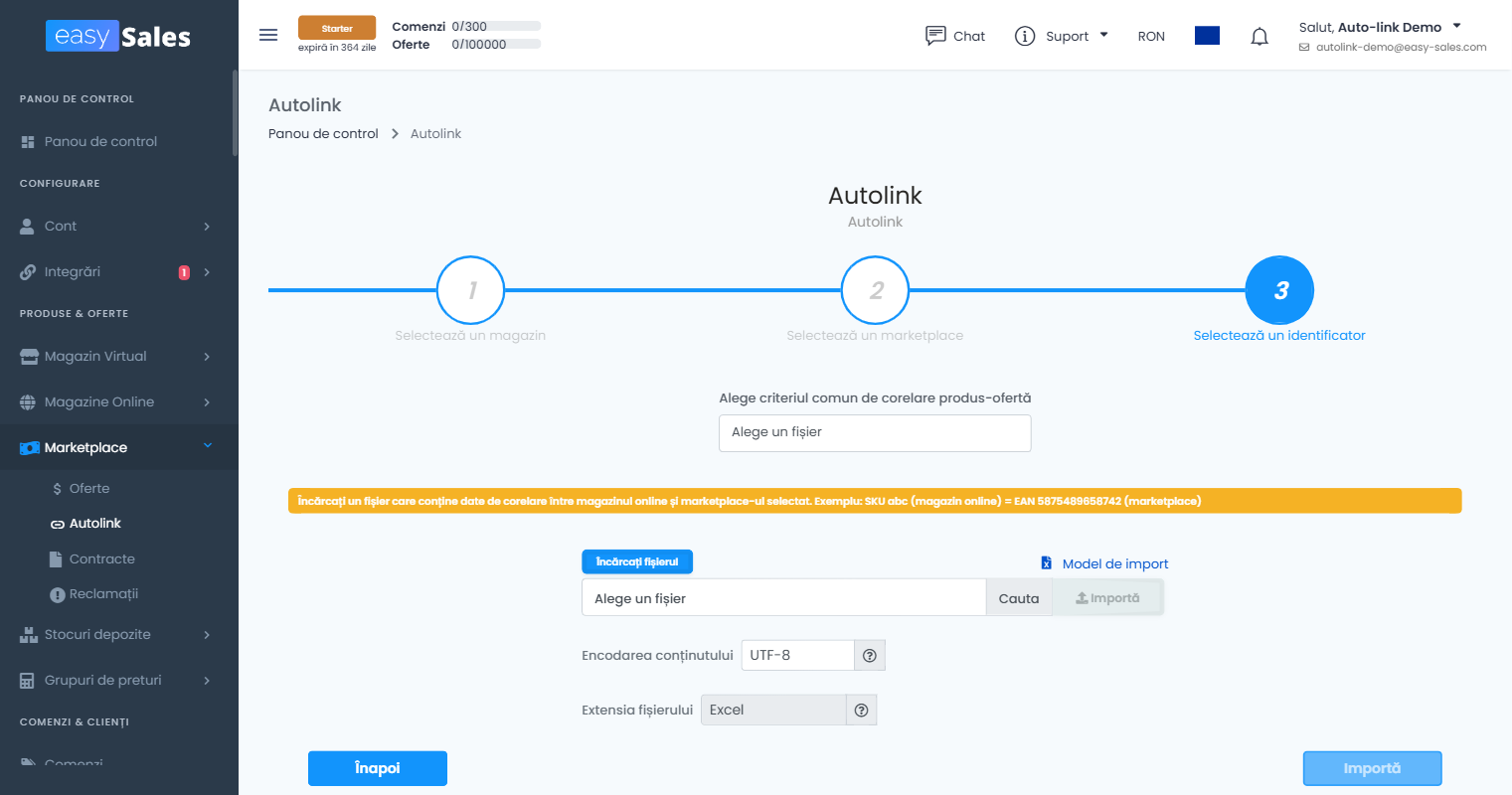
Gdy pola dopasowania kreatora nie pasują do twoich danych — na przykład SKU różnią się między katalogiem a marketplace, ale masz własne wewnętrzne mapowanie — wgrywasz plik z żądanymi powiązaniami.
Plik musi zawierać dokładnie dwie kolumny:
- Kolumna 1: identyfikator oferty — ID oferty, EAN, Nazwa lub SKU.
- Kolumna 2: identyfikator produktu — SKU produktu, EAN lub Nazwa.
Podczas kreatora uploadu mówisz easySales, która kolumna to co, mapując ją do odpowiedniego typu identyfikatora. Kreator czyta plik, waliduje wiersz po wierszu i tworzy powiązania dokładnie tak, jak określiłeś.
Praktyczna wskazówka od wsparcia: najpierw przetestuj na pliku z jednym wierszem. Potwierdź, że mapowanie zachowuje się zgodnie z oczekiwaniami, a potem uruchom pełny plik.
Ręczne łączenie pojedynczych ofert
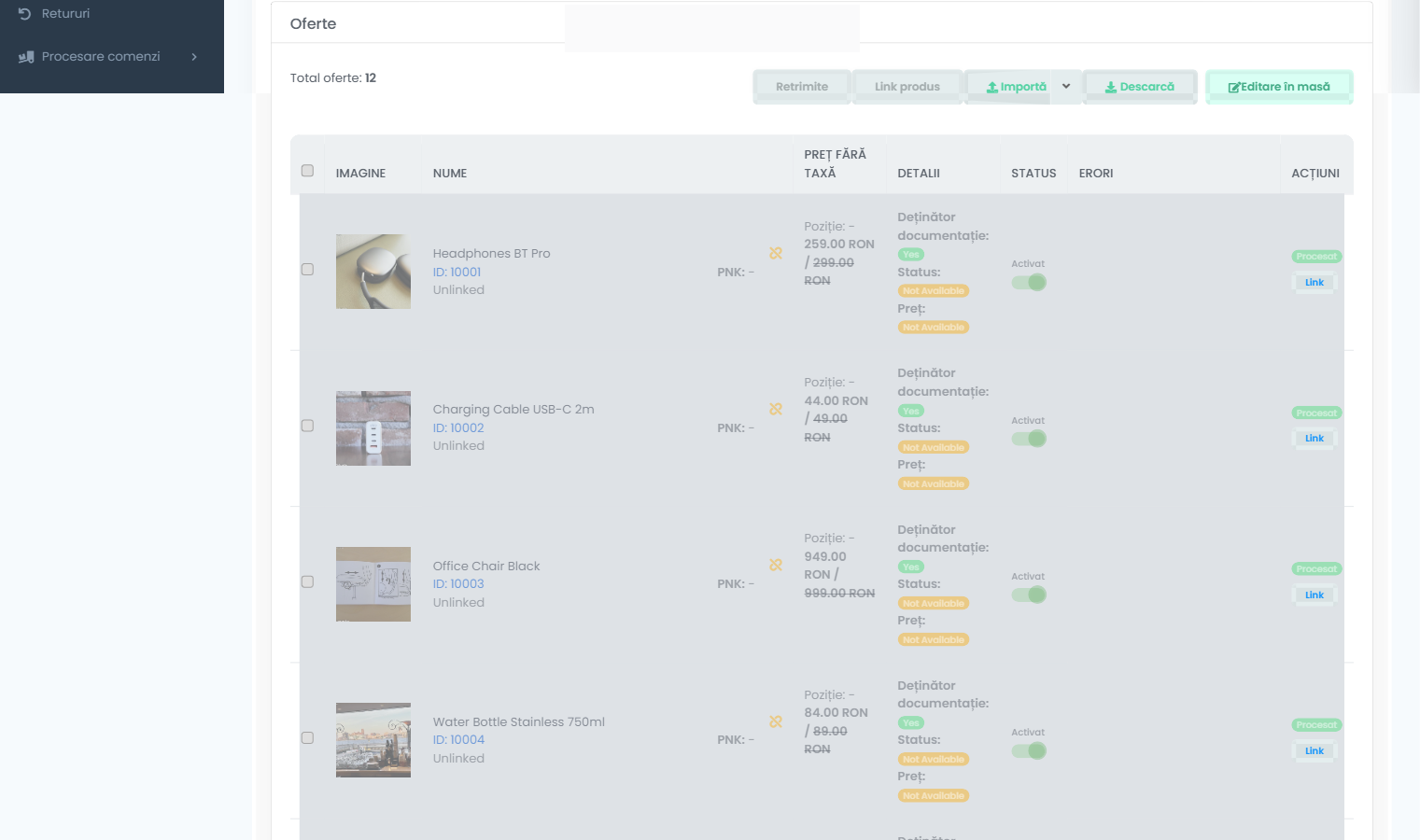
W Marketplace → Oferty każda oferta, która nie jest jeszcze powiązana z produktem z katalogu, pojawia się z etykietą Unlinked. Dopóki oferta nie jest powiązana, żadne informacje nie płyną z katalogu easySales do wystawienia na marketplace — nawet stan magazynowy.
Aby powiązać ręcznie: kliknij Link obok niepowiązanej oferty, wyszukaj odpowiedni produkt z katalogu i potwierdź przyciskiem Link product. Powtórz dla każdej oferty, którą chcesz powiązać. Pasuje to do pojedynczych poprawek; dla większej liczby ofert użyj kreatora lub uploadu Excel.
Polecenie administracyjne (rzadko potrzebne)
Dla bardzo dużych katalogów, w których kreator w aplikacji wyczerpałby limit czasu, zespół wsparcia może uruchomić polecenie serwerowe na twoim koncie, by powiązać masowo po EAN lub SKU. To ścieżka eskalacji — otwórz zgłoszenie do wsparcia, jeśli uważasz, że jej potrzebujesz.
Co się dzieje w momencie linku — i co pozostaje nietknięte
To najważniejsza sekcja przewodnika. Przeczytaj uważnie, jeśli kiedykolwiek martwiłeś się, że autolink nadpisze twoje ręcznie dopracowane wystawienia na marketplace.
Gdy autolink potwierdza dopasowanie i tworzy powiązanie:
- Oferta jest oznaczana jako zsynchronizowana. Od tego momentu stan magazynowy oferty podąża za stanem magazynowym produktu z katalogu. Jeśli stan magazynowy w magazynie spadnie do zera, oferta na marketplace traci dostępność; jeśli uzupełnisz stan, oferta znów staje się dostępna.
product_idoferty zostaje ustawiony na produkt z katalogu. To odblokowuje resztę procesu — zamówienia na tę ofertę trafiają do znanego produktu, faktury odwołują się do właściwego wpisu w katalogu, a zestawy i warianty zachowują się poprawnie.- Nic innego nie jest nadpisywane na marketplace. Opisy, zdjęcia, ceny, marka, kategoria i cechy pozostają dokładnie takie, jakie były na wystawieniu.
Są dwa wąskie wyjątki od tego ostatniego stwierdzenia:
- Inteligentne automatyczne sprzęgnięcie zgodnych pól. Gdy autolink analizuje parę, jeśli nazwa produktu w katalogu jest już równa nazwie oferty na marketplace, easySales odnotowuje, że nazwy są zsynchronizowane, i zaczyna traktować to pole jako sprzęgnięte. To samo dla marki i EAN. To nie jest nadpisanie — to tylko zarejestrowanie „już były równe, trzymaj je tak od teraz". Ale oznacza to, że przyszłe zmiany nazwy produktu w katalogu popłyną do marketplace.
- Marketplace'y ze stałym pełnym sprzęgnięciem. Dla niewielkiej liczby marketplace'ów (obecnie Decathlon i Empik) link automatycznie sprzęga pełny zestaw pól — nazwa, opis, zdjęcia, marka, waga, gwarancja, kategoria, cechy, VAT, EAN. Wymaga tego sposób, w jaki te marketplace'y oczekują zarządzania wystawieniami. Jeśli łączysz oferty Decathlon lub Empik, spodziewaj się, że easySales będzie zarządzał całym wystawieniem po linku.
Sprzęgnięte kolumny: przewodnik pole po polu
Lista pól, które mogą być sprzęgnięte, zależy od marketplace, ale dla większości kanałów obejmuje tę samą rodzinę: nazwę, opis, markę, zdjęcia, gwarancję, wagę, cenę sprzedaży, cenę pełną, EAN, kategorię, cechy, URL, nazwę rodziny, ID rodziny, dni dostawy i stawkę VAT.
Pole sprzęgnięte oznacza dwie rzeczy:
- Przyszłe zmiany w produkcie z katalogu (lub w ofercie z interfejsu easySales) będą wysyłane do marketplace.
- Wystawienie na marketplace nie jest już źródłem prawdy dla tego pola — twój katalog easySales jest.
Pole rozsprzęgnięte oznacza coś przeciwnego: zmiany w easySales zostają w easySales. Wystawienie na marketplace zachowuje to, co już miało.
| Pole | Zachowanie po linku |
|---|---|
| Stan magazynowy | Zawsze sprzęgnięty. Oferta marketplace podąża za stanem produktu z katalogu od momentu utworzenia powiązania. |
| Nazwa | Sprzęgnięta tylko wtedy, gdy nazwy w katalogu i w ofercie już się zgadzają. W innym wypadku — opcjonalna po linku. |
| Marka | Sprzęgnięta tylko wtedy, gdy wartości marki już się zgadzają. W innym wypadku — opcjonalna. |
| EAN | Sprzęgnięty tylko wtedy, gdy wartości EAN już się zgadzają. W innym wypadku — opcjonalny. |
| Opis | Opcjonalny. Włącz per oferta lub masowo po linku. |
| Zdjęcia | Opcjonalne. Włącz per oferta lub masowo po linku. |
| Cena sprzedaży i cena pełna | Opcjonalna. Wyłączona domyślnie, bo większość sprzedawców na początku prowadzi różne strategie cenowe per marketplace. |
| Kategoria i cechy | Opcjonalne. Wielu sprzedawców trzyma je rozsprzęgnięte, gdy mają ręcznie dopracowane atrybuty na marketplace. |
| Waga, gwarancja, dni dostawy, VAT | Opcjonalne. Włącz per oferta lub masowo po linku. |
| Cały zestaw (Decathlon i Empik) | Zawsze sprzęgnięty z założenia. Wystawienie jest zarządzane w pełni przez easySales po linku. |
Sprzęgnięcie jest decydowane dla każdej oferty i każdego pola. Możesz mieć nazwę sprzęgniętą na jednej ofercie i rozsprzęgniętą na innej. Możesz mieć nazwę sprzęgniętą dla swojego konta Allegro, a rozsprzęgniętą dla konta eMAG na tym samym produkcie z katalogu — to niezależne powiązania.
Jak sprzęgnąć więcej pól po linku (lub usunąć te domyślne)
Otwórz ekran edycji dowolnej zsynchronizowanej oferty. Obok każdego edytowalnego pola zobaczysz mały wskaźnik kłódki / łańcucha, pokazujący, czy to pole jest aktualnie sprzęgnięte. Włącz go, by zacząć wysyłać przyszłe zmiany z katalogu do tego pola; wyłącz, by zostawić wartości na marketplace nietknięte.
Trzy najczęściej używane przez sprzedawców wzorce:
- Sprzęgnij nazwę + opis + zdjęcia, gdy wystawienie wygląda już dobrze. Częsty workflow to ręczne dopracowanie pierwszego wystawienia w panelu administracyjnym marketplace (bo tam masz narzędzia edycji i podgląd, którym ufasz), potem autolink z katalogiem i włączenie sprzęgnięcia dla nazwy / opisu / zdjęć, by przyszłe zmiany żyły w easySales.
- Sprzęgnij cenę dopiero, gdy jesteś gotów scentralizować ceny. Sprzęgnięcie ceny jest celowo wyłączone domyślnie, bo większość sprzedawców na początku prowadzi różne strategie cenowe per marketplace. Gdy będziesz gotów zarządzać cenami centralnie — lub uruchomić automatyzacje repricingu — włącz sprzęgnięcie ceny per oferta lub masowo.
- Zostaw cechy rozsprzęgnięte, jeśli twoje wystawienia mają ręcznie dopracowane atrybuty. Atrybuty produktów na marketplace (zwłaszcza na Allegro i eMAG) są trudne do odtworzenia dokładnie z ogólnego katalogu. Wielu sprzedawców trzyma cechy rozsprzęgnięte długoterminowo.
Uwaga: kiedy link może nadpisać dane na marketplace
Sam link niczego nie nadpisuje na marketplace. Ale link w połączeniu z dowolną z poniższych akcji wyśle dane z easySales do marketplace w następnym cyklu aktualizacji:
- Przełączenie pola z rozsprzęgniętego na sprzęgnięte, po czym wartość z katalogu jest wysyłana do marketplace.
- Edycja atrybutu produktu z katalogu, który jest sprzęgnięty — zmiana płynie w dół do każdej oferty, gdzie to pole jest sprzęgnięte.
- Link na Decathlon lub Empik, gdzie pełny zestaw jest sprzęgnięty na siłę i wartości z katalogu natychmiast stają się źródłem prawdy.
- Uruchomienie akcji masowej (np. „wyślij pełną aktualizację do marketplace") na zsynchronizowanej ofercie.
Jeśli chcesz przetestować wpływ przed zaangażowaniem, powiąż jedną-dwie oferty jako pilot, obserwuj, co zmienia się na marketplace w następnym cyklu synchronizacji, a potem uruchom pełną partię, gdy będziesz pewien.
Jak sprawdzić, że link się udał
Po zakończeniu autolinku:
- Filtruj listę ofert po zsynchronizowane = tak. Liczba powinna wzrosnąć mniej więcej o liczbę potwierdzonych dopasowań.
- Sprawdź wyrywkowo kilka ofert. Każda powinna pokazywać dołączony produkt z katalogu, stan magazynowy zgodny z katalogiem i listę sprzęgniętych pól do przejrzenia.
- Poczekaj na następny cykl synchronizacji stanów i potwierdź, że stan magazynowy wystawienia na marketplace zgadza się z katalogiem. Jeśli nie — powiązanie istnieje, ale coś innego (reguła stanu, podział na magazyny) przechwytuje wysyłkę.
Jeśli powiązanie jest błędne — niewłaściwy produkt powiązany z ofertą — otwórz ofertę i kliknij Unlink. Oferta wraca do niezsynchronizowanego stanu; wystawienie na marketplace zachowuje to, co miało w momencie rozłączenia. Stamtąd możesz uruchomić autolink ponownie z innym polem dopasowania lub powiązać ręcznie.