So funktioniert Auto-Link in easySales: Marktplatz-Angebote mit Ihrem Katalog verbinden
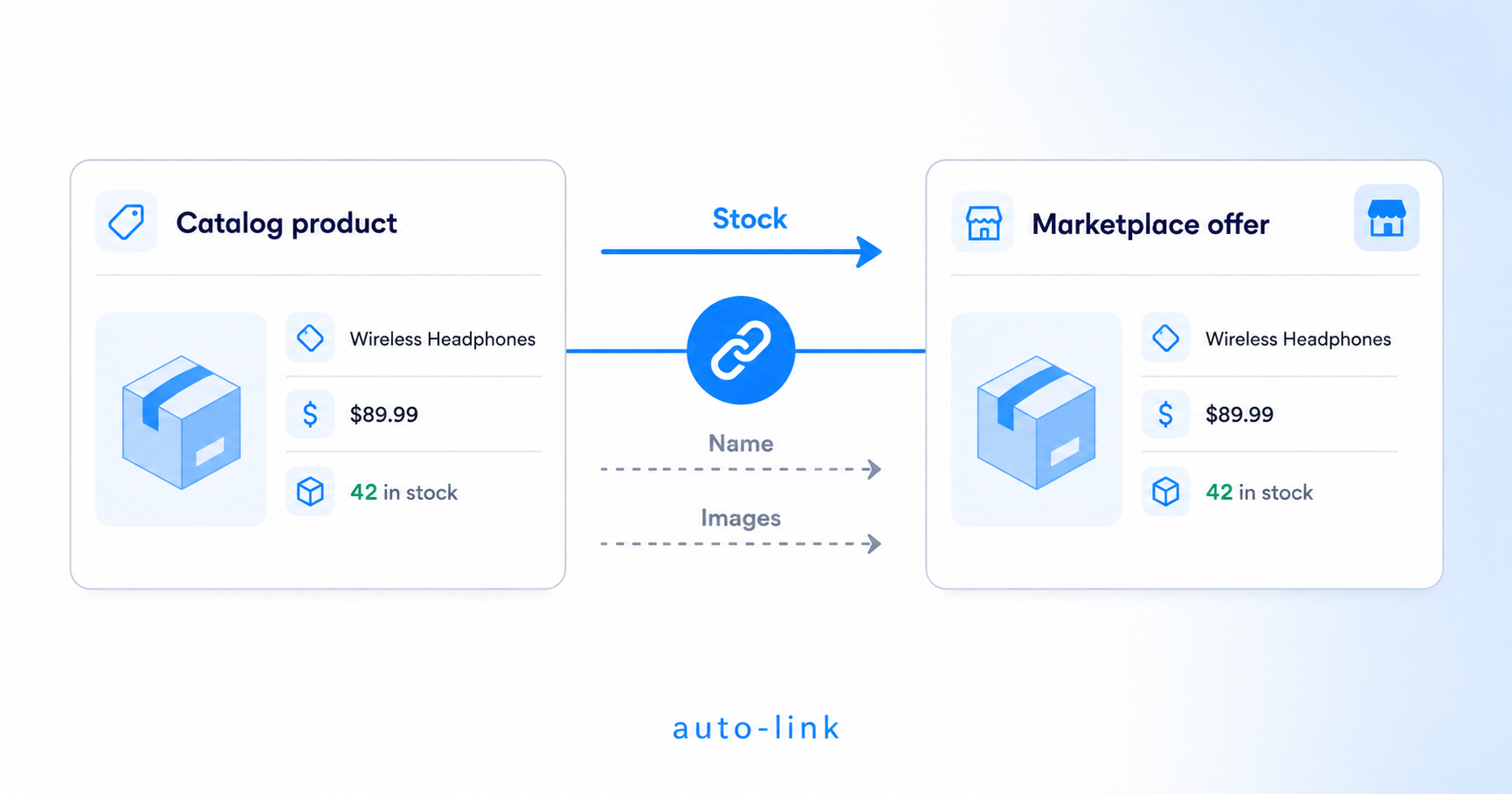
Auto-Link verbindet Ihre bestehenden Marktplatz-Angebote mit den Produkten in Ihrem easySales-Katalog. Erfahren Sie, wann Sie es ausführen, was standardmäßig synchronisiert wird und wie Sie steuern, welche Felder easySales danach an den Marktplatz zurückschickt.
Was Auto-Link bewirkt und warum es wichtig ist
Wenn Sie mit easySales starten, treffen üblicherweise zwei Dinge getrennt voneinander ein: Ihr Produktkatalog (importiert aus Ihrem Online-Shop, einer Excel-Datei oder von Hand erstellt) und Ihre Marktplatz-Angebote (eingelesen von eMAG, Allegro, Amazon, Kaufland und allen anderen Marktplätzen, auf denen Sie verkaufen). Solange Sie easySales nicht mitteilen, welches Katalogprodukt welchem Marktplatz-Angebot entspricht, liegen diese beiden Datenbestände nebeneinander, ohne voneinander zu wissen.
Auto-Link schließt genau diese Lücke. Es durchsucht Ihre noch nicht synchronisierten Marktplatz-Angebote, sucht anhand eines von Ihnen gewählten Feldes nach einer Übereinstimmung mit Ihrem Katalog und erstellt die Verknüpfung in einem Durchgang. Nach einer erfolgreichen Verknüpfung ist das Angebot keine isolierte Listung mehr — es folgt dem Katalogprodukt bei Bestandsaktualisierungen und bei allen weiteren Feldern, die Sie gekoppelt halten möchten.
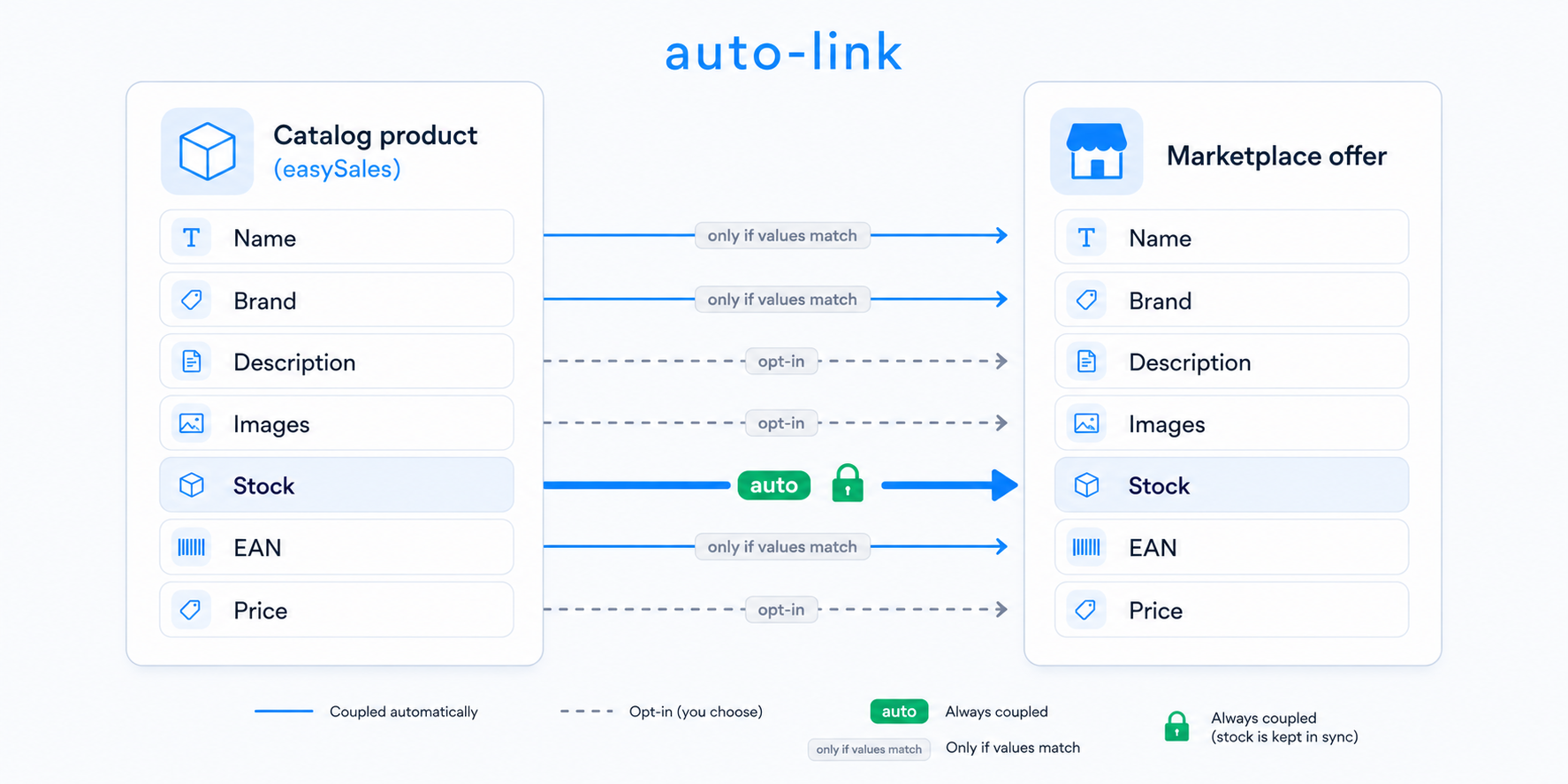
Das Leitprinzip: Wenn easySales eine Verknüpfung zwischen einem Marktplatz-Angebot und einem Katalogprodukt erstellt, synchronisiert es den Bestand und koppelt nur die Felder, deren Werte auf beiden Seiten bereits identisch sind. Ihre bestehende, geprüfte Marktplatz-Listung bleibt unberührt.
Konkret gilt: Der Bestand ist das einzige Feld, das nach der Verknüpfung automatisch synchronisiert wird. Alles andere bleibt auf dem Marktplatz so, wie es ist, bis Sie sich aktiv dafür entscheiden. Das ist Absicht: Sie können Auto-Link auf Tausende von Angeboten anwenden, ohne befürchten zu müssen, dass Beschreibungen, Bilder oder Preise stillschweigend überschrieben werden.
Zwei Voraussetzungen, bevor Sie es ausführen
Auto-Link funktioniert nur, wenn beide Bedingungen erfüllt sind:
- Das Produkt existiert bereits in Ihrem easySales-Katalog. Auto-Link verbindet bestehende Angebote mit bestehenden Produkten; es legt keine neuen Katalogeinträge an.
- Das Katalogprodukt und das Marktplatz-Angebot teilen sich mindestens eine identische Kennung — SKU, EAN, Name oder Produkt-ID. Wenn keine der beiden Seiten bei einem dieser vier Felder einen gemeinsamen Wert hat, gibt es für den Abgleich nichts zu vergleichen. Korrigieren Sie zuerst die Kennungen in Ihrem Katalog oder in der Marktplatz-Listung und führen Sie es dann erneut aus.
Wann Sie Auto-Link verwenden sollten
Es gibt drei typische Zeitpunkte, an denen die Ausführung von Auto-Link sinnvoll ist:
- Direkt nach der ersten Marktplatz-Verbindung. Sie haben ein neues Marktplatz-Konto verbunden, easySales hat Ihre bestehenden Angebote importiert und Ihr Katalog enthält bereits die passenden Produkte. Auto-Link liefert Ihnen die erste Welle an Verknüpfungen in Minuten, statt sich durch jedes Angebot einzeln zu klicken.
- Nach einem Katalog-Import oder einer Aktualisierung. Sie haben einen neuen Schwung Produkte in Ihren easySales-Katalog hochgeladen und möchten sie mit zuvor nicht zugeordneten Angeboten verbinden. Eine erneute Ausführung von Auto-Link erfasst nur die Angebote, die noch nicht synchronisiert sind — es ist also unbedenklich, es zu wiederholen.
- Nach einer Massenbereinigung von SKU oder EAN. Sie haben in Ihrem Katalog SKUs korrigiert oder fehlende EANs ergänzt. Auto-Link findet jetzt Übereinstimmungen, die zuvor wegen der fehlenden Kennung gescheitert sind.
Wenn Ihr Katalog und Ihre Marktplatz-Angebote bereits vollständig verbunden sind — jedes Angebot trägt ein grünes Abzeichen „synchronisiert“ —, gibt es für Auto-Link nichts zu tun. Es berührt ausschließlich Angebote, die noch nicht synchronisiert sind.
Die vier Wege, Angebote per Auto-Link zu verbinden
easySales bietet Ihnen vier Einstiegspunkte. Sie münden alle in dieselbe zugrunde liegende Aktion, eignen sich aber für unterschiedliche Arbeitsumfänge.
Abgleichs-Dropdown
Gleichen Sie in der App die noch nicht synchronisierten Angebote eines Marktplatz-Kontos anhand von SKU, Name, EAN oder Produkt-ID mit Ihrem Katalog ab.
Excel-/CSV-Massen-Upload
Laden Sie eine zweispaltige Datei (Angebots-ID, Produkt-ID) hoch, wenn Ihre eigene Zuordnung die maßgebliche Quelle ist.
Manuelle Verknüpfung je Angebot
Verbinden Sie ein Angebot nach dem anderen über den Bearbeitungsbildschirm des Angebots. Nützlich für einzelne Korrekturen.
Admin-Befehl (Eskalation)
Bei sehr großen Katalogen kann der Support eine serverseitige Verknüpfung ausführen. Eröffnen Sie ein Support-Ticket, wenn der In-App-Assistent nicht ausreicht.
Der Auto-Link-Assistent (am gebräuchlichsten)
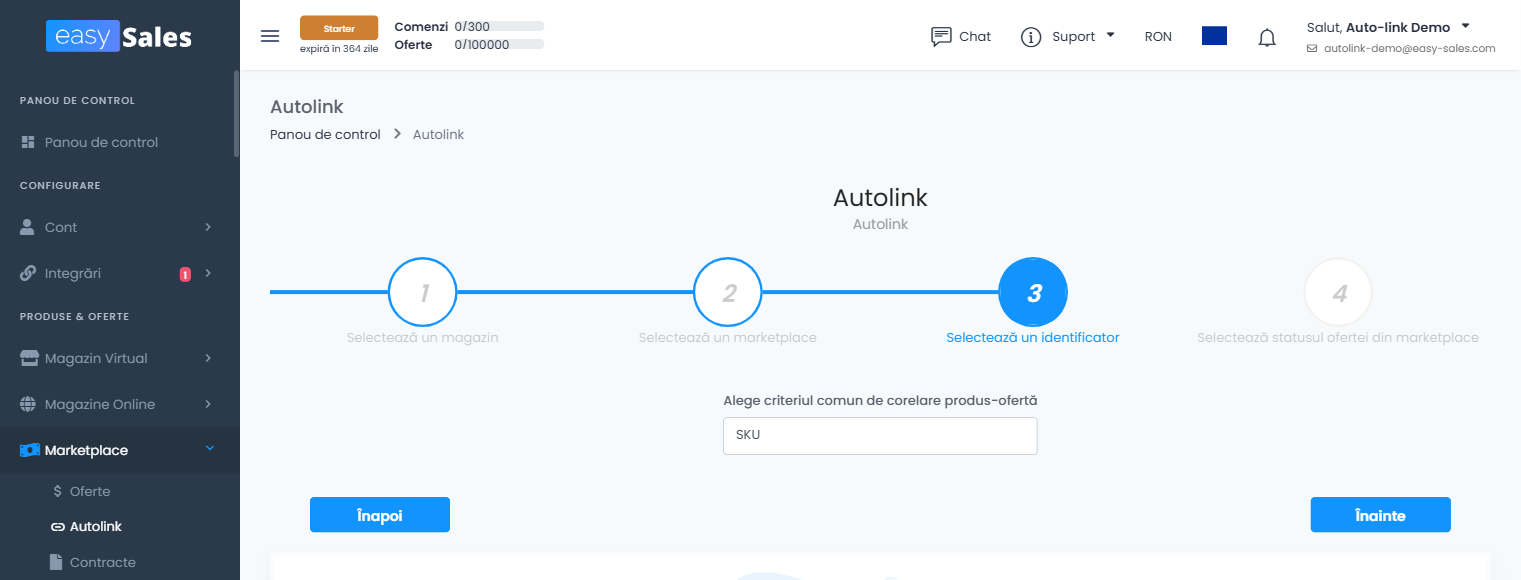
Gehen Sie in der linken Navigation zu Marktplätze → Auto-Link. Wählen Sie das Marktplatz-Konto, dessen Angebote Sie verbinden möchten, und wählen Sie dann das Abgleichsfeld — SKU, Name, EAN oder Produkt-ID. easySales durchsucht Ihre noch nicht synchronisierten Angebote für dieses Konto, schlägt jedes davon anhand des gewählten Feldes in Ihrem Katalog nach und legt Ihnen die resultierenden Übereinstimmungen zur Bestätigung vor, bevor die Verknüpfung erstellt wird.
Wählen Sie das Abgleichsfeld danach, was für Ihre Daten am zuverlässigsten ist:
- EAN — am besten, wenn Sie Ihren EAN-Werten auf beiden Seiten vertrauen. Funktioniert über Marktplätze hinweg, die eine andere SKU-Konvention verwenden.
- SKU — am besten, wenn Ihre Produktcodes eindeutig und konsistent sind. Beachten Sie, dass die SKU bei eMAG die Teilenummer ist; bei Cel ist es die Cel-Produkt-ID; bei OLX, Vivre und einigen anderen ist es die marktplatzspezifische Kennung. easySales wählt automatisch die richtige Spalte je nach Marktplatz.
- Name — letzte Möglichkeit. Der Abgleich erfolgt exakt (ohne Berücksichtigung von Groß-/Kleinschreibung und Leerzeichen), sodass selbst winzige Unterschiede wie ein zusätzliches Wort am Ende eine Übereinstimmung verhindern.
- Produkt-ID — die Website-ID des Produkts aus Ihrem ursprünglichen Online-Shop. Nützlich, wenn beide Seiten aus derselben Quellfeed stammen und Sie keine andere gemeinsame Kennung haben.
Excel-/CSV-Massen-Upload
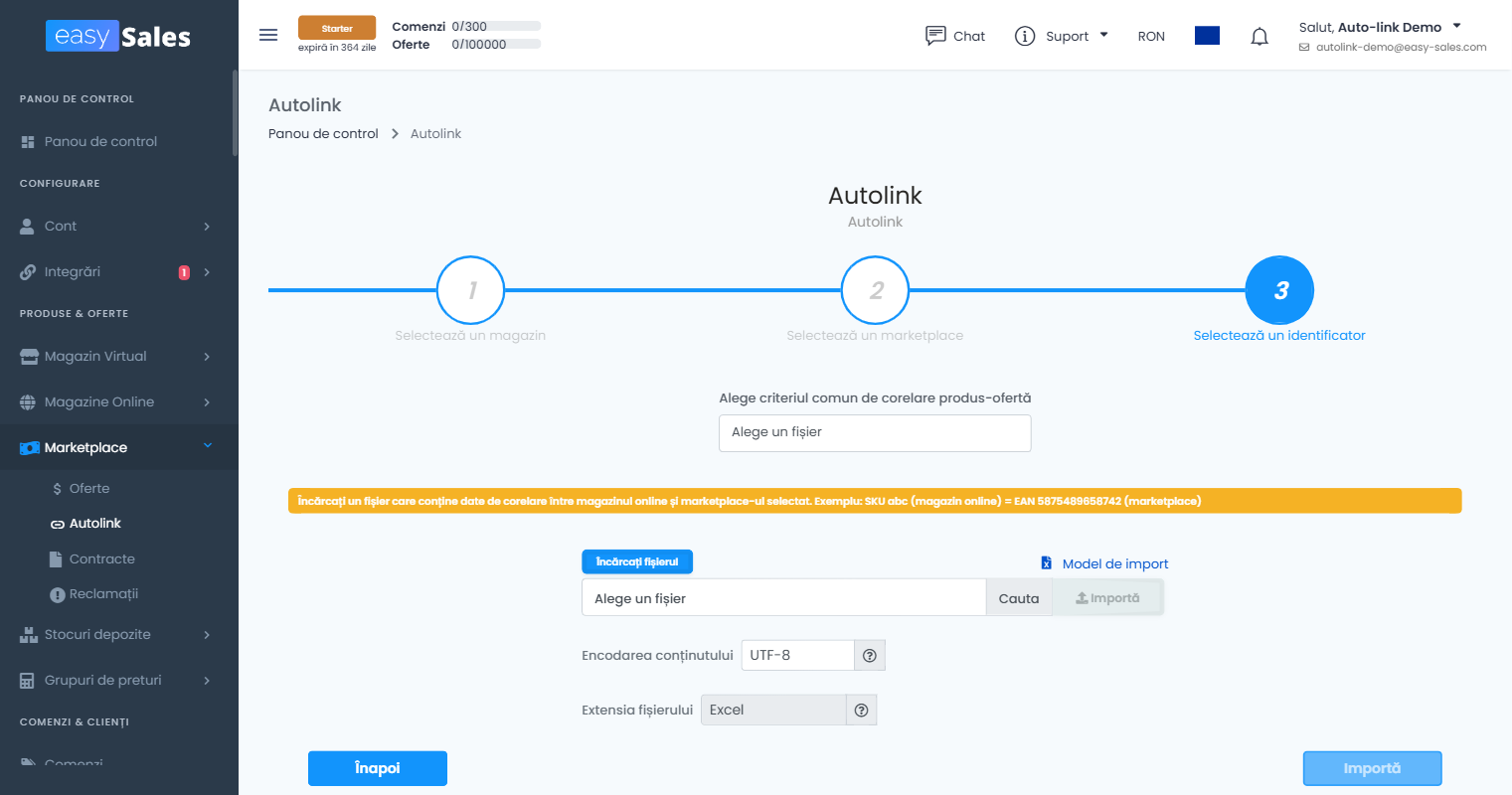
Wenn das Abgleichsfeld des Assistenten nicht zu Ihren Daten passt — wenn sich zum Beispiel die SKUs zwischen Katalog und Marktplatz unterscheiden, Sie aber Ihre eigene interne Zuordnung haben —, laden Sie eine Datei mit den gewünschten Verknüpfungen hoch.
Die Datei muss genau zwei Spalten enthalten:
- Spalte 1: eine Angebotskennung — Angebots-ID, EAN, Name oder SKU.
- Spalte 2: eine Produktkennung — Produkt-SKU, EAN oder Name.
Während des Upload-Assistenten teilen Sie easySales mit, welche Spalte welche ist, indem Sie sie dem passenden Kennungstyp zuordnen. Der Assistent liest die Datei, prüft sie Zeile für Zeile und erstellt die Verknüpfungen genau so, wie Sie es angegeben haben.
Ein praktischer Tipp aus dem Support: Testen Sie zuerst mit einer Datei mit nur einer Zeile. Vergewissern Sie sich, dass sich die Zuordnung so verhält, wie Sie es erwarten, und führen Sie dann die vollständige Datei aus.
Manuelle Verknüpfung je Angebot
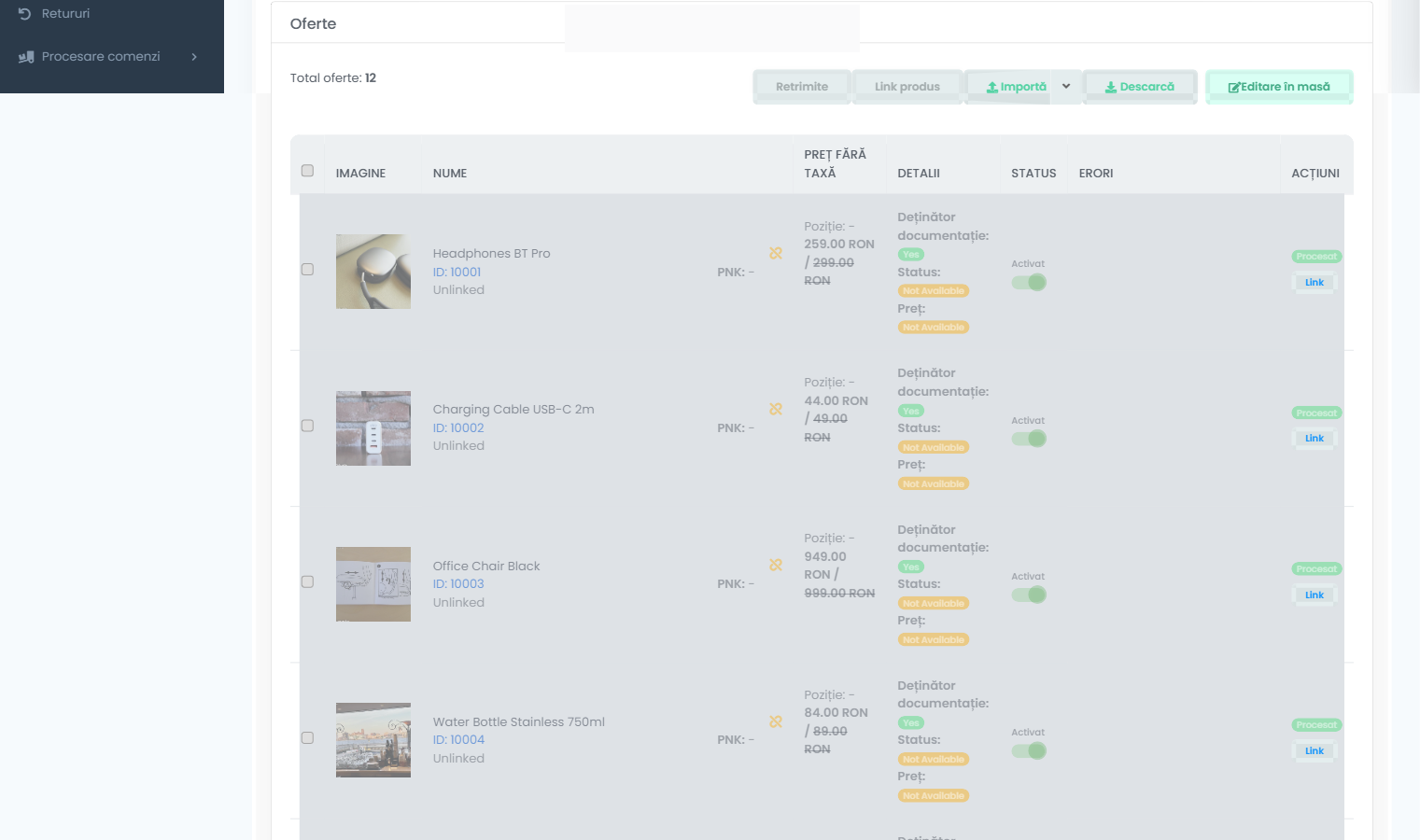
Unter Marktplätze → Angebote erscheint jedes Angebot, das noch nicht mit einem Katalogprodukt verbunden ist, mit der Kennzeichnung Nicht verknüpft. Solange dieses Angebot nicht verknüpft ist, fließen keine Informationen aus Ihrem easySales-Katalog in die Marktplatz-Listung — nicht einmal der Bestand.
So verbinden Sie eines manuell: Klicken Sie neben dem nicht verknüpften Angebot auf Verknüpfen, suchen Sie das passende Katalogprodukt und klicken Sie dann auf Produkt verknüpfen, um zu bestätigen. Wiederholen Sie dies für jedes Angebot, das Sie verbinden möchten. Für einzelne Korrekturen ist das in Ordnung; für mehr als eine Handvoll Angebote verwenden Sie stattdessen den Auto-Link-Assistenten oder den Excel-Upload.
Admin-Befehl (selten erforderlich)
Bei sehr großen Katalogen, bei denen der In-App-Assistent eine Zeitüberschreitung hätte, kann das Support-Team auf Ihrem Konto einen Konsolenbefehl ausführen, um per EAN oder SKU im großen Maßstab zu verbinden. Das ist ein Eskalationsweg — eröffnen Sie ein Support-Ticket, wenn Sie meinen, dass Sie es benötigen.
Was im Moment der Verknüpfung passiert — und was unberührt bleibt
Dies ist der wichtigste Abschnitt der Anleitung. Lesen Sie ihn aufmerksam, falls Sie je befürchtet haben, dass Auto-Link Ihre von Hand abgestimmten Marktplatz-Listungen überschreibt.
Wenn Auto-Link eine Übereinstimmung bestätigt und die Verknüpfung erstellt:
- Das Angebot wird als synchronisiert gekennzeichnet. Von diesem Moment an folgt der Bestand des Angebots dem Bestand des Katalogprodukts. Sinkt Ihr Lagerbestand auf null, geht das Marktplatz-Angebot in den Status „nicht verfügbar“; füllen Sie den Bestand wieder auf, wird das Angebot wieder verfügbar.
- Die
product_iddes Angebots wird auf das Katalogprodukt gesetzt. Das ist es, was Ihnen den Rest des Arbeitsablaufs ermöglicht — Bestellungen, die für dieses Angebot eingehen, werden nun einem bekannten Produkt zugeordnet, Rechnungen verweisen auf den richtigen Katalogeintrag, und Bundles / Varianten verhalten sich korrekt. - Nichts anderes wird auf dem Marktplatz überschrieben. Beschreibungen, Bilder, Preise, Marke, Kategorie und Merkmale bleiben auf dem Marktplatz genau so, wie sie waren.
Von diesem letzten Punkt gibt es zwei eng begrenzte Ausnahmen:
- Intelligente automatische Kopplung übereinstimmender Felder. Wenn Auto-Link ein Paar prüft und der Produktname in Ihrem Katalog bereits dem Angebotsnamen auf dem Marktplatz entspricht, vermerkt easySales, dass die Namen synchron sind, und beginnt, dieses Feld als gekoppelt zu behandeln. Dasselbe gilt für Marke und EAN. Das ist kein Überschreiben — es ist lediglich ein Festhalten von „diese waren bereits gleich, behalte sie künftig so bei“. Es bedeutet aber, dass künftige Änderungen am Namen des Katalogprodukts an den Marktplatz fließen.
- Marktplätze mit fester Vollkopplung. Für eine kleine Anzahl von Marktplätzen (derzeit Decathlon und Empik) koppelt die Verknüpfung automatisch den vollständigen Satz an Feldern — Name, Beschreibung, Bilder, Marke, Gewicht, Garantie, Kategorie, Merkmale, Steuersatz, EAN. Das ist dadurch bedingt, wie diese Marktplätze die Verwaltung von Listungen erwarten. Wenn Sie Decathlon- oder Empik-Angebote verknüpfen, sollten Sie damit rechnen, dass easySales danach die gesamte Listung verwaltet.
Gekoppelte Spalten: die Anleitung Feld für Feld
Die Liste der Felder, die gekoppelt werden können, hängt vom Marktplatz ab, deckt aber bei den meisten Kanälen dieselbe Gruppe von Feldern ab: Name, Beschreibung, Marke, Bilder, Garantie, Gewicht, Verkaufspreis, Vollpreis, EAN, Kategorie, Merkmale, URL, Familienname, Familien-ID, Liefertage und Steuersatz.
Dass ein Feld gekoppelt ist, bedeutet zweierlei:
- Künftige Aktualisierungen am Katalogprodukt (oder am Angebot in der easySales-Oberfläche) werden an den Marktplatz übertragen.
- Die Marktplatz-Listung ist für dieses Feld nicht mehr die maßgebliche Quelle — Ihr easySales-Katalog ist es.
Dass ein Feld entkoppelt ist, bedeutet das Gegenteil: Änderungen in easySales bleiben in easySales. Die Marktplatz-Listung behält, was sie bereits hatte.
| Feld | Kopplungsverhalten bei der Verknüpfung |
|---|---|
| Bestand | Immer gekoppelt. Das Marktplatz-Angebot folgt dem Bestand des Katalogprodukts ab dem Moment, in dem die Verknüpfung erstellt wird. |
| Name | Nur gekoppelt, wenn Katalog- und Angebotsname bereits übereinstimmen. Andernfalls nach der Verknüpfung aktiv zu aktivieren. |
| Marke | Nur gekoppelt, wenn die Markenwerte von Katalog und Angebot bereits übereinstimmen. Andernfalls aktiv zu aktivieren. |
| EAN | Nur gekoppelt, wenn die EAN-Werte von Katalog und Angebot bereits übereinstimmen. Andernfalls aktiv zu aktivieren. |
| Beschreibung | Aktiv zu aktivieren. Schalten Sie sie nach der Verknüpfung je Angebot oder im Massenversand ein. |
| Bilder | Aktiv zu aktivieren. Schalten Sie sie nach der Verknüpfung je Angebot oder im Massenversand ein. |
| Verkaufspreis und Vollpreis | Aktiv zu aktivieren. Standardmäßig ausgeschaltet, da die meisten Händler anfangs je Marktplatz unterschiedliche Preisstrategien fahren. |
| Kategorie und Merkmale | Aktiv zu aktivieren. Viele Händler lassen diese auf Marktplätzen mit von Hand abgestimmten Attributen entkoppelt. |
| Gewicht, Garantie, Liefertage, Steuersatz | Aktiv zu aktivieren. Schalten Sie sie nach der Verknüpfung je Angebot oder im Massenversand ein. |
| Alle oben genannten (Decathlon und Empik) | Konzeptbedingt immer gekoppelt. Die Marktplatz-Listung wird nach der Verknüpfung vollständig von easySales verwaltet. |
Die Kopplung wird je Angebot und je Feld entschieden. Sie können den Namen bei einem Angebot gekoppelt und bei einem anderen entkoppelt haben. Sie können den Namen auch bei Ihrem eMAG-Konto gekoppelt, aber bei Ihrem Allegro-Konto für dasselbe Katalogprodukt entkoppelt haben — es sind unabhängige Verknüpfungen.
Nach der Verknüpfung weitere Kopplungen hinzufügen (oder die Standardwerte entfernen)
Öffnen Sie den Bearbeitungsbildschirm eines beliebigen synchronisierten Angebots. Neben jedem bearbeitbaren Feld sehen Sie eine kleine Schloss-/Verknüpfungskennzeichnung, die anzeigt, ob dieses Feld derzeit gekoppelt ist. Schalten Sie sie ein, um künftige Katalogänderungen an dieses Feld zu übertragen; schalten Sie sie aus, um damit aufzuhören.
Drei Muster, die Händler am häufigsten verwenden:
- Koppeln Sie Name + Beschreibung + Bilder, sobald die Listung stimmig aussieht. Ein gängiger Ablauf besteht darin, die erste Marktplatz-Listung manuell in der eigenen Verwaltung des Marktplatzes zu gestalten (weil Sie dort über die Bearbeitungswerkzeuge und Vorschauen verfügen, denen Sie vertrauen), dann per Auto-Link mit Ihrem Katalog zu verbinden und anschließend Name / Beschreibung / Bilder zu aktivieren, damit künftige Änderungen in easySales leben.
- Koppeln Sie den Preis erst, wenn Sie bereit sind, die Preisgestaltung zu zentralisieren. Die Preiskopplung ist standardmäßig bewusst ausgeschaltet, weil die meisten Händler anfangs je Marktplatz unterschiedliche Preisstrategien fahren. Wenn Sie bereit sind, Preise zentral zu verwalten — oder Repricing-Automatisierungen auszuführen —, schalten Sie die Preiskopplung je Angebot oder im Massenversand ein.
- Lassen Sie Merkmale entkoppelt, wenn Ihre Marktplatz-Listungen von Hand abgestimmte Attribute haben. Marktplatz-Produktattribute (insbesondere bei eMAG) lassen sich aus einem generischen Katalog mitunter nur schwer exakt rekonstruieren. Viele Händler halten Merkmale langfristig entkoppelt.
Achtung: wann eine Verknüpfung Marktplatz-Daten überschreiben kann
Eine Verknüpfung allein überschreibt den Marktplatz nicht. Aber eine Verknüpfung in Kombination mit einer der folgenden Aktionen überträgt easySales-Daten beim nächsten Aktualisierungszyklus an den Marktplatz:
- Das Umschalten eines Feldes von entkoppelt auf gekoppelt, woraufhin der Katalogwert des Feldes an den Marktplatz gesendet wird.
- Das Bearbeiten eines gekoppelten Katalog-Produktattributs — die Änderung fließt zu jedem Angebot weiter, bei dem dieses Feld gekoppelt ist.
- Die Verknüpfung bei Decathlon oder Empik, wo der vollständige Satz zwangsgekoppelt wird und die Katalogwerte sofort zur maßgeblichen Quelle werden.
- Die Ausführung einer Massenaktion (z. B. „vollständige Aktualisierung an den Marktplatz senden“) auf einem synchronisierten Angebot.
Wenn Sie die Auswirkung testen möchten, bevor Sie sich festlegen, verknüpfen Sie ein oder zwei Angebote als Pilotversuch, beobachten Sie über den nächsten Synchronisierungszyklus, was sich auf dem Marktplatz ändert, und führen Sie dann den vollständigen Stapel aus, sobald Sie sich sicher sind.
Prüfen, ob die Verknüpfung funktioniert hat
Nachdem Auto-Link abgeschlossen ist:
- Filtern Sie die Angebotsliste nach synchronisiert = ja. Die Anzahl sollte ungefähr um die Zahl der von Ihnen bestätigten Übereinstimmungen steigen.
- Prüfen Sie einige Angebote stichprobenartig. Bei jedem sollten das angehängte Katalogprodukt, ein zum Katalog passender Bestandswert und eine Liste gekoppelter Felder angezeigt werden, die Sie durchsehen können.
- Warten Sie den nächsten Bestandssynchronisierungszyklus ab und prüfen Sie, ob der Bestandswert der Marktplatz-Listung dem Bestand in Ihrem Katalog entspricht. Falls nicht, ist die Verknüpfung zwar eingerichtet, aber etwas anderes (eine Bestandsregel, eine Lageraufteilung) fängt die Übertragung ab.
Wenn eine Verknüpfung falsch ist — wenn einem Angebot das falsche Produkt zugeordnet wurde —, öffnen Sie das Angebot und klicken Sie auf Verknüpfung aufheben. Das Angebot wechselt zurück in den Status „nicht synchronisiert“; die Marktplatz-Listung behält, was sie im Moment der Aufhebung hatte. Von dort aus können Sie Auto-Link mit einem anderen Abgleichsfeld erneut ausführen oder manuell verbinden.