Die Angebotsliste in easySales nutzen: Filter, Verknüpfung und Fehler

Finden Sie Ihre Angebote auf jedem Marktplatz, verknüpfen Sie sie mit Ihren Produkten, beheben Sie Fehler und bearbeiten Sie viele Angebote auf einmal.
Die Angebotsliste im Überblick
Die Angebotsliste zeigt Ihre Angebote auf jedem Marktplatz: die Angebote, die Sie in easySales erstellt haben, und die, die easySales vom Marktplatz importiert hat. Hier finden Sie Angebote, prüfen Status und Fehler, verknüpfen sie mit Ihren Produkten und senden sie erneut.
Sie öffnen sie über Marktplatz → Marktplätze → Angebote.
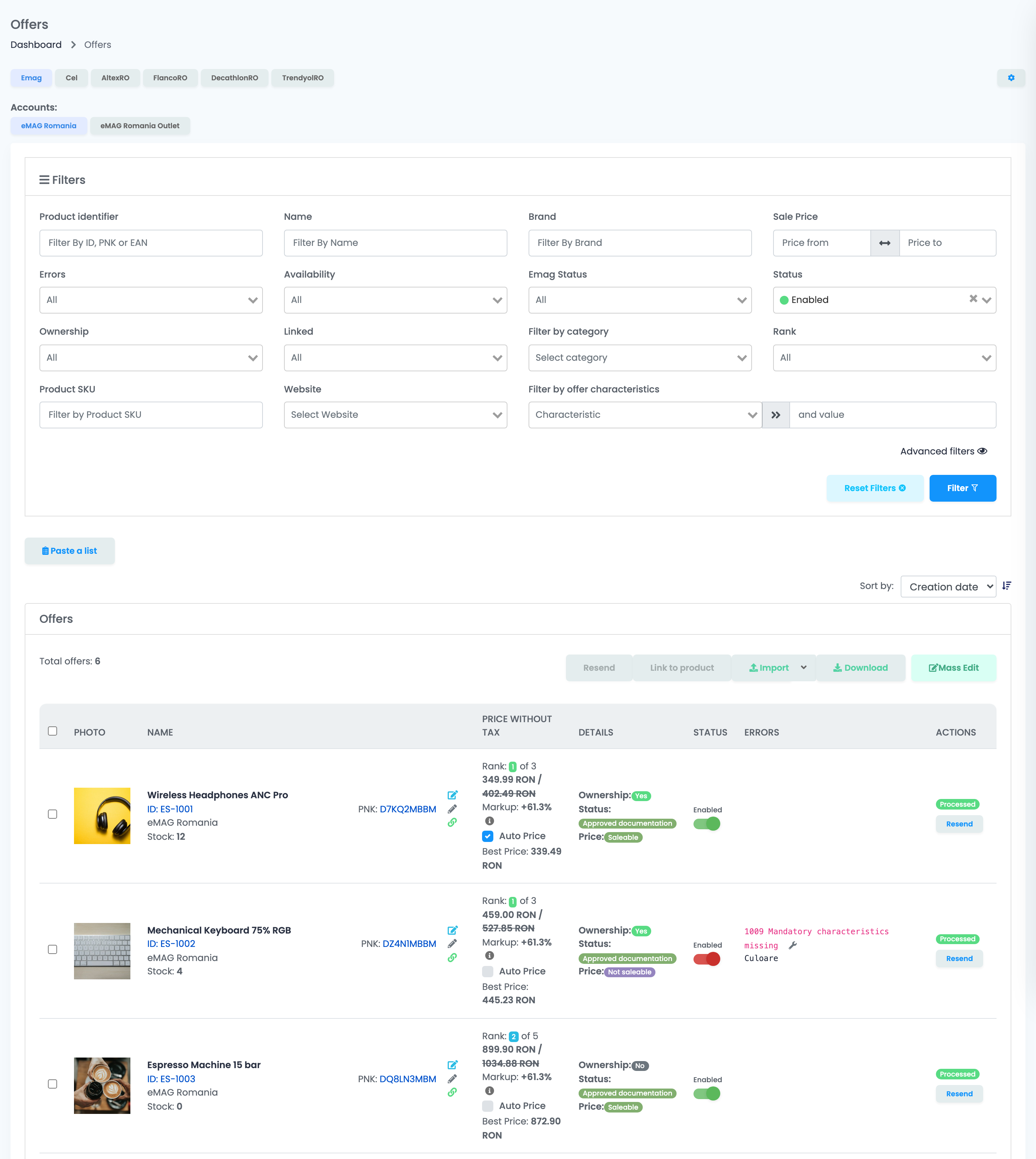
Finden
Filtern Sie nach ID, Name, Marke, Preis, Status, Fehlern oder Produktverknüpfung, oder fügen Sie eine Liste mit bis zu 500 SKUs oder IDs ein.
Prüfen
Sehen Sie Preis, Bestand, Marktplatzstatus und Fehler jedes Angebots, bei eMAG auch Rang und Eigentümerschaft.
Verknüpfen
Verknüpfen Sie Angebote mit Ihren Produkten, damit sie Bestand und Preis von dort erhalten.
Handeln
Schalten Sie Angebote ein oder aus, senden Sie sie erneut oder öffnen Sie sie in der Massenbearbeitung.
Ein Marktplatz nach dem anderen
Die Schaltflächen oben sind Ihre Marktplätze; die Liste zeigt die Angebote des ausgewählten Marktplatzes. Haben Sie mehrere Konten auf demselben Marktplatz, erscheint unter den Schaltflächen die Zeile Konten: Wählen Sie dort das Konto. Die Liste merkt sich Ihre letzte Auswahl in diesem Browser.
Die Liste startet mit den aktiven Angeboten
Angebote finden
Die Karte Filter grenzt die Liste ein: Klicken Sie auf Filter, um die Filter anzuwenden, und auf Filter zurücksetzen, um neu zu beginnen.
| Filter | Was er findet |
|---|---|
| Produktkennung | Ein Angebot über seine genaue Marktplatz-ID oder EAN (bei eMAG auch die PNK). |
| Name, Marke | Angebote, deren Name oder Marke den Text enthält. |
| Verkaufspreis | Angebote in einem Preisbereich. |
| Fehler | Angebote mit oder ohne Fehler. |
| Verfügbarkeit | Auf Lager, begrenzter Bestand oder nicht auf Lager, nach dem Bestand des verknüpften Produkts. |
| Status | Aktive oder deaktivierte Angebote. |
| Eigentümerschaft (eMAG) | Angebote auf Produktseiten, die Ihnen gehören, oder Angebote, die an die Seite eines anderen Verkäufers angehängt sind. |
| Verknüpft | Angebote, die mit einem Ihrer Produkte verknüpft sind oder nicht. |
| Produkt-SKU | Angebote, deren verknüpftes Produkt diese SKU hat. |
| Website | Angebote, deren verknüpftes Produkt aus einem bestimmten Shop stammt. |
Erweiterte Filter öffnet weitere Felder: Datumsangaben, Produktkategorie, Tags, Bereiche für Produktbestand und Preis, gekoppelte Felder, Lagerort sowie Fehlermeldung, womit Sie die Angebote finden, deren Fehlertext ein bestimmtes Wort enthält.
Liste einfügen findet bis zu 500 Angebote auf einmal: Fügen Sie Produkt-SKUs oder Angebots-IDs ein, eine pro Zeile oder durch Kommas oder Leerzeichen getrennt. easySales zeigt, wie viele gefunden wurden und welche Werte zu nichts passen. Die Liste wirkt zusammen mit den übrigen Filtern.
Eine Angebotszeile lesen
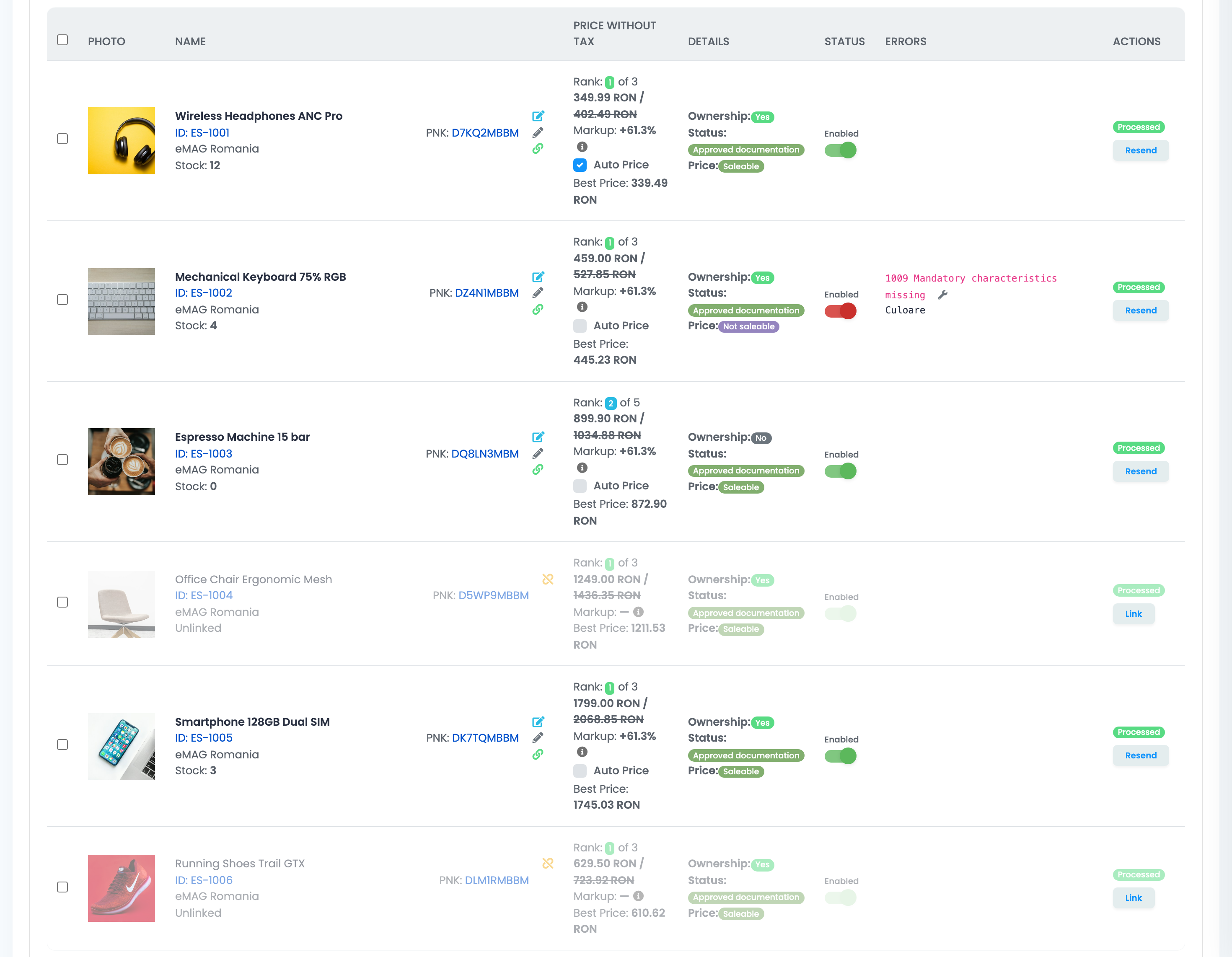
| Spalte | Was sie zeigt |
|---|---|
| Name | Name des Angebots, seine Marktplatz-ID, das Konto und den Bestand des verknüpften Produkts, dazu Symbole, um das Angebot zu bearbeiten, schnell zu bearbeiten und zu sehen, ob es seine Daten noch vom Produkt übernimmt. |
| Preis | Verkaufspreis und vollen Preis. Bei eMAG auch den Rang des Angebots unter den Verkäufern des Produkts, den automatischen Preis und den Bestpreis. |
| Details | Den Zustand des Angebots auf dem Marktplatz, etwa den Dokumentationsstatus und ob es verkäuflich ist. Bei eMAG auch die Eigentümerschaft. |
| Status | Den Schalter, der das Angebot auf dem Marktplatz ein- oder ausschaltet. |
| Fehler | Die Fehler der letzten Übertragung mit den Details des Marktplatzes. |
| Aktionen | Erneut senden bei verknüpften Angeboten, Verknüpfen bei nicht verknüpften. |
Verknüpfte und nicht verknüpfte Angebote
Ein Angebot ist verknüpft, wenn es zu einem Ihrer Produkte gehört. Verknüpfte Angebote erhalten Bestand und Preis vom Produkt.
- Ein nicht verknüpftes Angebot ist ausgegraut und als Nicht verknüpft markiert. Es hat keinen Statusschalter und kein Erneut senden, nur Verknüpfen.
- Verknüpfen öffnet eine Seite mit Vorschläge – Produkten, die zur EAN, SKU oder zum Namen des Angebots passen – und einer Produktsuche. Wählen Sie das Produkt und verknüpfen Sie es.
- Um mehrere Angebote mit demselben Produkt zu verknüpfen, markieren Sie sie und klicken Sie oben in der Tabelle auf Mit Produkt verknüpfen.
- Um viele Angebote auf einmal mit vielen Produkten zu verknüpfen, nutzen Sie die automatische Verknüpfung.
- Der Filter Produkt-SKU findet nur verknüpfte Angebote, denn die SKU gehört zum verknüpften Produkt. Ein nicht verknüpftes Angebot finden Sie über Produktkennung oder indem Sie Angebots-IDs einfügen.
Angebote ein- und ausschalten und erneut senden
- Der Schalter in der Spalte Status schaltet das Angebot auf dem Marktplatz ein oder aus. Beim Einschalten werden auch die aktuellen Daten des Angebots gesendet; beim Ausschalten wird auch sein automatischer Preis ausgeschaltet.
- Ein roter Schalter bedeutet, dass das Angebot eingeschaltet ist, aber einen Fehler hat.
- Erneut senden schickt die Daten des Angebots noch einmal an den Marktplatz, zum Beispiel nachdem Sie sein Produkt korrigiert haben. Um viele Angebote erneut zu senden, markieren Sie sie und klicken Sie oben in der Tabelle auf Erneut senden.
Angebotsfehler beheben
Die Spalte Fehler zeigt Code und Namen jedes Fehlers; More Details... zeigt den Originaltext des Marktplatzes.
- Bei eMAG und Cel öffnet der Schraubenschlüssel neben dem Fehler die Stelle, an der Sie ihn beheben: das Fenster für die Kategoriezuordnung bei fehlender Kategoriezuordnung (1007) oder fehlenden Pflichtmerkmalen (1009), bei allen anderen Fehlern die Seite des Angebots.
- Bei einer Ablehnung durch den Marktplatz gibt es keinen Schraubenschlüssel: Lesen Sie die Details, korrigieren Sie das Produkt oder das Angebot und klicken Sie dann auf Erneut senden.
- Ein Fehler bleibt bestehen, bis das Angebot erfolgreich erneut gesendet wurde.
Um denselben Fehler bei vielen Angeboten zu beheben, filtern Sie nach Fehler oder Fehlermeldung, beheben Sie die Ursache einmal (zum Beispiel die Kategorie zuordnen) und senden Sie die Angebote dann erneut.
Mit vielen Angeboten arbeiten
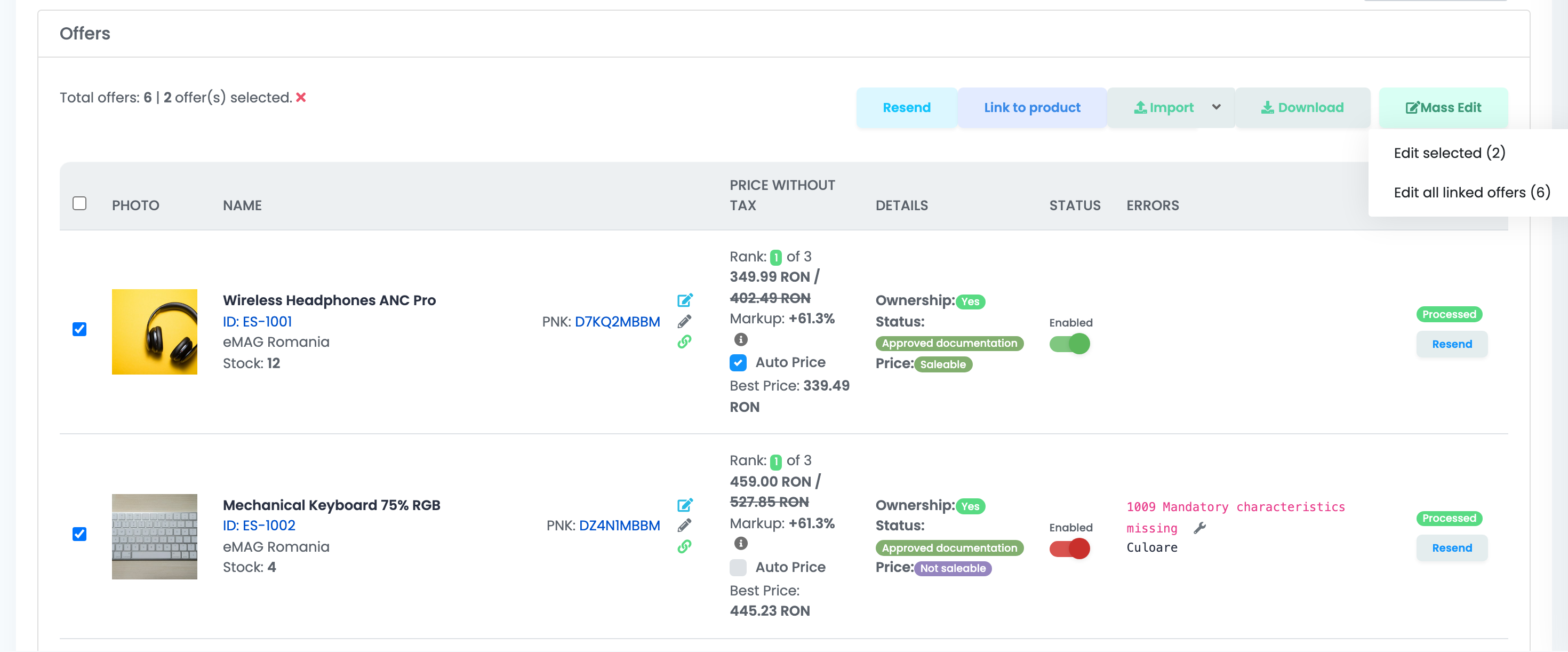
- Das Markieren wählt nur die Angebote der aktuellen Seite aus (bei der größten Seitengröße bis zu 100).
- Massenbearbeitung → Ausgewählte bearbeiten bearbeitet die markierten Angebote. Massenbearbeitung → Alle verknüpften Angebote bearbeiten bearbeitet jedes verknüpfte Angebot, das den aktuellen Filtern entspricht, auf allen Seiten. Beides öffnet sich in einem neuen Tab.
- Import aktualisiert Angebote aus einer Excel-Datei; hinter seinem Pfeil finden Sie Angebote massenweise entkoppeln.
- Herunterladen exportiert die ausgewählten Angebote oder alle nach Excel.
Große Listen
Standardmäßig zeigt die Liste 50 Angebote pro Seite (wählbar: 10, 25, 50 oder 100). Dauert das Zählen aller Angebote zu lange, zeigt die Gesamtzahl keine genaue Zahl, und Sie blättern mit den Seitenpfeilen; die Filter funktionieren weiterhin.
Wenn etwas nicht stimmt
| Symptom | Was zu tun ist |
|---|---|
| Meine deaktivierten Angebote werden nicht angezeigt | Die Liste öffnet mit den aktiven Angeboten. Leeren Sie den Filter Status oder klicken Sie auf Filter zurücksetzen. |
| Die Zahl der Angebote stimmt nicht mit dem Marktplatz überein | Leeren Sie den Status-Filter und prüfen Sie, ob in der Zeile Konten das richtige Konto ausgewählt ist. |
| Ein Angebot ist ausgegraut und hat keinen Schalter | Es ist mit keinem Produkt verknüpft. Klicken Sie auf Verknüpfen und wählen Sie das Produkt. |
| Der Schalter ist rot | Das Angebot ist eingeschaltet, hat aber einen Fehler. Lesen Sie den Fehler in der Spalte Fehler, beheben Sie ihn und klicken Sie dann auf Erneut senden. |
| Der Fehler bleibt, obwohl ich ihn behoben habe | Fehler verschwinden erst, wenn das Angebot erneut gesendet wird. Klicken Sie auf Erneut senden. |
| Ich möchte alle Angebote ändern, nicht nur diese Seite | Nutzen Sie Massenbearbeitung → Alle verknüpften Angebote bearbeiten: Das erfasst jedes verknüpfte Angebot, das den Filtern entspricht. |
| Der Filter Produkt-SKU findet nichts | Er sucht nur unter verknüpften Angeboten. Verwenden Sie Produktkennung oder Liste einfügen mit Angebots-IDs. |