Cum folosești lista de oferte în easySales: filtre, legare de produse și erori

Găsește-ți ofertele de pe fiecare marketplace, leagă-le de produsele tale, rezolvă-le erorile și lucrează cu multe oferte deodată.
Pe scurt despre lista de oferte
În lista de oferte vezi ofertele tale de pe fiecare marketplace: atât pe cele create din easySales, cât și pe cele aduse de easySales din marketplace. De aici cauți oferte, verifici ce status și ce erori au, le legi de produsele tale și le retrimiți.
O găsești în Marketplace → Marketplace → Oferte.
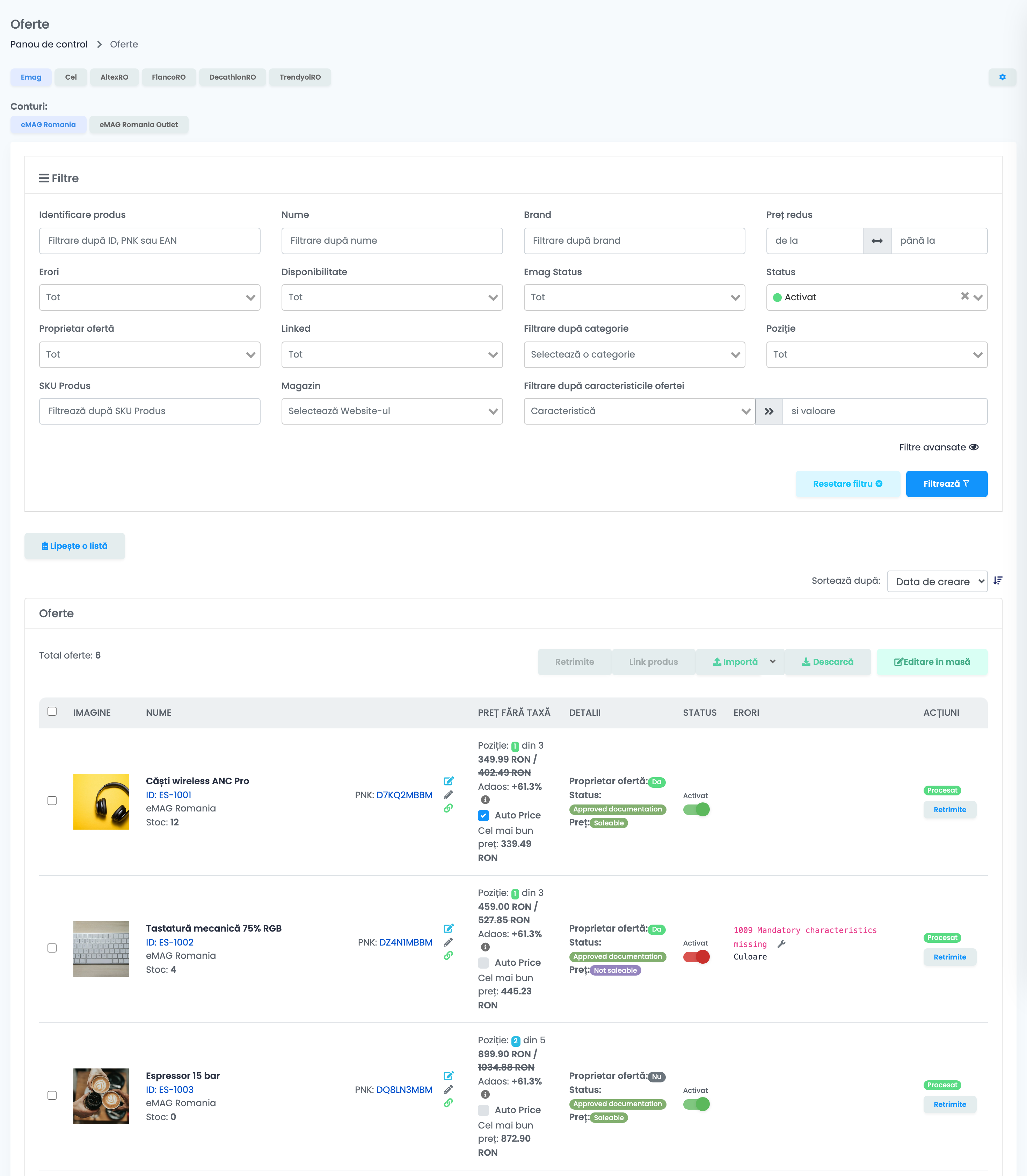
Cauți
Filtrezi după ID, nume, brand, preț, status, erori sau legătura cu produsul, ori lipești o listă de până la 500 de SKU-uri sau ID-uri.
Verifici
Vezi la fiecare ofertă prețul, stocul, statusul de pe marketplace, erorile și, la eMAG, poziția și proprietarul ofertei.
Legi
Legi ofertele de produsele tale, ca să-și ia stocul și prețul din ele.
Acționezi
Activezi sau dezactivezi oferte, le retrimiți sau le deschizi în Editare în masă.
Câte un marketplace pe rând
Butoanele de sus sunt marketplace-urile tale, iar lista arată ofertele celui pe care îl alegi. Dacă ai mai multe conturi pe același marketplace, sub butoane apare rândul Conturi, de unde alegi contul. Lista ține minte ultima alegere în browserul în care lucrezi.
La deschidere vezi ofertele active
Cum îți găsești ofertele
Cardul Filtre restrânge lista: apeși Filtrează ca să aplici filtrele și Resetare filtru ca să o iei de la capăt.
| Filtru | Ce găsește |
|---|---|
| Identificare produs | O ofertă după ID-ul ei exact de pe marketplace sau după EAN (la eMAG și după PNK). |
| Nume, Brand | Ofertele care au textul căutat în nume sau în brand. |
| Preț redus | Ofertele dintr-un interval de preț. |
| Erori | Ofertele cu erori sau fără erori. |
| Disponibilitate | În stoc, stoc limitat sau fără stoc, după stocul produsului legat. |
| Status | Ofertele active sau dezactivate. |
| Proprietar ofertă (eMAG) | Ofertele de pe paginile de produs care sunt ale tale sau cele atașate la pagina altui vânzător. |
| Legătura cu produsul | Ofertele legate sau nelegate de unul dintre produsele tale. |
| SKU Produs | Ofertele al căror produs legat are SKU-ul respectiv. |
| Magazin | Ofertele al căror produs legat vine dintr-un anumit magazin. |
Filtre avansate îți deschide mai multe câmpuri: date, categoria produsului, etichete, intervale de stoc și de preț ale produsului, câmpuri cuplate, locația din depozit și Mesaj de eroare, care găsește ofertele în al căror text de eroare apare un anumit cuvânt.
Lipește o listă găsește până la 500 de oferte deodată: lipești SKU-uri de produs sau ID-uri de ofertă, câte unul pe rând ori separate prin virgulă sau spațiu. easySales îți arată câte a găsit și ce valori nu s-au potrivit cu nimic. Lista se combină cu celelalte filtre.
Ce vezi pe rândul unei oferte
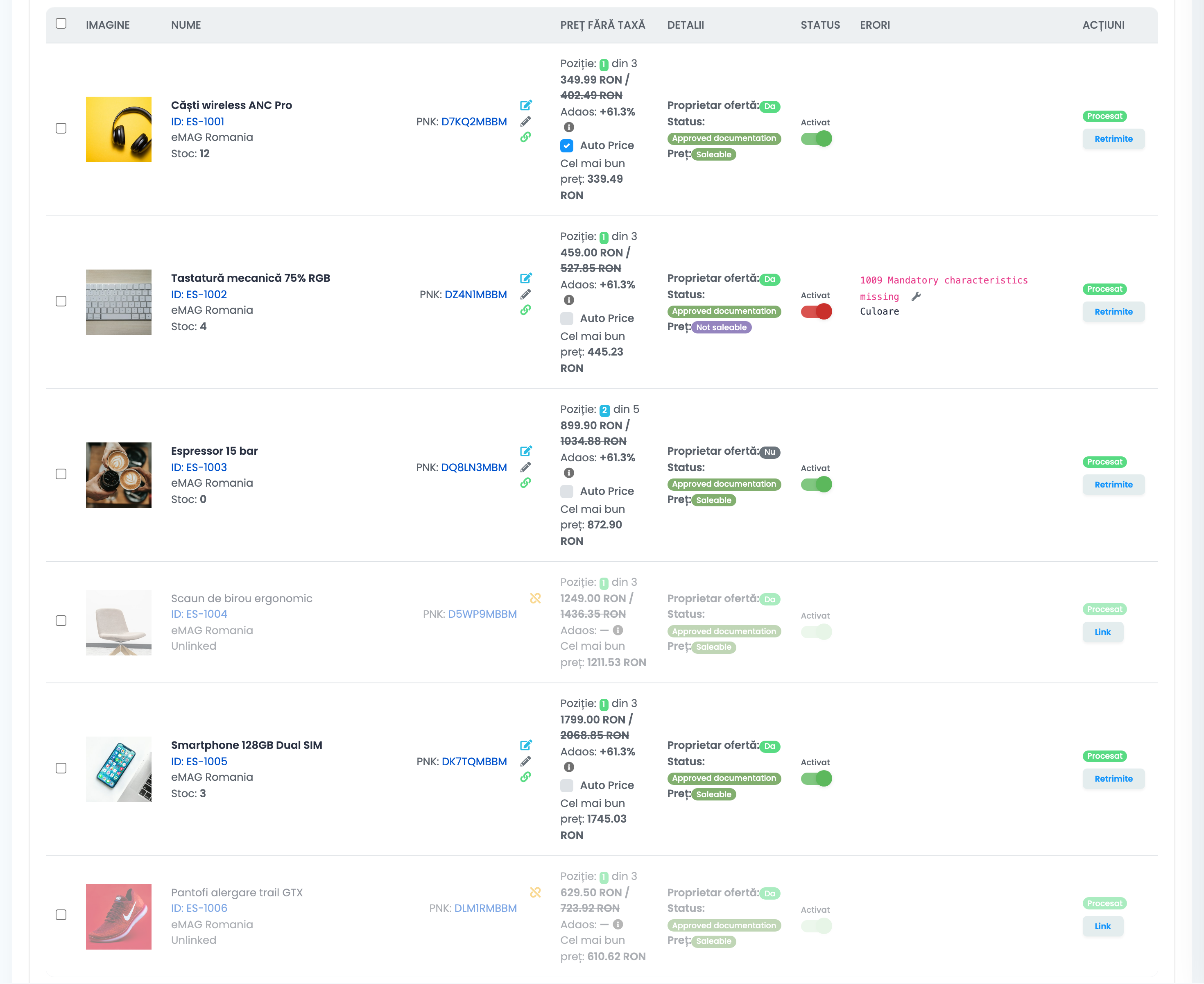
| Coloană | Ce arată |
|---|---|
| Nume | Numele ofertei, ID-ul ei de pe marketplace, contul și stocul produsului legat, plus iconițe cu care editezi oferta, o editezi rapid și vezi dacă își mai ia datele din produs. |
| Preț | Prețul de vânzare și prețul întreg. La eMAG apar și poziția ofertei între vânzătorii produsului, prețul automat și cel mai bun preț. |
| Detalii | Starea ofertei pe marketplace, de exemplu statusul documentației și dacă poate fi vândută. La eMAG apare și proprietarul ofertei. |
| Status | Comutatorul care activează sau dezactivează oferta pe marketplace. |
| Erori | Erorile de la ultima trimitere, cu detaliile primite de la marketplace. |
| Acțiuni | Retrimite la ofertele legate, butonul de legare la cele nelegate. |
Oferte legate și nelegate de produse
O ofertă e legată atunci când aparține unuia dintre produsele tale. Ofertele legate își iau stocul și prețul din produs.
- O ofertă nelegată apare estompată, iar sub nume scrie că nu e legată. Nu are comutator de status și nici Retrimite, ci doar butonul de legare.
- Butonul de legare deschide o pagină cu Sugestii, adică produse care se potrivesc cu EAN-ul, SKU-ul sau numele ofertei, și o căutare de produse. Alegi produsul și legi oferta de el.
- Ca să legi mai multe oferte de același produs, le bifezi și apeși Link produs, deasupra tabelului.
- Ca să legi multe oferte de multe produse dintr-odată, folosește legarea automată.
- Filtrul SKU Produs găsește doar ofertele legate, pentru că SKU-ul este al produsului legat. Ca să găsești o ofertă nelegată, folosește Identificare produs sau lipește ID-urile ofertelor.
Activezi, dezactivezi și retrimiți oferte
- Comutatorul din coloana Status activează sau dezactivează oferta pe marketplace. Când o activezi, se trimit și datele ei actuale; când o dezactivezi, i se oprește și prețul automat.
- Un comutator roșu înseamnă că oferta e activă, dar are o eroare.
- Retrimite trimite din nou datele ofertei către marketplace, de exemplu după ce i-ai corectat produsul. Ca să retrimiți mai multe oferte, le bifezi și apeși Retrimite, deasupra tabelului.
Cum rezolvi erorile ofertelor
Coloana Erori arată codul și numele fiecărei erori, iar More Details... afișează textul primit de la marketplace.
- La eMAG și Cel, cheia de lângă eroare te duce direct acolo unde o rezolvi: în fereastra de mapare a categoriei, când lipsește maparea categoriei (1007) sau lipsesc caracteristici obligatorii (1009), ori în pagina ofertei, pentru celelalte erori.
- Când marketplace-ul respinge oferta, nu apare nicio cheie: citești detaliile, corectezi produsul sau oferta, apoi apeși Retrimite.
- Eroarea rămâne afișată până când oferta e trimisă din nou cu succes.
Dacă aceeași eroare apare pe multe oferte, filtrezi după Erori sau după Mesaj de eroare, rezolvi cauza o singură dată (de exemplu, mapezi categoria), apoi retrimiți ofertele.
Cum lucrezi cu multe oferte deodată
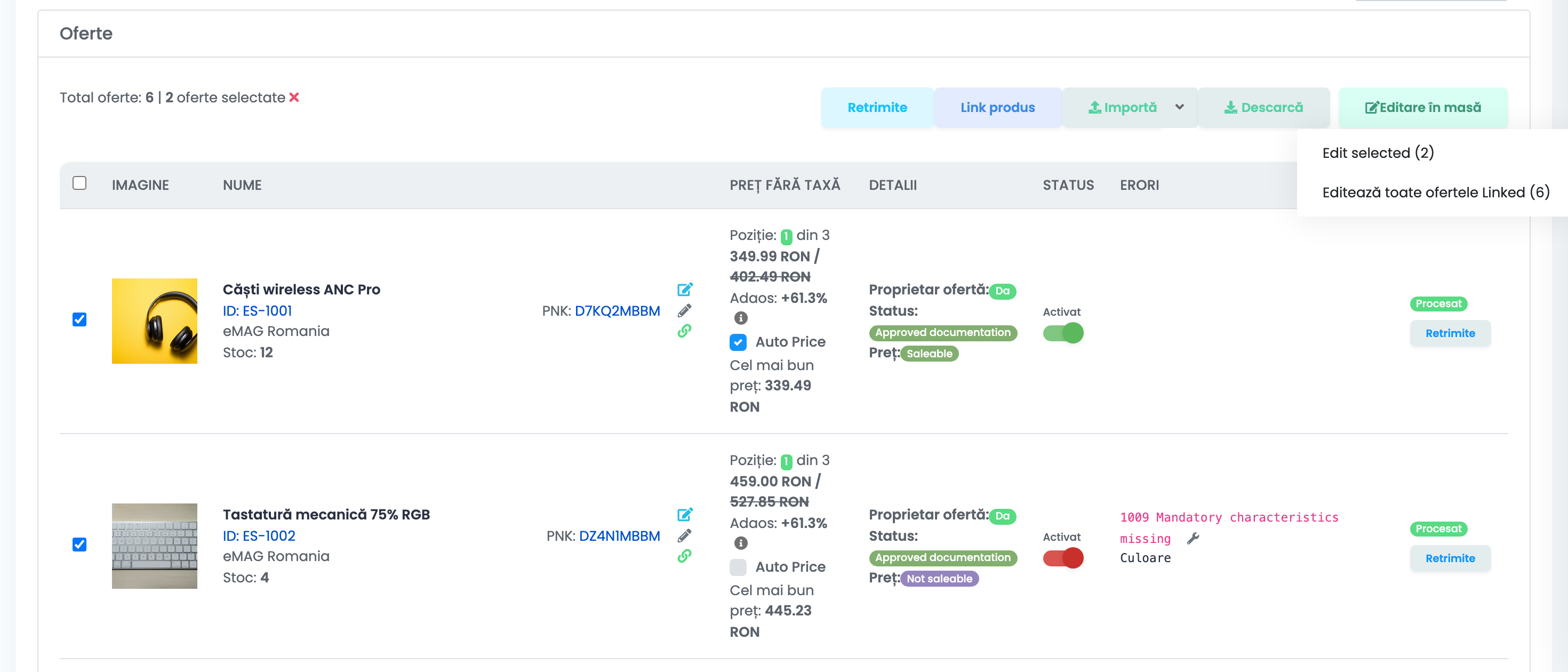
- Când bifezi, selectezi doar ofertele de pe pagina curentă (cel mult 100, dacă alegi cea mai mare dimensiune de pagină).
- Din Editare în masă editezi fie doar ofertele bifate, fie toate ofertele legate care se potrivesc cu filtrele curente, de pe toate paginile. Ambele variante se deschid într-un tab nou.
- Importă actualizează ofertele dintr-un fișier Excel; din săgeata de lângă el poți dezlega oferte în masă.
- Descarcă exportă în Excel ofertele selectate sau pe toate.
Liste mari
Implicit, lista arată 50 de oferte pe pagină (poți alege 10, 25, 50 sau 100). Când numărarea tuturor ofertelor durează prea mult, la total scrie „multe” și treci de la o pagină la alta cu săgețile; filtrele merg în continuare.
Când ceva nu arată cum te aștepți
| Ce observi | Ce faci |
|---|---|
| Nu-mi apar ofertele dezactivate | Lista se deschide cu ofertele active. Golește filtrul Status sau apasă Resetare filtru. |
| Numărul de oferte nu se potrivește cu cel din marketplace | Golește filtrul Status și verifică dacă e ales contul potrivit în rândul Conturi. |
| O ofertă e estompată și nu are comutator | Nu e legată de niciun produs. Apasă butonul de legare și alege produsul. |
| Comutatorul e roșu | Oferta e activă, dar are o eroare. Citește eroarea din coloana Erori, rezolv-o, apoi apasă Retrimite. |
| Eroarea nu dispare, deși am rezolvat-o | Erorile dispar abia după ce oferta e trimisă din nou. Apasă Retrimite. |
| Vreau să modific toate ofertele, nu doar pagina asta | Din Editare în masă alege editarea tuturor ofertelor legate: așa se iau toate ofertele legate care se potrivesc cu filtrele. |
| Filtrul SKU Produs nu găsește nimic | Caută doar printre ofertele legate. Folosește Identificare produs sau Lipește o listă cu ID-uri de ofertă. |