Cum folosești lista de produse în easySales: filtre, oferte și listare în masă

Găsește produsele din magazinele tale online, vezi ofertele lor de pe fiecare marketplace și creează oferte pentru un singur produs sau pentru sute deodată.
Pe scurt despre lista de produse
Lista de produse îți arată produsele pe care easySales le preia din magazinele tale online, câte un magazin pe rând. De aici îți găsești produsele, vezi pe ce marketplace-uri sunt deja listate și le creezi oferte, unul câte unul sau sute deodată.
O deschizi din Produse → Magazine Online → Produse. Produsele create direct în easySales stau în Magazinul Virtual, la Produse → Magazin Virtual → Produse: lista de acolo funcționează la fel și are propriul ghid.
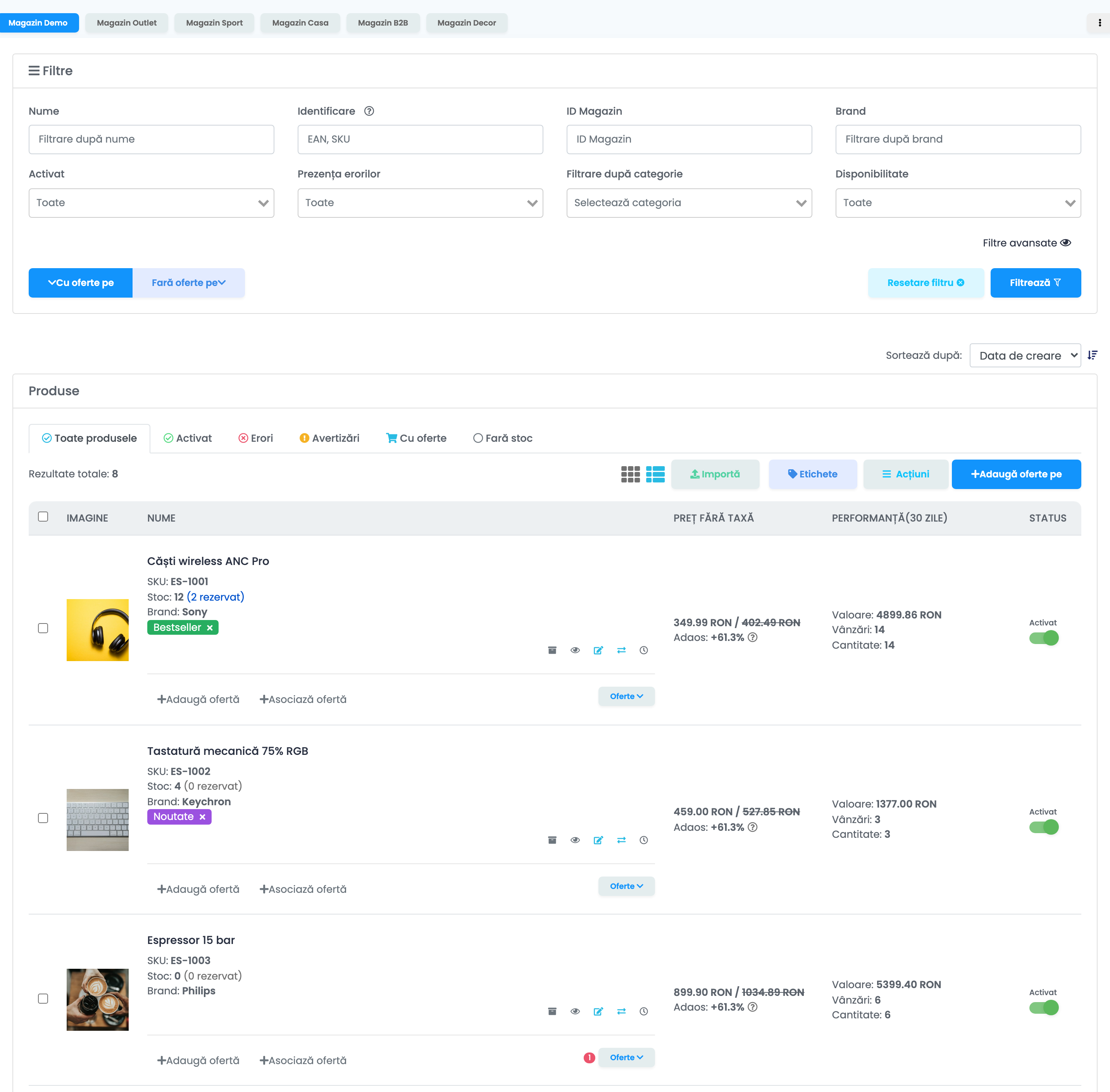
Găsești
Filtrezi după nume, cod, brand, categorie, stoc, erori, etichete și după marketplace-urile pe care un produs e sau nu e listat.
Verifici
Vezi pentru fiecare produs stocul, prețurile, adaosul, vânzările din ultimele 30 de zile și ofertele de pe fiecare marketplace.
Listezi
Creezi oferte pentru un singur produs sau pentru toate produsele care se potrivesc unui filtru, pe marketplace-ul și contul alese de tine.
Lucrezi în masă
Pui etichete, exporți, printezi etichete de produs sau arhivezi produsele selectate.
Câte un magazin pe rând
Taburile de deasupra filtrelor sunt magazinele tale online conectate. Lista arată mereu produsele din tabul deschis, iar fiecare filtru caută doar în magazinul respectiv. Un produs pe care îl vinzi în două magazine apare o dată în fiecare.
Din meniul din dreapta taburilor poți schimba ordinea magazinelor sau le poți ascunde pe cele pe care nu le folosești. Ordinea rămâne salvată în browserul tău.
Cum îți găsești produsele
Cardul Filtre restrânge lista. Apasă Filtrează (sau Enter) ca să aplici filtrele și Resetare filtru ca s-o iei de la capăt.
| Filtru | Ce găsește |
|---|---|
| Nume | Produsele al căror nume conține textul. |
| Identificare | Un produs după SKU (ajunge începutul codului), după SKU-ul furnizorului sau după EAN-ul exact. |
| ID Magazin | ID-ul produsului în magazinul tău online. |
| Brand | Produsele care au exact acel brand. |
| Activat | Produsele activate sau dezactivate în easySales. |
| Prezența erorilor | Produsele cu sau fără oferte în eroare. |
| Filtrare după categorie | Produsele dintr-o categorie a magazinului tău. |
| Disponibilitate | În stoc, stoc limitat (între 1 și 5) sau fără stoc. |
| Cu oferte pe / Fară oferte pe | Produsele care au sau nu au ofertă pe un marketplace sau pe un anumit cont de pe el. |
Filtre avansate îți deschide mai multe câmpuri: produse blocate și duplicate, câmpuri goale (fără EAN, fără brand, fără imagini), produse nevândute de la o anumită dată, locația din depozit, intervale de preț, stoc și greutate, etichete, pachete și produse rezervate.
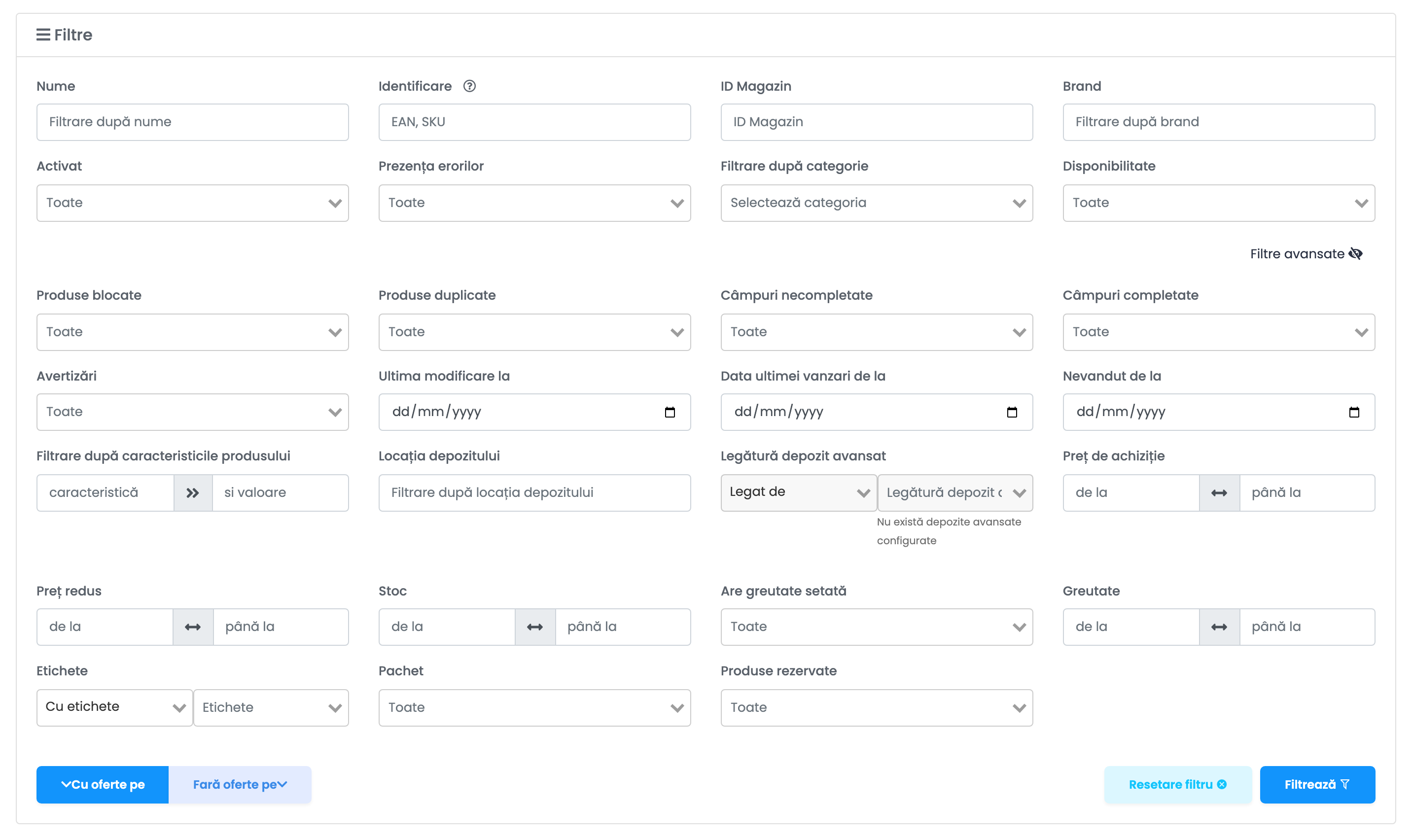
Taburile de deasupra tabelului sunt filtre rapide: Activat, Erori (produse cu oferte în eroare), Avertizări, Cu oferte și Fară stoc.
Ce vezi pe rândul unui produs
| Coloană | Ce arată |
|---|---|
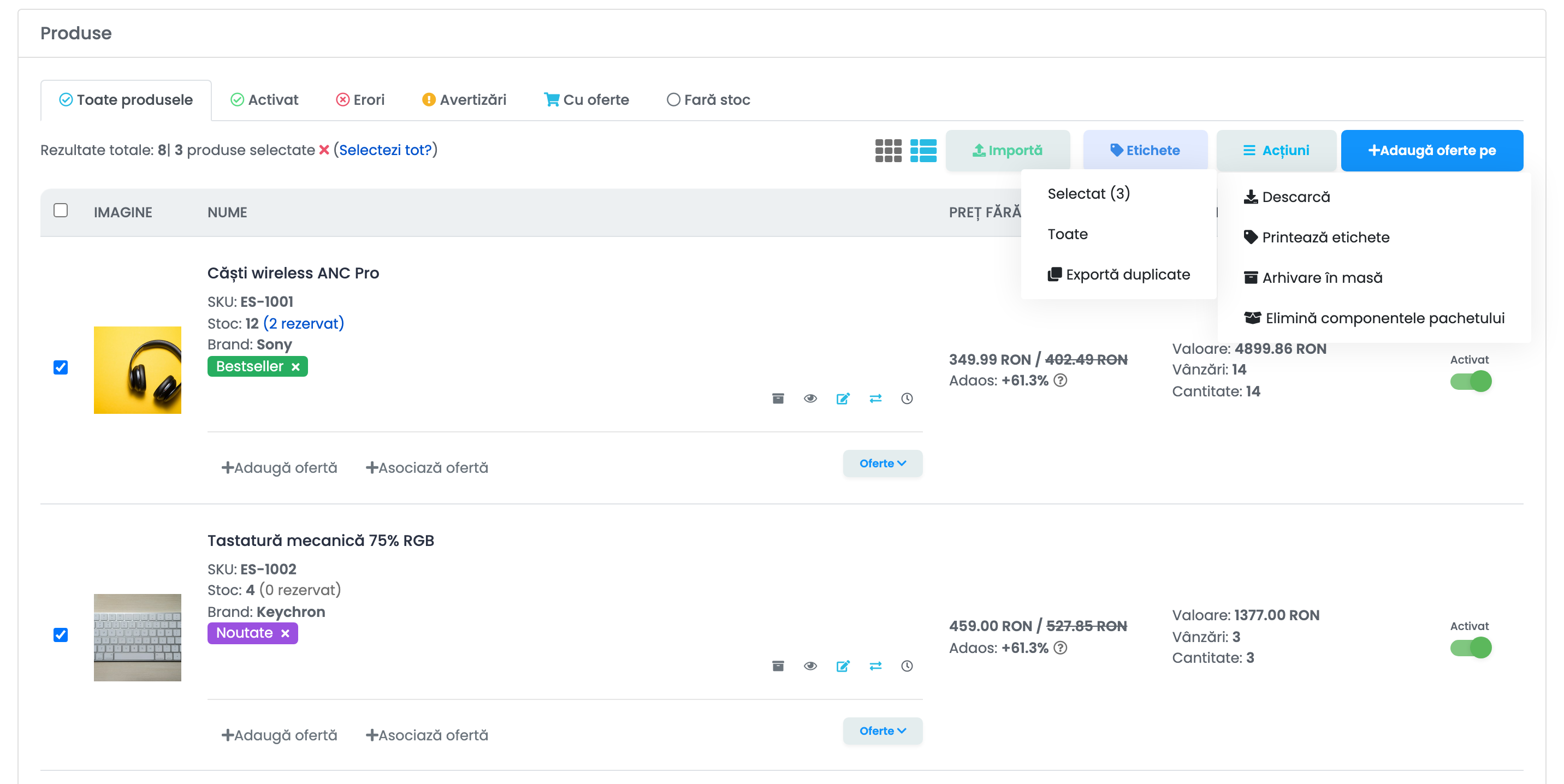
| Nume | Numele, SKU-ul, stocul și cantitatea rezervată, brandul, etichetele, apoi Adaugă ofertă, Asociază ofertă și Oferte. |
| Preț | Prețul de vânzare și prețul întreg, plus adaosul față de prețul de achiziție. |
| Performanță(30 zile) | Valoarea, numărul de vânzări și cantitatea din comenzile finalizate în ultimele 30 de zile, actualizate o dată pe zi. |
| Status | Butonul care activează sau dezactivează produsul în easySales. |
- Numele produsului deschide pagina produsului într-un tab nou. Numele, prețurile, stocul și restul datelor venite din magazin le modifici în magazinul tău sau, pentru câmpurile pe care easySales te lasă să le editezi, în pagina produsului.
- Stoc îți arată stocul, iar cantitatea rezervată e un link către comenzile deschise care o țin rezervată.
- Iconițele de sub nume arhivează produsul, îl deschid pe site-ul tău, îl editează, îi mută ofertele pe alt produs și îți arată când l-a actualizat magazinul ultima dată.
- Ce detalii apar în dreptul numelui și al prețului alegi din setările listei (rotița din dreapta sus).
Ofertele unui produs
Oferte, în partea de jos a rândului, îți deschide ofertele produsului de pe toate marketplace-urile: contul, ID-ul ofertei, statusul, erorile și prețul. Fiecare ofertă are propriul buton de activare și un buton Retrimite, care trimite din nou către acea ofertă datele actuale ale produsului. Ofertele dezactivate rămân ascunse până apeși Arată-le pe cele dezactivate.
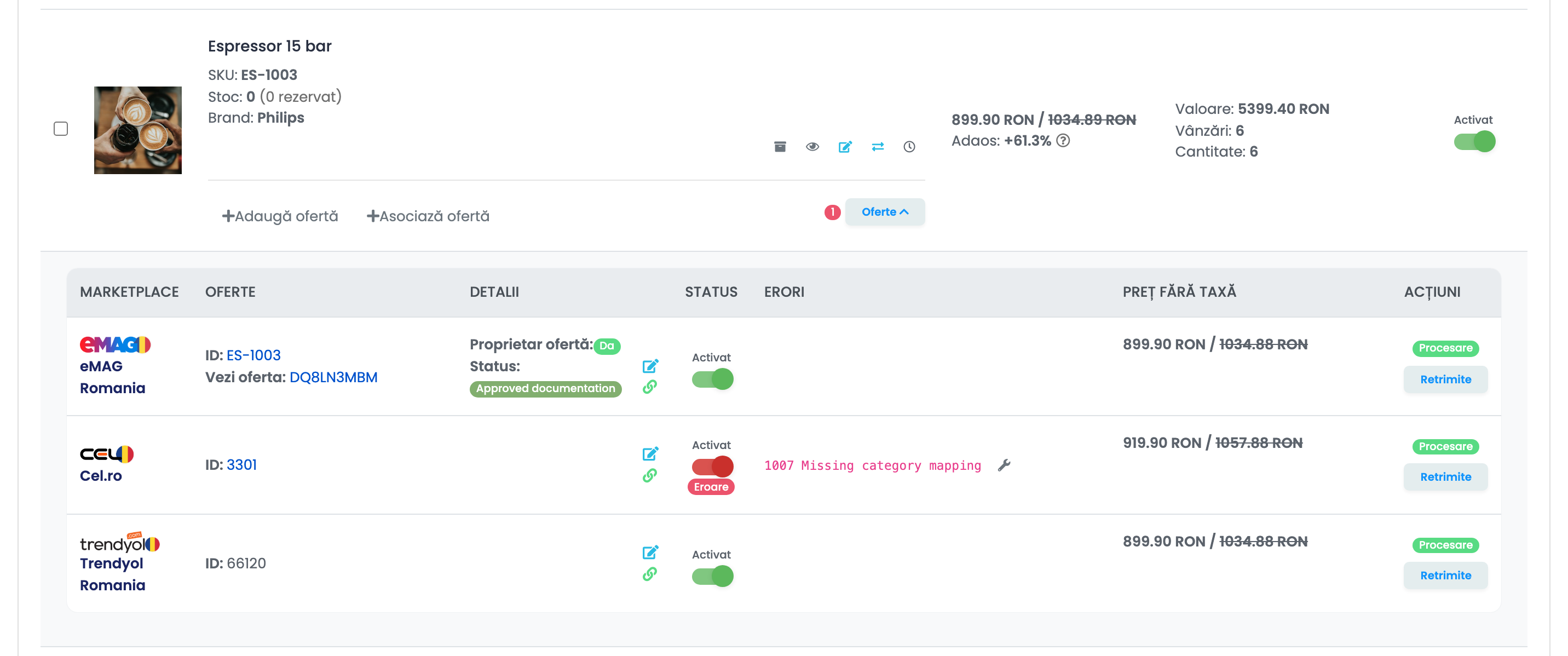
Un număr roșu lângă Oferte îți spune câte oferte sunt în eroare. Le găsești pe toate cu tabul Erori sau cu filtrul Prezența erorilor.
Cum dezactivezi un produs
Butonul din coloana Status activează sau dezactivează produsul în easySales.
Cum creezi oferte direct din listă
Adaugă ofertă de pe un rând creează o ofertă pentru produsul respectiv, pe marketplace-ul și contul pe care le alegi. Ca să creezi mai multe deodată:
- Alege Fară oferte pe și marketplace-ul, apoi apasă Filtrează.
- Bifează produsele sau bifează unul singur și apasă Selectezi tot?, ca să iei toate produsele care se potrivesc filtrului, de pe toate paginile.
- Apasă Adaugă oferte pe și alege marketplace-ul, apoi contul.
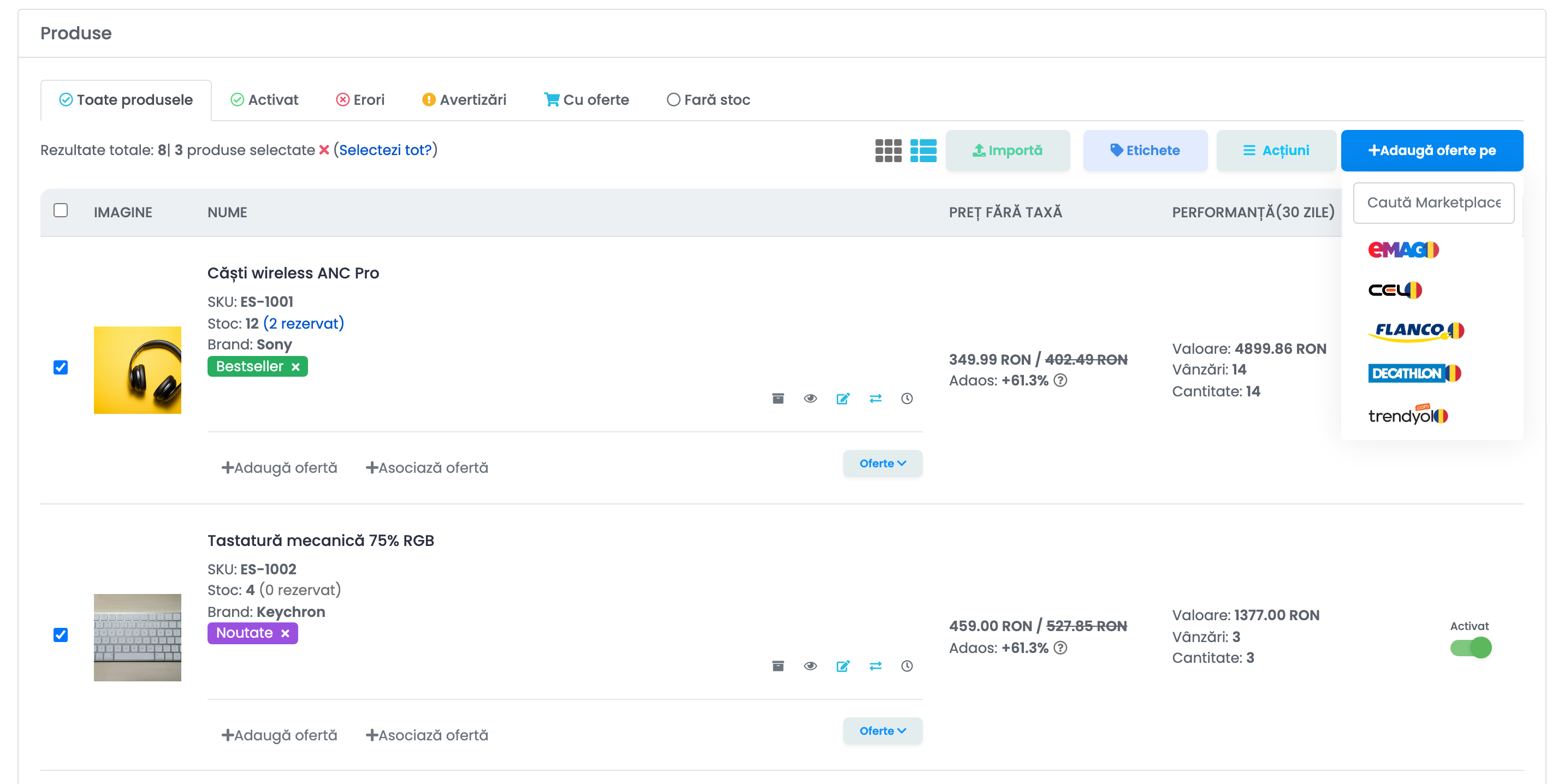
easySales îți răspunde cu Offers sent for processing. și creează ofertele în fundal, în câteva minute. Apoi:
- Fiecare ofertă nouă pleacă pe marketplace și devine activă, cu datele produsului tău și cu setările de ofertă ale contului.
- Un produs care are deja o ofertă pe contul respectiv, indiferent în ce stare, e sărit. Dacă vrei să permiți o a doua ofertă pentru același produs, activează Permite oferte duplicate în tabul Setări oferte din Setări.
- Când marketplace-ul e în altă limbă decât magazinul tău, produsul se traduce mai întâi, iar oferta așteaptă traducerea.
Verifică rezultatul în Oferte produsului sau cu Cu oferte pe pentru marketplace-ul respectiv.
Asocierea unei oferte
Asociază ofertă e altceva: îți leagă produsul de un produs care există deja în catalogul marketplace-ului, așa că oferta ta apare pe pagina acelui produs în loc să se creeze una nouă. Funcționează pentru eMAG, Allegro, Amazon, eBay, Cel și Fashion Days. Cauți în catalog (după nume, cod sau EAN, în funcție de marketplace) și alegi produsul.
Nu leagă de produsul tău o ofertă pe care o ai deja pe marketplace. Pentru asta există legarea automată a ofertelor.
Acțiuni pe mai multe produse deodată
Bifează produsele sau folosește Selectezi tot?, apoi:
- Etichete pune o etichetă pe produsele selectate. Cu × de pe etichetă o scoți de pe produsul respectiv.
- Acțiuni → Descarcă exportă în Excel produsele selectate, toate produsele sau duplicatele (Exportă duplicate). Tu alegi coloanele, iar fișierul îți vine pe e-mail, ca link.
- Acțiuni → Printează etichete printează etichetele produselor.
- Acțiuni → Arhivare în masă arhivează produsele selectate.
- Acțiuni → Elimină componentele pachetului scoate componentele din pachetele selectate.
Importă actualizează produsele acestui magazin dintr-un fișier Excel.
Cataloage mari
Lista arată implicit 50 de produse pe pagină; din În pagină, jos, alegi 10, 25, 50 sau 100. La cataloagele foarte mari, numărarea tuturor produselor poate dura prea mult: atunci, în locul totalului apare „multe”, iar tu treci de la o pagină la alta cu săgețile. Filtrele funcționează la fel.
Când ceva nu arată cum te aștepți
| Ce se întâmplă | Ce faci |
|---|---|
| Am apăsat Adaugă oferte pe și nu a apărut nicio ofertă | Mai așteaptă câteva minute, apoi deschide Oferte produsului. Un produs care are deja ofertă pe contul respectiv e sărit. |
| Căutarea îmi arată Nu există produse | Șterge spațiile dinainte sau de după text, scrie numele întreg al brandului și verifică dacă ești pe tabul magazinului potrivit. |
| Fară oferte pe îmi arată aceleași produse ca înainte | După ce alegi marketplace-ul, apasă Filtrează. Un produs cu oferta dezactivată contează tot ca produs cu ofertă. |
| În locul totalului scrie „multe” | Catalogul e prea mare ca să fie numărat rapid. Treci de la o pagină la alta cu săgețile sau restrânge lista cu filtre. |
| Nu pot schimba aici numele, prețul sau stocul | Vin din magazinul tău online. Modifică-le acolo sau, pentru câmpurile pe care easySales te lasă să le editezi, în pagina produsului. |
| Mi s-au dezactivat ofertele | Verifică Status la produs: un produs dezactivat își dezactivează toate ofertele. |