Как да използвате списъка с продукти в easySales: филтри, оферти и групово обявяване

Намерете продуктите от онлайн магазините си, вижте офертите им във всеки маркетплейс и създавайте оферти за един продукт или за стотици наведнъж.
Списъкът с продукти накратко
Списъкът с продукти показва продуктите, които easySales чете от Вашите онлайн магазини, по един магазин наведнъж. Оттук намирате продукти, виждате на кои маркетплейси вече са обявени, и създавате оферти за тях — една по една или стотици наведнъж.
Отваря се от Продукти → Онлайн магазини → Продукти. Продуктите, създадени директно в easySales, се намират във Виртуалния магазин, в Продукти → Виртуален магазин → Продукти: този списък работи по същия начин и има собствено ръководство.
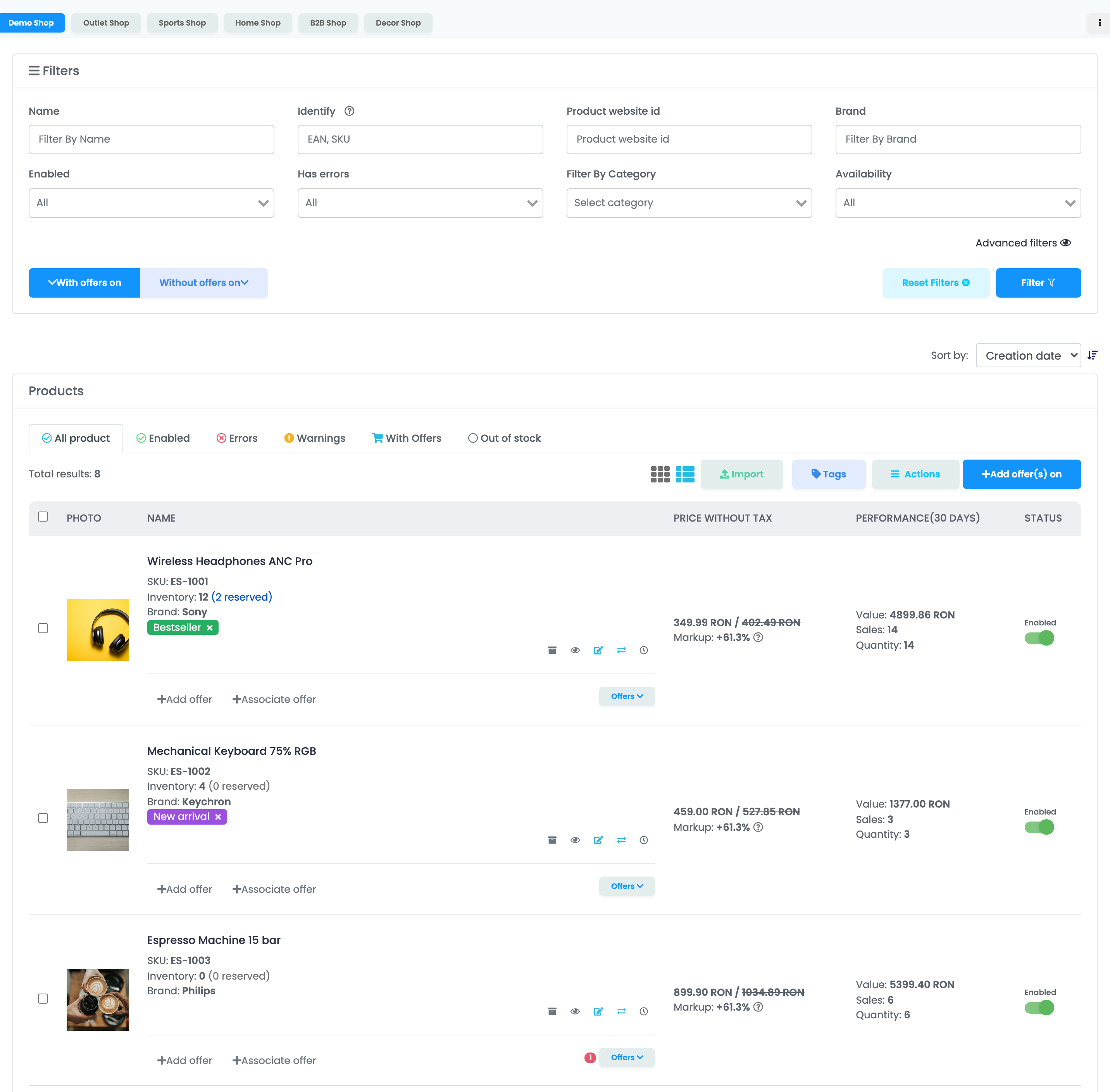
Намирайте
Филтрирайте по име, код, марка, категория, наличност, грешки, етикети и по маркетплейсите, в които продуктът е или не е обявен.
Проверявайте
Вижте наличността, цените, надценката, продажбите за последните 30 дни и офертите на всеки продукт във всеки маркетплейс.
Обявявайте
Създавайте оферти за един продукт или за всички продукти, отговарящи на филтър, в маркетплейса и акаунта, които изберете.
Действайте групово
Добавяйте етикети, експортирайте, отпечатвайте продуктови етикети или архивирайте избраните продукти.
По един магазин наведнъж
Разделите над филтрите са свързаните Ви онлайн магазини. Списъкът винаги показва продуктите на активния раздел и всеки филтър търси само в този магазин. Един и същ продукт, който продавате в два магазина, се показва по веднъж във всеки от тях.
Менюто вдясно от разделите Ви позволява да подредите магазините по друг начин или да скриете тези, които не използвате. Подредбата се запазва във Вашия браузър.
Търсене на продукти
Картата Филтри стеснява списъка. Натиснете Филтър (или Enter), за да приложите филтрите, и Нулиране на филтрите, за да започнете отначало.
| Филтър | Какво намира |
|---|---|
| Име | Продукти, чието име съдържа текста. |
| Идентифицирайте | Продукт по SKU (достатъчно е началото на кода), SKU на доставчика или точен EAN. |
| Product website id | ID на продукта във Вашия онлайн магазин. |
| Марка | Продукти точно от тази марка. |
| Активирано | Продукти, включени или изключени в easySales. |
| Наличие на грешки | Продукти със или без оферти с грешка. |
| Филтриране по категория | Продукти от категория на Вашия магазин. |
| Наличност | В наличност, ограничена наличност (от 1 до 5) или изчерпан. |
| С оферти на / Без оферти на | Продукти, които имат или нямат оферта в даден маркетплейс или в един от акаунтите му. |
Подробен филтър отваря още полета: блокирани и дублирани продукти, празни полета (без EAN, без марка, без изображения), продукти без продажби от определена дата, местоположение в склада, диапазони за цена, наличност и тегло, етикети, пакети и запазени продукти.
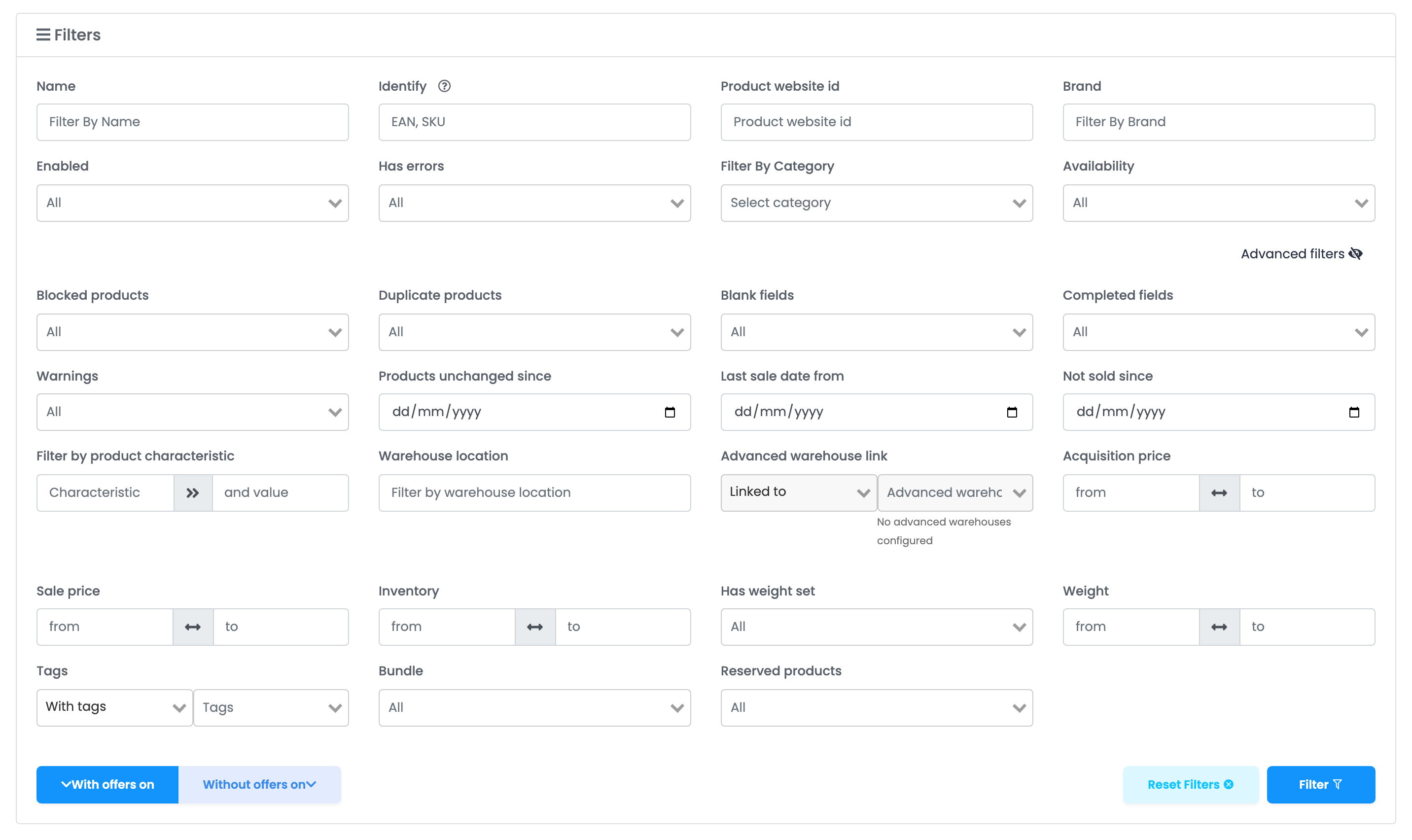
Разделите над таблицата са бързи филтри: Активирано, Грешки (продукти с оферти с грешка), Предупреждения, С оферти и Изчерпан.
Какво показва редът на продукта
| Колона | Какво показва |
|---|---|
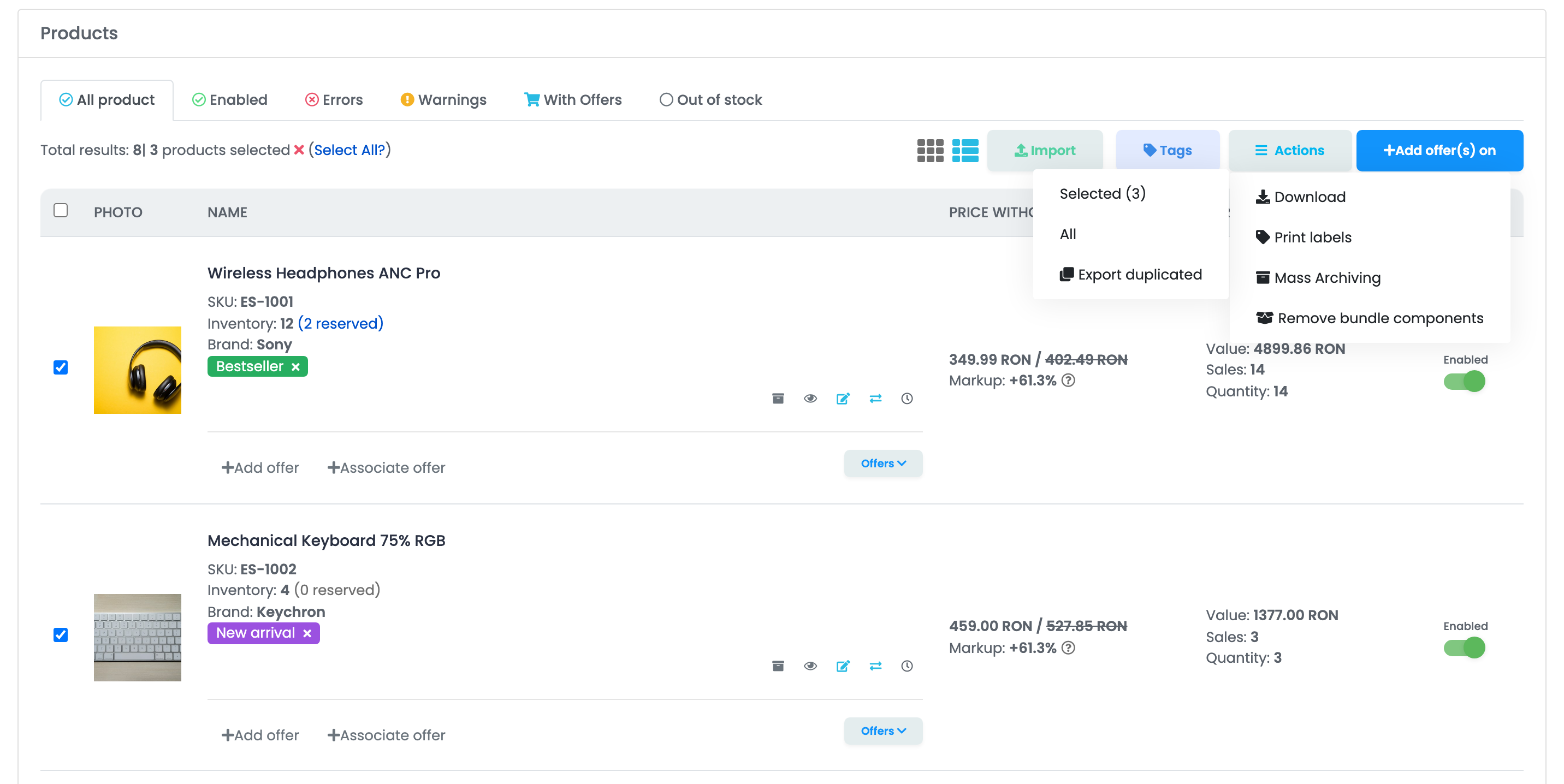
| Име | Име, SKU, наличност и запазено количество, марка, етикети, а под тях Добавете оферта, Асоциирана оферта и Оферти. |
| Цена | Продажната цена и пълната цена, както и надценката спрямо доставната цена. |
| Представяне (30 дни) | Стойност, брой продажби и количество от завършените поръчки за последните 30 дни, обновявани веднъж дневно. |
| Статус | Превключвателят, който включва или изключва продукта в easySales. |
- Името на продукта отваря страницата на продукта в нов раздел. Името, цените, наличността и останалите данни от магазина се променят във Вашия магазин или — за полетата, които easySales позволява да редактирате — на страницата на продукта.
- Наличности показва наличността, а запазеното количество е връзка към отворените поръчки, които го държат.
- Иконите под името архивират продукта, отварят го на Вашия сайт, редактират го, преместват офертите му към друг продукт и показват кога магазинът го е обновил за последно.
- Кои подробности се виждат в клетките с името и цената, задавате в настройките на списъка (зъбното колело горе вдясно).
Офертите на даден продукт
Оферти в долната част на реда отваря офертите на продукта във всички маркетплейси: акаунта, ID на офертата, статуса, грешките и цената ѝ. Всяка оферта има собствен превключвател за статус и бутон Изпратете отново, който изпраща отново текущите данни на продукта към тази оферта. Изключените оферти са скрити, докато не натиснете Показване на деактивирани.
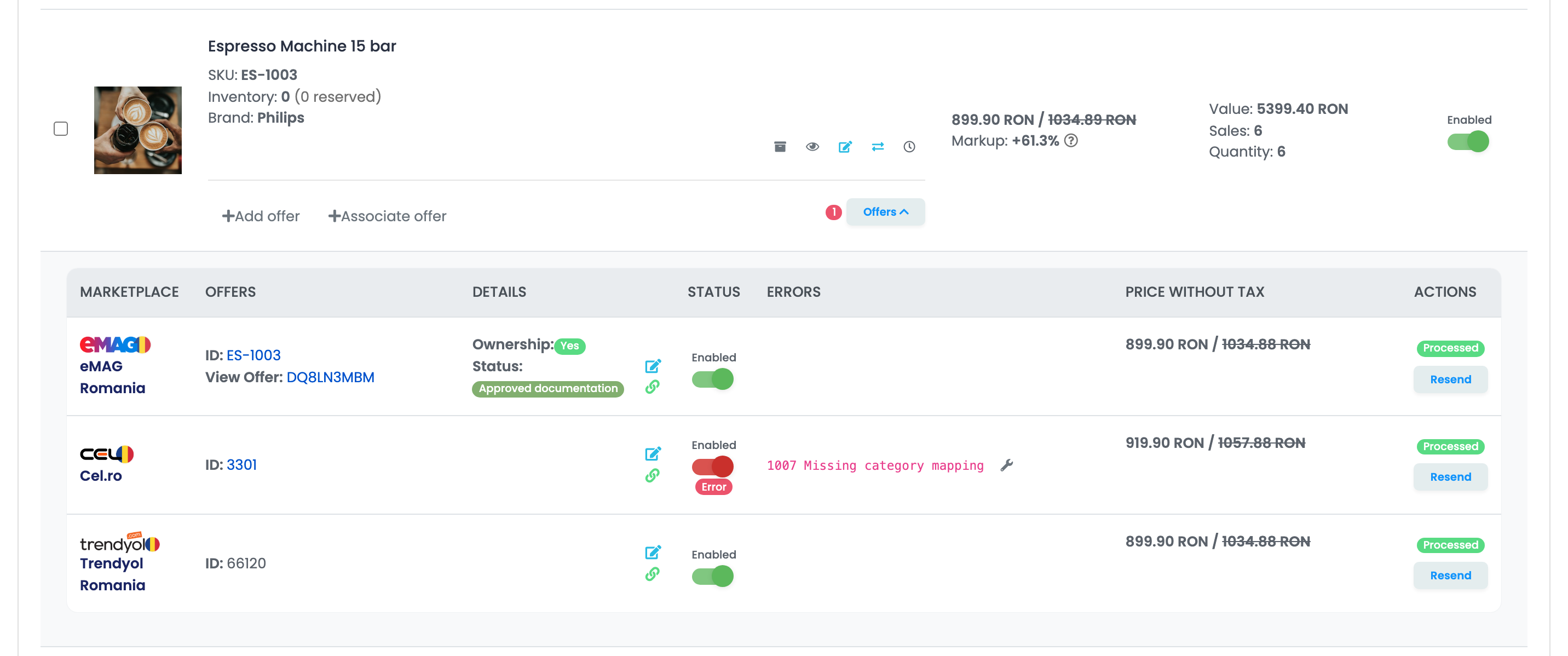
Червено число до Оферти показва броя на офертите с грешка. Всички тях ще намерите в раздела Грешки или с филтъра Наличие на грешки.
Изключване на продукт
Превключвателят в колоната Статус включва или изключва продукта в easySales.
Създаване на оферти от списъка
Добавете оферта на даден ред създава оферта за този продукт в маркетплейса и акаунта, които изберете. За да създадете много оферти наведнъж:
- Изберете Без оферти на и маркетплейса, след което натиснете Филтър.
- Отметнете продуктите или отметнете един и натиснете Избери всички?, за да вземете всички продукти, отговарящи на филтъра, на всички страници.
- Натиснете Добавете оферта(и) и изберете маркетплейса, а след това акаунта.
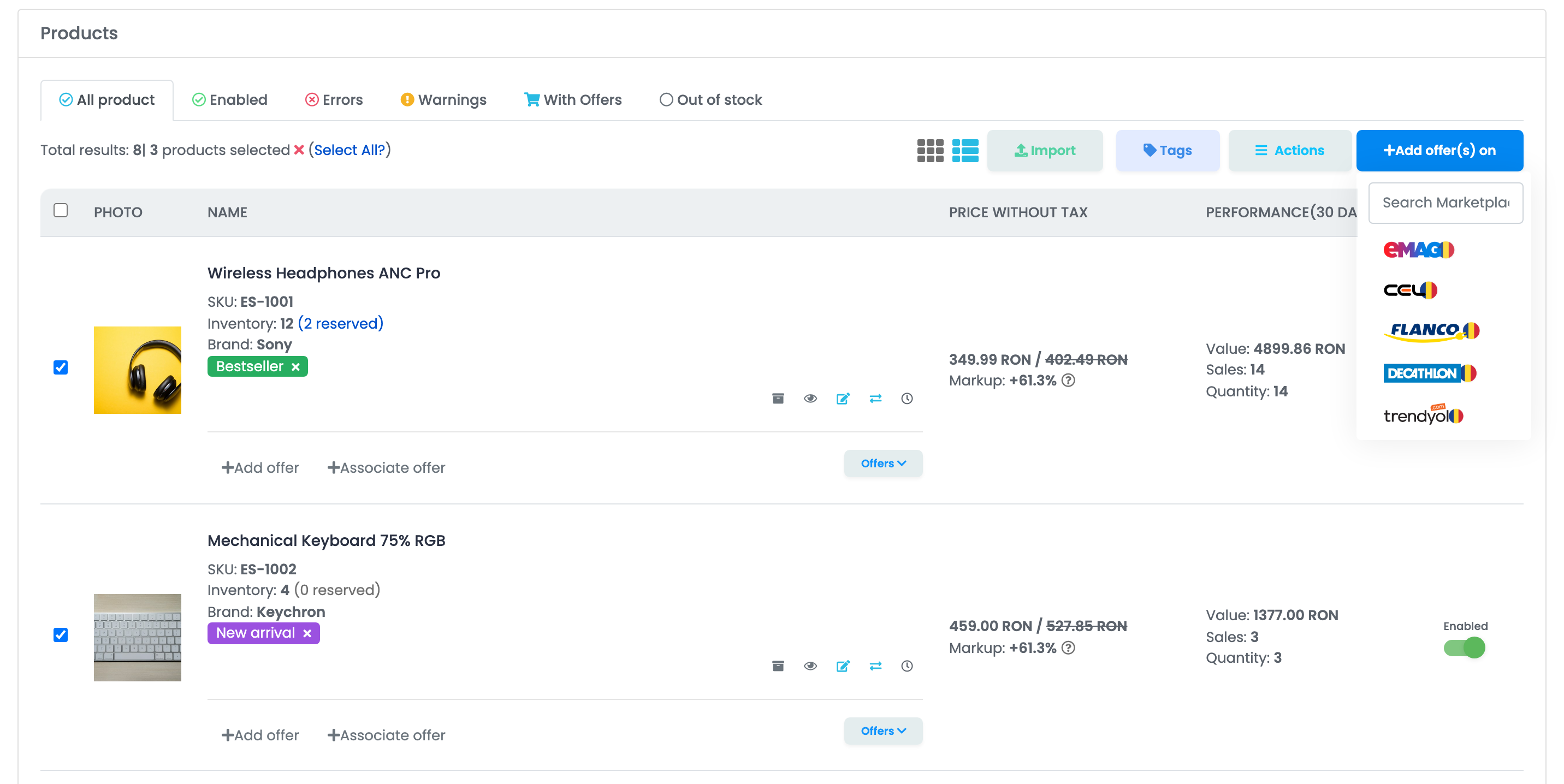
easySales отговаря с Offers sent for processing. и създава офертите във фонов режим, в рамките на няколко минути. След това:
- Всяка нова оферта се изпраща към маркетплейса и става активна, с данните на Вашия продукт и настройките за оферти на акаунта.
- Продукт, който вече има оферта в този акаунт, в каквото и да е състояние, се пропуска. За да разрешите втора оферта за същия продукт, включете Разрешете дублиращи се оферти в раздела Настройки за оферти в Настройки на Вашия акаунт.
- Когато маркетплейсът използва друг език от този на магазина Ви, продуктът първо се превежда и офертата изчаква превода.
Проверете резултата в Оферти на продукта или с С оферти на за този маркетплейс.
Асоцииране на оферта
Асоциирана оферта е нещо различно: тя свързва Вашия продукт с продукт, който вече съществува в каталога на маркетплейса, така че офертата Ви се добавя към страницата на този продукт, вместо да се създава нова. Налична е за eMAG, Allegro, Amazon, eBay, Cel и Fashion Days. Търсите в каталога (по име, код или EAN, в зависимост от маркетплейса) и избирате продукта.
Тя не свързва с Вашия продукт оферта, която вече имате в маркетплейса. За това служи автоматичното свързване на оферти.
Работа с много продукти
Отметнете продукти или използвайте Избери всички?, след което:
- Етикети добавя етикет към избраните продукти. Знакът × върху етикета го премахва от съответния продукт.
- Действия → Изтегли експортира в Excel избраните продукти, всички продукти или дубликатите (Експортиране на дубликатите). Вие избирате колоните, а файлът пристига по имейл като връзка.
- Действия → Отпечатай етикети отпечатва продуктови етикети.
- Действия → Групово архивиране архивира избраните продукти.
- Действия → Премахване на компонентите на пакета премахва компонентите на избраните пакети.
Импорт обновява продуктите на този магазин от файл на Excel.
Големи каталози
По подразбиране списъкът показва по 50 продукта на страница; с на страница най-долу превключвате между 10, 25, 50 и 100. При много големи каталози преброяването на всички продукти може да отнеме твърде дълго: тогава вместо общия брой списъкът показва „много“, а Вие се придвижвате със стрелките за страници. Филтрите работят по същия начин.
Когато нещо не изглежда наред
| Симптом | Какво да направите |
|---|---|
| Натиснах Добавете оферта(и) и не се появи оферта | Изчакайте няколко минути, след това отворете Оферти на продукта. Продукт, който вече има оферта в този акаунт, се пропуска. |
| Търсенето показва Няма продукти | Премахнете интервалите преди или след текста, въведете цялото име на марката и проверете дали е отворен правилният раздел на магазина. |
| Без оферти на показва същите продукти като преди | След като изберете маркетплейса, натиснете Филтър. Продуктите с изключена оферта също се броят за продукти с оферта. |
| Вместо общия брой пише „много“ | Каталогът е твърде голям, за да бъде преброен бързо. Използвайте стрелките за страници или стеснете списъка с филтри. |
| Не мога да променя тук името, цената или наличността | Те идват от Вашия онлайн магазин. Променете ги там или — за полетата, които easySales позволява да редактирате — на страницата на продукта. |
| Офертите ми бяха изключени | Проверете Статус на продукта: деактивиран продукт изключва всички свои оферти. |