Как да настроите списъците с продукти и оферти в easySales: колони, надценка и цени на комплекти

Изберете какво да показват списъците с продукти и оферти, разберете надценката и оставете easySales да изчислява цените на продуктите в комплекта.
За какво служат тези настройки
Настройките на страниците Продукти и Оферти определят какво показват списъкът с продукти и списъкът с оферти в колоните за име и цена: SKU, наличност, марка, EAN, цена за придобиване, надценка и други. Настройките на продуктите съдържат и една опция за комплекти. Отваряте ги от Настройки → Настройки на страниците, след това Продукти или Оферти, или с бутона със зъбно колело в списъка с продукти или с оферти.
Три неща, които е добре да знаете първо:
- Подредбата на колоните се запазва във Вашия браузър. Тя не променя нищо във Вашите продукти или оферти и нищо в маркетплейсите. При колега, на друг компютър или в частен прозорец се показва подредбата по подразбиране.
- Една подредба важи за всички списъци от един вид. Подредбата на продуктите се прилага за списъците с продукти на онлайн магазина и на Виртуален магазин, а подредбата на офертите — за офертите от всички маркетплейси.
- Опцията за комплекти е единствената настройка, запазена във Вашия акаунт. Тя определя как се задават цените на продуктите в един комплект.
Изберете какво да показват списъците
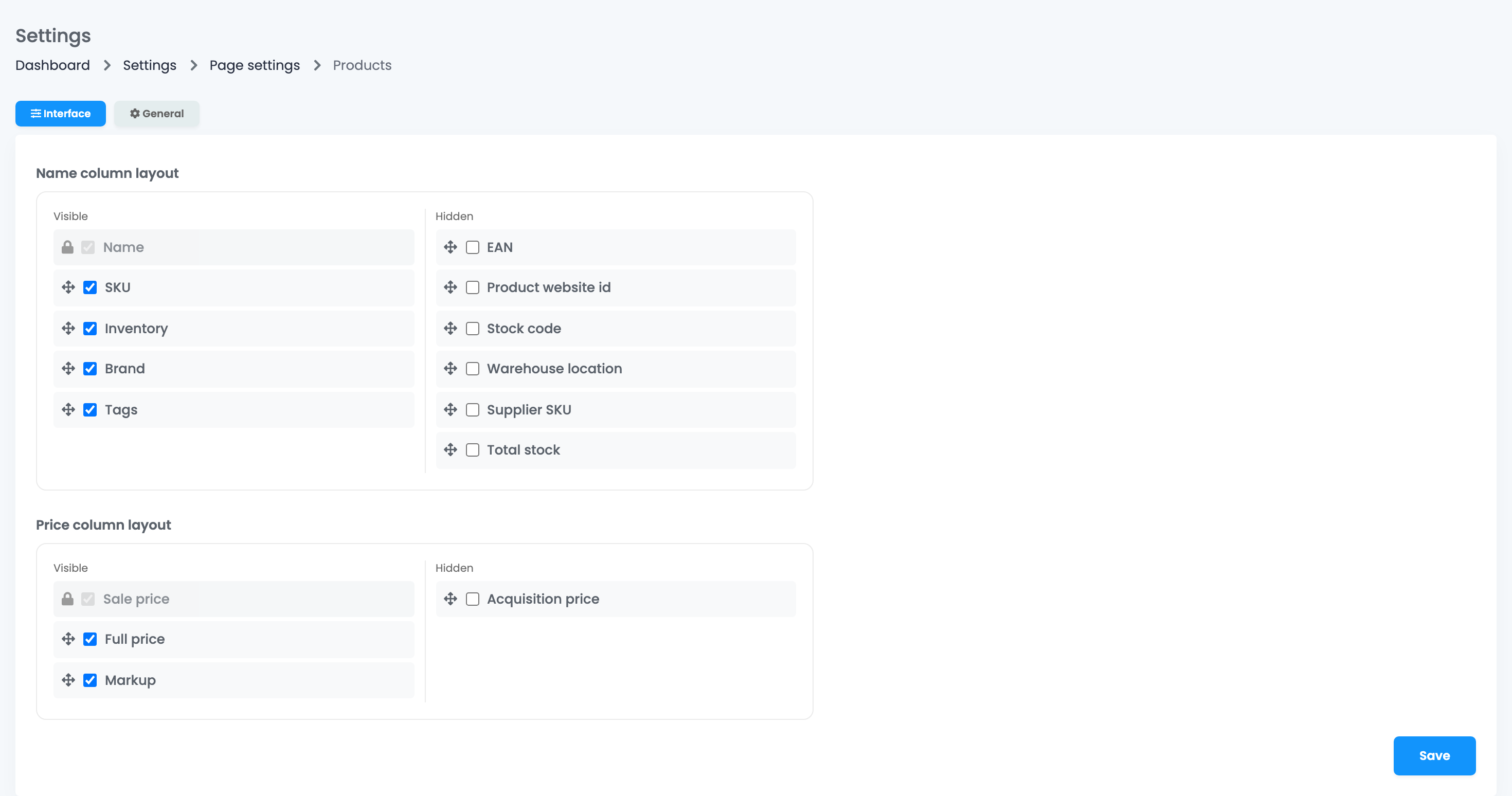
Всяка колона има два списъка: Видими и Скрити.
- Махнете отметката от даден елемент, за да го скриете; поставете я отново, за да се покаже пак в края на списъка.
- Плъзнете елементите, за да промените реда им. Елементите с катинар се показват винаги.
- Натиснете Запази.
| Колона | Елементи | Показани по подразбиране |
|---|---|---|
| Подредба на колона Име | Име, SKU, Наличности (с резервираното количество), Марка, Етикети, EAN, Product website id, Код на продукта, Warehouse location, SKU на доставчика, Обща наличност | Име, SKU, Наличности, Марка, Етикети |
| Подредба на колона Цена | Продажна цена, Редовна цена, Цена за придобиване, Надценка | Продажна цена, Редовна цена, Надценка |
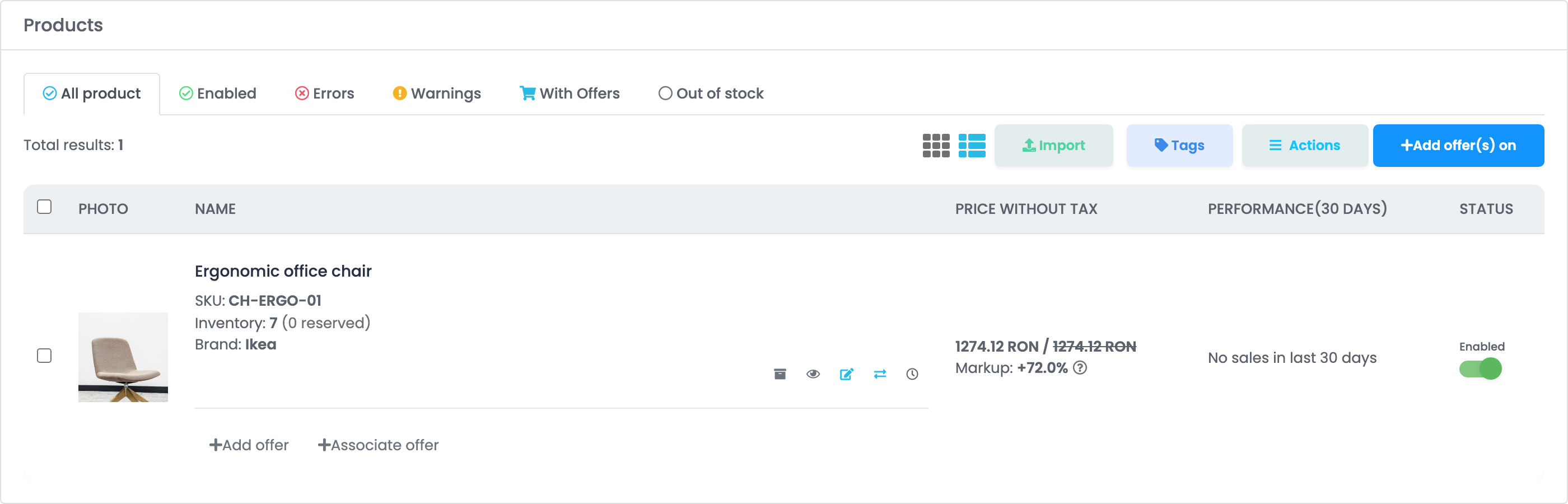
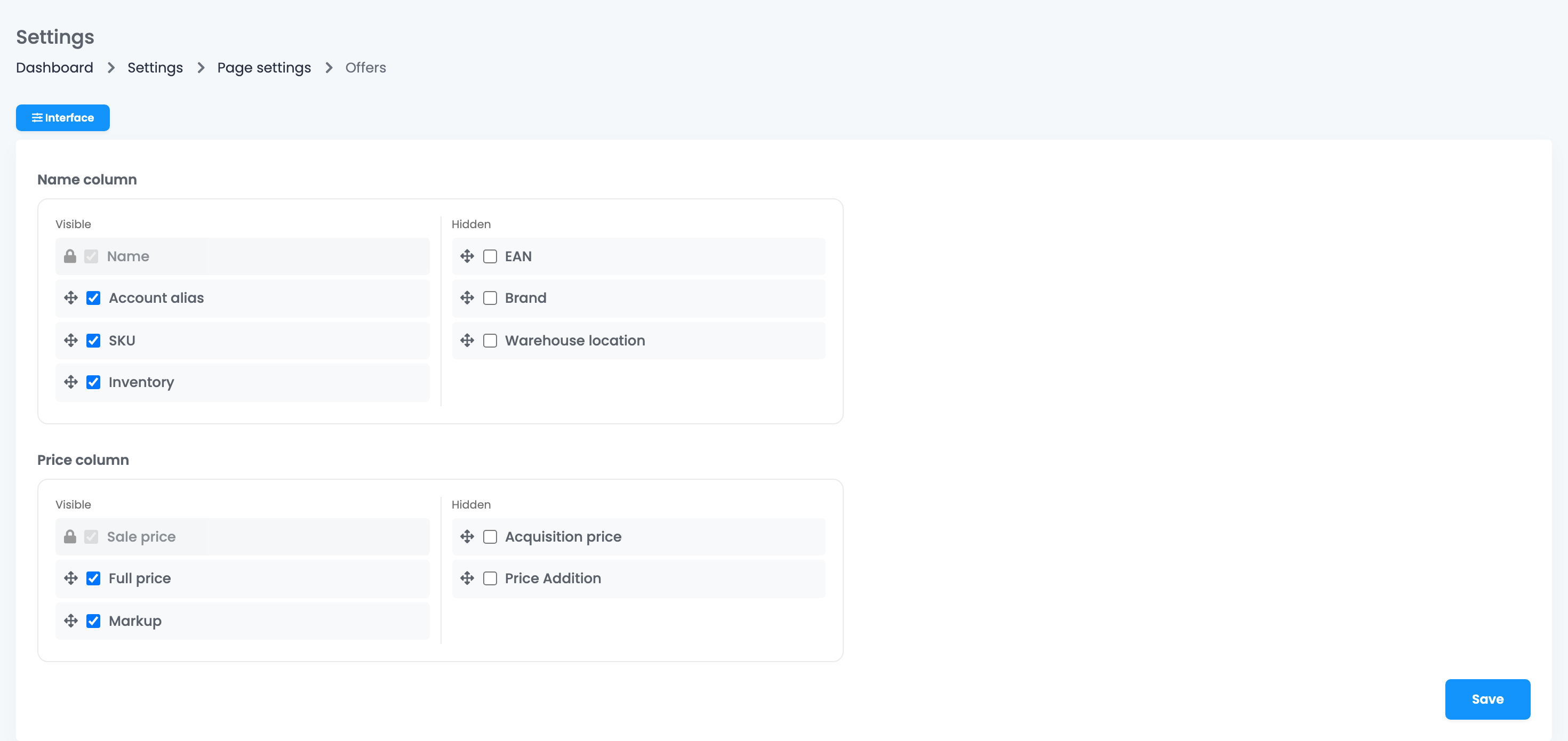
В списъка с оферти Наличност е наличността на продукта, свързан с офертата, минус резервираната наличност: това, което easySales изпраща към маркетплейса. Оферта, която не е свързана с продукт, показва Раздели и няма данни за продукт.
| Колона | Елементи | Показани по подразбиране |
|---|---|---|
| Колона Име | Име, Псевдоним на акаунт, SKU, Наличности, EAN, Марка, Warehouse location | Име, Псевдоним на акаунт, SKU, Наличности |
| Колона Цена | Продажна цена, Редовна цена, Доставна цена, Надценка, Добавка към цената | Продажна цена, Редовна цена, Надценка |
Надценка
Надценка показва с колко продажната цена надвишава цената за придобиване: (продажна цена − цена за придобиване) ÷ цена за придобиване, без ДДС. Задръжте курсора върху нея, за да видите печалбата на брой. Тя е червена, когато продавате под цената за придобиване, и показва тире, когато продуктът няма цена за придобиване. Комисионите и таксите на маркетплейсите не са включени.
Цени на компонентите в комплекта

Когато бъде поръчан комплект, easySales го разделя на продуктите му в поръчката и във фактурата, а цената на всеки ред идва от цената, зададена за този продукт в комплекта. В раздела Общи на настройките на продуктите Автоматично изчисляване на цените на компонентите в комплекта определя кой задава тези цени.
| Опцията е изключена (по подразбиране) | Опцията е включена | |
|---|---|---|
| Кой задава цените | Вие, за всеки продукт в комплекта | easySales, от продажната цена на комплекта |
| Правило | Цените без ДДС трябва да дават точно продажната цена на комплекта | Разпределението винаги дава точната сума |
| Импорт на комплекти | Използва колоната Цена | Игнорира колоната Цена |
- Когато опцията е включена, easySales разпределя продажната цена на комплекта без ДДС между продуктите му, пропорционално на собствената продажна цена на всеки продукт. Полетата за цена на продуктите се заменят с Изчислена цена, а колоната Цена от импорта на комплекти не се използва.
- Разпределението става, когато запазите комплект или импортирате комплекти. Комплектите, запазени преди да включите опцията, запазват цените си, докато не ги запазите отново.
- Когато продажната цена на комплекта се промени по-късно, цените на продуктите му се променят в същата пропорция, независимо как е зададена опцията.
Опцията е изключена по подразбиране, важи за целия акаунт и само основният акаунт може да я променя.
Кой може да променя тези настройки
Всеки член на екипа може да настрои колоните в собствения си браузър. Опцията за комплекти може да се променя само от основния акаунт.
Ако нещо не е наред
| Проблем | Какво да направите |
|---|---|
| Подредбата ми изчезна | Тя се запазва в браузъра. В друг браузър, на друг компютър, в частен прозорец или след изтриване на данните на сайта се показва подредбата по подразбиране. Настройте я отново и натиснете Запази. |
| Надценка показва тире | Продуктът няма цена за придобиване или офертата не е свързана с продукт. Задайте цената за придобиване в продукта. |
| „Общата цена е грешна“ | Цените на продуктите в комплекта не дават продажната цена на комплекта. Коригирайте ги или включете Автоматично изчисляване на цените на компонентите в комплекта. |
| Опцията за комплекти е неактивна (сива) | Само основният акаунт може да я променя. |
| Цените на комплектите не се промениха, след като включих опцията | Съществуващите комплекти запазват цените си, докато не ги запазите отново. |