Jak skonfigurować listy produktów i ofert w easySales: kolumny, narzut i ceny zestawów

Wybierz, co pokazują listy produktów i ofert, odczytaj narzut i pozwól easySales obliczać ceny produktów w zestawie.
Do czego służą te ustawienia
Ustawienia stron Produkty i Oferty decydują, co lista produktów i lista ofert pokazują w kolumnach nazwy i ceny: SKU, stan magazynowy, markę, EAN, cenę zakupu, narzut i inne. Ustawienia produktów zawierają też jedną opcję dla zestawów. Otworzysz je w menu Ustawienia → Ustawienia stron, wybierając Produkty lub Oferty, albo ikoną koła zębatego na liście produktów lub ofert.
Trzy rzeczy, które warto wiedzieć na start:
- Układ kolumn zapisuje się w Twojej przeglądarce. Nie zmienia niczego w Twoich produktach ani ofertach, ani niczego na marketplace'ach. U współpracownika, na innym komputerze i w oknie prywatnym widoczny jest układ domyślny.
- Jeden układ obejmuje wszystkie listy danego rodzaju. Układ produktów dotyczy list produktów sklepu internetowego i Sklepu Wirtualnego, a układ ofert — ofert ze wszystkich marketplace'ów.
- Opcja zestawów to jedyne ustawienie zapisywane na Twoim koncie. Decyduje o tym, jak ustalane są ceny produktów w zestawie.
Wybierz, co pokazują listy
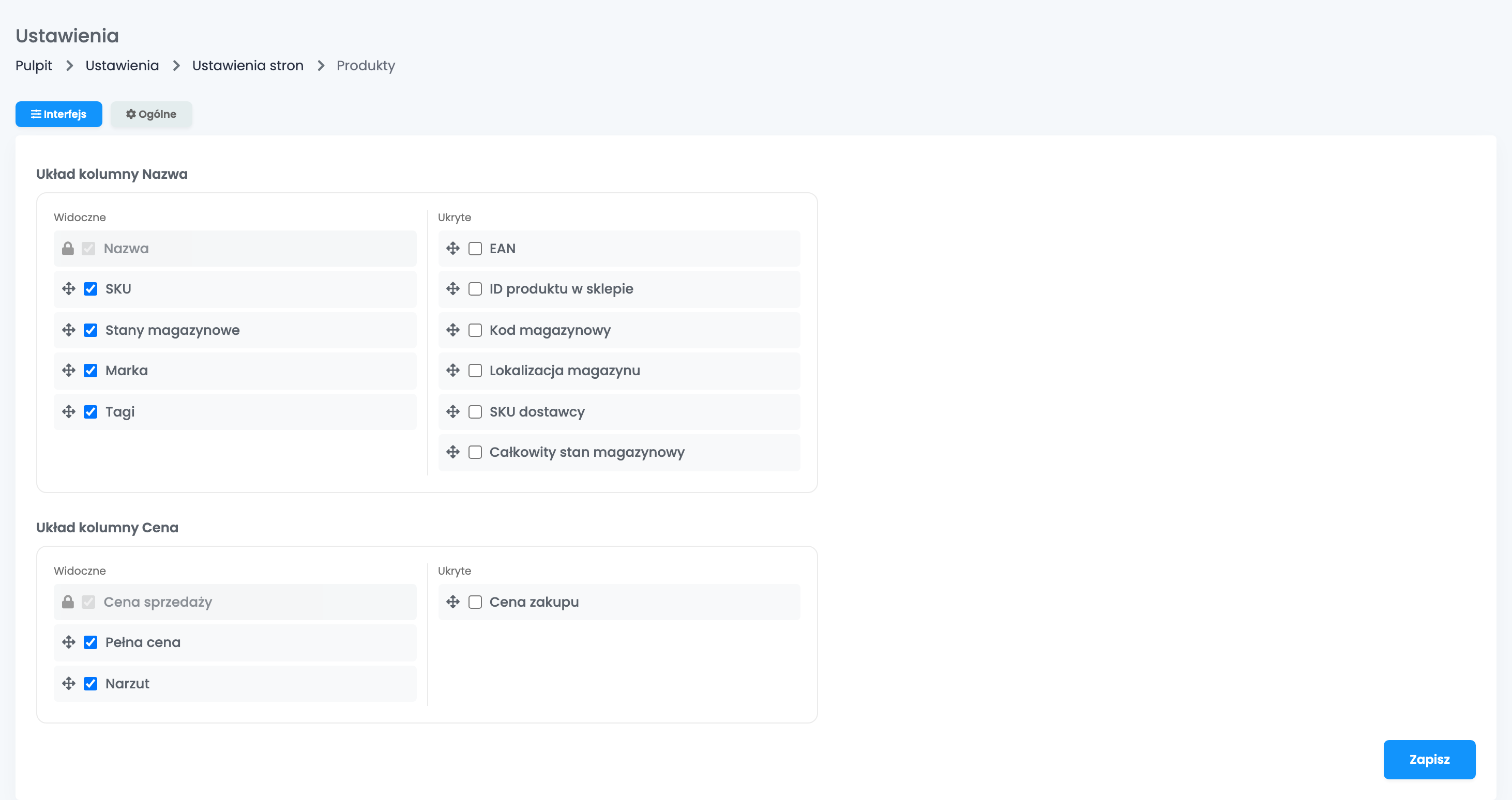
Każda kolumna ma dwie listy: Widoczne i Ukryte.
- Odznacz element, aby go ukryć; zaznacz go, aby znów pojawił się na końcu listy.
- Przeciągaj elementy, aby zmienić ich kolejność. Elementy z kłódką są zawsze widoczne.
- Kliknij Zapisz.
| Kolumna | Elementy | Widoczne domyślnie |
|---|---|---|
| Układ kolumny Nazwa | Nazwa, SKU, Stany magazynowe (z ilością zarezerwowaną), Marka, Tagi, EAN, ID produktu w sklepie, Kod magazynowy, Lokalizacja magazynu, SKU dostawcy, Całkowity stan magazynowy | Nazwa, SKU, Stany magazynowe, Marka, Tagi |
| Układ kolumny Cena | Cena sprzedaży, Pełna cena, Cena zakupu, Narzut | Cena sprzedaży, Pełna cena, Narzut |
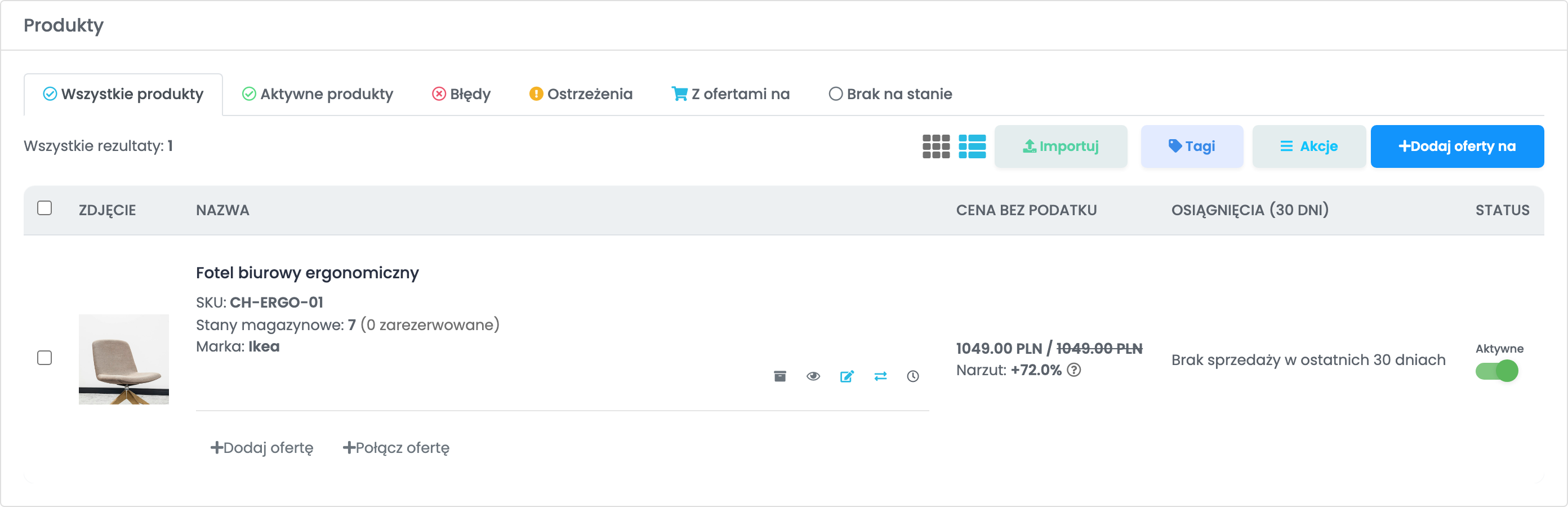
Na liście ofert Stan magazynowy to stan produktu powiązanego z ofertą, pomniejszony o stan zarezerwowany, czyli ilość, którą easySales wysyła na marketplace. Oferta niepowiązana z produktem pokazuje Odłączone i nie ma danych produktu.
| Kolumna | Elementy | Widoczne domyślnie |
|---|---|---|
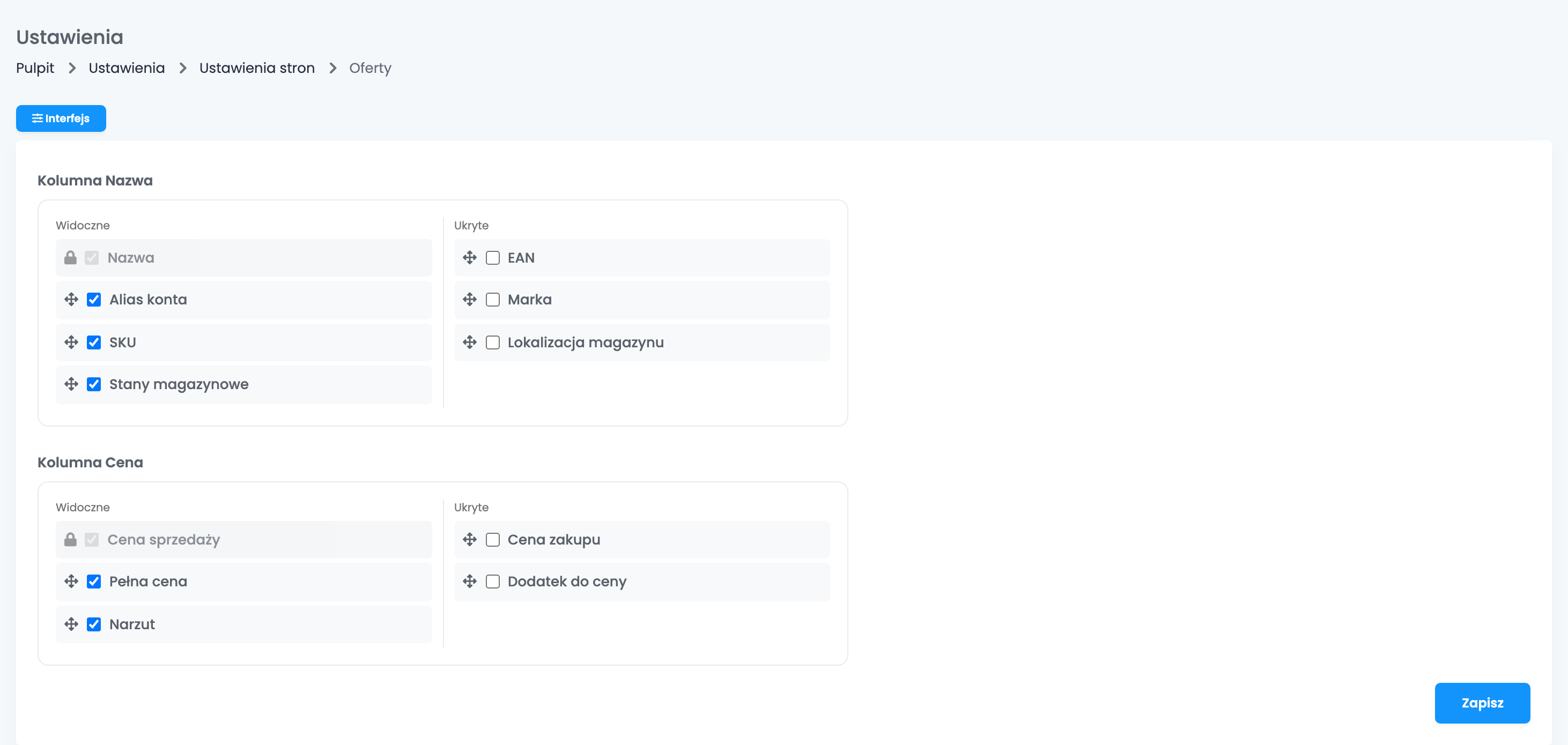
| Kolumna Nazwa | Nazwa, Alias konta, SKU, Stany magazynowe, EAN, Marka, Lokalizacja magazynu | Nazwa, Alias konta, SKU, Stany magazynowe |
| Kolumna Cena | Cena sprzedaży, Pełna cena, Cena zakupu, Narzut, Dodatek do ceny | Cena sprzedaży, Pełna cena, Narzut |
Narzut
Narzut pokazuje, o ile cena sprzedaży przewyższa cenę zakupu: (cena sprzedaży − cena zakupu) ÷ cena zakupu, bez VAT. Najedź na niego kursorem, aby zobaczyć zysk na sztuce. Jest czerwony, gdy sprzedajesz poniżej ceny zakupu, a gdy produkt nie ma ceny zakupu, zamiast wartości widać kreskę. Prowizje i opłaty marketplace'ów nie są uwzględniane.
Ceny składników zestawu

Gdy ktoś zamawia zestaw, easySales rozbija go na produkty w zamówieniu i na fakturze, a cena każdej pozycji pochodzi z ceny ustalonej dla tego produktu w zestawie. Na zakładce Ogólne w ustawieniach produktów opcja Automatycznie obliczaj ceny składników zestawu decyduje, kto ustala te ceny.
| Opcja wyłączona (domyślnie) | Opcja włączona | |
|---|---|---|
| Kto ustala ceny | Ty, dla każdego produktu w zestawie | easySales, na podstawie ceny sprzedaży zestawu |
| Zasada | Suma cen bez VAT musi być dokładnie równa cenie sprzedaży zestawu | Suma zawsze się zgadza |
| Import zestawów | Używa kolumny Cena | Pomija kolumnę Cena |
- Gdy opcja jest włączona, easySales dzieli cenę sprzedaży zestawu bez VAT między jego produkty, proporcjonalnie do własnej ceny sprzedaży każdego produktu. Pola cen produktów zastępuje Obliczona cena, a kolumna Cena z importu zestawów nie jest używana.
- Podział następuje, gdy zapisujesz zestaw lub importujesz zestawy. Zestawy zapisane przed włączeniem opcji zachowują swoje ceny, dopóki nie zapiszesz ich ponownie.
- Gdy cena sprzedaży zestawu później się zmieni, ceny jego produktów zmieniają się w tej samej proporcji, niezależnie od ustawienia opcji.
Opcja jest domyślnie wyłączona, dotyczy całego konta i tylko konto główne może ją zmienić.
Kto może zmieniać te ustawienia
Każdy członek zespołu może ustawić kolumny we własnej przeglądarce. Opcję zestawów można zmienić tylko z konta głównego.
Gdy coś wygląda inaczej, niż powinno
| Problem | Co zrobić |
|---|---|
| Mój układ zniknął | Jest zapisany w przeglądarce. Inna przeglądarka, inny komputer, okno prywatne lub wyczyszczone dane witryny pokazują układ domyślny. Ustaw go ponownie i kliknij Zapisz. |
| Narzut pokazuje kreskę | Produkt nie ma ceny zakupu albo oferta nie jest powiązana z produktem. Uzupełnij cenę zakupu w karcie produktu. |
| „Cena zestawu jest nieprawidłowa” | Ceny produktów zestawu nie sumują się do ceny sprzedaży zestawu. Popraw je albo włącz Automatycznie obliczaj ceny składników zestawu. |
| Opcja zestawów jest wyszarzona | Tylko konto główne może ją zmienić. |
| Ceny zestawów nie zmieniły się po włączeniu opcji | Istniejące zestawy zachowują swoje ceny, dopóki nie zapiszesz ich ponownie. |