Как работи autolink в easySales: свържете офертите от маркетплейс с вашия каталог
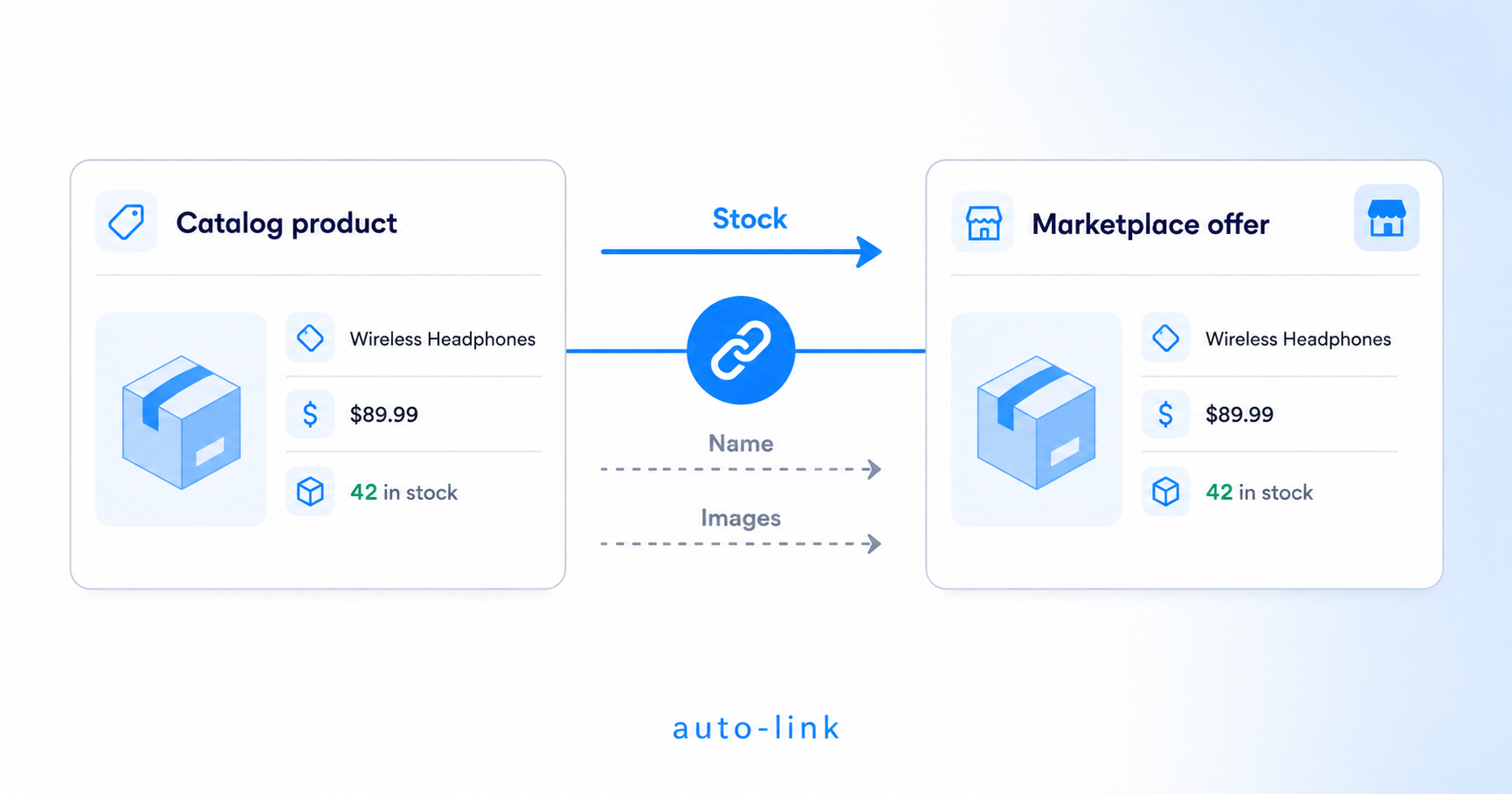
Autolink свързва съществуващите оферти от маркетплейс с продуктите от каталога на easySales. Научете кога да го стартирате, какво се синхронизира автоматично и кои полета трябва да включите ръчно, за да не презапишете информацията на маркетплейс.
Какво прави autolink и защо е важен
Когато започнете да използвате easySales, две неща обикновено пристигат отделно: продуктовият ви каталог (импортиран от онлайн магазина ви, от Excel файл или изграден ръчно) и офертите от маркетплейс (изтеглени от eMAG, Allegro, Amazon, Kaufland и всеки друг маркетплейс, на който продавате). Докато не кажете на платформата кой продукт от каталога съответства на коя оферта в маркетплейс, двата набора от данни стоят един до друг, без да се "познават".
Autolink точно това запълва. Сканира несинхронизираните ви оферти, търси съвпадение в каталога по поле, което вие избирате, и създава връзката с едно действие. След успешен link офертата вече не е самостоятелна обява — следва продукта от каталога за наличност и за всяко друго поле, което изберете да остане свързано.
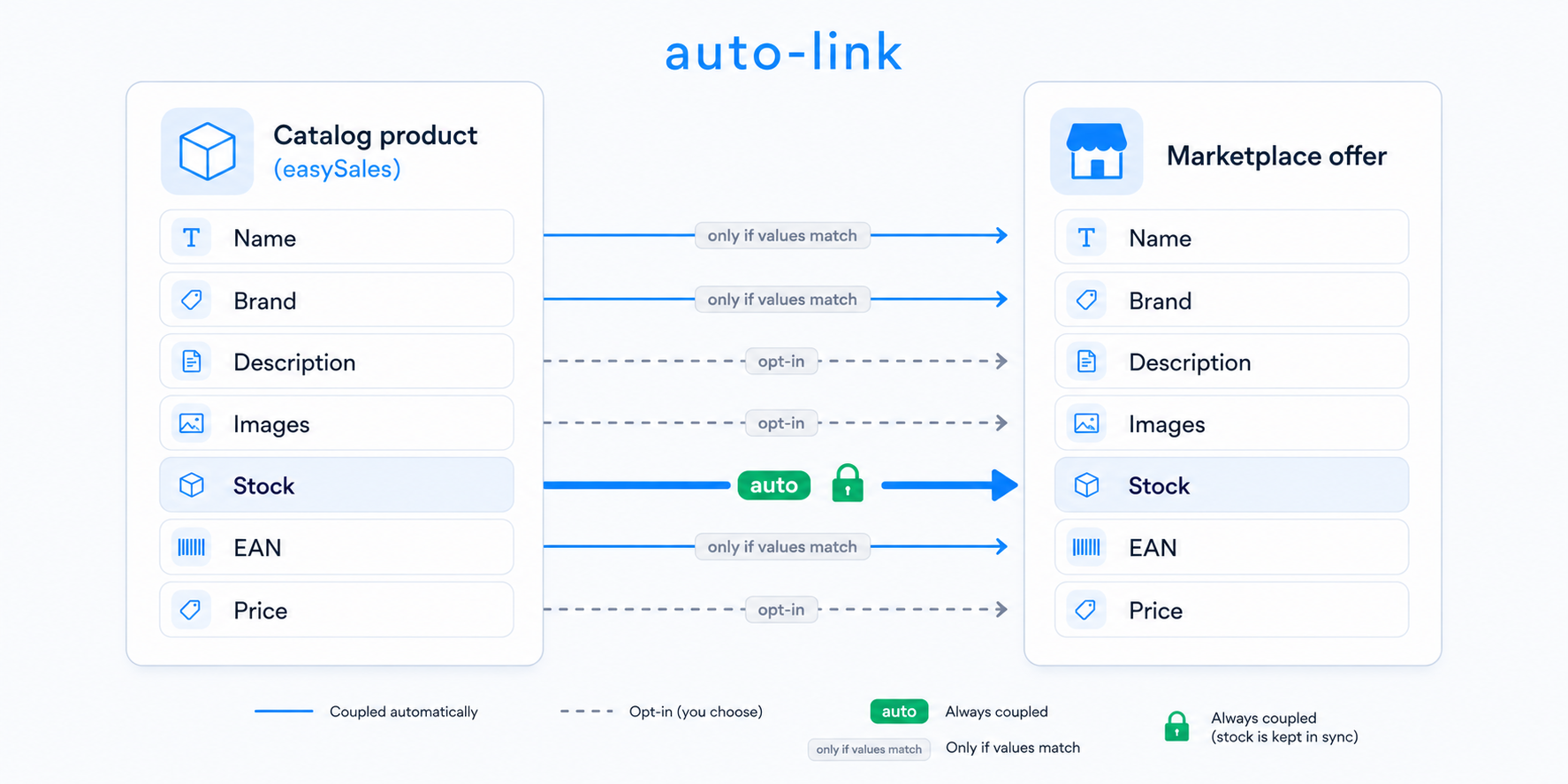
Основният принцип: когато easySales създаде връзка между оферта от маркетплейс и продукт от каталога, синхронизира наличността и свързва само онези полета, чиито стойности вече съвпадат от двете страни. Валидираната ви обява в маркетплейс не се засяга.
Конкретно, наличността е единственото поле, което се синхронизира автоматично след link. Останалото остава такова, каквото е на маркетплейс, докато сами не решите да го свържете. Това е по замисъл: можете да стартирате autolink върху хиляди оферти, без да се притеснявате, че описанията, изображенията или цените ще бъдат тихомълком пренаписани.
Две условия преди да го стартирате
Autolink работи само ако и двете са истина:
- Продуктът вече съществува в каталога ви в easySales. Autolink свързва съществуващи оферти със съществуващи продукти; не създава нови записи в каталога.
- Продуктът от каталога и офертата от маркетплейс споделят поне един идентичен идентификатор — SKU, EAN, име или продуктов ID. Ако нито една от страните няма обща стойност в нито едно от тези четири полета, няма какво да се сравнява. Поправете идентификаторите в каталога или в обявата на маркетплейс и стартирайте отново.
Кога да използвате autolink
Има три типични момента, в които е смислено:
- Веднага след първото свързване на маркетплейс. Свързали сте нов акаунт в маркетплейс, easySales е импортирал съществуващите ви оферти, а каталогът ви вече съдържа съответните продукти. Autolink ви дава първата вълна от връзки за минути, вместо да щракате върху всяка оферта.
- След импорт или обновяване на каталога. Качили сте нова партида продукти в каталога и искате да ги обвържете с оферти, които досега не са били свързани. Повторното стартиране на autolink докосва само офертите, които все още не са синхронизирани, така че е безопасно да го повторите.
- След масово почистване на SKU или EAN. Коригирали сте SKU-та или сте попълнили липсващи EAN-ове в каталога. Autolink ще намери съвпадения, които преди това са се проваляли заради липсващия идентификатор.
Ако всички ви оферти вече са със зелен значок "синхронизирано", autolink няма какво да прави. Той докосва само оферти, които все още не са свързани.
Четирите начина за autolink
easySales ви предлага четири входни точки. Всички водят до едно и също основно действие, но са подходящи за различен мащаб на работа.
Помощник за autolink
В приложението свържете несинхронизираните оферти на маркетплейс акаунт с каталога си по SKU, Име, EAN или продуктов ID.
Масов импорт Excel / CSV
Качвате файл с две колони (ID на оферта, ID на продукт), когато собственото ви съпоставяне е източник на истина.
Ръчно свързване на оферти
Свързвате по една оферта от екрана за редактиране. Полезно за единични корекции.
Admin команда (ескалация)
За много големи каталози поддръжката може да изпълни сървърна команда. Отворете тикет, ако помощникът не е достатъчен.
Помощникът за autolink (най-често използваният)
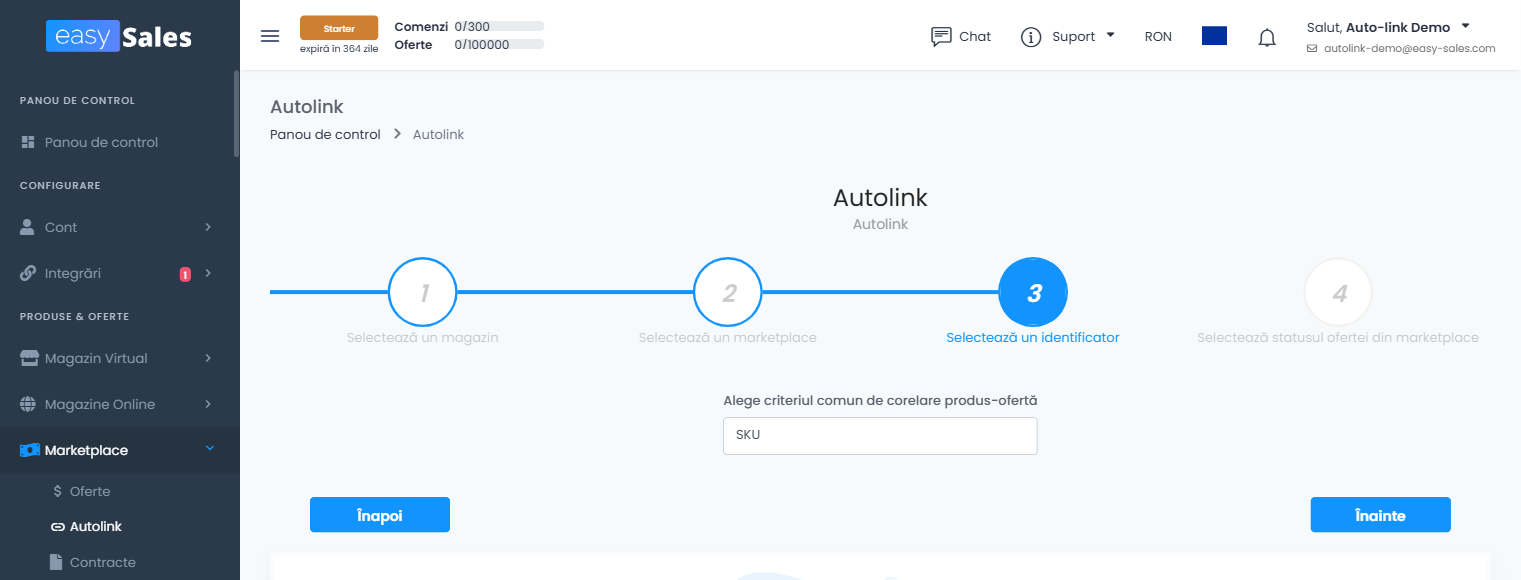
Отворете Маркетплейс → Autolink от лявото меню. Изберете акаунта в маркетплейс, чиито оферти искате да свържете, след това изберете поле за съпоставяне — SKU, Име, EAN или Продуктов ID. easySales сканира несинхронизираните оферти на този акаунт, търси всяка от тях в каталога по избраното поле и ви представя получените съвпадения за потвърждение, преди връзката да бъде създадена.
Изберете поле в зависимост от това какво е най-надеждно в данните ви:
- EAN — най-добре, когато имате доверие в EAN стойностите от двете страни. Работи и между маркетплейси с различна SKU конвенция.
- SKU — най-добре, когато продуктовите ви кодове са уникални и последователни. Имайте предвид, че на eMAG използваното SKU всъщност е part number; на Cel е Cel ID; на OLX, Vivre и няколко други е специфичният за маркетплейса идентификатор. easySales автоматично избира правилната колона според маркетплейса.
- Име — последен вариант. Съпоставянето е точно (нечувствително към главни букви и интервали), така че дори малки разлики като допълнителна дума в края ще предотвратят съвпадение.
- Продуктов ID — ID на продукта от уебсайта на оригиналния ви онлайн магазин. Полезно, когато двете страни идват от един и същ изходен feed и нямате друг общ идентификатор.
Масово качване чрез Excel / CSV
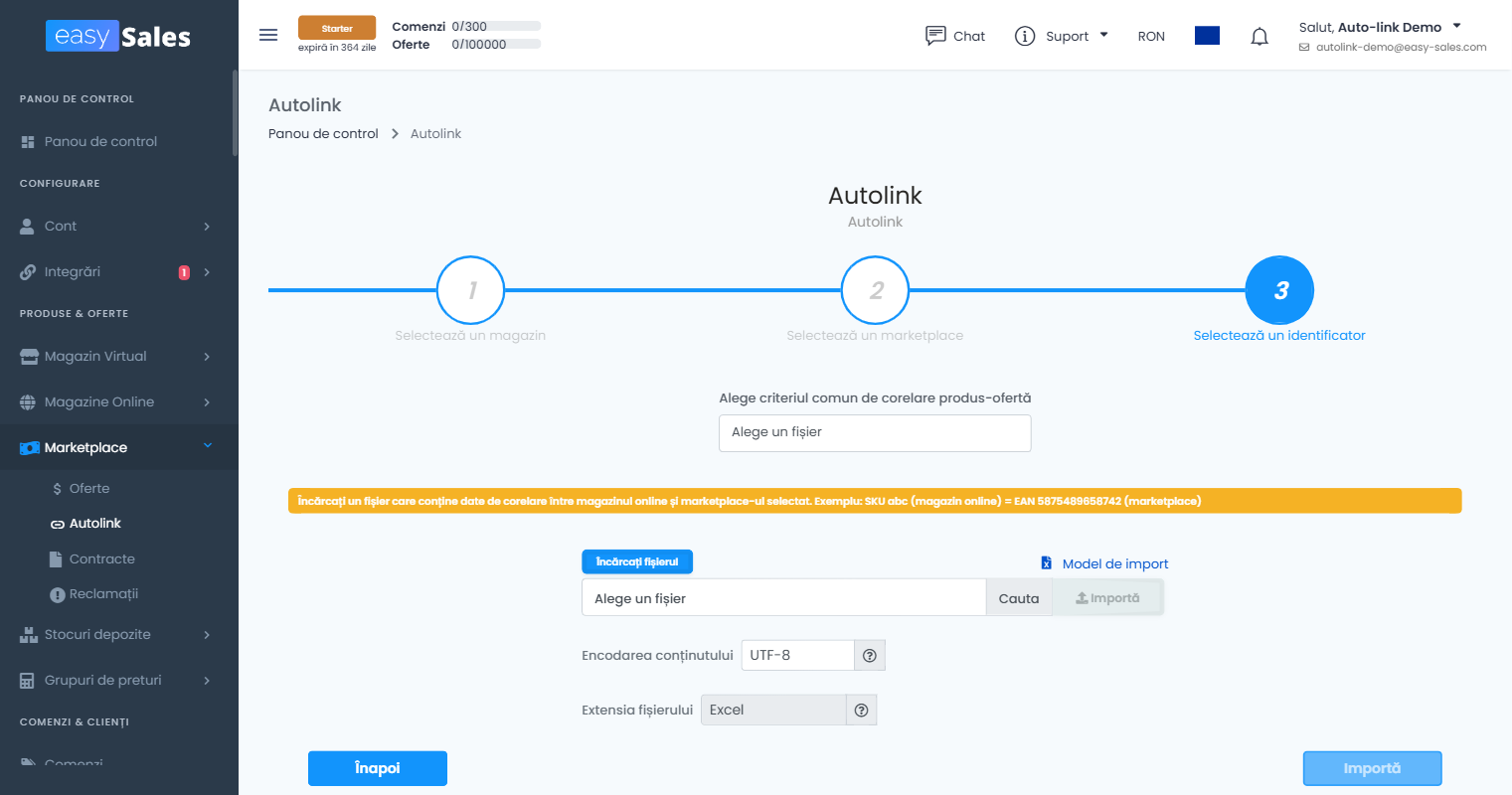
Когато полетата за съпоставяне на помощника не пасват на данните ви — например SKU-тата се различават между каталог и маркетплейс, но имате собствено вътрешно съпоставяне — качвате файл с желаните връзки.
Файлът трябва да съдържа точно две колони:
- Колона 1: идентификатор на оферта — ID на оферта, EAN, Име или SKU.
- Колона 2: идентификатор на продукт — Продуктов SKU, EAN или Име.
По време на помощника за качване казвате на easySales коя колона какво е, като я картографирате към съответния тип идентификатор. Помощникът чете файла, валидира ред по ред и създава връзките точно както сте указали.
Практически съвет от поддръжката: тествайте първо с файл от един ред. Уверете се, че съпоставянето се държи както очаквате, и след това стартирайте пълния файл.
Ръчно свързване на оферти
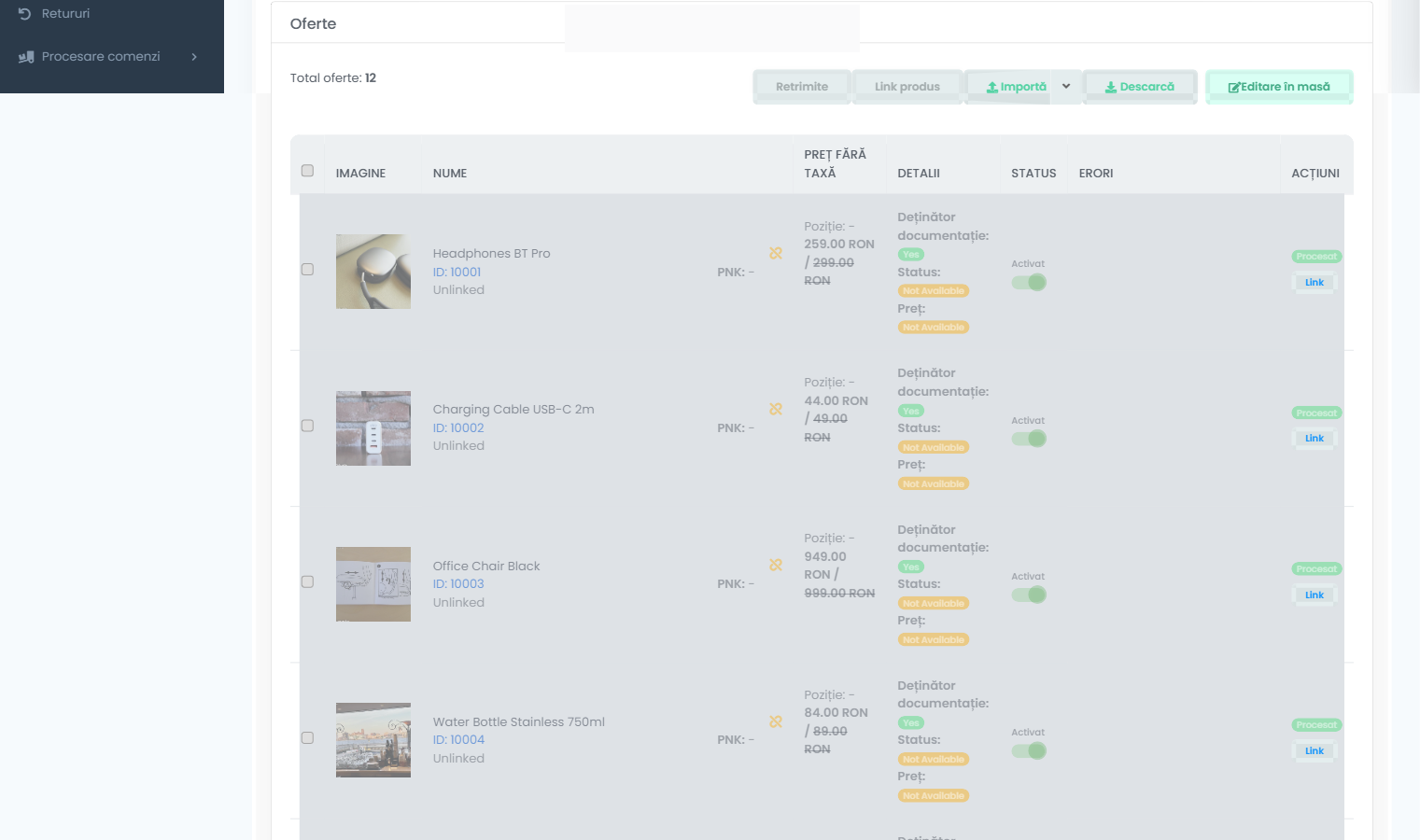
В Маркетплейс → Оферти всяка оферта, която още не е свързана с продукт от каталога, се появява с етикет Unlinked. Докато офертата не е свързана, никаква информация не тече от каталога на easySales към обявата в маркетплейс — дори наличността.
За ръчно свързване: щракнете върху Link до несвързаната оферта, потърсете съответния продукт от каталога и потвърдете с Link product. Повторете за всяка оферта, която искате да свържете. Подходящо е за единични корекции; за повече от няколко оферти използвайте помощника или Excel качването.
Admin команда (рядко необходима)
За много големи каталози, при които помощникът в приложението би изтекъл по време, екипът по поддръжка може да изпълни сървърна команда върху акаунта ви за масово свързване по EAN или SKU. Това е път за ескалация — отворете тикет в поддръжката, ако смятате, че имате нужда от него.
Какво се случва в момента на свързване — и какво остава недокоснато
Това е най-важният раздел в наръчника. Прочетете го внимателно, ако някога сте се притеснявали, че autolink може да презапише ръчно настроените ви обяви.
Когато autolink потвърди съвпадение и създаде връзката:
- Офертата се отбелязва като синхронизирана. От този момент наличността на офертата следва наличността на продукта в каталога. Ако складовата ви наличност падне до нула, офертата в маркетплейс излиза от наличност; ако заредите отново, офертата става отново налична.
product_idна офертата се установява към продукта от каталога. От това се отключва останалата част от работния поток — поръчките за офертата се свеждат до познат продукт, фактурите реферират правилния запис в каталога, а пакетите и вариантите се държат коректно.- Нищо друго не се презаписва в маркетплейс. Описанията, изображенията, цените, марката, категорията и характеристиките остават точно както са били в обявата.
Има две тесни изключения на последното изречение:
- Интелигентно автоматично свързване на съвпадащи полета. Когато autolink анализира двойка, ако името на продукта в каталога вече е равно на името на офертата в маркетплейс, easySales отбелязва, че имената са синхронизирани, и започва да третира това поле като свързано. Същото за марка и EAN. Това не е презапис — просто запис на "вече бяха равни, пазете ги такива оттук насетне". Но означава, че бъдещите промени в името на продукта в каталога ще се изпращат към маркетплейс.
- Маркетплейси с фиксирано пълно свързване. За малък брой маркетплейси (в момента Decathlon и Empik) link автоматично свързва пълния набор от полета — име, описание, изображения, марка, тегло, гаранция, категория, характеристики, ДДС, EAN. Това се изисква от начина, по който тези маркетплейси очакват обявите да бъдат управлявани. Ако свързвате оферти от Decathlon или Empik, очаквайте easySales да управлява цялата обява след link.
Свързаните колони: ръководство поле по поле
Списъкът с полета, които могат да бъдат свързани, зависи от маркетплейса, но за повечето канали покрива едно и също семейство: име, описание, марка, изображения, гаранция, тегло, продажна цена, пълна цена, EAN, категория, характеристики, URL, име на семейство, ID на семейство, дни за доставка и ставка на ДДС.
Едно свързано поле означава две неща:
- Бъдещите промени в продукта от каталога (или в офертата от интерфейса на easySales) ще бъдат изпращани към маркетплейса.
- Обявата на маркетплейса вече не е източник на истина за това поле — каталогът ви в easySales е.
Едно развързано поле означава обратното: промените в easySales остават в easySales. Обявата на маркетплейса запазва това, което вече е имала.
| Поле | Поведение при link |
|---|---|
| Наличност | Винаги свързано. Офертата следва наличността на продукта от каталога от момента на създаване на връзката. |
| Име | Свързано само ако имената в каталога и офертата вече съвпадат. Иначе — по желание след link. |
| Марка | Свързано само ако стойностите на марката вече съвпадат. Иначе — по желание. |
| EAN | Свързано само ако EAN стойностите вече съвпадат. Иначе — по желание. |
| Описание | По желание. Включете за всяка оферта или масово след link. |
| Изображения | По желание. Включете за всяка оферта или масово след link. |
| Продажна цена и пълна цена | По желание. Изключено по подразбиране, защото повечето търговци в началото водят различни ценови стратегии за всеки маркетплейс. |
| Категория и характеристики | По желание. Много търговци държат тези полета развързани, ако имат ръчно настроени атрибути в маркетплейс. |
| Тегло, гаранция, дни за доставка, ДДС | По желание. Включете за всяка оферта или масово след link. |
| Целият набор (Decathlon и Empik) | Винаги свързано по дизайн. Обявата се управлява изцяло от easySales след link. |
Свързването се решава за всяка оферта и всяко поле. Можете да имате името свързано в една оферта и развързано в друга. Можете да имате името свързано за eMAG акаунта и развързано за Allegro акаунта на същия продукт от каталога — те са независими връзки.
Как да свържете повече полета след link (или да премахнете подразбиращите се)
Отворете екрана за редактиране на всяка синхронизирана оферта. До всяко редактируемо поле ще видите малък индикатор за катинар / връзка, който показва дали полето в момента е свързано. Включете го, за да започнете да изпращате бъдещите промени от каталога към това поле; изключете го, за да оставите стойностите на маркетплейс непокътнати.
Три модела, които търговците използват най-често:
- Свържете име + описание + изображения, след като обявата изглежда правилно. Често срещан работен поток е първо да оформите ръчно първата обява в собственото администраторско приложение на маркетплейса (защото там имате инструментите за редактиране и преглед, на които се доверявате), след което да направите autolink с каталога и да включите свързването за име / описание / изображения, така че бъдещите промени да живеят в easySales.
- Свържете цената само когато сте готови да централизирате цените. Свързването на цената е по подразбиране изключено, защото повечето търговци в началото водят различни ценови стратегии за всеки маркетплейс. Когато сте готови да управлявате цените централно — или да стартирате repricing автоматизации — включете свързването на цената за оферта или масово.
- Оставете характеристиките развързани, ако обявите ви в маркетплейс имат ръчно настроени атрибути. Атрибутите на продуктите в маркетплейс (особено в eMAG) са трудни за пресъздаване точно от общ каталог. Много търговци държат характеристиките развързани дългосрочно.
Внимание: кога link може да презапише данни в маркетплейс
Самият link не презаписва нищо в маркетплейса. Но link, комбиниран с някое от следните действия, ще изпрати данни от easySales към маркетплейса при следващия цикъл на актуализация:
- Превключване на поле от развързано към свързано, след което стойността от каталога се изпраща към маркетплейса.
- Редактиране на атрибут от каталога, който е свързан — промяната тече надолу до всяка оферта, в която това поле е свързано.
- Link на Decathlon или Empik, където пълният набор е свързан принудително и стойностите от каталога моментално стават източник на истината.
- Стартиране на масово действие (напр. "изпрати пълно обновление към маркетплейс") върху синхронизирана оферта.
Ако искате да тествате въздействието, преди да се ангажирате, свържете една-две оферти като пилот, наблюдавайте какво се променя в маркетплейса в следващия цикъл на синхронизация и пуснете пълната партида, когато се чувствате сигурни.
Как да проверите, че link е успял
След като autolink приключи:
- Филтрирайте списъка с оферти по синхронизирано = да. Броят трябва да се увеличи приблизително с броя на потвърдените съвпадения.
- Проверете извадково няколко оферти. Всяка трябва да показва прикачения продукт от каталога, наличност, която съответства на каталога, и списък със свързани полета, който можете да прегледате.
- Изчакайте следващия цикъл на синхронизация на наличността и потвърдете, че стойността на наличността в обявата на маркетплейс съвпада с тази на каталога. Ако не — връзката е налице, но нещо друго (правило за наличност, разделяне по складове) прехваща изпращането.
Ако дадена връзка е грешна — грешен продукт, свързан с оферта — отворете офертата и щракнете Unlink. Офертата се връща към несинхронизирана; обявата на маркетплейс запазва това, което е имала в момента на развързване. Оттам можете да стартирате autolink отново с друго поле за съпоставяне или да свържете ръчно.