Hogyan működik az Autolink az easySalesben: kapcsold össze a piactéri ajánlatokat a termékeiddel
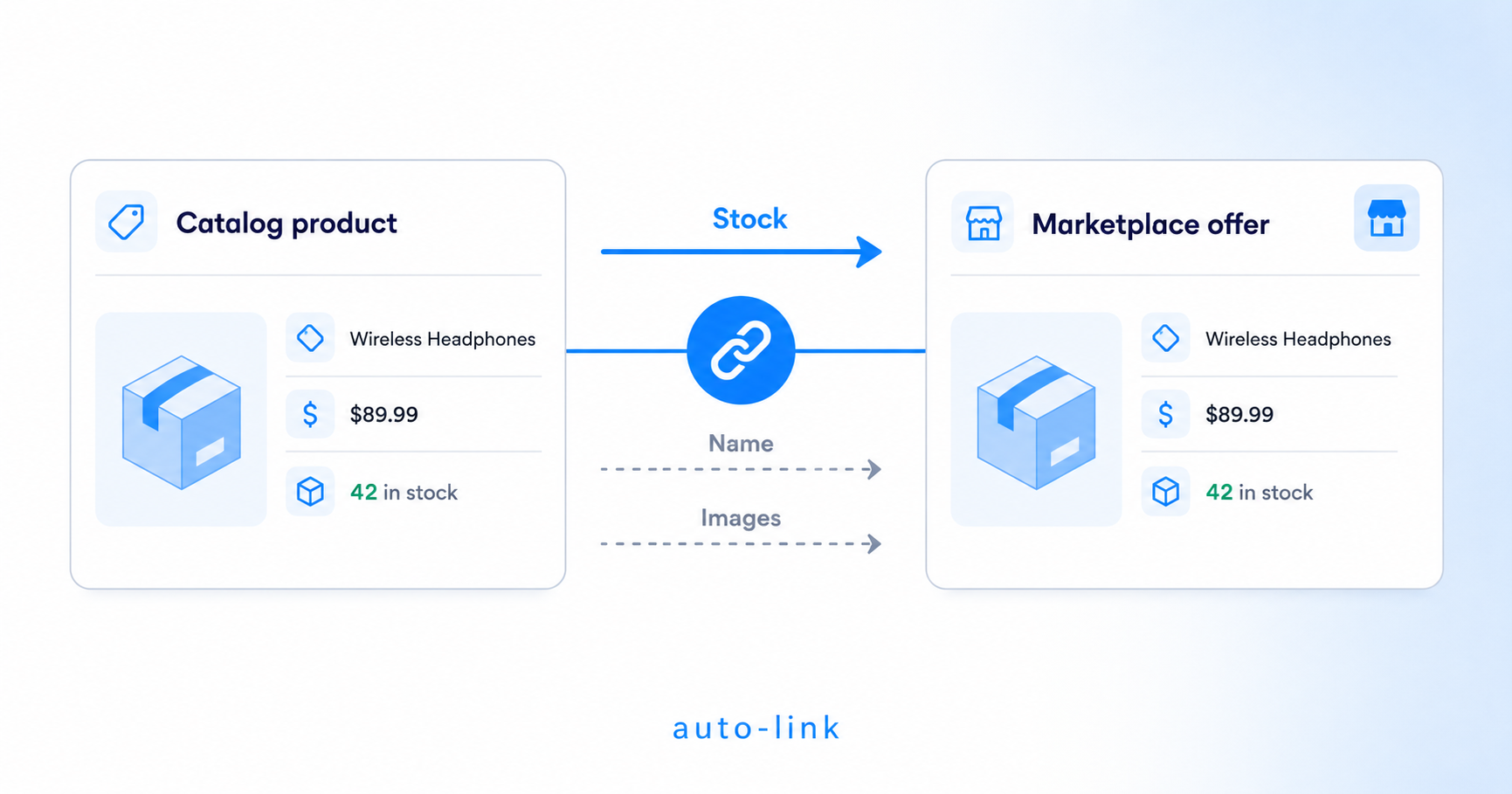
Kapcsold össze a piactéri ajánlatokat a termékeiddel Autolinkkel, Excel-fájllal, a Termékhez kapcsolás oldalon vagy folyamattal, és tudd, mit változtat az összekapcsolás és a szétválasztás.
Az Autolink röviden
Ha egy piactéri ajánlat össze van kapcsolva egy termékkel a katalógusodban, akkor annak a terméknek a készletét veszi át, a rendelései pedig a te termékeddel érkeznek. Az Autolink egyszerre sok ajánlatot kapcsol össze a termékeiddel egy közös kód alapján, például SKU vagy EAN szerint.
Az ajánlatokat négyféleképpen kapcsolhatod össze:
| Hol | Mit csinál |
|---|---|
| Autolink | Egy piactéri fiók sok ajánlatát párosítja egy áruház termékeivel SKU, név, EAN vagy ID alapján, vagy Excel-fájlból. |
| Ajánlatlista, egy ajánlat összekapcsolás gombja | Megnyitja a Termékhez kapcsolás oldalt javaslatokkal és termékkereséssel. |
| Ajánlatlista, bejelölt ajánlatok, Termék linkje | Az összes bejelölt ajánlatot ugyanahhoz a termékhez kapcsolja. |
| Automatizálási folyamatok | Az Ajánlat automatikus összekapcsolása a termékkel művelet magától kapcsolja össze az új ajánlatokat. |
Az Autolink futtatása
Nyisd meg a Marketplace → Piactér → Autolink menüpontot. A varázsló négy lépésből áll:
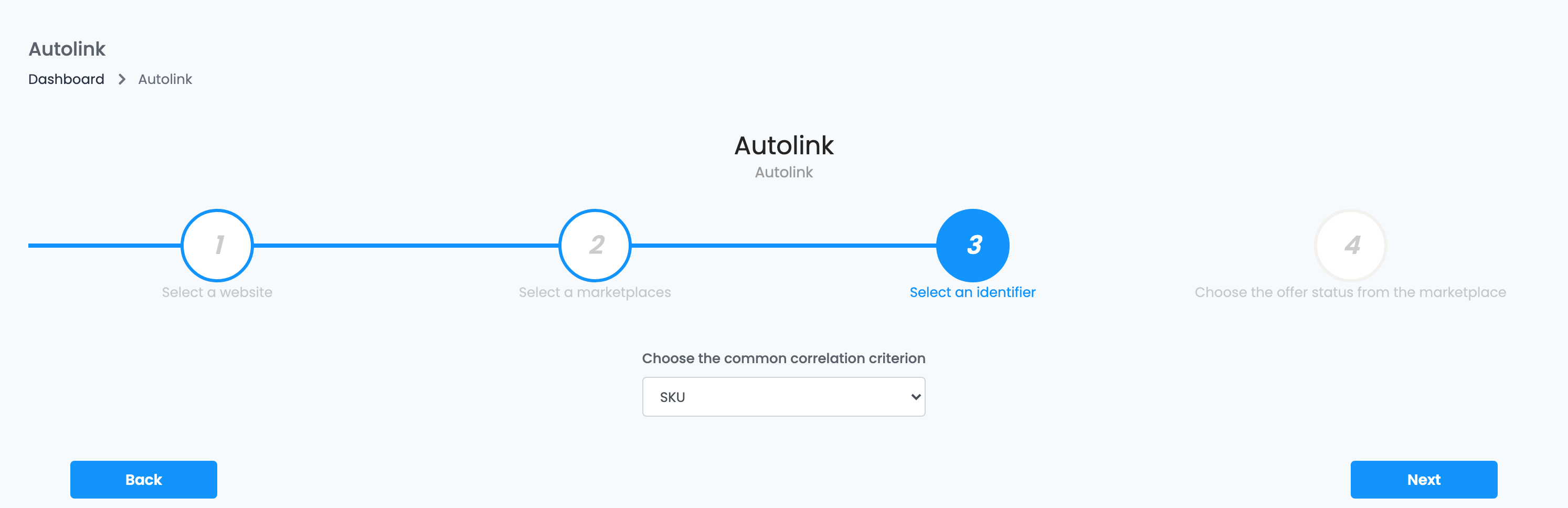
- Válasszon webhelyet: a webáruház, amelynek a termékeihez kapcsolsz. Csak ennek az áruháznak a termékei között keres.
- Válasszon piacteret: a piactéri fiók, amelynek az ajánlatait összekapcsolod.
- Válasszon ki egy azonosítót: minek kell egyeznie — SKU, Név, EAN vagy ID —, illetve Fájl kiválasztása, ha Excel-fájlból kapcsolnál.
- Válassza ki az ajánlat állapotát a piactéren: Összes, csak a Bekapcsolva vagy csak a Kikapcsolva állapotú ajánlatok.
Kattints a Keresés gombra. Az eredményekben minden ajánlat mellett ott az a termék, amelyhez illeszkedett, a közös kód kiemelve.
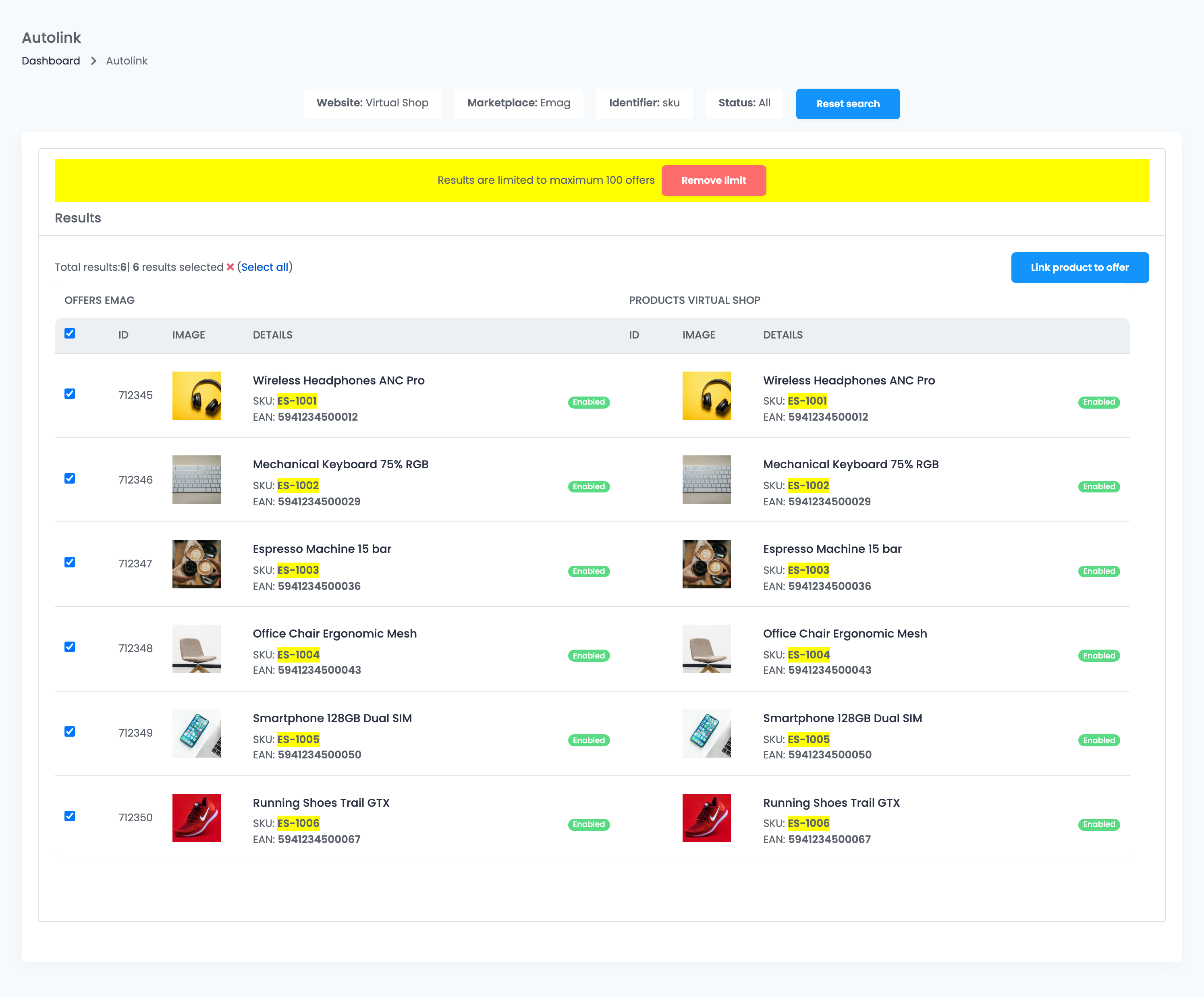
A Termék összekapcsolása az ajánlattal gombbal az összes bejelölt párt összekapcsolod. Az összekapcsolás a háttérben történik, ezért az oldal azt írja, hogy az ajánlatok feldolgozásra ütemezve lettek.
Hány ajánlat egy futtatásban
- Egy futtatás legfeljebb 100 egyezést mutat. A következőkhöz futtasd újra.
- A Korlát eltávolítása futtatásonként 25 000 ajánlatra emeli a korlátot. Ezt a „Tudomásul veszem, a korlát eltávolítása” gombbal erősíted meg, és a korlát a fiókodon eltávolítva marad.
- Egyszerre egy futtatás: várd meg, amíg az egyik befejeződik, mielőtt a következőt elindítod.
- A már összekapcsolt ajánlatok nem jelennek meg újra.
Hogyan párosítja az ajánlatokat a termékekkel
| Azonosító | Termékkód | Ajánlatkód |
|---|---|---|
| SKU | A termék SKU-ja | A part number az eMAG-en, a Flancón és a Fashion Dayson, a stock code a Trendyolon, a Cel termékazonosító a Celen, máshol az ajánlat SKU-ja. |
| Név | A termék neve | Az ajánlat neve, pontosan egyezően. |
| EAN | A termék EAN-ja | A barcode a Trendyolon, máshol az ajánlat EAN-ja. |
| ID | A termék azonosítója az áruházadban | Az ajánlat azonosítója a piactéren. |
- A kódoknak azonosnak kell lenniük. A kis- és nagybetű, valamint az elején vagy végén lévő szóköz nem számít; minden más eltérés igen.
- Üres kódú ajánlat vagy termék soha nem kerül párosításra.
- Ha az áruházban két vagy több termék kódja ugyanaz, azt a kódot kihagyja: egyik termék sem lesz összekapcsolva.
- Ha több ajánlatnak ugyanaz a kódja, mindegyik ugyanahhoz a termékhez kapcsolódik.
Összekapcsolás Excel-fájlból
Ha a kódok eltérnek az áruházban és a piactéren, az azonosító lépésnél válaszd a Fájl kiválasztása lehetőséget.
- Töltsd le a Modell importálása mintát, és soronként egy párt írj bele: az A oszlopba az ajánlat kódját, a B oszlopba a termék kódját. A fájlnak .xlsx formátumúnak kell lennie.
- Töltsd fel, majd az Oszlopok feltűntetése résznél add meg, melyik ajánlatkódot és melyik termékkódot tartalmazzák az oszlopok. Hagyd bejelölve az Első sor mellőzése opciót, ha a fájlnak van fejléce.
- Kattints az Importálás gombra. A Kimutatások alatti importokhoz kerülsz, ahol megjelenik az eredmény, és e-mailben is megkapod.
Azok a sorok, amelyeknél az ajánlat vagy a termék nem található, szerepelnek a jelentésben. A már összekapcsolt ajánlatokat kihagyja.
Egy ajánlat kézi összekapcsolása
Az ajánlatlistában kattints egy nem összekapcsolt ajánlat sorában az összekapcsolás gombra. Megnyílik a Termékhez kapcsolás oldal.
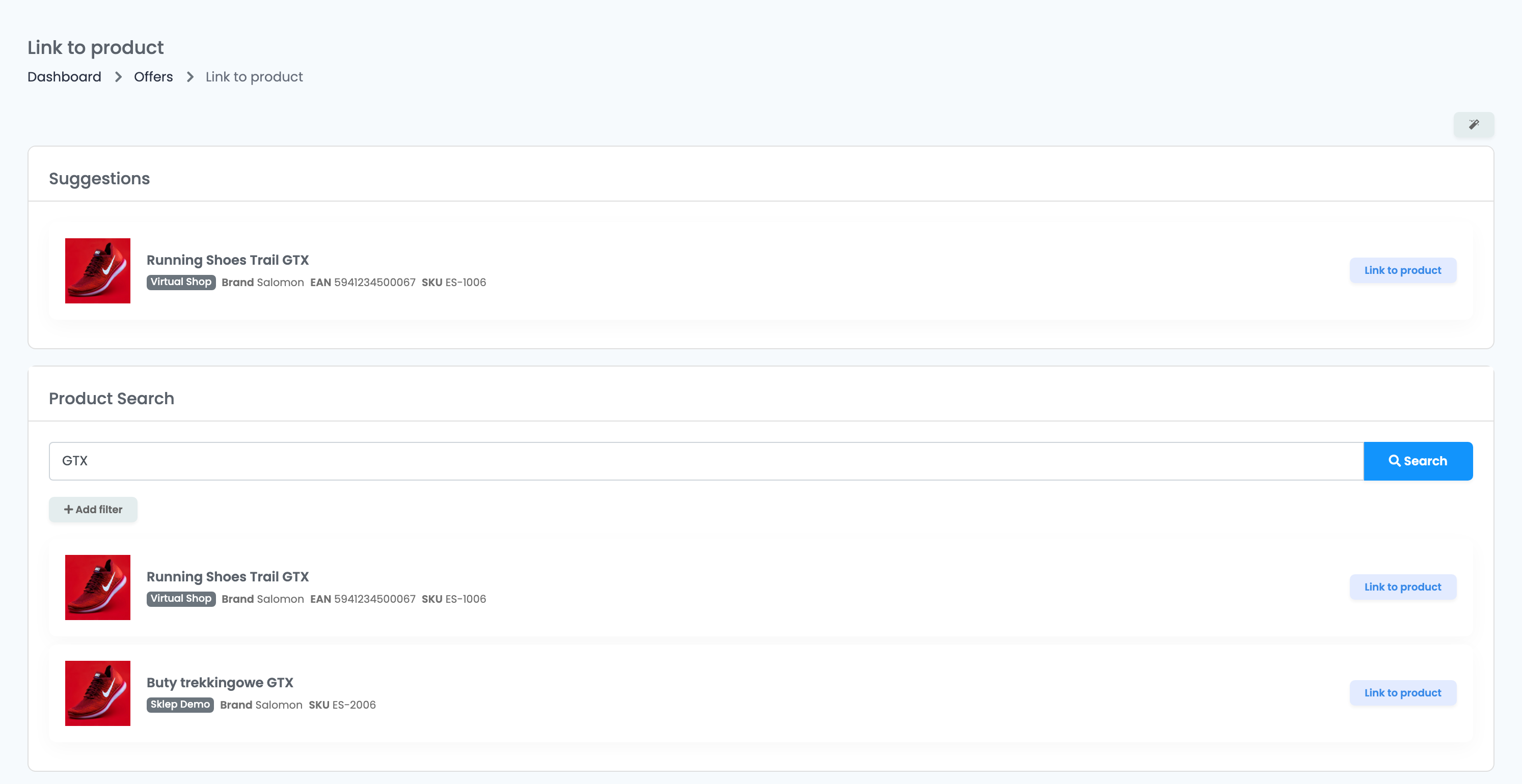
- A Javaslatok legfeljebb öt terméket mutat az összes áruházadból, amelyek EAN-ja, SKU-ja vagy neve egyezik az ajánlattal.
- A Termék keresés név, SKU vagy EAN alapján talál meg egy terméket. A Szűrő hozzáadása gombbal áruházra, kategóriára vagy márkára szűkítheted.
- A megfelelő terméknél kattints a Termék linkje gombra.
Ha több ajánlatot ugyanahhoz a termékhez kapcsolnál, jelöld be őket az ajánlatlistában, és válaszd a Termék linkje lehetőséget: válaszd ki a terméket, és kattints az Összekötés létrehozása gombra. A már összekapcsolt ajánlatokat kihagyja.
Automatikus összekapcsolás folyamattal
Az Ajánlat automatikus összekapcsolása a termékkel folyamatművelet SKU, EAN vagy ID alapján kapcsolja össze az ajánlatokat, a varázsló megnyitása nélkül: amikor egy ajánlat importálódik a piactérről, amikor elmentesz egy terméket, vagy ütemezetten, egy időzített folyamattal. Ugyanazok a szabályok érvényesek: csak a még nem összekapcsolt ajánlatokat kapcsolja össze, és a több termékhez tartozó kódot kihagyja.
Mi változik, amikor összekapcsolsz egy ajánlatot
| Mi | Az összekapcsolás után |
|---|---|
| Készlet | Az ajánlat átveszi a termék készletét, és ezentúl azt követi. |
| Nyitott rendelések | Az adott fiók nem teljesített és nem törölt rendelései a te termékedet mutatják, és lefoglalják a készletét. A számlázó programba vagy ERP-be már elküldött rendeléseket nem küldi el újra. |
| Szinkronizált mezők | A név, a márka és az EAN ott marad szinkronban, ahol a két oldalon már egyezik. A Decathlonon, a Leroy Merlinen, az Empiken, a MediaMarkton, a Super-Pharmon, a BigBangen, a Vente-Unique-en és a MediaExperten több mező is szinkronizálódik: leírás, képek, súly, garancia, kategória, jellemzők és ÁFA-kulcs. |
| Ár | Az összekapcsolás nem szinkronizálja. Az ajánlat megtartja a saját árát. |
| Termékszövegek | Ha a piactér más nyelvet használ, mint a termék, az ajánlat neve és leírása a termék adott nyelvű szövegeként mentődik el. |
Minden összekapcsolt ajánlat beleszámít az előfizetésed ajánlatkorlátjába.
Ajánlat szétválasztása
Nyisd meg a terméket, lépj az ajánlatait mutató fülre, és kattints a Szétválasztás gombra az ajánlat mellett. Sok ajánlat szétválasztásához használd a tömeges szétválasztó importot, amelyet az ajánlatok szerkesztéséről szóló útmutató ír le.
- Az ajánlat a legutóbbi készlettel és árral a piactéren marad. Ha nem akarod tovább árulni, kapcsold ki, mielőtt szétválasztod.
- A nyitott rendelések ismét a piactéri termék nevét és kódját mutatják.
- Az Autolink a következő futtatáskor újra összekapcsolhatja az ajánlatot, ha a kódok még mindig egyeznek.
Ha valami nem úgy működik, ahogy várod
| Tünet | Teendő |
|---|---|
| Az Autolink nem talál eredményt | Ellenőrizd az 1. lépésben választott áruházat, az azonosítót, és hogy a kódok mindkét oldalon ki vannak-e töltve és azonosak-e. |
| Egy ajánlat rossz termékhez kapcsolódott | Válaszd szét a termék ajánlatait mutató fülön, és kapcsold kézzel a helyes termékhez. |
| Néhány egyező kódú ajánlat nem kapcsolódott össze | A kódjuk az áruház több termékénél is szerepel. Tedd egyedivé a kódokat, vagy kapcsold össze ezeket az ajánlatokat kézzel vagy Excel-fájlból. |
| Csak 100 eredmény | Futtasd újra az Autolinket, vagy használd a Korlát eltávolítása gombot. |
| Egy szétválasztott ajánlat újra összekapcsolódott | Az Autolink és a folyamatművelet újra összekapcsolja, amíg a kódok egyeznek. Változtasd meg a kódot, vagy hagyd ki a futtatásból. |
| Az ajánlat 0-ra állt az összekapcsolás után | A terméknek nincs készlete. Tölts fel készletet a termékre. |