Cum funcționează autolink în easySales: leagă ofertele de marketplace de catalogul tău
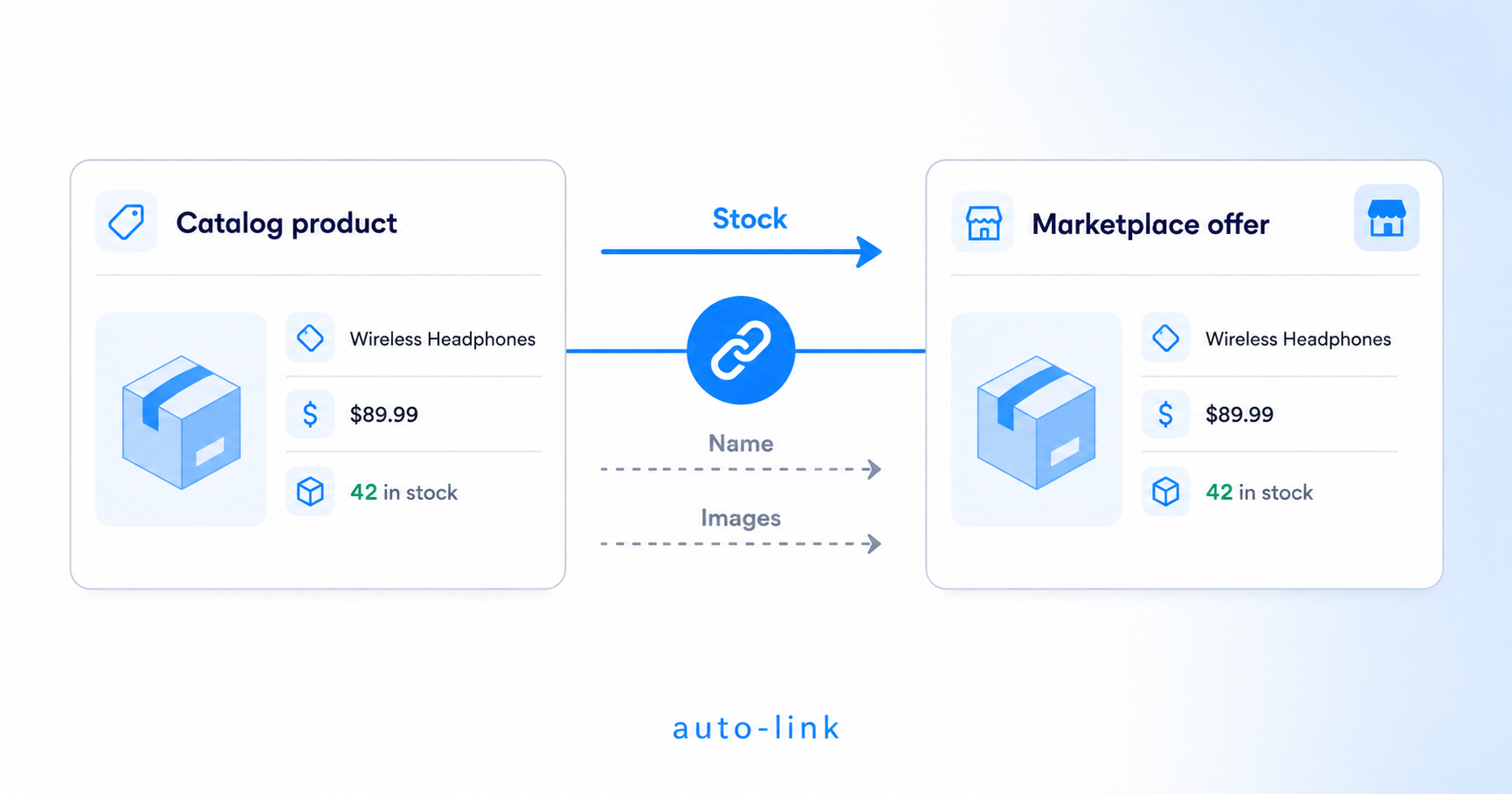
Autolink leagă ofertele existente de pe marketplace de produsele din catalogul easySales. Vezi când să-l folosești, ce se sincronizează automat după link și ce câmpuri trebuie cuplate manual ca să nu rescrii informația de pe marketplace.
Ce face autolink și de ce contează
Când începi să folosești easySales, două lucruri ajung de obicei separat: catalogul de produse (importat din magazinul tău online, dintr-un Excel sau construit manual) și ofertele de pe marketplace (preluate din eMAG, Allegro, Amazon, Kaufland și orice alte marketplace-uri pe care vinzi). Până când îi spui platformei care produs din catalog corespunde cu care ofertă de pe marketplace, cele două seturi de date stau una lângă alta fără să se „cunoască".
Autolink închide tocmai această distanță. Scanează ofertele tale nesincronizate de pe marketplace, caută o potrivire în catalog după un câmp ales de tine și creează legătura dintr-o singură rulare. După un link reușit, oferta nu mai este o listare izolată — urmărește produsul din catalog pentru stoc și pentru orice alt câmp pe care alegi să-l ții cuplat.
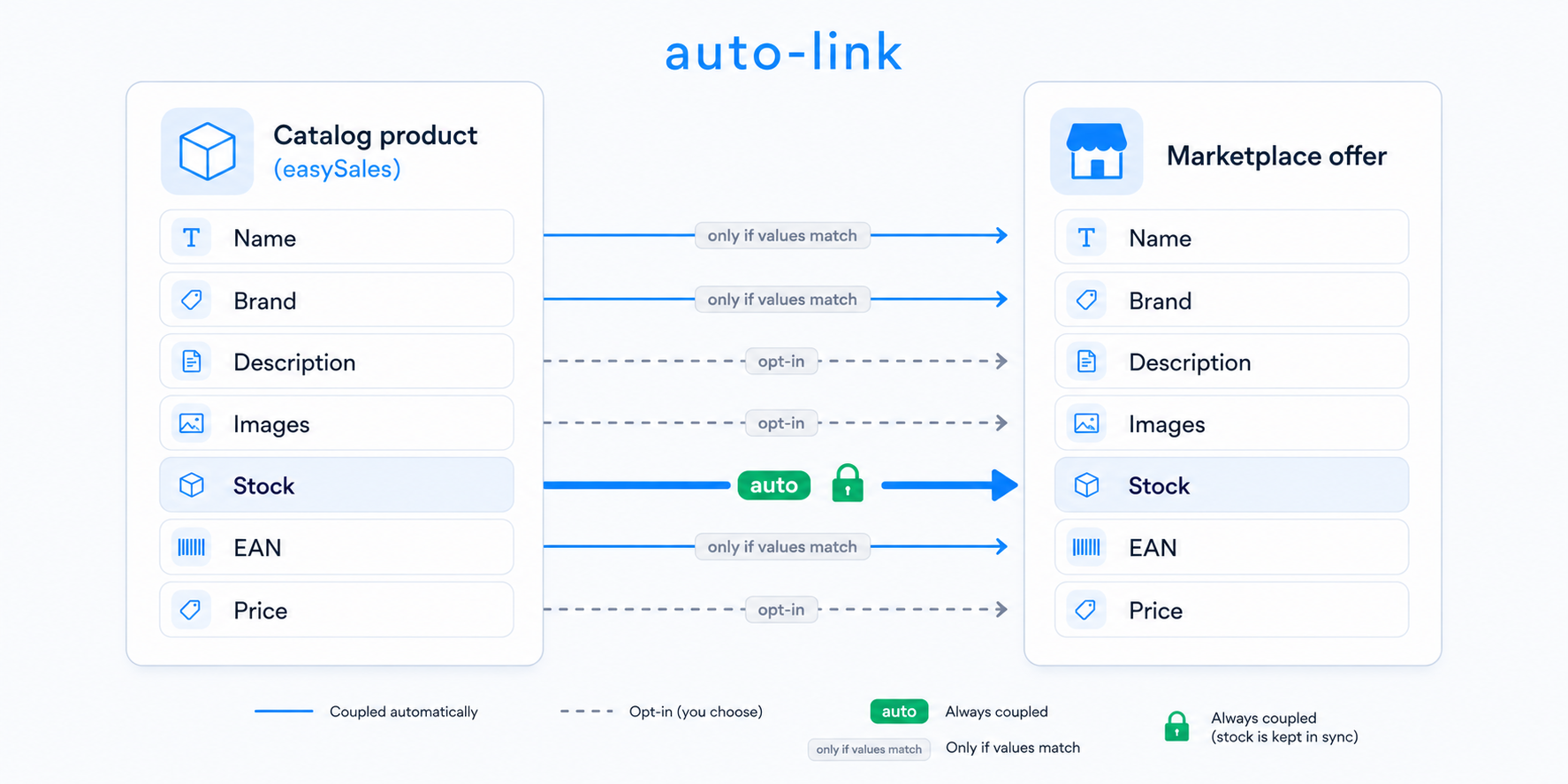
Principiul de bază: când easySales creează legătura între o ofertă de pe marketplace și un produs din catalog, sincronizează stocul și cuplează doar câmpurile care au deja valori identice de ambele părți. Listarea ta validată de pe marketplace nu este afectată.
Concret, stocul este singurul câmp care se sincronizează automat după link. Restul rămâne neschimbat pe marketplace până când alegi tu să cuplezi. Este intenționat: poți rula autolink pe mii de oferte fără să-ți faci griji că descrierile, imaginile sau prețurile vor fi rescrise în tăcere.
Două condiții înainte să-l rulezi
Autolink funcționează doar dacă ambele sunt adevărate:
- Produsul există deja în catalogul tău easySales. Autolink leagă oferte existente de produse existente; nu creează intrări noi în catalog.
- Produsul din catalog și oferta de pe marketplace au în comun cel puțin un identificator identic — SKU, EAN, nume sau ID de produs. Dacă niciuna dintre părți nu are valoare în comun pentru vreunul dintre aceste patru câmpuri, nu există ce să compari. Corectează identificatorii în catalog sau pe listarea de pe marketplace, apoi reia.
Când să folosești autolink
Sunt trei momente tipice în care merită să-l rulezi:
- Imediat după prima conectare a unui marketplace. Ai conectat un cont nou de marketplace, easySales ți-a importat ofertele existente, iar catalogul tău conține deja produsele care le corespund. Autolink îți dă primul val de legături în câteva minute în loc să dai click pe fiecare ofertă.
- După un import sau o reîmprospătare a catalogului. Ai urcat o tranșă nouă de produse în catalog și vrei să le legi de oferte rămase nesincronizate. Re-rularea autolink prinde doar ofertele încă neasociate, deci e sigur s-o repeți.
- După o curățare în masă de SKU-uri sau EAN-uri. Ai corectat SKU-uri sau ai completat EAN-uri lipsă în catalog. Autolink va găsi acum potriviri care au eșuat anterior pentru că lipsea identificatorul.
Dacă toate ofertele tale apar deja cu badge verde „sincronizat", autolink nu are ce să facă. Atinge doar ofertele care încă nu sunt legate.
Cele patru moduri de a folosi autolink
easySales îți oferă patru puncte de intrare. Toate ajung la aceeași acțiune de bază, dar se potrivesc la scări diferite de lucru.
Wizardul autolink
În aplicație, asociază ofertele nesincronizate ale unui cont de marketplace cu catalogul tău, după SKU, Nume, EAN sau ID produs.
Import Excel / CSV
Urci un fișier cu două coloane (ID ofertă, ID produs) când propria ta mapare este sursa de adevăr.
Link manual per ofertă
Asociezi câte o ofertă pe rând din ecranul de editare. Util pentru corecții punctuale.
Comandă de admin (escaladare)
Pentru cataloage foarte mari, suportul poate rula linkul pe server. Deschide un tichet dacă wizardul nu e suficient.
Wizardul autolink (cel mai folosit)
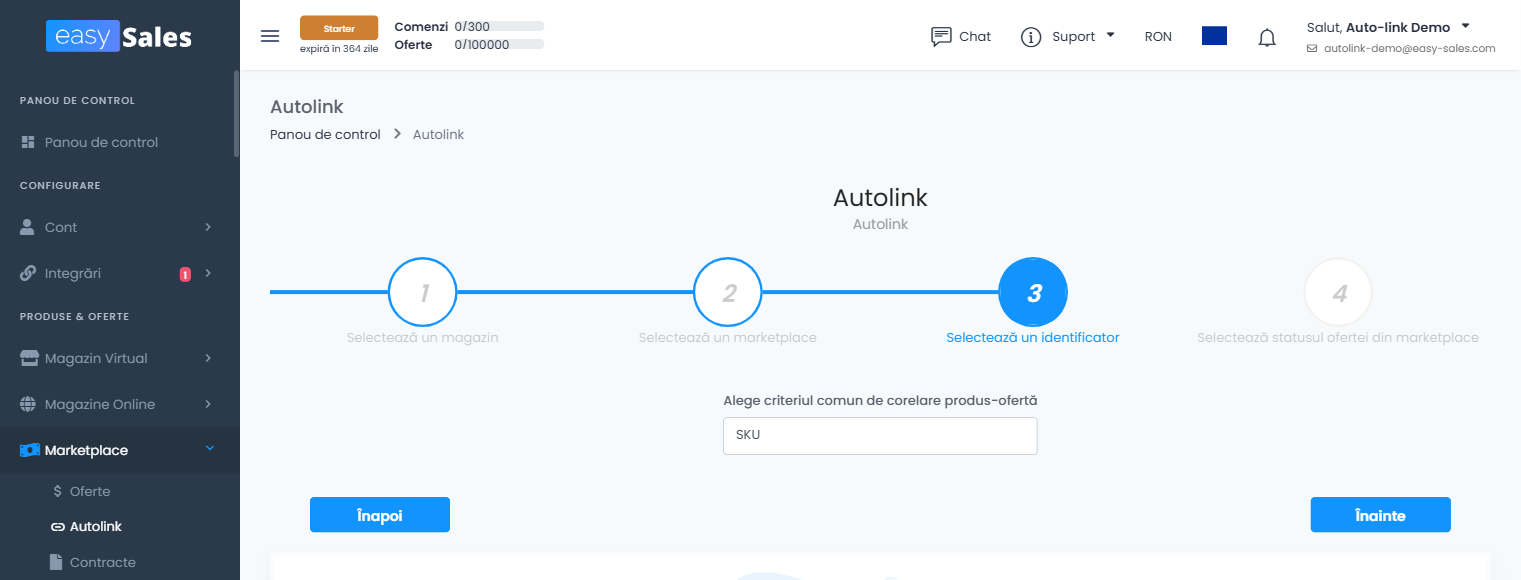
Mergi în Marketplace → Autolink din meniul lateral. Alege contul de marketplace ale cărui oferte vrei să le legi, apoi alege câmpul de potrivire — SKU, Nume, EAN sau ID produs. easySales îți scanează ofertele nesincronizate ale acelui cont, le caută în catalog după câmpul ales și îți prezintă potrivirile rezultate pentru confirmare înainte ca legătura să fie creată.
Alege câmpul în funcție de ce e mai sigur în datele tale:
- EAN — cel mai bun când ai încredere în valorile EAN de ambele părți. Funcționează între marketplace-uri care folosesc convenții diferite de SKU.
- SKU — cel mai bun când codurile tale de produs sunt unice și consistente. Reține că pe eMAG, SKU-ul folosit este de fapt part number-ul; pe Cel este ID-ul Cel; pe OLX, Vivre și altele este identificatorul specific marketplace-ului. easySales alege automat coloana corectă în funcție de marketplace.
- Nume — ultimă variantă. Potrivirea este exactă (insensibilă la majuscule și spații), deci chiar diferențe mici — un cuvânt în plus la final — vor bloca asocierea.
- ID produs — ID-ul de pe site al produsului din magazinul tău original. Util când ambele părți vin din același feed sursă și nu există alt identificator comun.
Încărcare prin Excel / CSV
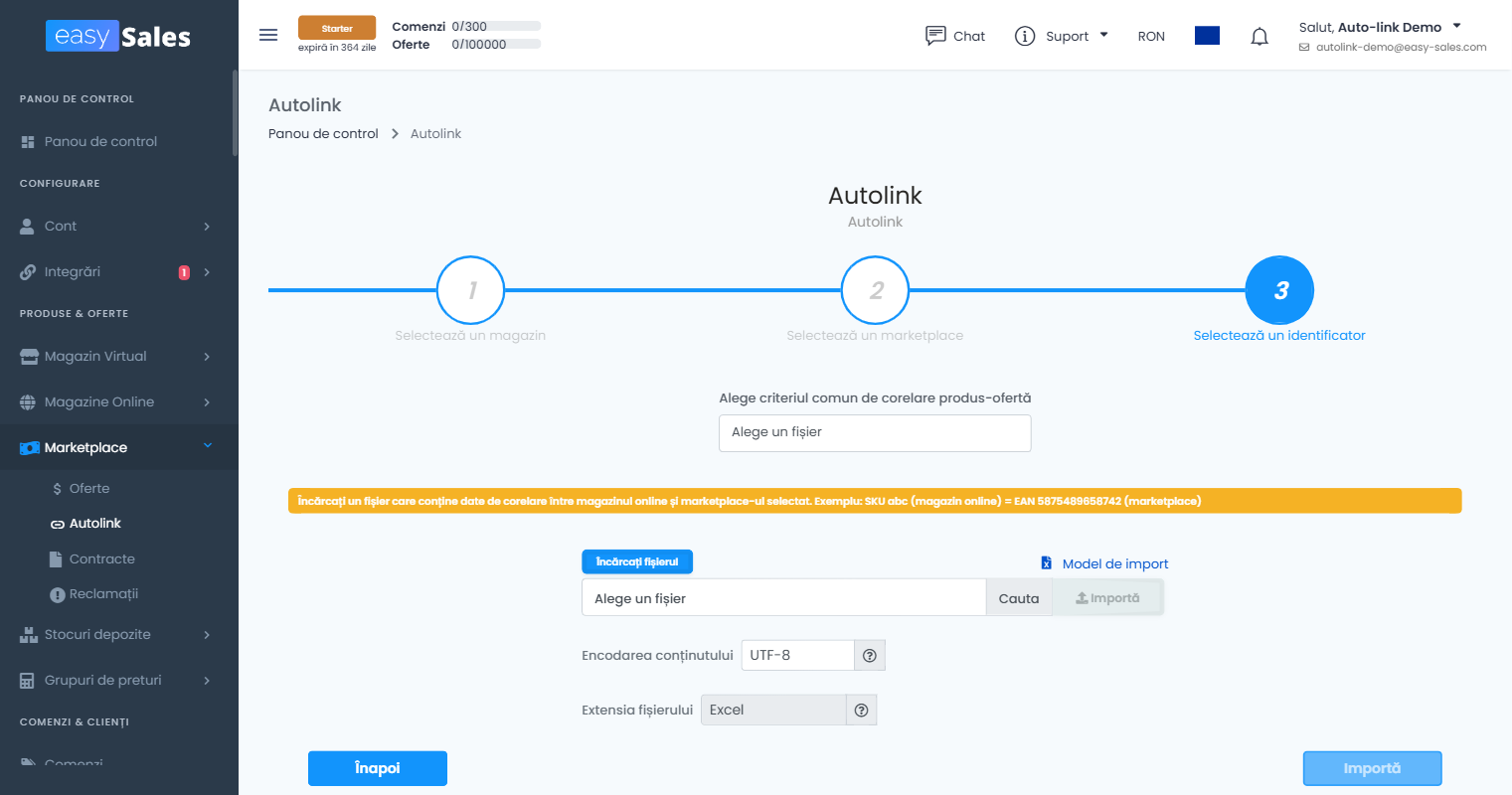
Când câmpurile wizard-ului nu se potrivesc cu datele tale — de exemplu, SKU-urile diferă între catalog și marketplace, dar ai propria ta mapare internă — urci un fișier cu legăturile dorite.
Fișierul trebuie să conțină exact două coloane:
- Coloana 1: un identificator de ofertă — ID ofertă, EAN, Nume sau SKU.
- Coloana 2: un identificator de produs — SKU produs, EAN sau Nume.
În timpul wizard-ului de import îi spui platformei ce coloană este ce, mapând-o la tipul potrivit de identificator. Wizard-ul citește fișierul, validează rând cu rând și creează legăturile exact așa cum ai specificat.
Un sfat practic de la suport: testează mai întâi cu un fișier de un singur rând. Confirmă că maparea se comportă așa cum te aștepți, apoi rulează fișierul complet.
Link manual, ofertă cu ofertă
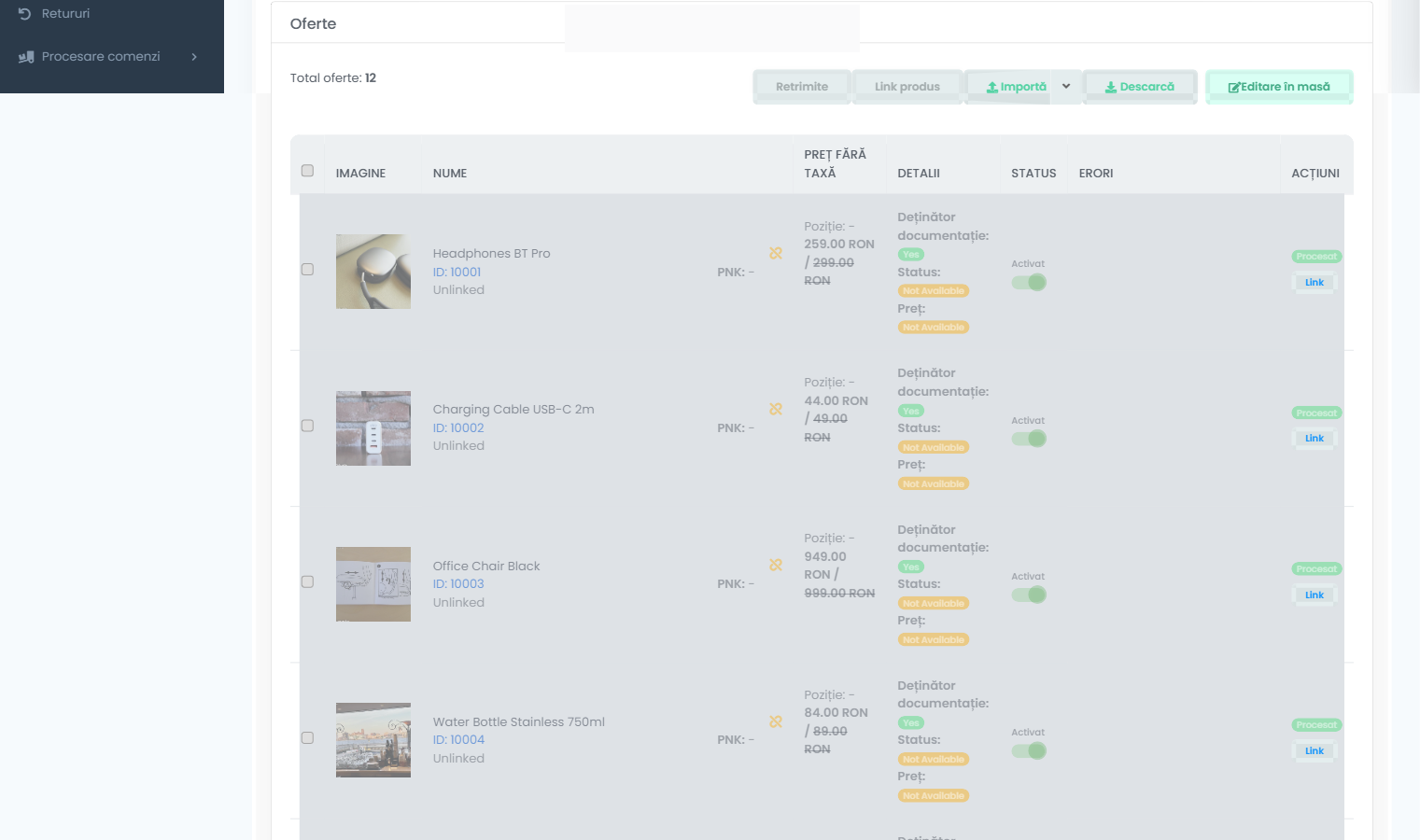
În Marketplace → Oferte, orice ofertă care nu este încă legată de un produs din catalog apare cu eticheta Unlinked. Până când acea ofertă este legată, nicio informație nu curge dinspre catalogul easySales spre listarea de pe marketplace — nici măcar stocul.
Pentru a o lega manual: dă click pe Link lângă oferta neasociată, caută produsul corespunzător din catalog, apoi confirmă cu Link produs. Repetă pentru fiecare ofertă pe care vrei să o legi. E în regulă pentru corecții punctuale; pentru mai mult de câteva oferte, folosește wizardul sau încărcarea prin Excel.
Comandă de admin (rareori necesară)
Pentru cataloage foarte mari, unde wizardul din aplicație ar expira, echipa de suport poate rula o comandă pe server pe contul tău, care leagă în masă după EAN sau SKU. Este o cale de escaladare — deschide un tichet de suport dacă ai nevoie de ea.
Ce se întâmplă în momentul link-ului — și ce rămâne neatins
Aceasta este secțiunea cea mai importantă a ghidului. Citește-o cu atenție dacă ți-a fost vreodată teamă că autolink va suprascrie listările pe care le-ai pus la punct cu grijă pe marketplace.
Când autolink confirmă o potrivire și creează legătura:
- Oferta este marcată ca sincronizată. Din acel moment, stocul ofertei urmează stocul produsului din catalog. Dacă stocul tău din depozit scade la zero, oferta de pe marketplace devine indisponibilă; dacă restochezi, oferta devine din nou disponibilă.
product_id-ul ofertei este setat către produsul din catalog. De aici se deblochează restul fluxului — comenzile care vin pentru acea ofertă se rezolvă la un produs cunoscut, facturile referă intrarea corectă din catalog, iar bundle-urile și variantele se comportă corect.- Nimic altceva nu este rescris pe marketplace. Descrierile, imaginile, prețurile, brandul, categoria și caracteristicile rămân exact așa cum erau pe listare.
Există două excepții punctuale la ultima afirmație:
- Cuplare automată inteligentă pe câmpurile identice. Când autolink inspectează o pereche, dacă numele produsului din catalog este deja egal cu numele ofertei de pe marketplace, easySales înregistrează că numele sunt sincronizate și începe să trateze acel câmp ca cuplat. La fel pentru brand și EAN. Nu e o suprascriere — e doar o consemnare a faptului că „erau deja egale, păstrează-le așa de acum încolo". Dar înseamnă că modificările viitoare la numele produsului din catalog vor curge spre marketplace.
- Marketplace-uri cu cuplare totală fixă. Pentru câteva marketplace-uri (în prezent Decathlon și Empik), link-ul cuplează automat întregul set de câmpuri — nume, descriere, imagini, brand, greutate, garanție, categorie, caracteristici, TVA, EAN. Așa cere modul de lucru al acelor marketplace-uri. Dacă legi oferte Decathlon sau Empik, așteaptă-te ca easySales să gestioneze toată listarea după link.
Coloanele cuplate: ghid câmp cu câmp
Lista câmpurilor care pot fi cuplate depinde de marketplace, dar pentru majoritatea canalelor acoperă aceeași familie: nume, descriere, brand, imagini, garanție, greutate, preț de vânzare, preț întreg, EAN, categorie, caracteristici, URL, nume de familie, ID familie, zile de livrare și cota de TVA.
Un câmp cuplat înseamnă două lucruri:
- Modificările ulterioare ale produsului din catalog (sau ale ofertei din interfața easySales) vor fi trimise spre marketplace.
- Listarea de pe marketplace nu mai este sursa de adevăr pentru acel câmp — catalogul tău easySales este.
Un câmp decuplat înseamnă invers: schimbările din easySales rămân în easySales. Listarea de pe marketplace păstrează ce avea deja.
| Câmp | Comportament la link |
|---|---|
| Stoc | Mereu cuplat. Oferta de pe marketplace urmează stocul produsului din catalog din momentul creării legăturii. |
| Nume | Cuplat doar dacă numele din catalog și de pe ofertă sunt deja identice. Altfel, opțional după link. |
| Brand | Cuplat doar dacă valorile de brand sunt deja identice. Altfel, opțional. |
| EAN | Cuplat doar dacă valorile EAN sunt deja identice. Altfel, opțional. |
| Descriere | Opțional. Pornește per ofertă sau în masă după link. |
| Imagini | Opțional. Pornește per ofertă sau în masă după link. |
| Preț de vânzare și preț întreg | Opțional. Dezactivat implicit, pentru că majoritatea comercianților rulează la început strategii de preț diferite per marketplace. |
| Categorie și caracteristici | Opțional. Mulți comercianți păstrează aceste câmpuri decuplate când au atribute lucrate manual pe marketplace. |
| Greutate, garanție, zile de livrare, TVA | Opțional. Pornește per ofertă sau în masă după link. |
| Tot setul (Decathlon și Empik) | Mereu cuplat prin design. Listarea este gestionată complet de easySales după link. |
Cuplarea se decide per ofertă, per câmp. Poți avea numele cuplat pe o ofertă și decuplat pe alta. Poți avea numele cuplat pe contul tău eMAG și decuplat pe contul tău Allegro, pentru același produs din catalog — sunt legături independente.
Cum cuplezi câmpuri suplimentare după link (sau cum scoți cuplările implicite)
Deschide ecranul de editare al oricărei oferte sincronizate. Lângă fiecare câmp editabil vei vedea un mic indicator de lacăt / lanț care arată dacă acel câmp este cuplat în acest moment. Pornește-l ca să trimiți modificările viitoare din catalog spre acel câmp; oprește-l ca să le păstrezi pe marketplace.
Trei tipare folosite cel mai des de comercianți:
- Cuplează nume + descriere + imagini după ce listarea arată bine. Un flux comun este să modelezi manual prima listare de marketplace direct în admin-ul marketplace-ului (pentru că acolo ai uneltele de editare și previzualizările în care ai încredere), apoi să faci autolink la catalog, apoi să pornești cuplarea pentru nume / descriere / imagini ca modificările viitoare să trăiască în easySales.
- Cuplează prețul abia când ești gata să centralizezi prețurile. Cuplarea prețului este intenționat oprită implicit pentru că majoritatea comercianților rulează la început strategii de preț diferite per marketplace. Când vrei să gestionezi prețurile dintr-un singur loc — sau să rulezi automatizări de repricing — pornește cuplarea prețului pe ofertă sau în masă.
- Lasă caracteristicile decuplate dacă listările tale de pe marketplace au atribute lucrate manual. Atributele de produs pe marketplace (mai ales pe eMAG) sunt greu de reconstituit exact dintr-un catalog generic. Mulți comercianți țin caracteristicile decuplate pe termen lung.
Atenție: când link-ul poate suprascrie date de pe marketplace
Doar link-ul în sine nu rescrie nimic pe marketplace. Dar link-ul combinat cu oricare dintre acțiunile de mai jos trimite date easySales spre marketplace la următorul ciclu de update:
- Comutarea unui câmp din decuplat în cuplat, după care valoarea din catalog este trimisă spre marketplace.
- Modificarea unui atribut din catalog care este cuplat — schimbarea curge în jos pe toate ofertele unde acel câmp este cuplat.
- Linkarea pe Decathlon sau Empik, unde tot setul este cuplat forțat și valorile din catalog devin imediat sursa de adevăr.
- Rularea unei acțiuni în masă (de ex. „trimite update complet spre marketplace") pe o ofertă sincronizată.
Dacă vrei să testezi impactul înainte să te decizi, leagă una-două oferte ca pilot, urmărește ce se schimbă pe marketplace în următorul ciclu de sincronizare, apoi rulează lotul complet când ești sigur.
Cum verifici că link-ul a reușit
După ce autolink termină:
- Filtrează lista de oferte după sincronizat = da. Numărul ar trebui să crească aproximativ cu numărul de potriviri confirmate.
- Verifică pe sărite câteva oferte. Fiecare ar trebui să arate produsul din catalog atașat, o valoare de stoc care se potrivește cu cea din catalog și o listă de câmpuri cuplate pe care o poți inspecta.
- Așteaptă următorul ciclu de sincronizare a stocului și confirmă că valoarea de stoc a listării de pe marketplace se potrivește cu cea din catalog. Dacă nu, legătura există, dar altceva (o regulă de stoc, o împărțire pe depozite) interceptează trimiterea.
Dacă o legătură este greșită — produs greșit asociat unei oferte — deschide oferta și apasă Unlink. Oferta revine la nesincronizat; listarea de pe marketplace păstrează ce avea în momentul decuplării. De acolo poți rula din nou autolink cu alt câmp de potrivire sau poți lega manual.