Hogyan használd a terméklistát az easySalesben: szűrők, ajánlatok és tömeges meghirdetés

Keresd meg az online áruházaid termékeit, nézd meg az ajánlataikat minden marketplace-en, és hozz létre ajánlatot egy termékhez vagy egyszerre több százhoz.
A terméklista röviden
A terméklista azokat a termékeket mutatja, amelyeket az easySales az online áruházaidból olvas be, egyszerre egy áruházét. Itt megtalálod a termékeidet, látod, mely marketplace-eken vannak már meghirdetve, és ajánlatokat hozhatsz létre hozzájuk — egyenként vagy egyszerre akár több százat.
A Termékek → Online Áruházak → Termékek menüpontból nyithatod meg. Az easySalesben létrehozott termékek a Virtuális Áruházban vannak, a Termékek → Virtuális Áruház → Termékek alatt: ez a lista ugyanígy működik, és saját útmutatója van.
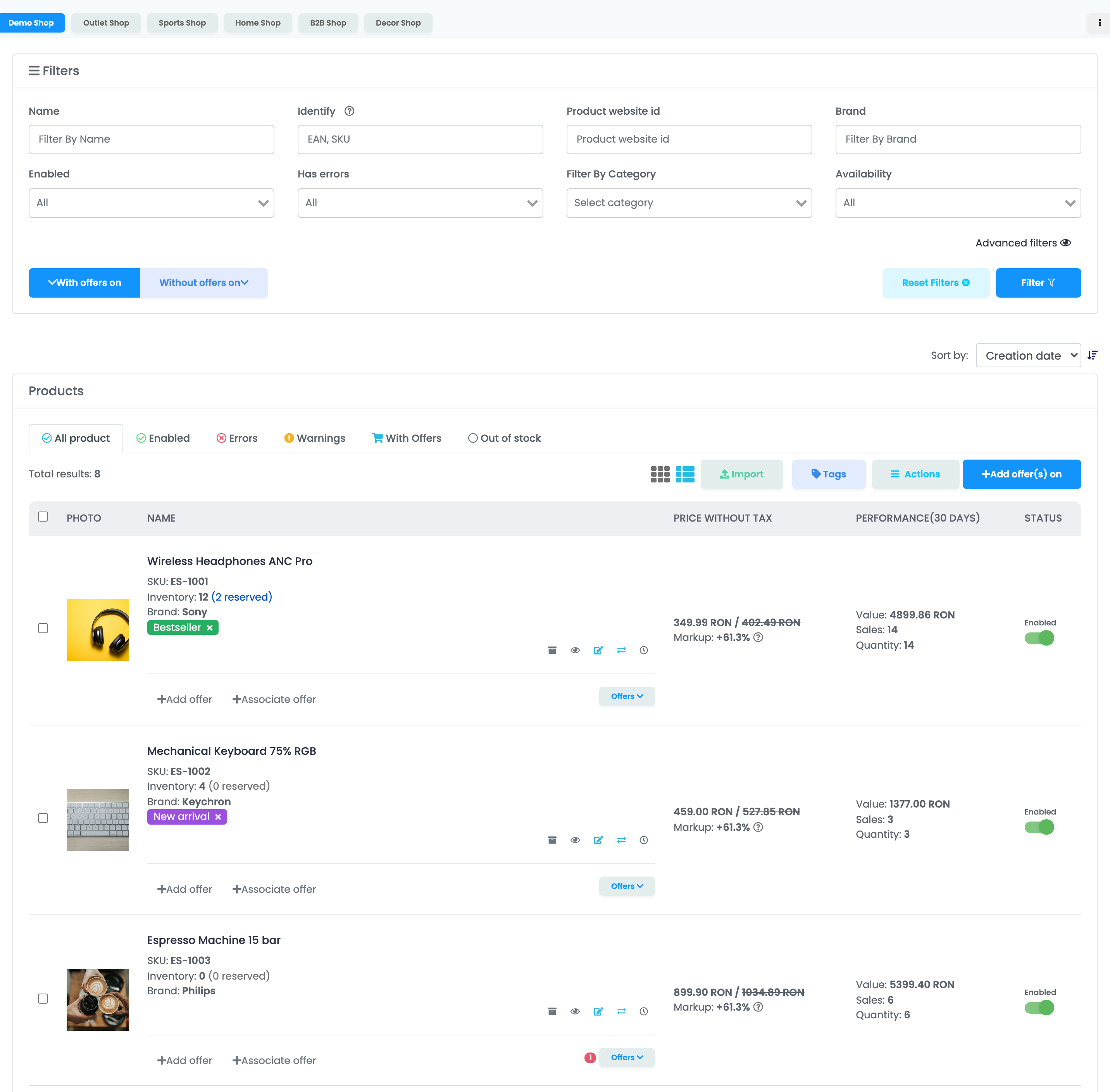
Keresés
Szűrj név, kód, márka, kategória, készlet, hibák, címkék és aszerint, hogy mely marketplace-eken van vagy nincs meghirdetve a termék.
Ellenőrzés
Lásd minden termék készletét, árait, árrését, az elmúlt 30 nap eladásait és az ajánlatait minden marketplace-en.
Meghirdetés
Hozz létre ajánlatot egy termékhez vagy a szűrőnek megfelelő összes termékhez, az általad választott marketplace-en és fiókban.
Tömeges műveletek
Címkézd, exportáld, nyomtass hozzájuk termékcímkét vagy archiváld a kijelölt termékeket.
Egyszerre egy áruház
A szűrők feletti fülek a csatlakoztatott online áruházaid. A lista mindig az aktív fül termékeit mutatja, és minden szűrő azon az áruházon belül keres. Ha ugyanazt a terméket két áruházban is árulod, mindkettőben egyszer jelenik meg.
A fülek jobb oldalán lévő menüben átrendezheted az áruházakat, vagy elrejtheted azokat, amelyeket nem használsz. A sorrendet a böngésződ megjegyzi.
Termékek keresése
A Szűrések kártya leszűkíti a listát. A szűrők alkalmazásához kattints a Szűrés gombra (vagy nyomj Entert), az újrakezdéshez pedig a Szűrés visszaállítása gombra.
| Szűrő | Mit talál meg |
|---|---|
| Név | Azokat a termékeket, amelyek neve tartalmazza a szöveget. |
| Azonosítás | Egy terméket SKU (elég a kód eleje), beszállítói SKU vagy pontos EAN alapján. |
| Üzlet ID | A termék azonosítóját az online áruházadban. |
| Márka | A pontosan ilyen márkájú termékeket. |
| Engedélyezve | Az easySalesben be- vagy kikapcsolt termékeket. |
| Hibák jelenléte | A hibás ajánlattal rendelkező vagy hibamentes termékeket. |
| Kategória szerinti szűrés | Az áruházad egy kategóriájába tartozó termékeket. |
| Érvényesség | Raktáron, korlátozott készlet (1–5) vagy nincs raktáron. |
| Ajánlatok a / Nincsenek ajánlatok a | Azokat a termékeket, amelyeknek van vagy nincs ajánlatuk egy marketplace-en vagy annak egy fiókjában. |
A Haladó szintű szűrés további mezőket nyit meg: zárolt és duplikált termékek, üres mezők (nincs EAN, márka vagy kép), egy dátum óta el nem adott termékek, raktári hely, ár-, készlet- és súlytartomány, címkék, csomagok és lefoglalt termékek.
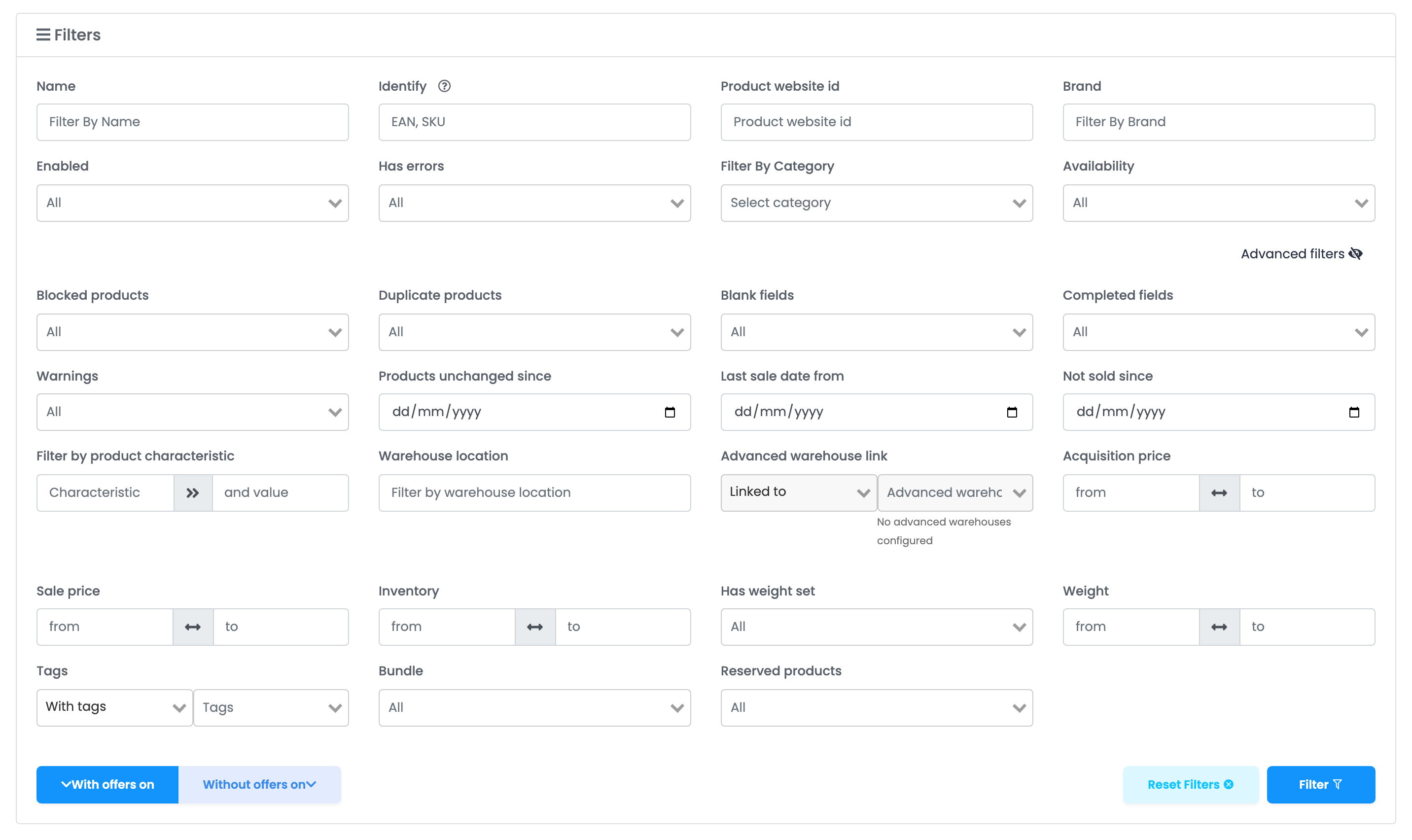
A táblázat feletti fülek gyorsszűrők: Engedélyezve, Hibák (hibás ajánlatú termékek), Figyelmeztetések és Nincs több raktáron.
Egy termék sora
| Oszlop | Mit mutat |
|---|---|
| Név | Név, SKU, készlet és lefoglalt mennyiség, márka, címkék, alattuk pedig Ajánlat hozzáadása, Ajánlat társítása és Ajánlatok. |
| Ár | Az eladási ár és a teljes ár, valamint az árrés a beszerzési árhoz képest. |
| Teljesítmény (30 nap) | Az elmúlt 30 nap teljesített rendeléseinek értéke, eladásainak száma és mennyisége, naponta egyszer frissítve. |
| Állapot | A kapcsoló, amely be- vagy kikapcsolja a terméket az easySalesben. |
- A termék neve új lapon nyitja meg a termékoldalt. A nevet, az árakat, a készletet és az áruházból érkező többi adatot az áruházadban módosítod, vagy azoknál a mezőknél, amelyeket az easySales engedi szerkeszteni, a termékoldalon.
- A Készlet a készletet mutatja, a lefoglalt mennyiség pedig link azokhoz a nyitott rendelésekhez, amelyek lefoglalják.
- A név alatti ikonokkal archiválod a terméket, megnyitod a weboldaladon, szerkeszted, áthelyezed az ajánlatait egy másik termékre, és megnézheted, mikor frissítette utoljára az áruház.
- Azt, hogy milyen részletek látszanak a név és az ár mellett, a lista beállításaiban adod meg (fogaskerék jobbra fent).
Egy termék ajánlatai
A sor alján lévő Ajánlatok megnyitja a termék összes marketplace-ajánlatát: a fiókot, az ajánlat azonosítóját, az állapotát, a hibáit és az árát. Minden ajánlatnak saját állapotkapcsolója és Újraküldés gombja van, amely a termék aktuális adatait újra elküldi az adott ajánlathoz. A kikapcsolt ajánlatok rejtve maradnak, amíg nem kattintasz A kikapcsoltak megjelenítése gombra.
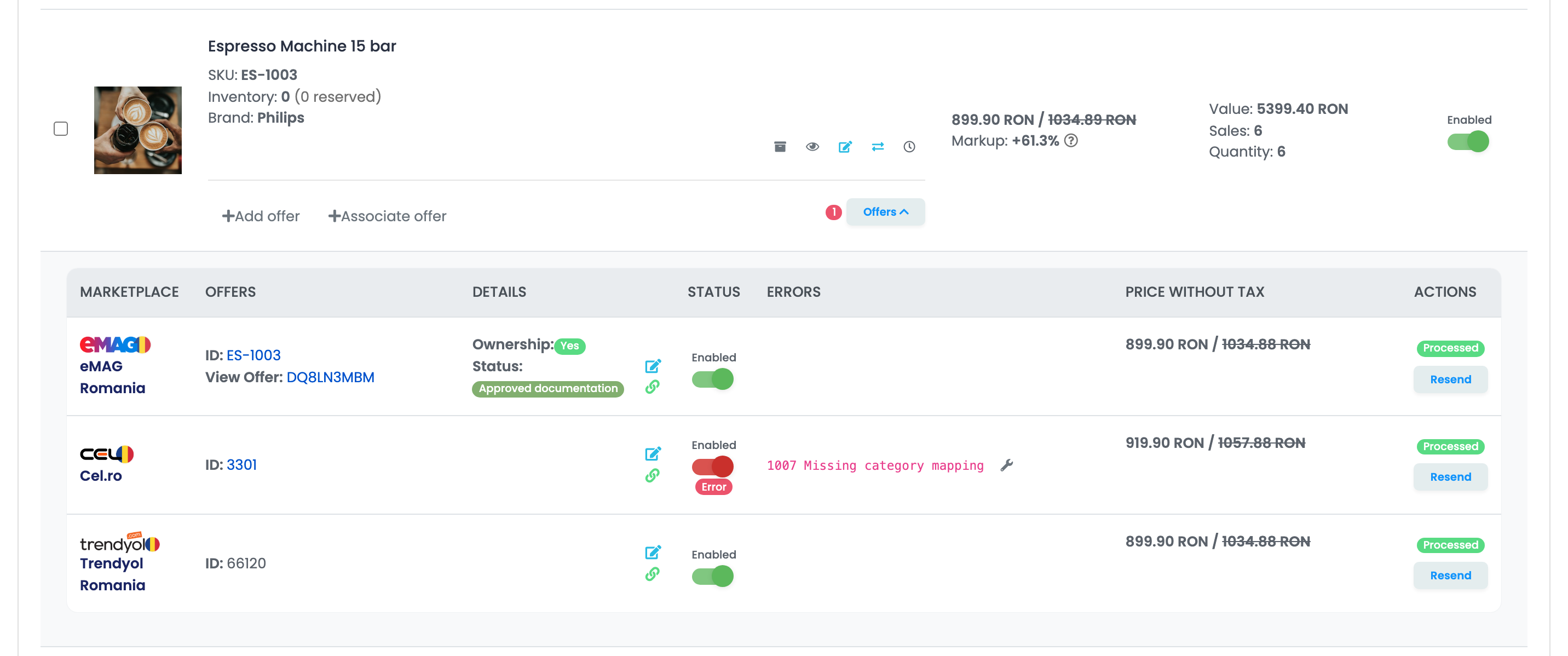
Az Ajánlatok melletti piros szám a hibás ajánlatokat számolja. Mindet megtalálod a Hibák fülön vagy a Hibák jelenléte szűrővel.
Termék kikapcsolása
Az Állapot oszlop kapcsolója be- vagy kikapcsolja a terméket az easySalesben.
Ajánlatok létrehozása a listából
Egy sor Ajánlat hozzáadása gombja az általad választott marketplace-en és fiókban hoz létre ajánlatot a termékhez. Ha egyszerre többet szeretnél:
- Válaszd a Nincsenek ajánlatok a lehetőséget és a marketplace-t, majd kattints a Szűrés gombra.
- Jelöld be a termékeket, vagy jelölj be egyet, és kattints az Összes kiválasztása? linkre, hogy a szűrőnek megfelelő összes terméket kijelöld, minden oldalon.
- Kattints az Ajánlatok hozzáadása gombra, és válaszd ki a marketplace-t, majd a fiókot.
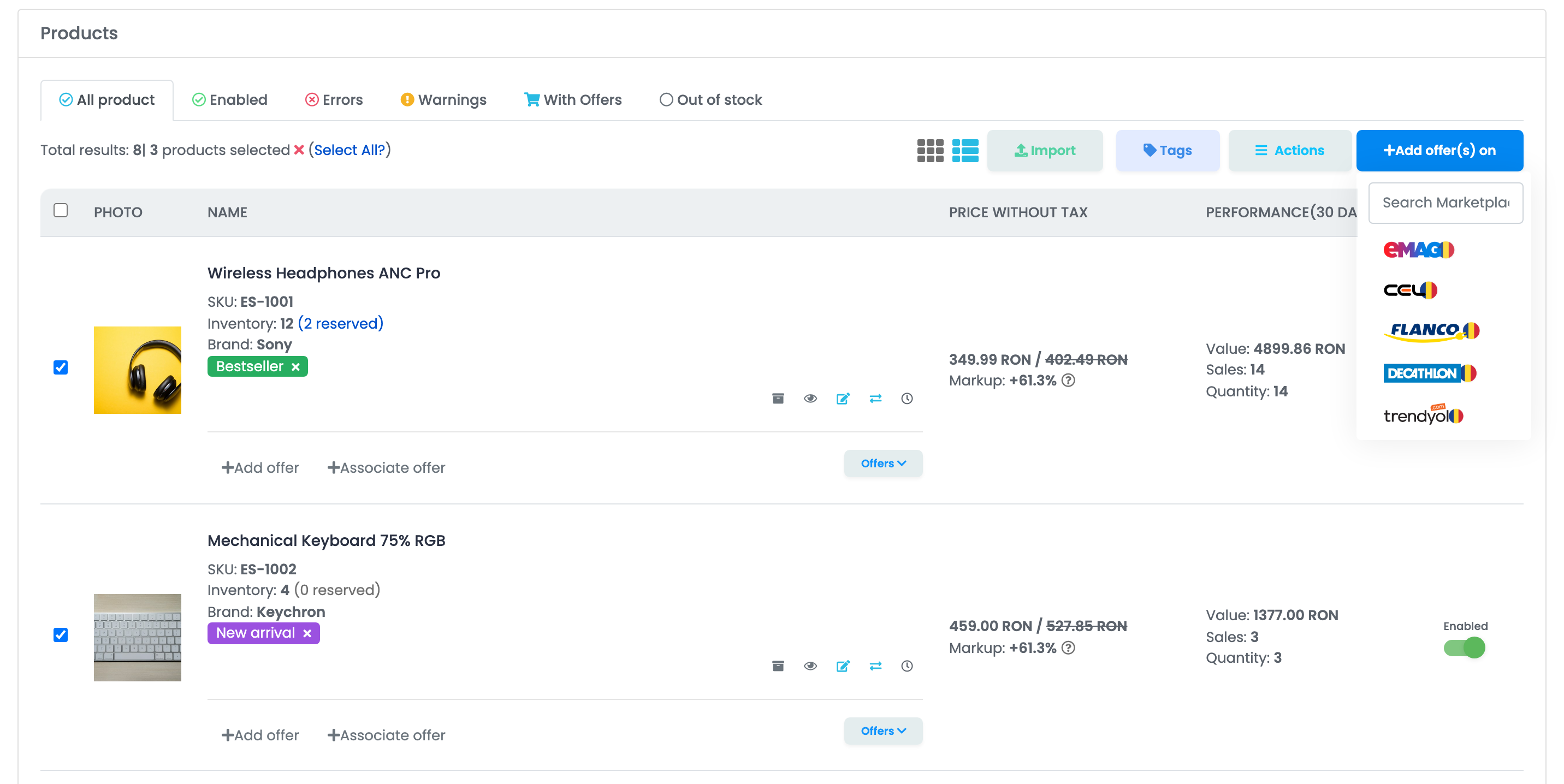
Az easySales az Offers sent for processing. üzenettel válaszol, és néhány percen belül, a háttérben létrehozza az ajánlatokat. Ezután:
- Minden új ajánlat felkerül a marketplace-re és élesbe áll, a terméked adataival és a fiók ajánlatbeállításaival.
- Ha egy terméknek már van ajánlata az adott fiókban, bármilyen állapotban, az kimarad. Ha ugyanahhoz a termékhez második ajánlatot is engedélyeznél, kapcsold be az Ismétlődő ajánlatok engedélyezése opciót a fiókod Beállítások oldalán, az Ajánlat Beállítások fülön.
- Ha a marketplace más nyelvet használ, mint az áruházad, a terméket először lefordítjuk, és az ajánlat megvárja a fordítást.
Az eredményt a termék Ajánlatok részében vagy az adott marketplace-re állított Ajánlatok a szűrővel ellenőrizheted.
Ajánlat társítása
Az Ajánlat társítása mást csinál: a termékedet egy olyan termékhez kapcsolja, amely már szerepel a marketplace katalógusában, így az ajánlatod annak a terméknek az oldalára kerül, ahelyett hogy új jönne létre. eMAG, Allegro, Amazon, eBay, Cel és Fashion Days esetén érhető el. Rákeresel a katalógusban (név, kód vagy EAN alapján, a marketplace-től függően), és kiválasztod a terméket.
Nem kapcsol a termékedhez olyan ajánlatot, amely már megvan a marketplace-en. Erre az automatikus ajánlat-összekapcsolás szolgál.
Munka több termékkel
Jelöld be a termékeket, vagy használd az Összes kiválasztása? linket, majd:
- A Címkék címkét ad a kijelölt termékekhez. A címkén lévő × eltávolítja azt az adott termékről.
- A Tevékenységek → Letöltés Excelbe exportálja a kijelölt termékeket, az összes terméket vagy a duplikátumokat (Másolatok exportálása). Te választod ki az oszlopokat, a fájlt pedig e-mailben, linkként kapod meg.
- A Tevékenységek → Címkék nyomtatása termékcímkéket nyomtat.
- A Tevékenységek → Tömeges archiválás archiválja a kijelölt termékeket.
- A Tevékenységek → Csomag összetevőinek eltávolítása eltávolítja a kijelölt csomagok összetevőit.
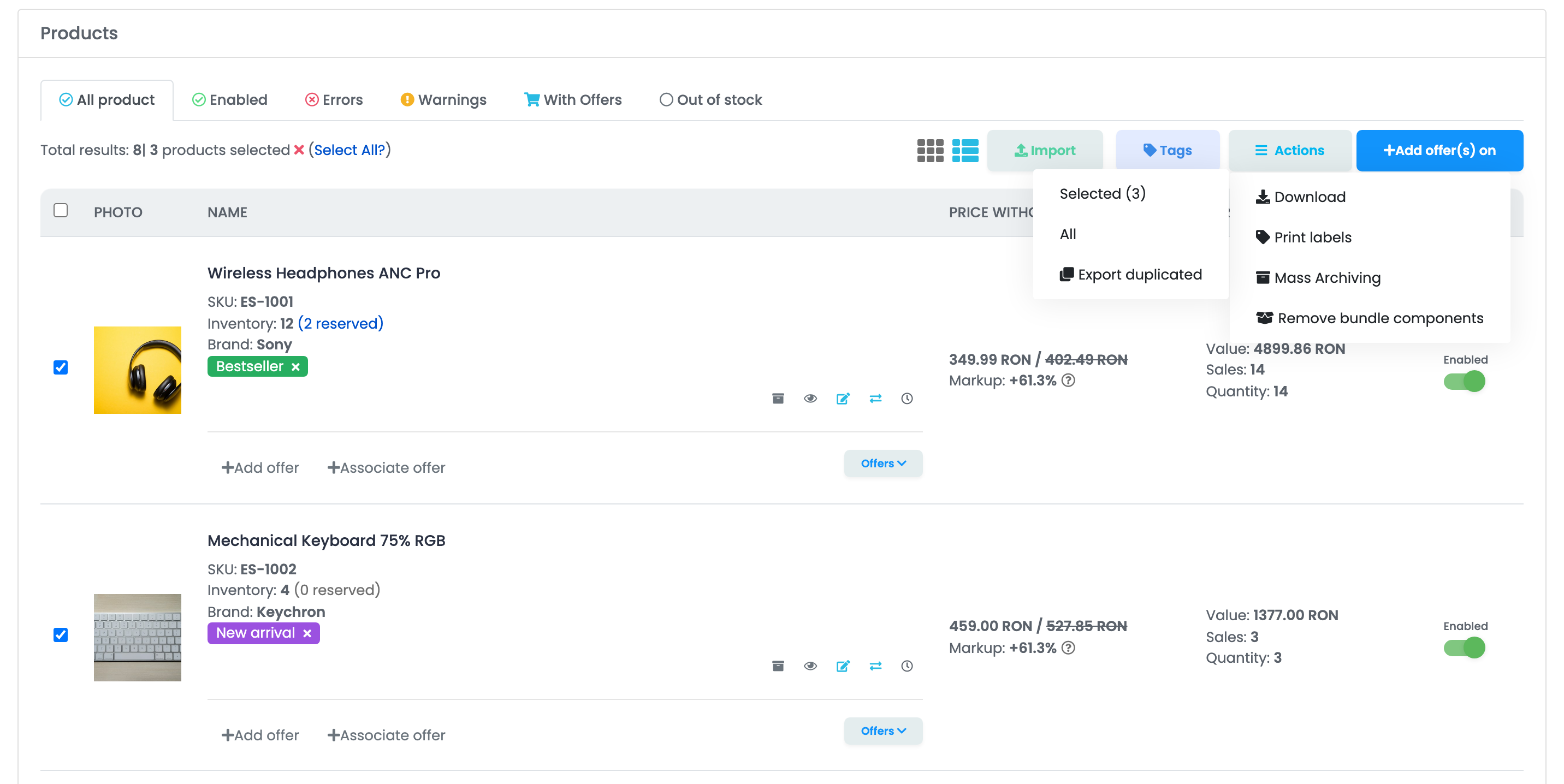
Az Importálás egy Excel-fájlból frissíti az áruház termékeit.
Nagy katalógusok
A lista alapértelmezetten 50 terméket mutat oldalanként; az oldal alján, Az oldalon választóval 10, 25, 50 vagy 100 között válthatsz. Nagyon nagy katalógusoknál az összes termék megszámolása túl sokáig tarthat: ilyenkor a végösszeg helyén a „sok” szó áll, és a lapozónyilakkal haladsz tovább. A szűrők ugyanígy működnek.
Ha valami nem úgy néz ki, ahogy kellene
| Tünet | Mit tegyél |
|---|---|
| Rákattintottam az Ajánlatok hozzáadása gombra, de nem jelent meg ajánlat | Várj néhány percet, majd nyisd meg a termék Ajánlatok részét. Ha a terméknek már van ajánlata abban a fiókban, kimarad. |
| A keresés eredménye Nincs semmilyen termék | Töröld a szöveg előtti vagy utáni szóközöket, írd be a márka teljes nevét, és ellenőrizd, hogy a megfelelő áruház füle van-e nyitva. |
| A Nincsenek ajánlatok a ugyanazokat a termékeket mutatja, mint korábban | A marketplace kiválasztása után kattints a Szűrés gombra. A kikapcsolt ajánlatú termékek is ajánlattal rendelkezőnek számítanak. |
| A végösszeg helyén „sok” áll | A katalógus túl nagy ahhoz, hogy gyorsan meg lehessen számolni. Használd a lapozónyilakat, vagy szűkítsd a listát szűrőkkel. |
| Itt nem tudom módosítani a nevet, az árat vagy a készletet | Ezek az online áruházadból jönnek. Ott módosítsd őket, vagy azoknál a mezőknél, amelyeket az easySales engedi szerkeszteni, a termékoldalon. |
| Kikapcsoltak az ajánlataim | Nézd meg a termék Állapot kapcsolóját: a kikapcsolt termék az összes ajánlatát kikapcsolja. |