Webáruházas termék szerkesztése az easySalesben
Mit módosíthatsz egy webáruházas terméken az easySalesben, és mi jön a webáruházból: EAN, raktári hely, ÁFA-felülírás, beszerzési ár, méretek, belső kategóriák és tulajdonságok.
Mit módosíthatsz egy webáruházas terméken
Minden terméknek, amelyet a webáruházad az easySalesbe küld, saját oldala van. Nyisd meg innen: Termékek → Online Áruházak → Termékek: kattints a szerkesztés ikonra a termék sorában, vagy a termék nevére.
Az oldalon kétféle mező van:
- A szürke mezők a webáruházadból jönnek — név, SKU, márka, árak, készlet, tömeg, leírás, valamint a webáruház kategóriái és tulajdonságai. Itt nem módosíthatod őket: módosítsd őket a webáruházban, és a következő szinkronizálás áthozza őket.
- A fehér mezőket te töltöd ki — EAN, raktári hely, raktározási kód, beszerzési ár, méretek, ÁFA-felülírás, belső kategóriák és tulajdonságok. Az easySales ezeket használja a piactéri ajánlataidhoz, a szállítási címkékhez, a számlákhoz és a riportokhoz.
Két dolog, amit szerkesztés előtt érdemes tudnod:
- A Mentés csak az easySalesben módosít. Soha nem ír a webáruházadba. Frissíti a termékhez kapcsolt piactéri ajánlatokat, ha megváltozott valami, amit azok használnak.
- A webáruházad felülírhat egy fehér mezőt. Ha a webáruház ugyanazt a mezőt értékkel küldi — egyes platformok küldik az EAN-t, a raktári helyet vagy a méreteket —, a következő szinkronizálás lecseréli azt, amit beírtál. Ha a saját értékedet szeretnéd megtartani, hagyd üresen azt a mezőt a webáruházban.
Az Általános fül
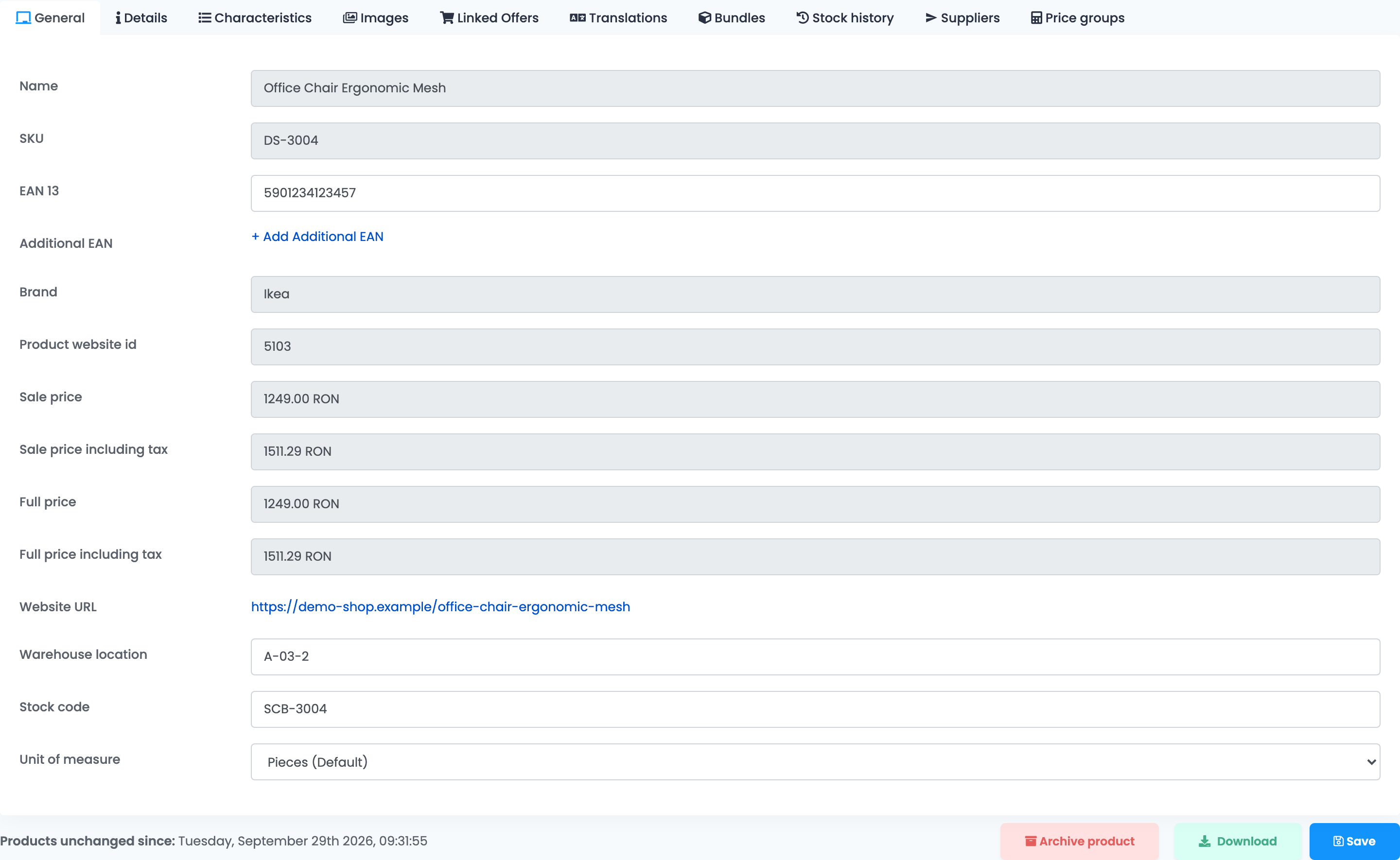
- EAN 13 és További EAN — a vonalkódok, amelyeket a piacterek kérnek. A további EAN-oknak különbözniük kell egymástól és a fő EAN-tól.
- Raktár címe — hol található a termék a raktáradban; a rendeléseken a termék mellett jelenik meg.
- Raktározási kód — az a kód, amelyen a számlázó- vagy készletkezelő programod ismeri a terméket.
- Mértékegység — alapértelmezés szerint darab, vagy gramm, kilogramm, illetve négyzetméter, ahogy a számlán szerepel.
A Részletek fül
Felül a termék kategóriái láthatók: a webáruházadból érkezők és a saját belső kategóriáid.

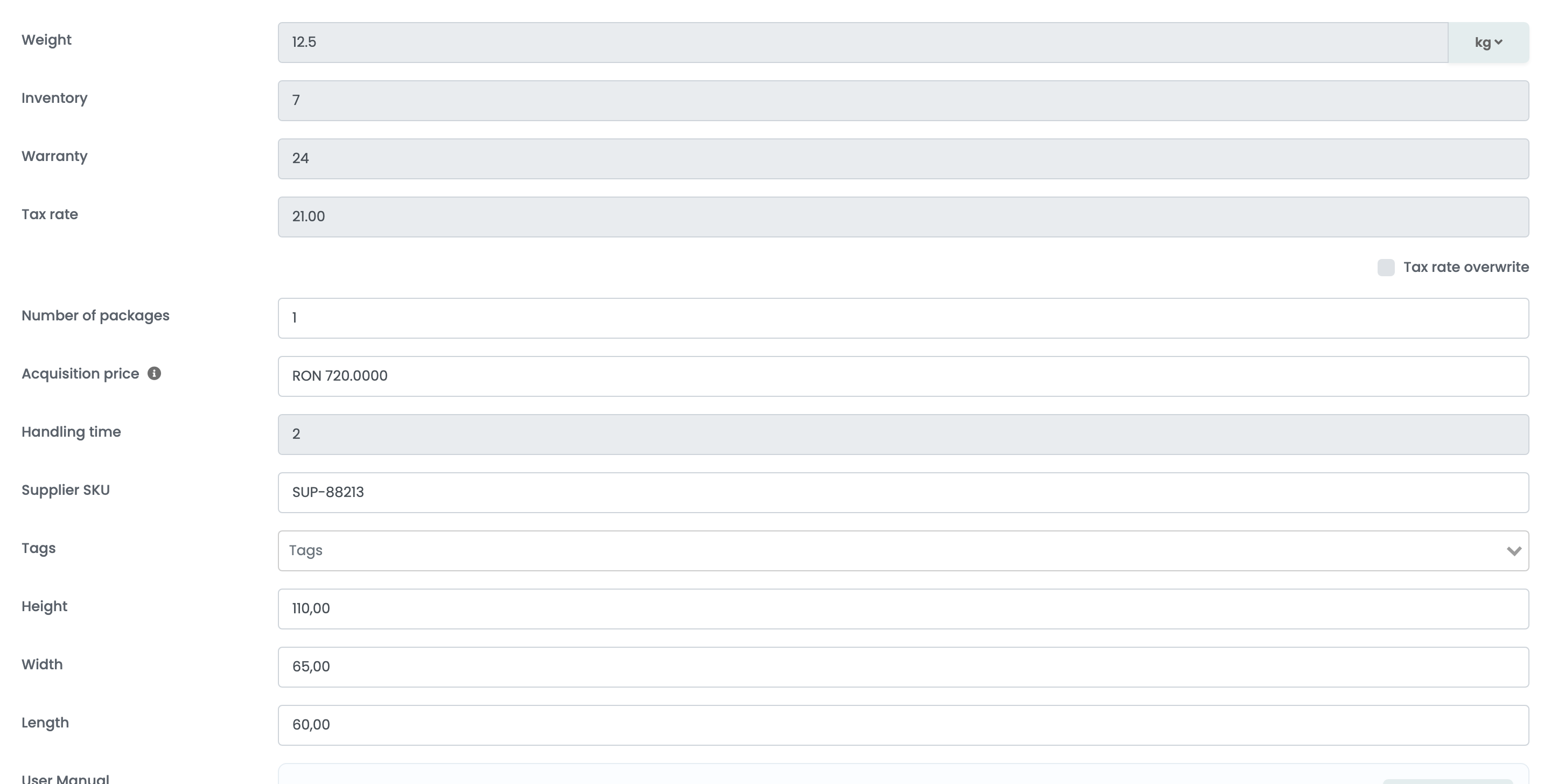
Lejjebb azok a mezők vannak, amelyek az árakhoz, a szállításhoz és a számlákhoz adnak adatot:
| Mező | Mire használható |
|---|---|
| Az adókulcs felülírja | A webáruházadétól eltérő ÁFA-kulcs. A webáruház országában lévő piactéri ajánlataidnál, azok rendeléseinél és számláinál, valamint a termékfeedjeidben használatos. |
| Csomagok száma | Hány csomagban megy ki a termék, a szállítási címkéhez — ha a futárkapcsolatod használja. |
| Beszerzési ár | Mennyibe kerül neked a termék, ÁFA nélkül. Árrésként jelenik meg a termékeidnél és ajánlataidnál. A beszállítói rendelésből érkező készlet bevételezése átlagköltségre frissíti. |
| Beszállítói SKU | A termék kódja a beszállítódnál. |
| Címkék | Saját címkéid a termékek csoportosításához és szűréséhez. |
| Magasság, Szélesség, Hosszúság | Centiméterben. A tömeggel együtt ezek alapján választ az easySales csomagolódobozt a rendeléshez. |
Belső kategóriák és tulajdonságok
Ha a webáruházad kategóriái vagy tulajdonságai nem úgy írják le a terméket, ahogy egy piactérnek szüksége van rá, add hozzá a sajátjaidat. Minden szinkronizáláskor a terméken maradnak, és ugyanúgy párosítod őket a piactér kategóriáival, mint bármely mást.
- Először hozd létre őket itt: Termékek → Online Áruházak → Kategóriák vagy Tulajdonságok.
- A terméken kattints a + gombra a Belső kategóriák mellett — a Részletek fülön —, vagy a Belső tulajdonságok mellett a Tulajdonságok fülön, és válaszd ki őket.
- Add meg minden belső tulajdonság értékét, és kattints a Mentés gombra.
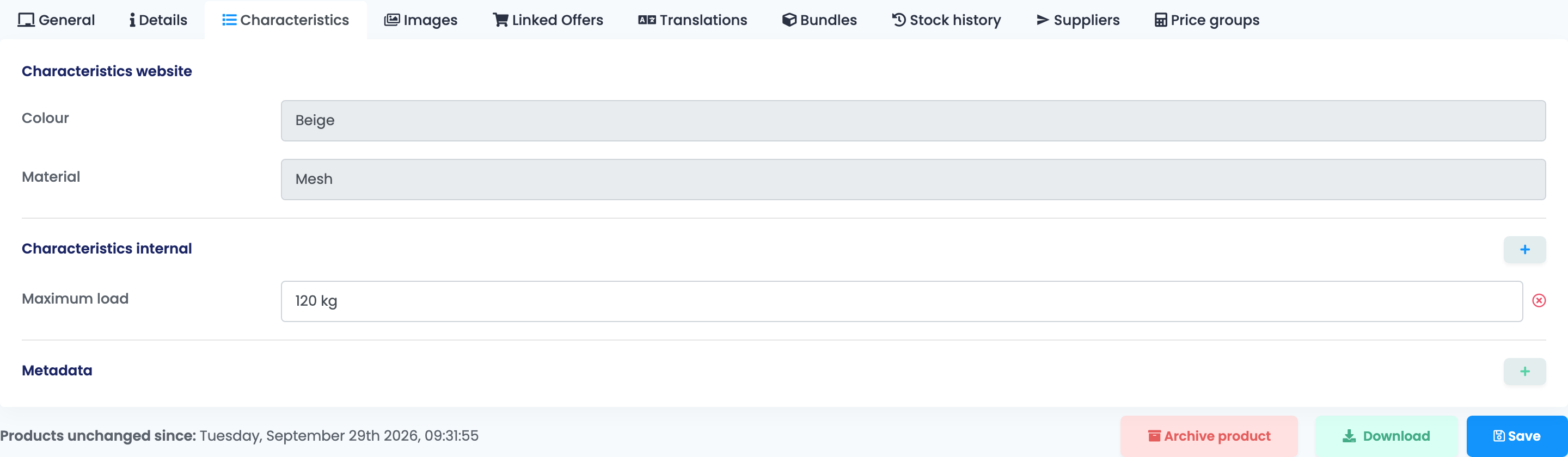
A Metaadatok ugyanezen a fülön saját kulcs–érték párokat tárol a terméken. Amint hozzáadod, el is mentődik.
Sok termék módosítása egyszerre
Ha sok terméknél szeretnél EAN-t, belső kategóriát, tulajdonságot, beszerzési árat, méreteket vagy raktári helyet beállítani, a termékoldal helyett használj Excel-fájlt:
- A Termékek → Online Áruházak → Termékek oldalon töltsd le a termékeidet a Tevékenységek → Letöltés menüponttal.
- Töltsd ki a szükséges oszlopokat. Tartsd meg az SKU oszlopot: ez alapján találja meg minden sor a saját termékét.
- Importáld a fájlt az Importálás → Dinamikus imprtálás menüponttal, és párosítsd minden oszlopot a mezőjével.
Csak a már létező termékek frissülnek. A fájlban megnevezett belső kategóriák létrejönnek, ha még nem léteznek.
A többi fül
| Fül | Mit mutat |
|---|---|
| Fényképek | A termék képei a webáruházadból. A Fehér háttér fehér hátterű másolatot készít az ajánlataidhoz. |
| Összekapcsolt ajánlatok | A termékhez kapcsolt piactéri ajánlatok, amelyeket leválaszthatsz. |
| Fordítások | A termék neve és leírása más nyelveken. |
| Csomagok | Azok a termékek, amelyekből ez összeáll, ha csomagként árulod. |
| Készlet előzményei | A termék készletének minden változása, és hogy honnan jött. |
| Beszállítók | A hozzá kapcsolt beszállítói termékek. |
| Árcsoportok | A termék ára az egyes árcsoportjaidban. |