Как да редактирате продукт от онлайн магазин в easySales

Какво можете да промените в продукт от онлайн магазин в easySales и какво идва от магазина: EAN, място в склада, презаписване на ДДС, цена за придобиване, размери, вътрешни категории и характеристики.
Какво можете да промените в продукт от онлайн магазин
Всеки продукт, който Вашият онлайн магазин изпраща към easySales, има своя страница. Отворете я от Продукти → Онлайн магазини → Продукти: натиснете иконата за редактиране на реда на продукта или името му.
На страницата има два вида полета:
- Сивите полета идват от Вашия магазин — име, SKU, марка, цени, наличност, тегло, описание, както и категориите и характеристиките от магазина. Тук не можете да ги променяте: променете ги в магазина и следващата синхронизация ще ги пренесе.
- Белите полета попълвате Вие — EAN, място в склада, код на продукта, цена за придобиване, размери, презаписване на ДДС, вътрешни категории и характеристики. easySales ги използва за Вашите оферти в маркетплейсите, етикетите за пратки, фактурите и отчетите.
Две неща, които е добре да знаете, преди да редактирате:
- Запази променя само в easySales. Никога не записва нищо във Вашия магазин. Актуализира свързаните с продукта оферти в маркетплейсите, когато се е променило нещо, което те използват.
- Вашият магазин може да презапише бяло поле. Ако магазинът изпраща същото поле със стойност — някои платформи изпращат EAN, мястото в склада или размерите — следващата синхронизация заменя това, което сте въвели. За да запазите своята стойност, оставете това поле празно в магазина.
Разделът Общ
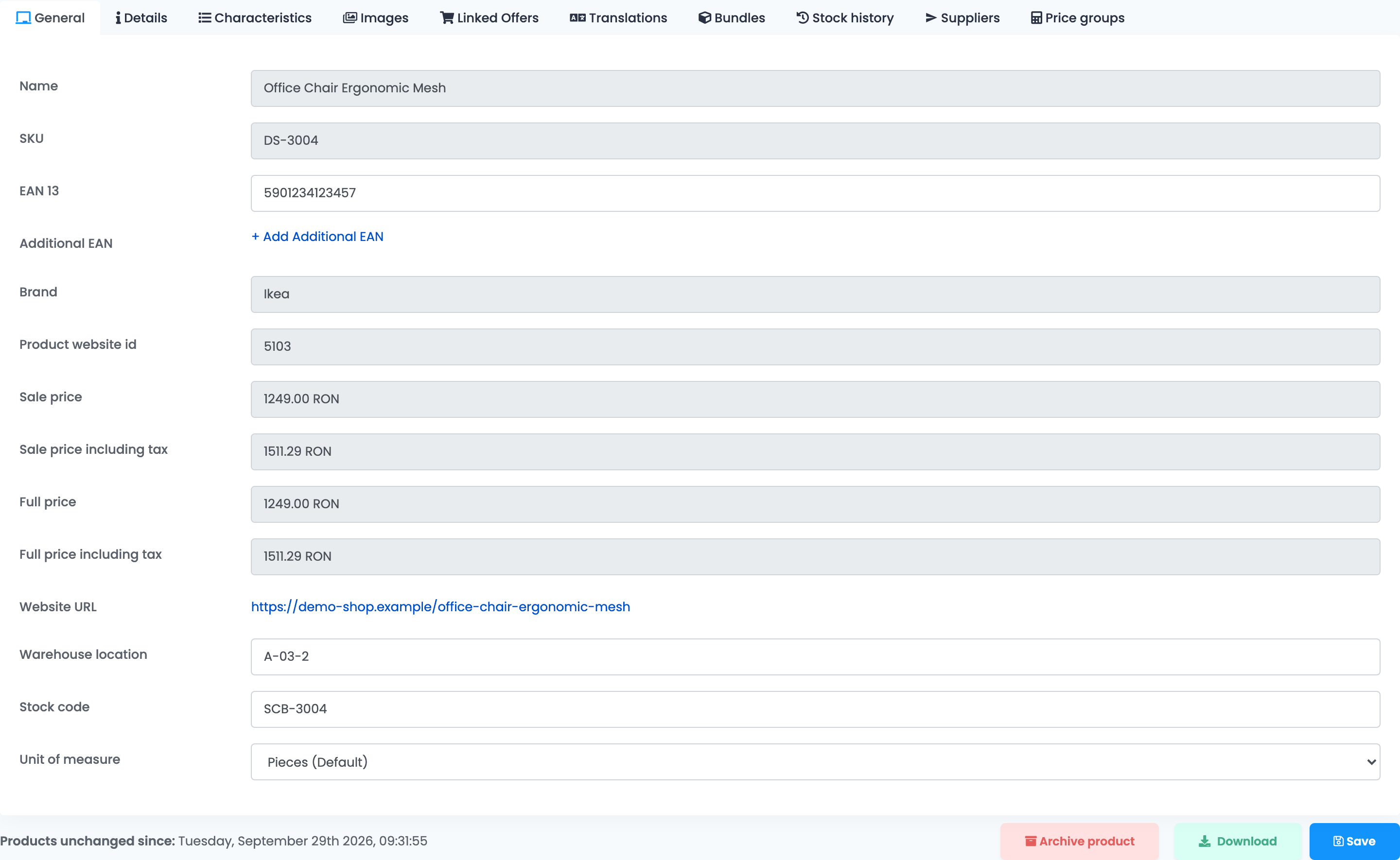
- EAN 13 и Допълнителен EAN — баркодовете, които маркетплейсите изискват. Допълнителните EAN трябва да се различават помежду си и от основния EAN.
- Warehouse location — мястото на продукта във Вашия склад, показвано до продукта в поръчките.
- Код на продукта — кодът, с който Вашият софтуер за фактуриране или складов софтуер познава продукта.
- Мерна единица — по подразбиране бройки, или грамове, килограми или квадратни метри, както се изписва във фактурата.
Разделът Подробен
Най-горе са категориите на продукта: тези от Вашия магазин и Вашите собствени вътрешни категории.

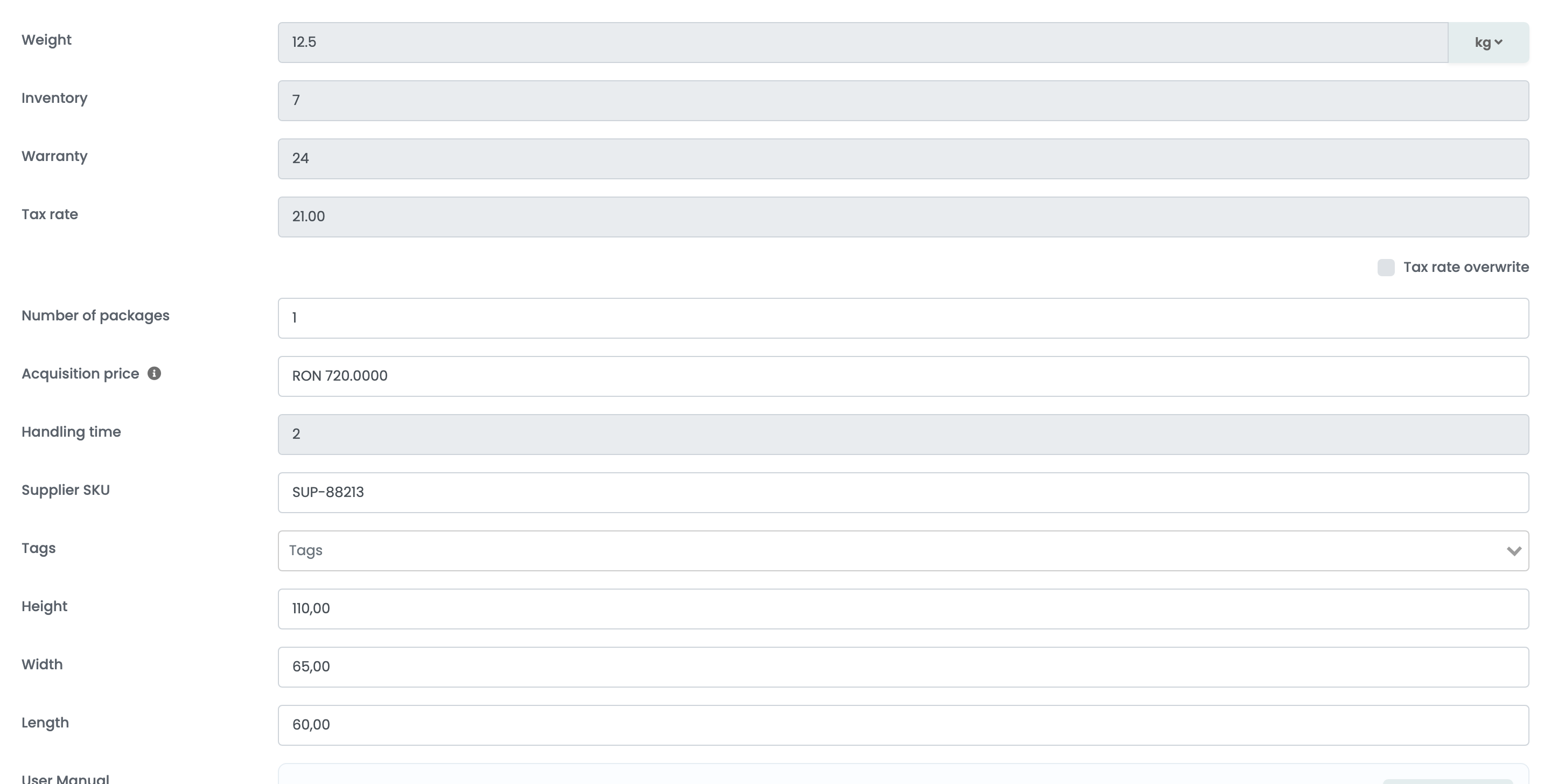
По-надолу са полетата, които подават данни за цените, доставката и фактурите:
| Поле | За какво се използва |
|---|---|
| Презаписване на данъчната ставка | Ставка на ДДС, различна от тази на Вашия магазин. Използва се за Вашите оферти в маркетплейсите в държавата на магазина, техните поръчки и фактури, както и за Вашите продуктови фийдове. |
| Брой пакети | В колко колета се изпраща продуктът, за етикета за пратка — когато връзката Ви с куриера го използва. |
| Цена за придобиване | Колко Ви струва продуктът, без ДДС. Показва се като надценка при Вашите продукти и оферти. Приемането на стока от поръчка към доставчик я актуализира до средната себестойност. |
| SKU на доставчика | Кодът на продукта при Вашия доставчик. |
| Етикети | Ваши собствени маркери за групиране и филтриране на продуктите. |
| Височина, Ширина, Дължина | В сантиметри. Заедно с теглото те позволяват на easySales да избере опаковъчна кутия за поръчката. |
Вътрешни категории и характеристики
Когато категориите или характеристиките от магазина не описват продукта така, както е нужно на даден маркетплейс, добавете свои. Те остават на продукта при всяка синхронизация и ги свързвате с категориите на маркетплейса като всички останали.
- Първо ги създайте в Продукти → Онлайн магазини → Категории или Характеристики.
- В продукта натиснете + до Categories internal — в раздела Подробен — или до Characteristics internal, в раздела Характеристики, и ги изберете.
- Задайте стойност на всяка вътрешна характеристика и натиснете Запази.
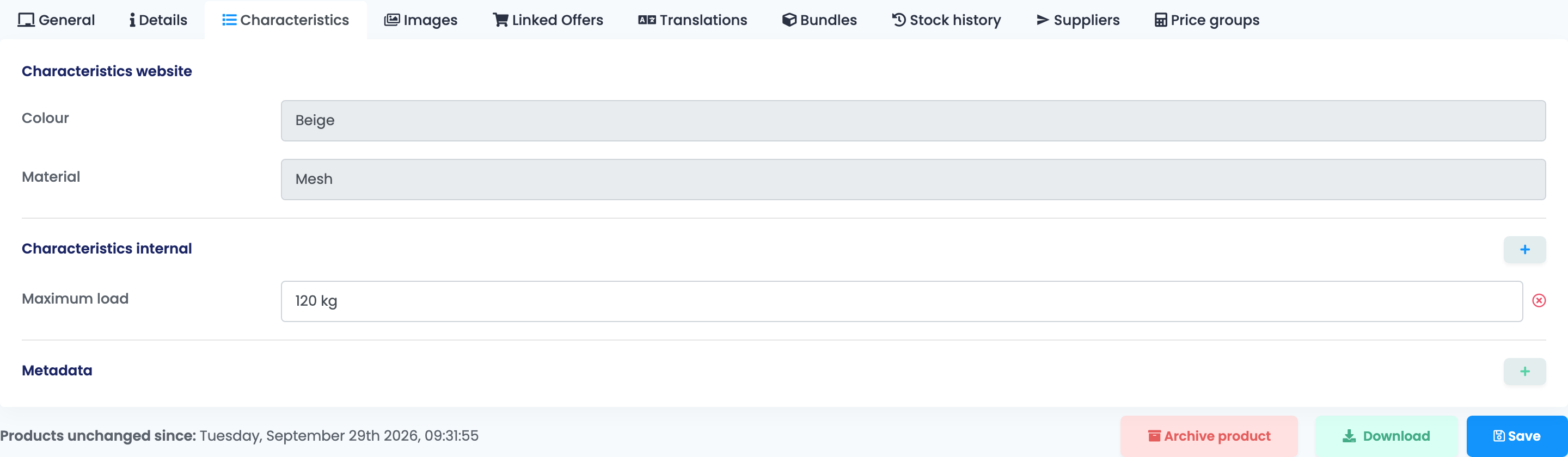
Metadata, в същия раздел, съхранява Ваши собствени двойки ключ–стойност в продукта. Записва се веднага щом ги добавите.
Промяна на много продукти наведнъж
За да зададете EAN, вътрешни категории, характеристики, цени за придобиване, размери или места в склада за много продукти, използвайте Excel файл вместо страницата на продукта:
- В Продукти → Онлайн магазини → Продукти изтеглете продуктите си с Действия → Изтегли.
- Попълнете нужните колони. Запазете колоната SKU: по нея всеки ред намира своя продукт.
- Импортирайте файла с Импорт → Динамичен импорт и съпоставете всяка колона с нейното поле.
Актуализират се само продукти, които вече съществуват. Вътрешните категории, посочени във файла, се създават, ако още не съществуват.
Другите раздели
| Раздел | Какво показва |
|---|---|
| Изображения | Снимките на продукта от Вашия магазин. Премахване на фонове прави копие с бял фон за Вашите оферти. |
| Свързани оферти | Офертите в маркетплейсите, свързани с продукта, които можете да разкачите. |
| Преводи | Името и описанието на продукта на други езици. |
| Пакети | Продуктите, от които се състои този продукт, ако се продава като пакет. |
| История на наличностите | Всяка промяна в наличността на продукта и откъде е дошла. |
| Доставчици | Свързаните с него продукти на доставчици. |
| Ценови групи | Цената на продукта във всяка от Вашите ценови групи. |