Jak edytować produkt ze sklepu internetowego w easySales
Co możesz zmienić w produkcie ze sklepu internetowego w easySales, a co pochodzi ze sklepu: EAN, lokalizacja w magazynie, nadpisanie VAT, cena zakupu, wymiary, wewnętrzne kategorie i parametry.
Co możesz zmienić w produkcie ze sklepu internetowego
Każdy produkt, który Twój sklep internetowy wysyła do easySales, ma własną stronę. Otwórz ją z Produkty → Sklepy Online → Produkty: kliknij ikonę edycji w wierszu produktu albo jego nazwę.
Na stronie są dwa rodzaje pól:
- Szare pola pochodzą z Twojego sklepu — nazwa, SKU, marka, ceny, stan magazynowy, waga, opis oraz kategorie i parametry ze sklepu. Nie zmienisz ich tutaj: zmień je w sklepie, a następna synchronizacja przeniesie je do easySales.
- Białe pola wypełniasz Ty — EAN, lokalizacja w magazynie, kod zapasu, cena zakupu, wymiary, nadpisanie stawki VAT, wewnętrzne kategorie i parametry. easySales używa ich w Twoich ofertach na marketplace'ach, etykietach, fakturach i raportach.
Dwie rzeczy, które warto wiedzieć przed edycją:
- Zapisz zmienia tylko easySales. Nigdy nie zapisuje niczego w Twoim sklepie. Aktualizuje oferty na marketplace'ach połączone z produktem, gdy zmieniło się coś, czego one używają.
- Twój sklep może nadpisać białe pole. Jeśli sklep wysyła to samo pole z wartością — niektóre platformy wysyłają EAN, lokalizację w magazynie albo wymiary — następna synchronizacja zastąpi to, co wpisałeś. Aby zachować swoją wartość, zostaw to pole puste w sklepie.
Zakładka Ogólne
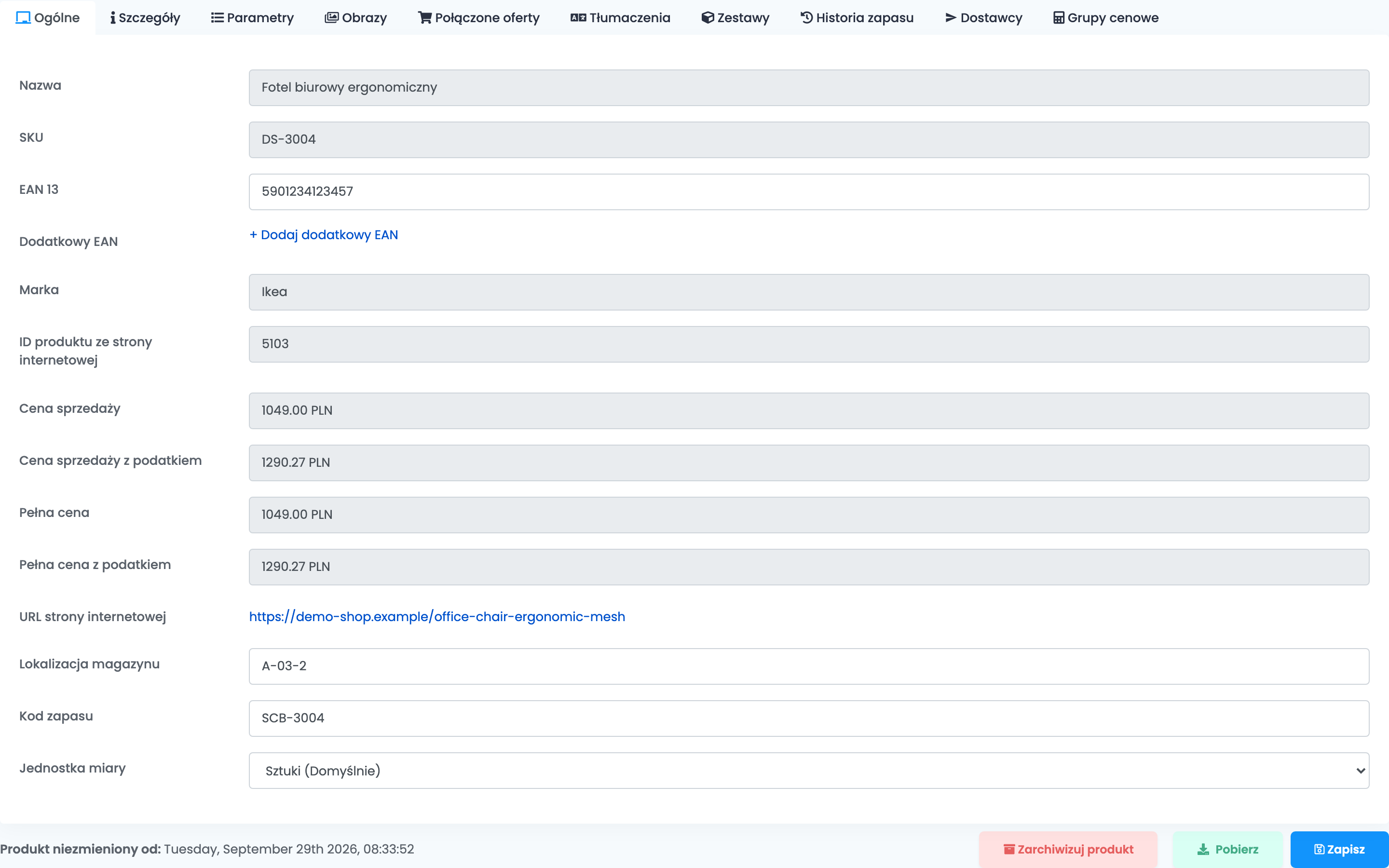
- EAN 13 i Dodatkowy EAN — kody kreskowe, których wymagają marketplace'y. Dodatkowe EAN-y muszą różnić się od siebie i od głównego EAN.
- Lokalizacja magazynu — miejsce produktu w Twoim magazynie, widoczne przy produkcie w zamówieniach.
- Kod zapasu — kod, pod którym zna produkt Twój program do fakturowania lub gospodarki magazynowej.
- Jednostka miary — domyślnie sztuki, albo gramy, kilogramy lub metry kwadratowe, tak jak pojawia się na fakturze.
Zakładka Szczegóły
Na górze są kategorie produktu: te z Twojego sklepu i Twoje własne, wewnętrzne.

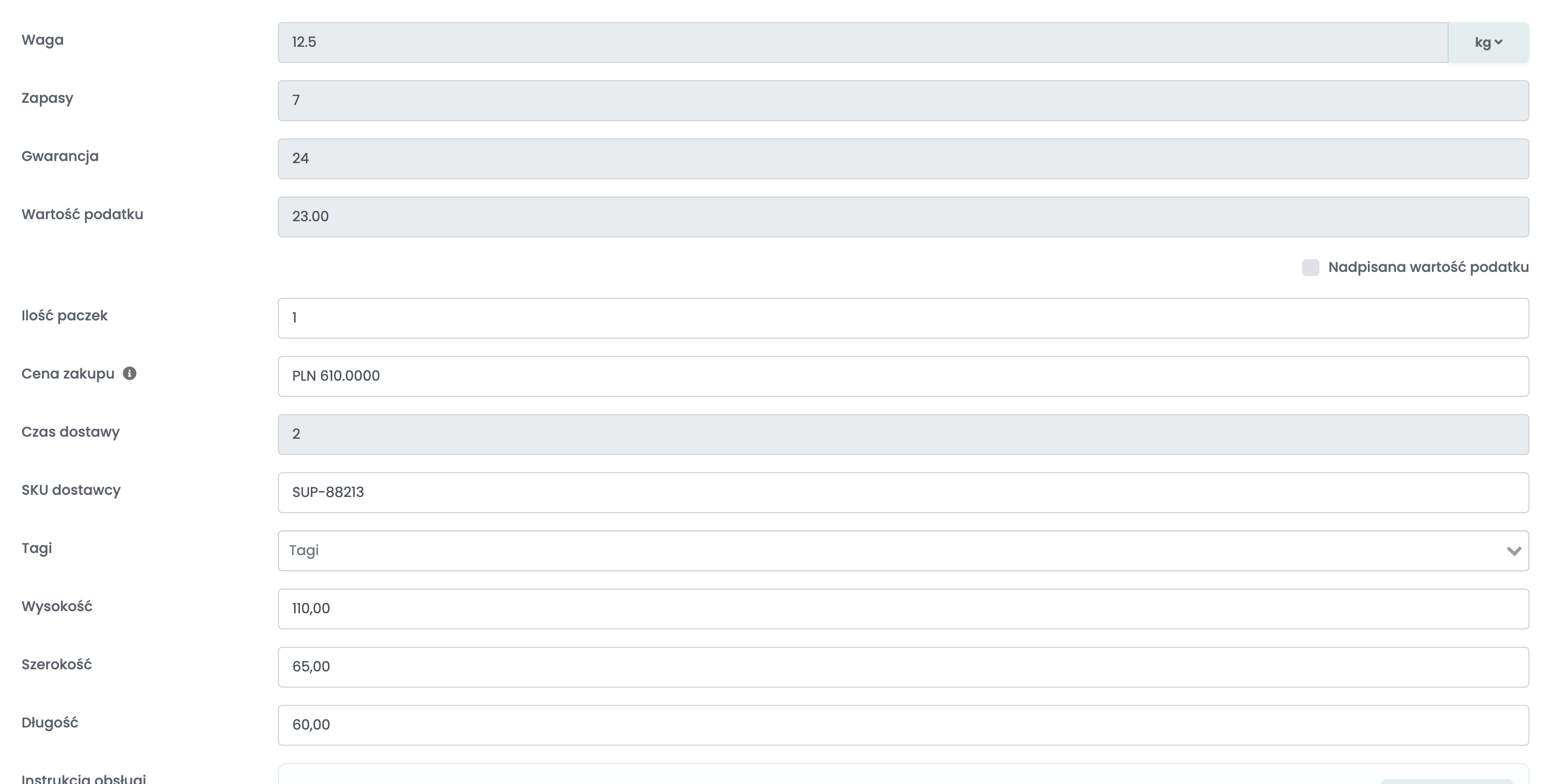
Niżej są pola, które zasilają ceny, wysyłkę i faktury:
| Pole | Do czego służy |
|---|---|
| Nadpisana wartość podatku | Stawka VAT inna niż w Twoim sklepie. Używana w Twoich ofertach na marketplace'ach w kraju sklepu, w ich zamówieniach i fakturach oraz w Twoich feedach produktowych. |
| Ilość paczek | W ilu paczkach wysyłany jest produkt, na potrzeby etykiety — gdy używa tego Twoje połączenie z kurierem. |
| Cena zakupu | Ile kosztuje Cię produkt, bez VAT. Widoczna jako marża przy Twoich produktach i ofertach. Przyjęcie towaru z zamówienia u dostawcy aktualizuje ją do średniego kosztu. |
| SKU dostawcy | Kod produktu u Twojego dostawcy. |
| Tagi | Twoje własne oznaczenia do grupowania i filtrowania produktów. |
| Wysokość, Szerokość, Długość | W centymetrach. Razem z wagą pozwalają easySales dobrać karton do zamówienia. |
Wewnętrzne kategorie i parametry
Gdy kategorie lub parametry ze sklepu nie opisują produktu tak, jak potrzebuje tego marketplace, dodaj własne. Zostają na produkcie przy każdej synchronizacji, a mapujesz je na kategorie marketplace'u tak jak każde inne.
- Najpierw je utwórz w Produkty → Sklepy Online → Kategorie lub Parametry.
- Na produkcie kliknij + obok Wewnętrzne kategorie — na zakładce Szczegóły — albo Wewnętrzne parametry, na zakładce Parametry, i wybierz je.
- Nadaj każdemu wewnętrznemu parametrowi wartość i kliknij Zapisz.
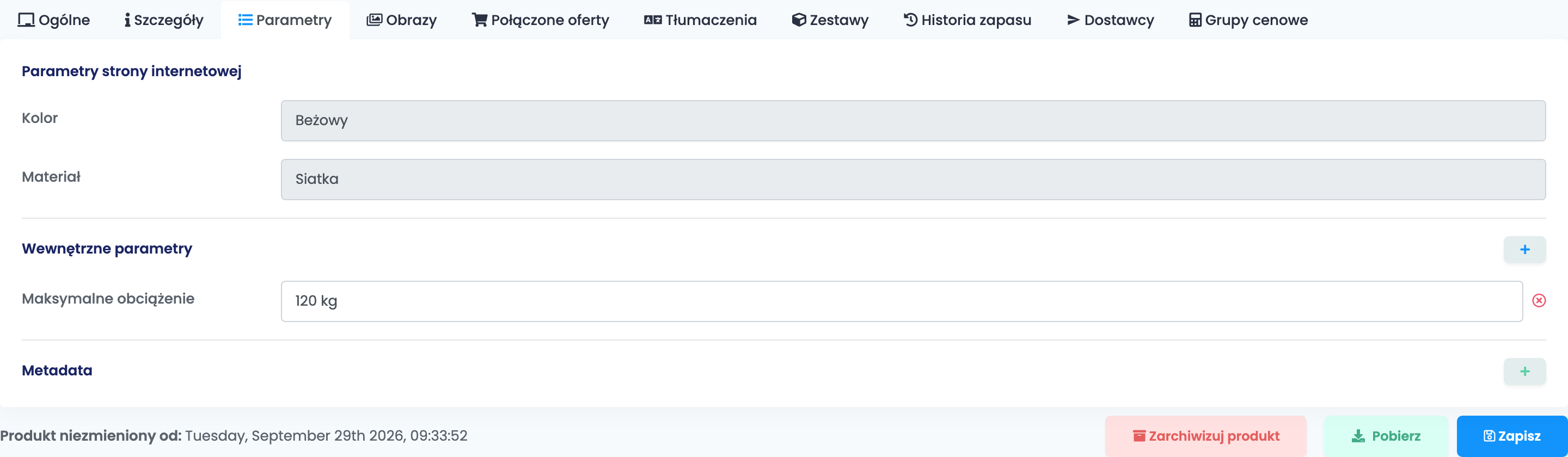
Metadata, na tej samej zakładce, przechowuje na produkcie Twoje własne pary klucz–wartość. Zapisuje się, gdy tylko ją dodasz.
Zmiana wielu produktów naraz
Aby ustawić EAN-y, wewnętrzne kategorie, parametry, ceny zakupu, wymiary lub lokalizacje w magazynie dla wielu produktów, zamiast strony produktu użyj pliku Excel:
- W Produkty → Sklepy Online → Produkty pobierz swoje produkty przez Działania → Pobierz.
- Wypełnij potrzebne kolumny. Zostaw kolumnę SKU: po niej każdy wiersz znajduje swój produkt.
- Zaimportuj plik przez Importuj → Import dynamiczny i dopasuj każdą kolumnę do jej pola.
Aktualizowane są tylko produkty, które już istnieją. Wewnętrzne kategorie wymienione w pliku są tworzone, jeśli jeszcze nie istnieją.
Pozostałe zakładki
| Zakładka | Co pokazuje |
|---|---|
| Obrazy | Zdjęcia produktu z Twojego sklepu. Usuń tła tworzy kopię na białym tle dla Twoich ofert. |
| Połączone oferty | Oferty na marketplace'ach połączone z produktem, które możesz odłączyć. |
| Tłumaczenia | Nazwa i opis produktu w innych językach. |
| Zestawy | Produkty, z których składa się ten produkt, jeśli jest sprzedawany jako zestaw. |
| Historia zapasu | Każda zmiana stanu magazynowego produktu i jej źródło. |
| Dostawcy | Połączone z nim produkty dostawców. |
| Grupy cenowe | Cena produktu w każdej z Twoich grup cenowych. |