Cum editezi un produs din magazinul online în easySales

Ce poți schimba la un produs din magazinul online în easySales și ce vine din magazin: EAN, locația din depozit, suprascrierea TVA, prețul de achiziție, dimensiunile, categoriile și caracteristicile interne.
Ce poți schimba la un produs din magazinul online
Fiecare produs pe care magazinul tău online îl trimite în easySales are propria pagină. Deschide-o din Produse → Magazine Online → Produse: apasă iconița de editare de pe rândul produsului sau numele lui.
Pagina amestecă două feluri de câmpuri:
- Câmpurile gri vin din magazinul tău — numele, SKU-ul, brandul, prețurile, stocul, greutatea, descrierea și categoriile și caracteristicile din magazin. Nu le poți schimba aici: schimbă-le în magazin, iar următoarea sincronizare le aduce în easySales.
- Câmpurile albe le completezi tu — EAN, locația din depozit, codul de stoc, prețul de achiziție, dimensiunile, suprascrierea TVA, categoriile și caracteristicile interne. easySales le folosește pentru ofertele tale de pe marketplace-uri, AWB-uri, facturi și rapoarte.
Două lucruri de știut înainte să editezi:
- Salvare schimbă doar easySales. Nu scrie niciodată în magazinul tău. Actualizează ofertele de pe marketplace-uri legate de produs, atunci când s-a schimbat ceva din ce folosesc ele.
- Magazinul tău poate suprascrie un câmp alb. Dacă magazinul trimite același câmp cu o valoare — unele platforme trimit EAN-ul, locația din depozit sau dimensiunile — următoarea sincronizare înlocuiește ce ai scris tu. Ca să îți păstrezi valoarea, lasă acel câmp gol în magazin.
Tab-ul General
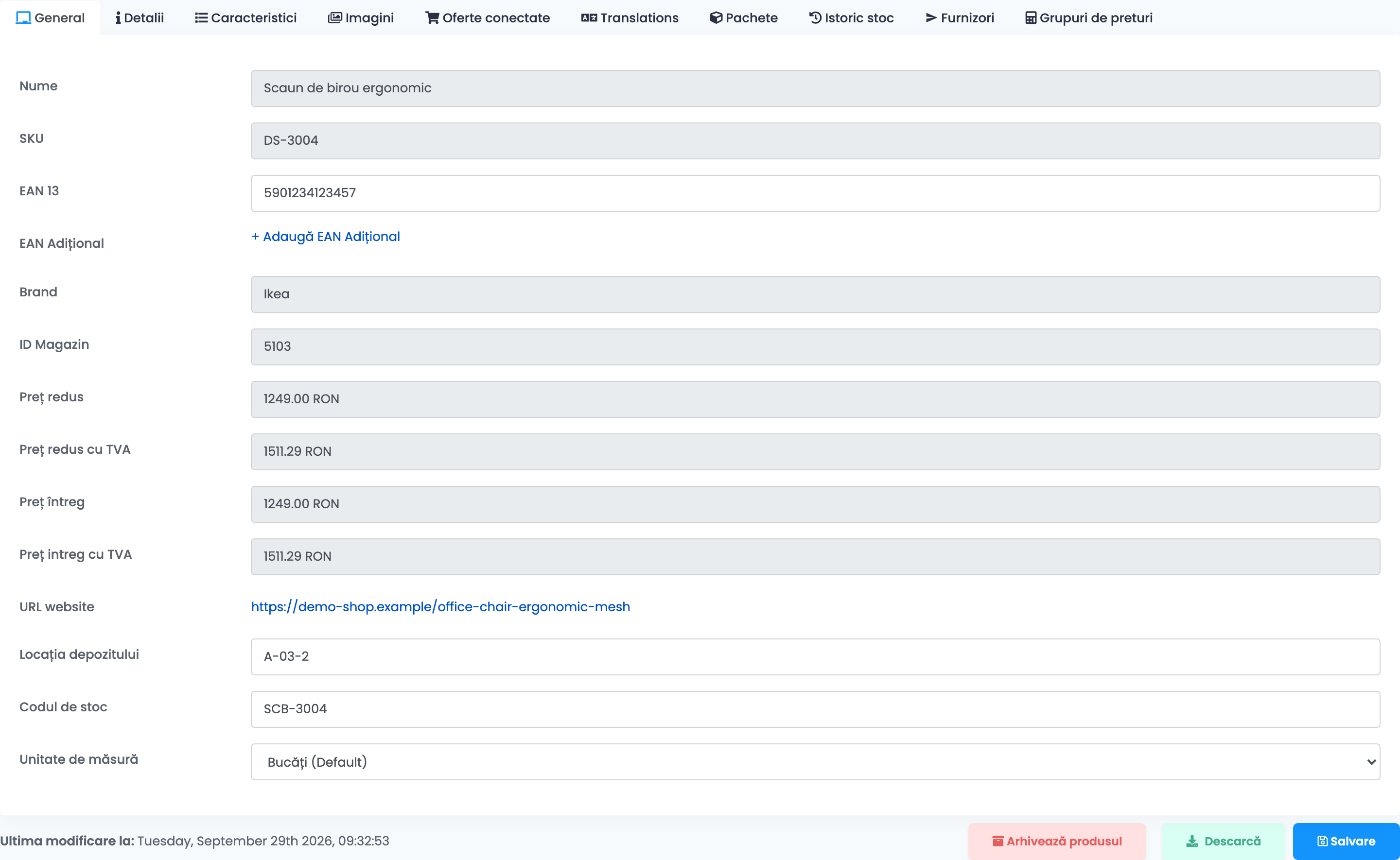
- EAN 13 și EAN Adițional — codurile de bare pe care le cer marketplace-urile. EAN-urile adiționale trebuie să difere între ele și de EAN-ul principal.
- Locația depozitului — locul în care stă produsul în depozitul tău, afișat lângă produs pe comenzi.
- Codul de stoc — codul sub care îl cunoaște programul tău de facturare sau de gestiune.
- Unitate de măsură — bucăți în mod implicit, sau grame, kilograme ori metri pătrați, așa cum apare pe factură.
Tab-ul Detalii
Sus sunt categoriile produsului: cele din magazinul tău și cele interne, ale tale.

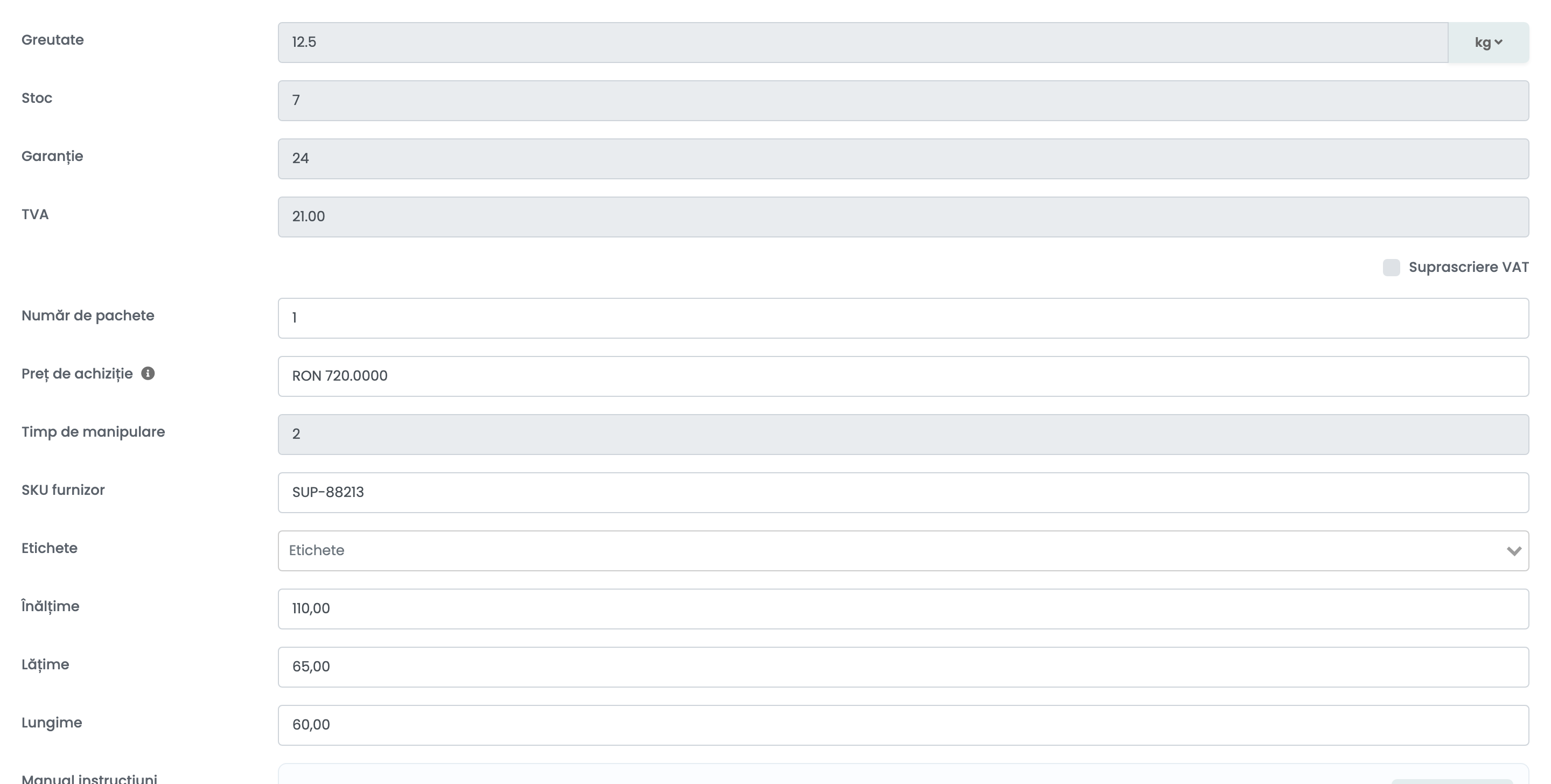
Mai jos sunt câmpurile care alimentează prețurile, livrarea și facturile:
| Câmp | La ce folosește |
|---|---|
| Suprascriere VAT | O cotă de TVA diferită de cea din magazinul tău. Se folosește pentru ofertele tale de pe marketplace-uri din țara magazinului, comenzile și facturile lor și pentru feed-urile tale de produse. |
| Număr de pachete | În câte colete pleacă produsul, pentru AWB — atunci când conexiunea ta de curier îl folosește. |
| Preț de achiziție | Cât te costă produsul, fără TVA. Apare ca adaos la produsele și ofertele tale. Recepția stocului dintr-o comandă către furnizor îl actualizează la costul mediu. |
| SKU furnizor | Codul produsului la furnizorul tău. |
| Etichete | Etichetele tale proprii, ca să grupezi și să filtrezi produsele. |
| Înălțime, Lățime, Lungime | În centimetri. Împreună cu greutatea, îi permit easySales să aleagă o cutie de ambalare pentru comandă. |
Categorii și caracteristici interne
Când categoriile sau caracteristicile din magazin nu descriu un produs așa cum are nevoie un marketplace, adaugă-le pe ale tale. Rămân pe produs la fiecare sincronizare și le mapezi pe categoriile marketplace-ului ca pe oricare altele.
- Creează-le mai întâi, în Produse → Magazine Online → Categorii sau Caracteristici.
- Pe produs, apasă + lângă Categorii interne — în tab-ul Detalii — sau lângă Characteristici interne, în tab-ul Caracteristici, și alege-le.
- Dă fiecărei caracteristici interne valoarea ei și apasă Salvare.
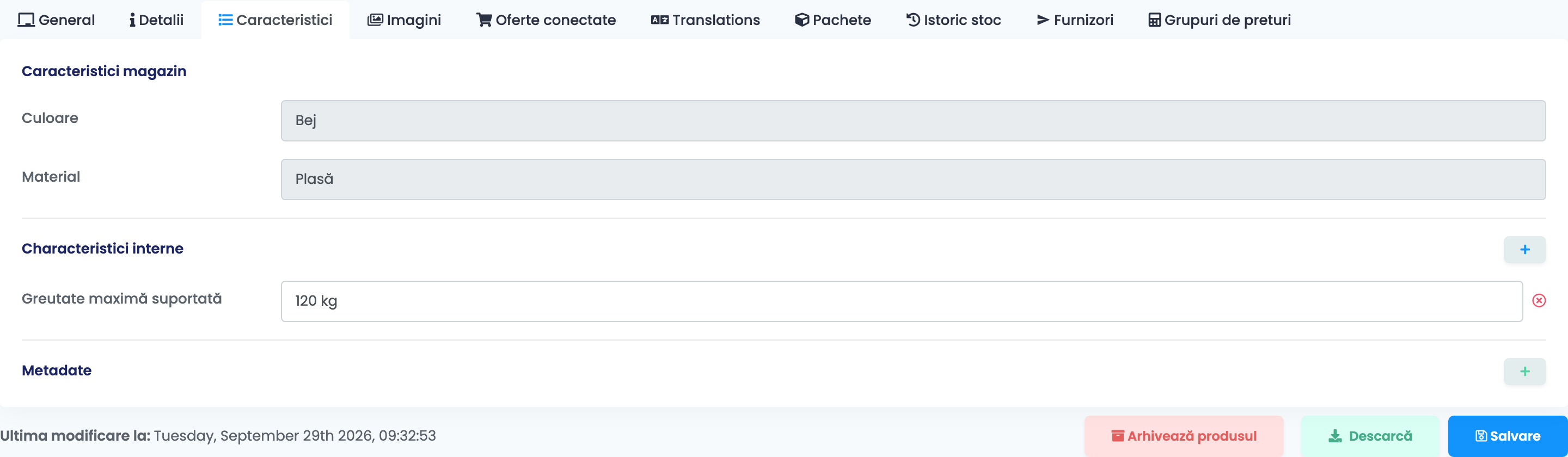
Metadate, în același tab, păstrează pe produs perechi proprii de cheie și valoare. Se salvează imediat ce le adaugi.
Modificarea mai multor produse deodată
Ca să setezi EAN-uri, categorii interne, caracteristici, prețuri de achiziție, dimensiuni sau locații din depozit pentru multe produse, folosește un fișier Excel în locul paginii produsului:
- În Produse → Magazine Online → Produse, descarcă-ți produsele cu Acțiuni → Descarcă.
- Completează coloanele de care ai nevoie. Păstrează coloana SKU: după ea își găsește fiecare rând produsul.
- Importă fișierul cu Importă → Import dinamic și potrivește fiecare coloană cu câmpul ei.
Se actualizează doar produsele care există deja. Categoriile interne numite în fișier se creează dacă nu există încă.
Celelalte tab-uri
| Tab | Ce arată |
|---|---|
| Imagini | Pozele produsului din magazinul tău. Auto Fundal Alb face o copie cu fundal alb pentru ofertele tale. |
| Oferte conectate | Ofertele de pe marketplace-uri legate de produs, pe care le poți dezlega. |
| Translations | Numele și descrierea produsului în alte limbi. |
| Pachete | Produsele din care e format acesta, dacă se vinde ca pachet. |
| Istoric stoc | Fiecare schimbare a stocului produsului și de unde a venit. |
| Furnizori | Produsele furnizorilor legate de el. |
| Grupuri de preturi | Prețul produsului în fiecare dintre grupurile tale de prețuri. |