So bearbeiten Sie ein Online-Shop-Produkt in easySales

Was Sie an einem Online-Shop-Produkt in easySales ändern können und was aus Ihrem Shop kommt: EAN, Lagerort, abweichender Steuersatz, Einkaufspreis, Maße, interne Kategorien und Merkmale.
Was Sie an einem Online-Shop-Produkt ändern können
Jedes Produkt, das Ihr Online-Shop an easySales sendet, hat eine eigene Seite. Öffnen Sie sie unter Produkte → Online-Shops → Produkte: Klicken Sie auf das Bearbeiten-Symbol in der Zeile des Produkts oder auf seinen Namen.
Die Seite enthält zwei Arten von Feldern:
- Graue Felder kommen aus Ihrem Shop — Name, SKU, Marke, Preise, Bestand, Gewicht, Beschreibung sowie die Kategorien und Merkmale des Shops. Hier können Sie sie nicht ändern: Ändern Sie sie in Ihrem Shop, und die nächste Synchronisierung übernimmt sie.
- Weiße Felder füllen Sie selbst aus — EAN, Lagerort, Bestandscode, Einkaufspreis, Maße, abweichender Steuersatz, interne Kategorien und Merkmale. easySales verwendet sie für Ihre Marktplatzangebote, Versandetiketten, Rechnungen und Berichte.
Zwei Dinge sollten Sie vor dem Bearbeiten wissen:
- Speichern wirkt nur in easySales. Es schreibt nie in Ihren Shop. Es aktualisiert die mit dem Produkt verknüpften Marktplatzangebote, wenn sich etwas geändert hat, das diese verwenden.
- Ihr Shop kann ein weißes Feld überschreiben. Sendet Ihr Shop dasselbe Feld mit einem Wert — manche Plattformen senden die EAN, den Lagerort oder die Maße —, ersetzt die nächste Synchronisierung, was Sie eingegeben haben. Um Ihren eigenen Wert zu behalten, lassen Sie dieses Feld in Ihrem Shop leer.
Der Tab Allgemein
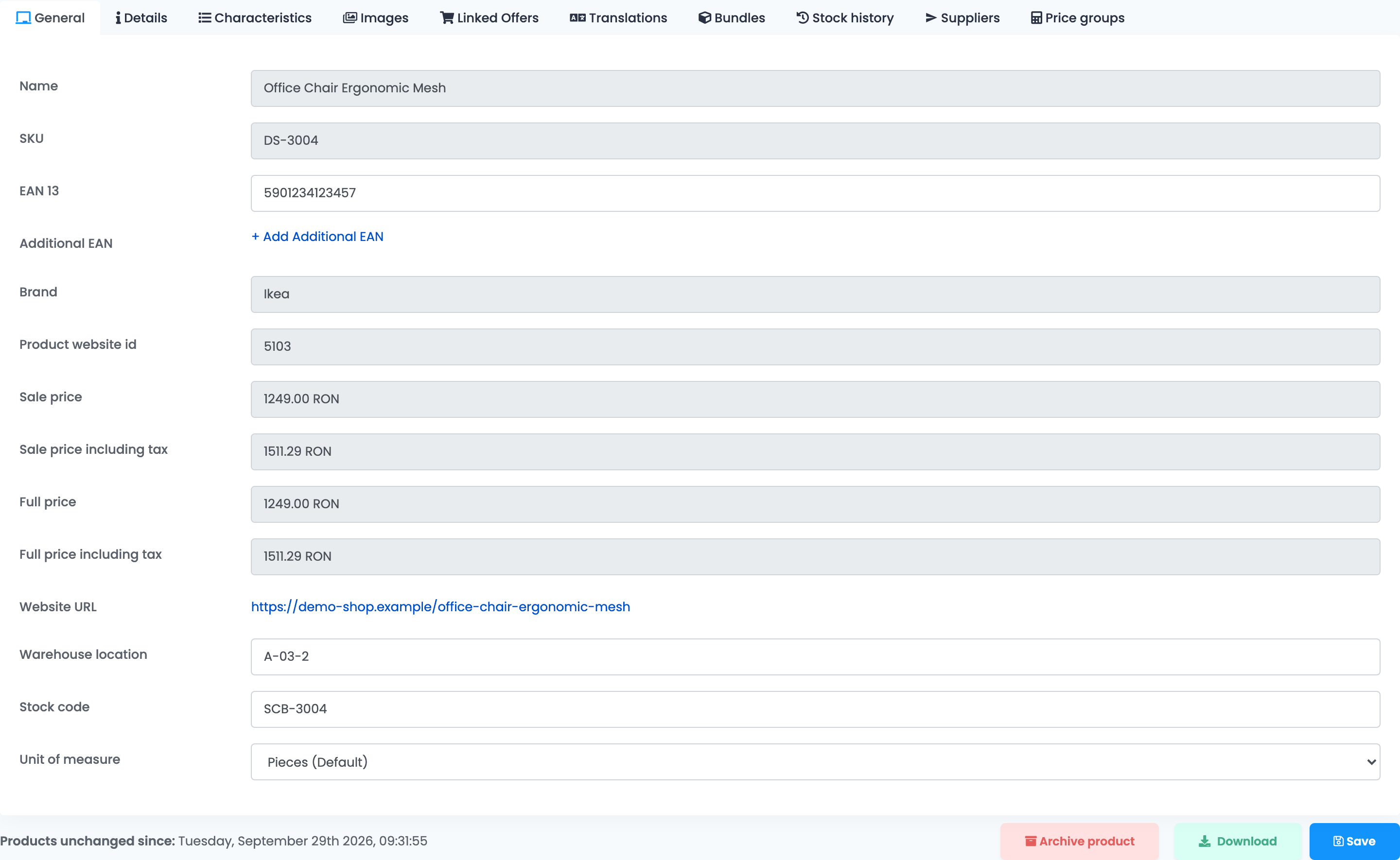
- EAN 13 und Zusätzliche EAN — die Barcodes, die Marktplätze verlangen. Zusätzliche EANs müssen sich voneinander und von der Haupt-EAN unterscheiden.
- Lagerort — wo das Produkt in Ihrem Lager liegt, angezeigt beim Produkt auf Ihren Bestellungen.
- Bestandscode — der Code, unter dem Ihre Rechnungs- oder Warenwirtschaftssoftware das Produkt kennt.
- Maßeinheit — standardmäßig Stück, oder Gramm, Kilogramm oder Quadratmeter, so wie sie auf der Rechnung steht.
Der Tab Details
Oben stehen die Kategorien des Produkts: die aus Ihrem Shop und Ihre eigenen internen.

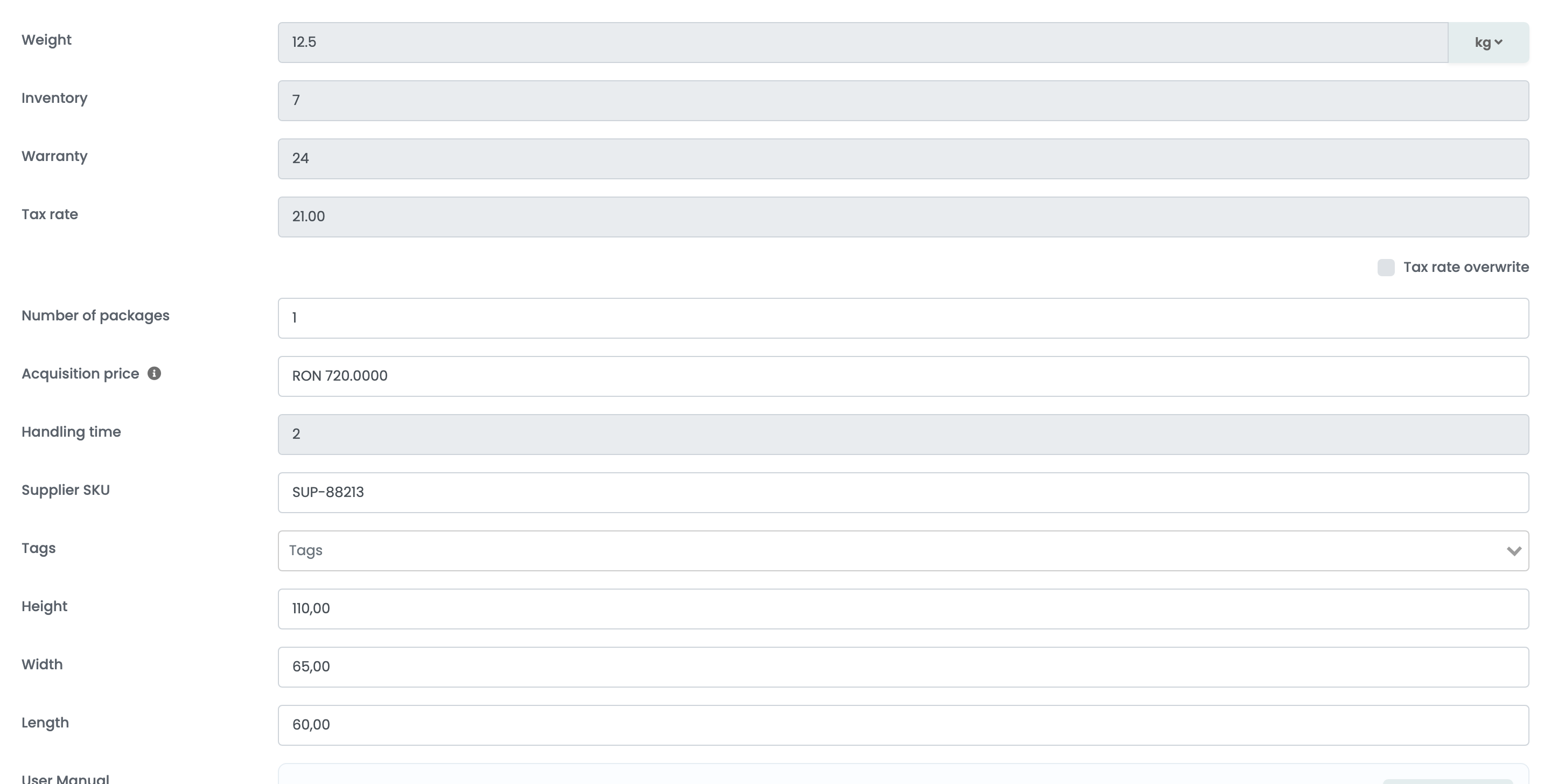
Weiter unten stehen die Felder, die in Preise, Versand und Rechnungen einfließen:
| Feld | Wofür es verwendet wird |
|---|---|
| Steuersatz überschreiben | Ein anderer MwSt.-Satz als der Ihres Shops. Wird für Ihre Marktplatzangebote im Land des Shops, deren Bestellungen und Rechnungen sowie für Ihre Produktfeeds verwendet. |
| Anzahl der Pakete | In wie vielen Paketen das Produkt versendet wird, für das Versandetikett — wenn Ihre Kurierverbindung es verwendet. |
| Einkaufspreis | Was das Produkt Sie kostet, ohne MwSt. Wird als Aufschlag bei Ihren Produkten und Angeboten angezeigt. Der Wareneingang aus einer Lieferantenbestellung aktualisiert ihn auf die Durchschnittskosten. |
| Lieferanten-SKU | Der Code des Produkts bei Ihrem Lieferanten. |
| Tags | Ihre eigenen Markierungen, um Produkte zu gruppieren und zu filtern. |
| Höhe, Breite, Länge | In Zentimetern. Zusammen mit dem Gewicht kann easySales damit einen Versandkarton für die Bestellung wählen. |
Interne Kategorien und Merkmale
Wenn die Kategorien oder Merkmale Ihres Shops ein Produkt nicht so beschreiben, wie ein Marktplatz es braucht, fügen Sie eigene hinzu. Sie bleiben bei jeder Synchronisierung am Produkt, und Sie ordnen sie wie alle anderen den Kategorien des Marktplatzes zu.
- Legen Sie sie zuerst unter Produkte → Online-Shops → Kategorien oder Merkmale an.
- Klicken Sie am Produkt auf + neben Kategorien intern — im Tab Details — oder neben Merkmale intern, im Tab Merkmale, und wählen Sie sie aus.
- Geben Sie jedem internen Merkmal seinen Wert und klicken Sie auf Speichern.
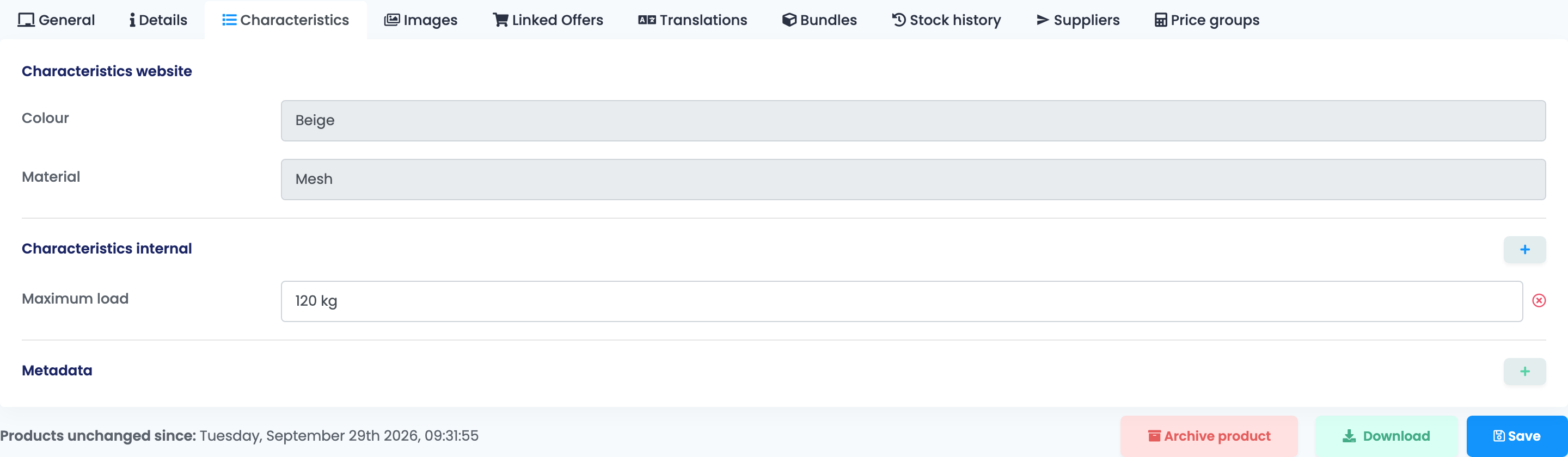
Metadaten im selben Tab speichert Ihre eigenen Schlüssel-Wert-Paare am Produkt. Ein Eintrag ist gespeichert, sobald Sie ihn hinzufügen.
Viele Produkte auf einmal ändern
Um EANs, interne Kategorien, Merkmale, Einkaufspreise, Maße oder Lagerorte für viele Produkte festzulegen, verwenden Sie statt der Produktseite eine Excel-Datei:
- Laden Sie unter Produkte → Online-Shops → Produkte Ihre Produkte mit Aktionen → Herunterladen herunter.
- Füllen Sie die benötigten Spalten aus. Behalten Sie die SKU-Spalte: Über sie findet jede Zeile ihr Produkt.
- Importieren Sie die Datei mit Import → Dynamischer Import und ordnen Sie jede Spalte ihrem Feld zu.
Es werden nur Produkte aktualisiert, die bereits existieren. In der Datei genannte interne Kategorien werden angelegt, wenn es sie noch nicht gibt.
Die weiteren Tabs
| Tab | Was er zeigt |
|---|---|
| Bilder | Die Bilder des Produkts aus Ihrem Shop. Hintergründe entfernen erstellt eine Kopie mit weißem Hintergrund für Ihre Angebote. |
| Verknüpfte Angebote | Die mit dem Produkt verknüpften Marktplatzangebote, deren Verknüpfung Sie aufheben können. |
| Übersetzungen | Name und Beschreibung des Produkts in anderen Sprachen. |
| Bundles | Die Produkte, aus denen dieses besteht, wenn es als Bundle verkauft wird. |
| Bestandsverlauf | Jede Änderung am Bestand des Produkts und woher sie kam. |
| Lieferanten | Die damit verknüpften Lieferantenprodukte. |
| Preisgruppen | Der Preis des Produkts in jeder Ihrer Preisgruppen. |