Termékek archiválása és visszaállítása az easySales-ben

Archiváld a már nem árult termékeket egyenként, tömegesen vagy Excel SKU-listából: mi történik a marketplace-ajánlatokkal, visszaállítás egy hónapon belül és a módosított SKU kezelése.
Mit jelent egy termék archiválása
Az archiválás kiveszi a terméket az easySales-katalógusodból. Használd azokhoz a termékekhez, amelyeket már nem árulsz, a duplikátumokhoz, vagy egy régi SKU-hoz, amelyet egy új váltott fel. Archiválhatsz egyetlen terméket, egy kijelölést vagy egy Excel-fájlban lévő teljes SKU-listát.
Két dolog, amit archiválás előtt érdemes tudnod:
- Az archiválás lezárja a termék marketplace-ajánlatait. Az easySales minden marketplace-től kéri a termék ajánlatainak kikapcsolását, és leválasztja őket a termékről. Ha ezeken az ajánlatokon egy másik termék alatt szeretnél tovább értékesíteni, előbb helyezd át őket — lásd lent A termék SKU-jának módosítása részt.
- Az archivált termék egy hónapig visszaállítható. Az Archivált termékek között vár, ahol a Fájlok kiszedése az archívumból gombbal állíthatod vissza. Egy hónappal az archiválás után véglegesen törlődik.
Kikerül a katalógusodból
Nem jelenik meg többé a terméklistán, és nem szinkronizálódik.
Az ajánlatai lezárulnak és leválnak
Az easySales minden marketplace-től kéri az ajánlatok kikapcsolását.
Egy hónapig vár az Archivált termékek között
Addig visszaállíthatod a Fájlok kiszedése az archívumból gombbal; egy hónap után véglegesen törlődik.
Termék archiválása
Az áruházad terméklistáján kattints a termék sorában az archiválás ikonra, majd a Tovább gombbal erősítsd meg a Szeretné a terméket az archívumba tenni? kérdést. A termék oldalán a Termék archíválása gomb ugyanezt teszi.
Ha egyszerre több terméket archiválnál, jelöld ki őket, nyisd meg a Tevékenységek menüt, és válaszd a Tömeges archiválás lehetőséget. Ha a szűrőidnek megfelelő összes terméket szeretnéd, az első kijelölése után kattints az Összes kiválasztása? gombra.
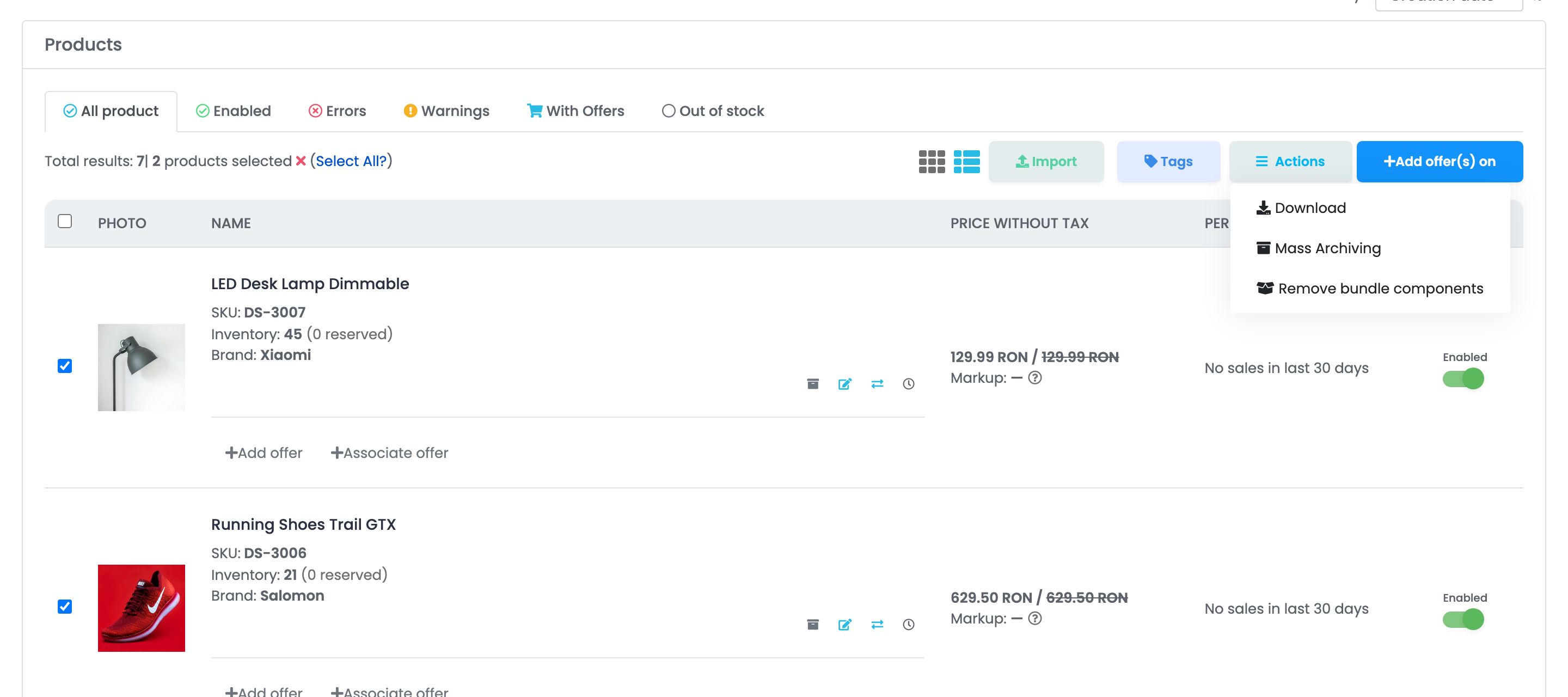
Az a termék, amely még le nem zárt — sem teljesített, sem törölt, sem visszaküldött — rendelésen szerepel, nem archiválható. Egyenként archiválva a This product can not be archived, because it has active orders. üzenetet látod; tömeges archiváláskor az ilyen termékek a katalógusban maradnak. Előbb zárd le vagy töröld a rendelést.
Archivált termékek
Az archivált termékeket a Termékek → Online Áruházak → Archivált termékek alatt találod, minden csatlakoztatott áruháznak saját fülön. A Virtuális Áruház termékeinek saját listája van, a Termékek → Virtuális Áruház → Archivált termékek alatt.
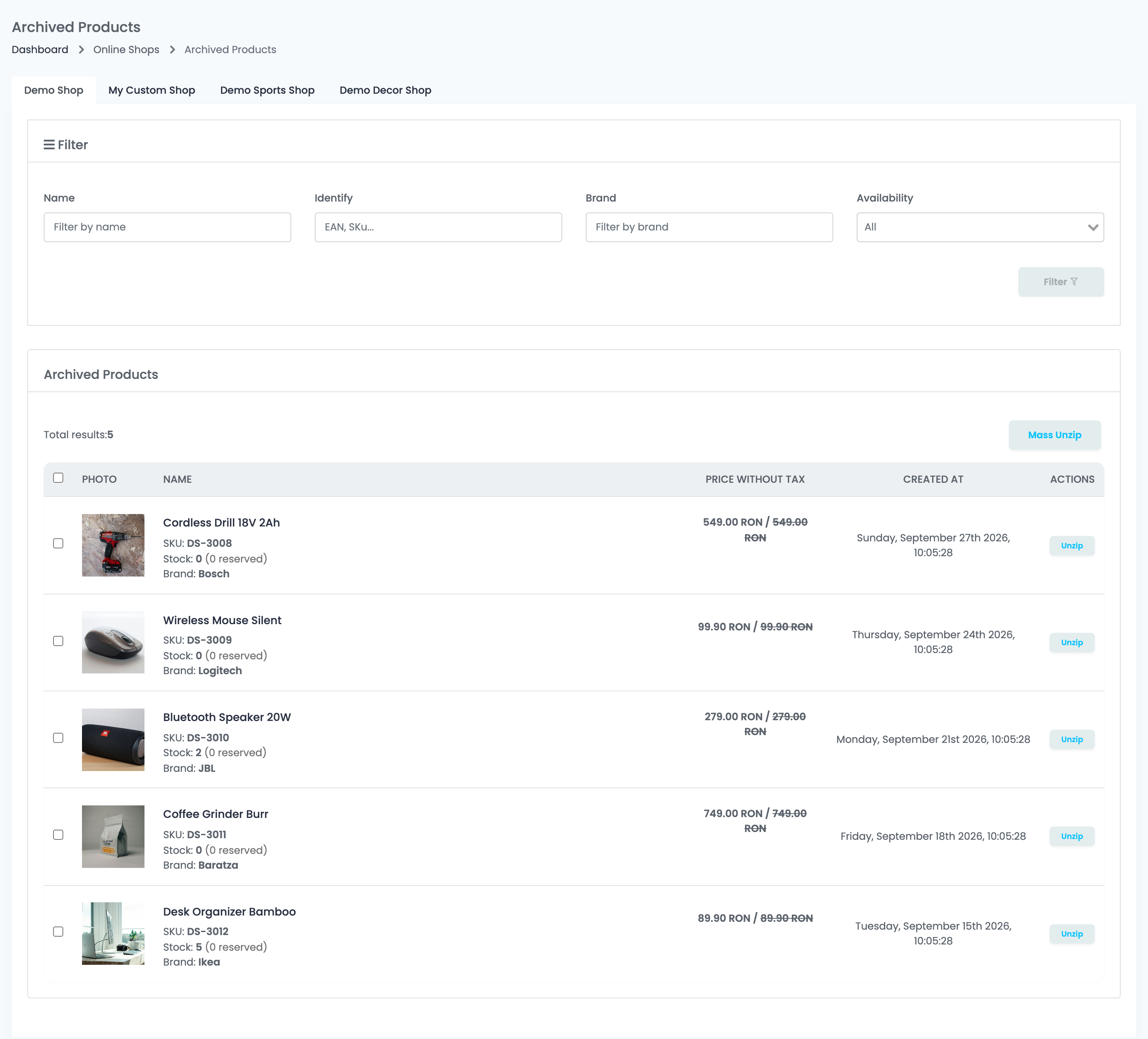
Szűrhetsz Név, Azonosítás (EAN vagy SKU), Márka vagy Érvényesség szerint. A Létrehozás dátuma a termék archiválásának napja: egy hónappal később a termék véglegesen törlődik a listáról.
Termék visszaállítása az archívumból
A termék sorában kattints a Fájlok kiszedése az archívumból gombra, hogy visszakerüljön a katalógusba. Ha többet állítanál vissza, jelöld ki őket, és kattints a Több fájl kiszedése az archívumból gombra: a fejlécben lévő jelölőnégyzet az oldalon lévő termékeket jelöli ki, az Összes kijelölése pedig ezután az adott áruház összes archivált termékét.
A visszaállított termék a fő adataival tér vissza — de nem mindennel:
| Visszatér | Nem tér vissza |
|---|---|
| SKU, név, leírás, márka, EAN és képek | A marketplace-ajánlatokhoz fűződő kapcsolatok |
| Árak és ÁFA-kulcs | Beszerzési ár, kezelési idő és csomagméretek |
| Készlet és raktárkészlet, az archiváláskori állapot szerint | Fordítások és csatolt dokumentumok |
| A még létező kategóriák és jellemzők | Csomaghoz való tartozás |
A marketplace-ajánlatok a visszaállítás után leválasztva maradnak. Kapcsold újra az ajánlatokat a termékhez, egyenként vagy Autolinkkel, és kapcsold vissza őket.
Ha az áruházban ismét van ugyanilyen SKU-jú termék, a visszaállítás az A product with this SKU already exists. üzenettel meghiúsul. Ez jellemzően akkor fordul elő, ha a webshopod újra elküldte a terméket: tartsd meg az új terméket, és kapcsold hozzá az ajánlatait.
A webshopban még aktív termék visszatér
Az easySales SKU alapján importálja a webshopod termékeit. Ha olyan terméket archiválsz, amely az áruházadban még aktív, a következő szinkronizálás újra importálja — új termékként, kapcsolt ajánlatok nélkül.
Ezért előbb töröld vagy kapcsold ki a terméket az áruházadban, és csak utána archiváld az easySales-ben. A Virtuális Áruház termékei nem térnek vissza, mert nincs mögöttük webshop.
SKU-lista archiválása Excelből
Sok termék esetén archiváld őket fájlból:
- Az áruház terméklistáján kattints az Importálás gombra, és válaszd a Tömeges archiválás lehetőséget.
- Töltsd le a Model fájlt. Egyetlen oszlopa van: SKU.
- Írd be az archiválandó SKU-kat pontosan úgy, ahogy az easySales-ben az adott áruháznál szerepelnek.
- Töltsd fel a fájlt, rendeld az oszlopát az SKU mezőhöz, és indítsd el az importálást.
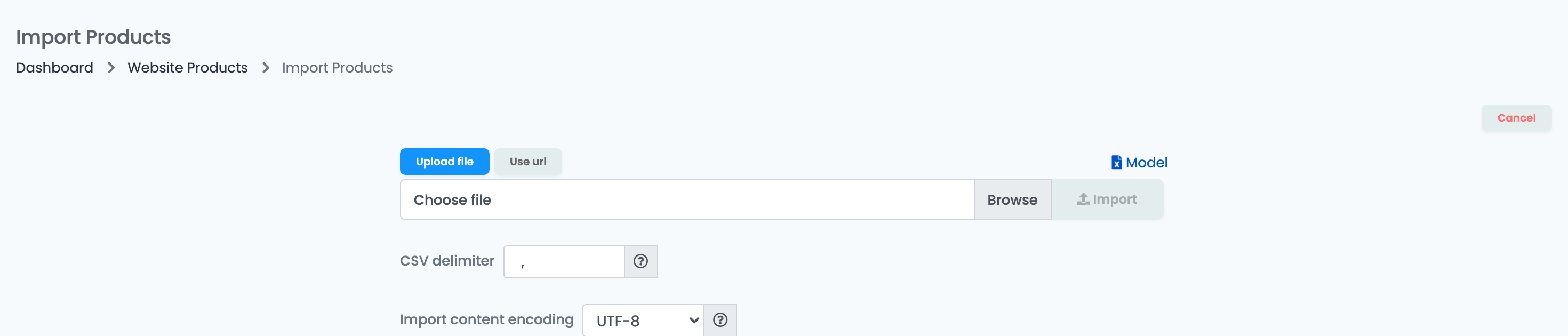
Csak a fájlban szereplő SKU-k archiválódnak, és csak abban az áruházban, amelybe importáltál. Az importálás végén a jelentés felsorol minden SKU-t, amely nem archiválódott, az okkal együtt:
| Üzenet | Teendő |
|---|---|
| Sku not found | Az adott áruházban nincs ilyen SKU-jú termék. Ellenőrizd az írásmódot, és hogy a megfelelő áruházba importáltál-e. |
| This product can not be archived, because it has active orders. | A termék egy még le nem zárt rendelésen szerepel. Zárd le vagy töröld a rendelést, majd archiváld a terméket. |
| The import was interrupted and did not complete. Remaining products were not archived. | Importáld újra a fájlt: a már archivált SKU-k „Sku not found” üzenettel jelennek meg, a többi archiválódik. |
A termék SKU-jának módosítása
Az easySales SKU alapján ismeri fel a webshopod termékeit. Ha az áruházadban módosítasz egy SKU-t, az easySales új termékként importálja, a régi SKU-jú termék pedig megmarad, a marketplace-ajánlataival együtt.
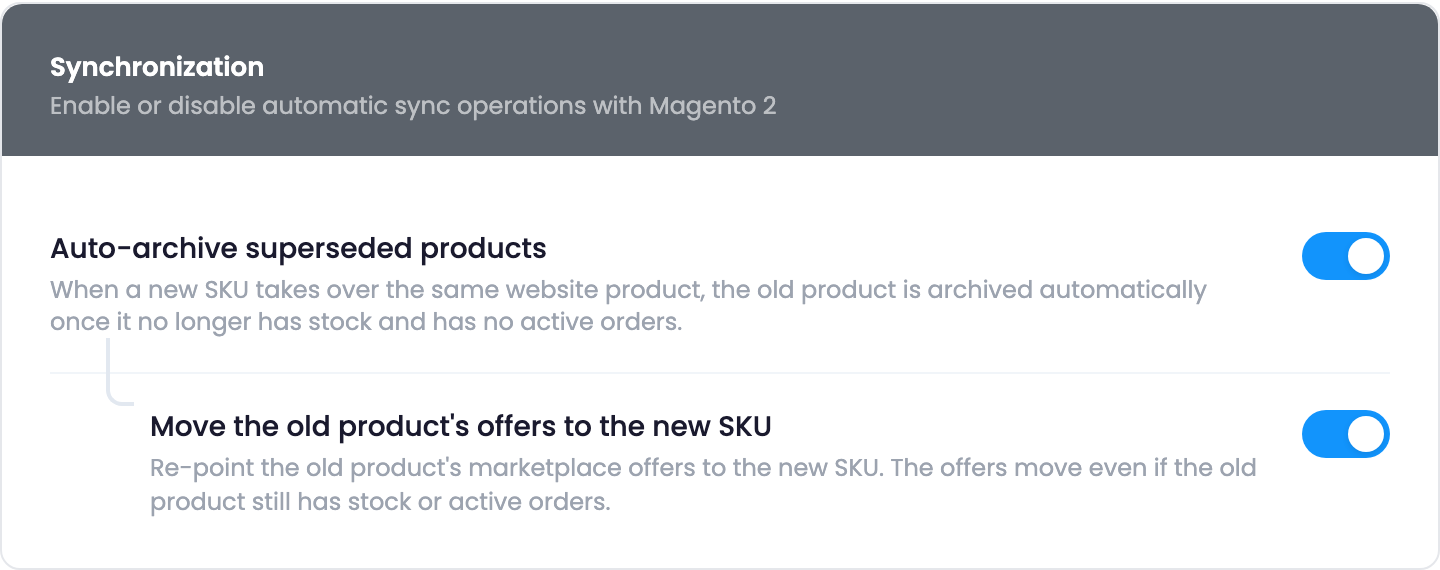
Bízd az easySales-re. Az áruház kapcsolatában, a Preferenciák fülön kapcsold be a Helyettesített termékek automatikus archiválása opciót: amikor egy új SKU átveszi ugyanazt a webshop-terméket, a régi termék abban a pillanatban automatikusan archiválódik, ha akkor nincs készlete és nincs aktív rendelése. Ellenkező esetben megmarad, és neked kell archiválnod. Kapcsold be az A régi termék ajánlatainak áthelyezése az új SKU-ra opciót is, és a régi termék marketplace-ajánlatai azonnal átkerülnek az új SKU-ra.
Vagy csináld kézzel, kétféleképpen:
- Helyezd át az ajánlatokat, aztán archiválj. Az ajánlatáthelyezési funkcióval helyezd át az ajánlatokat a régi termékről az újra, majd archiváld a régi terméket.
- Válaszd le, archiváld, kapcsold újra. A régi termék oldalán válaszd le az ajánlatait: ezek a marketplace-en aktívak maradnak. Archiváld a régi terméket, majd kapcsold az ajánlatokat az új termékhez, kézzel vagy Autolinkkel.
Ha a régi terméket úgy archiválod, hogy előtte nem helyezted át vagy nem választottad le az ajánlatait, azok vele együtt kikapcsolnak.