Jak archiwizować i przywracać produkty w easySales

Archiwizuj produkty, których już nie sprzedajesz — pojedynczo, masowo lub z listy SKU w Excelu: co dzieje się z ofertami na marketplace'ach, przywracanie w ciągu miesiąca i zmiana SKU.
Co daje archiwizacja produktu
Archiwizacja usuwa produkt z Twojego katalogu w easySales. Używaj jej dla produktów, których już nie sprzedajesz, duplikatów albo starego SKU, który zastąpił nowy. Możesz zarchiwizować jeden produkt, zaznaczone produkty albo całą listę SKU z pliku Excel.
Dwie rzeczy, które warto wiedzieć przed archiwizacją:
- Archiwizacja zamyka oferty produktu na marketplace'ach. easySales prosi każdy marketplace o wyłączenie ofert produktu i odłącza je od produktu. Jeśli chcesz dalej sprzedawać na tych ofertach pod innym produktem, najpierw je przenieś — zobacz Zmiana SKU produktu poniżej.
- Zarchiwizowany produkt można przywrócić przez miesiąc. Czeka na liście Zarchiwizowane produkty, gdzie przywrócisz go przyciskiem Rozpakuj. Miesiąc po archiwizacji zostaje usunięty na stałe.
Znika z Twojego katalogu
Nie pojawia się już na liście produktów i nie jest synchronizowany.
Jego oferty są zamykane i odłączane
easySales prosi każdy marketplace o wyłączenie ofert.
Czeka miesiąc na liście Zarchiwizowane produkty
Do tego czasu możesz go przywrócić przyciskiem Rozpakuj; po miesiącu zostaje usunięty na stałe.
Zarchiwizuj produkt
Na liście produktów swojego sklepu kliknij ikonę archiwizacji w wierszu produktu, a potem Kontynuuj, aby potwierdzić Chcesz zarchiwizować produkt?. Na stronie produktu to samo robi przycisk Zarchiwizuj produkt.
Aby zarchiwizować kilka produktów naraz, zaznacz je, otwórz Działania i wybierz Masowa archiwizacja. Aby objąć wszystkie produkty pasujące do Twoich filtrów, kliknij Wybrać wszystkie? po zaznaczeniu pierwszego.
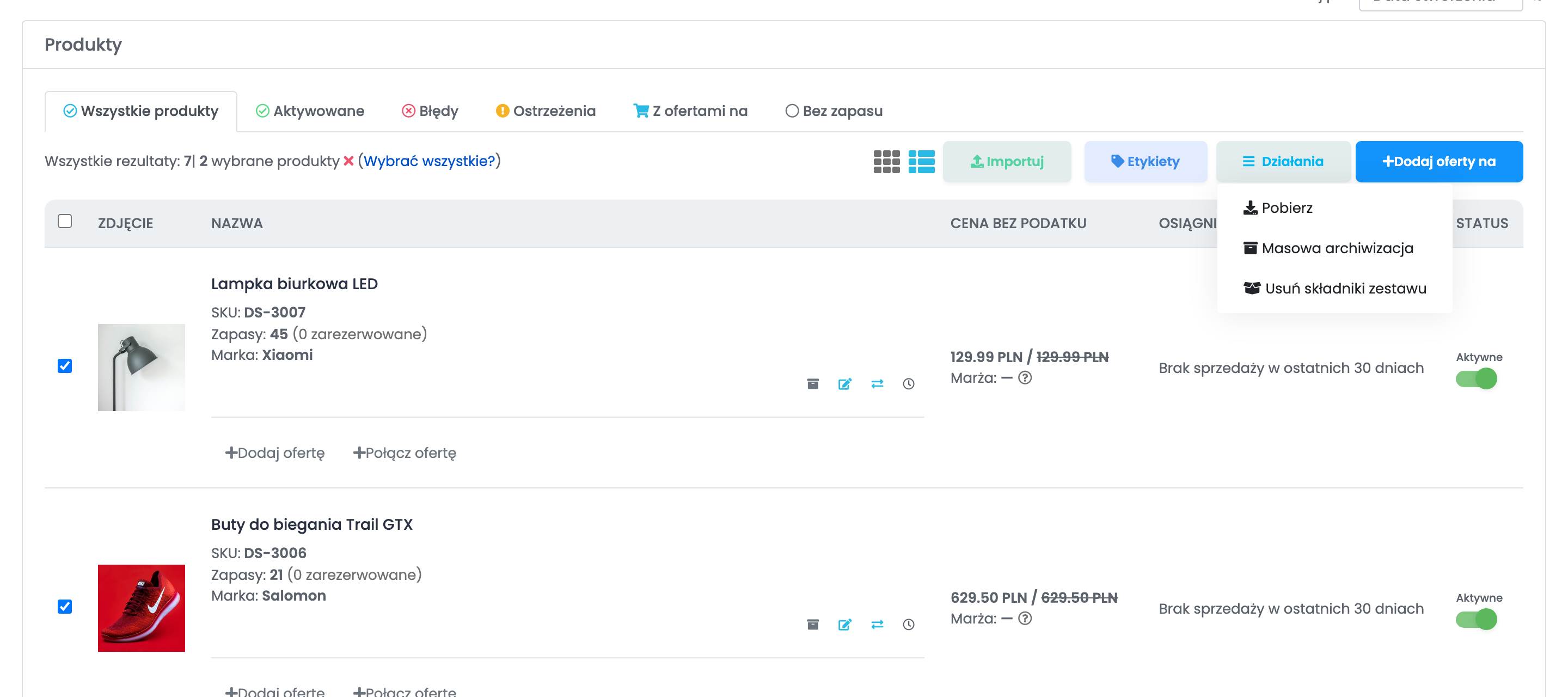
Produktu, który jest w zamówieniu jeszcze niezakończonym — ani zrealizowanym, ani anulowanym, ani zwróconym — nie można zarchiwizować. Przy archiwizacji pojedynczej zobaczysz This product can not be archived, because it has active orders.; przy archiwizacji masowej takie produkty zostają w katalogu. Najpierw zakończ lub anuluj zamówienie.
Zarchiwizowane produkty
Zarchiwizowane produkty znajdziesz w Produkty → Sklepy Online → Zarchiwizowane produkty, z osobną zakładką dla każdego połączonego sklepu. Produkty ze Sklepu Wirtualnego mają własną listę, w Produkty → Sklep Wirtualny → Zarchiwizowane produkty.
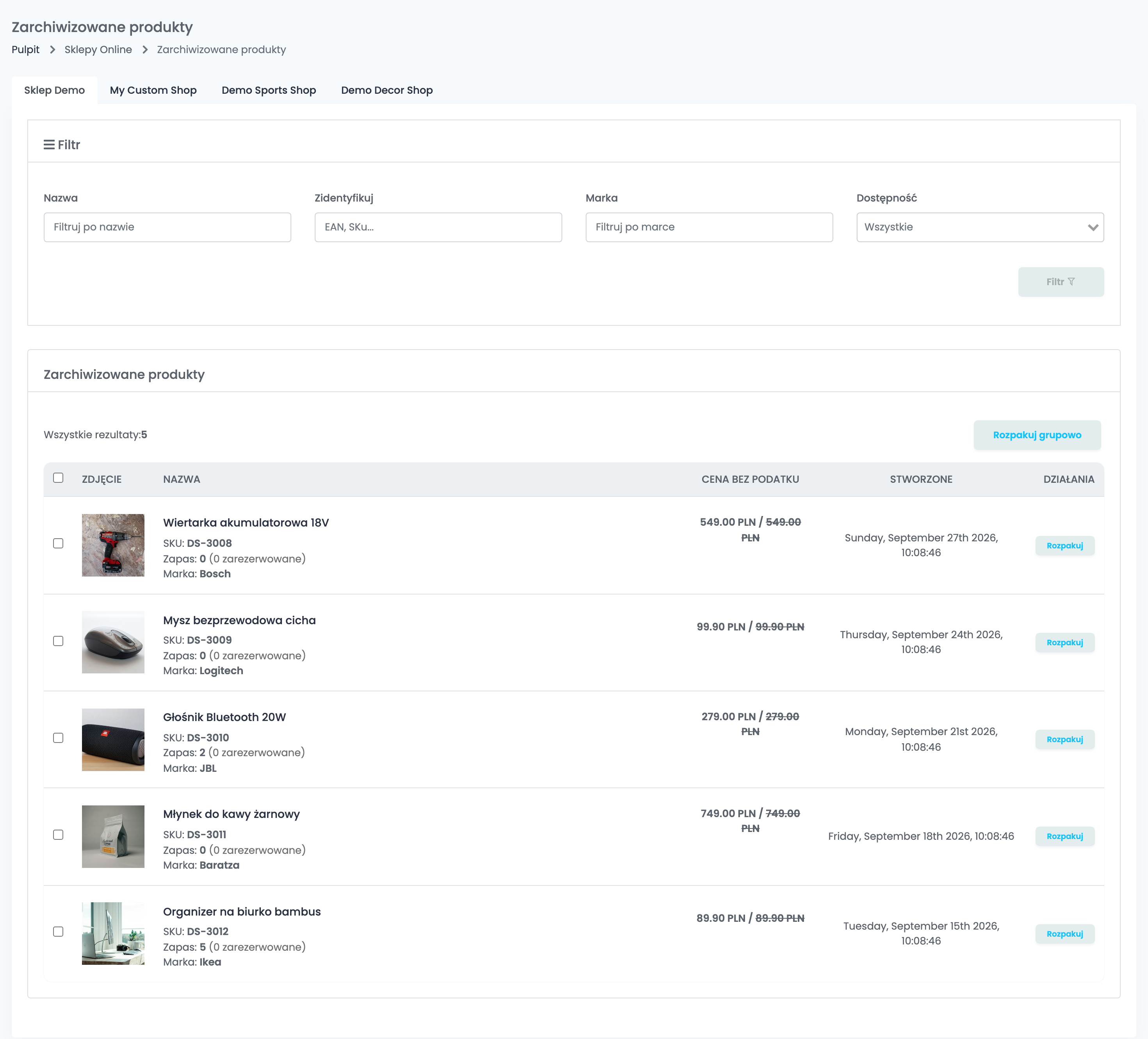
Filtruj według pól Nazwa, Zidentyfikuj (EAN lub SKU), Marka lub Dostępność. Stworzone to data archiwizacji produktu: miesiąc później produkt zostaje na stałe usunięty z listy.
Przywróć produkt przyciskiem Rozpakuj
Kliknij Rozpakuj w wierszu produktu, aby przywrócić go do katalogu. Aby przywrócić kilka, zaznacz je i kliknij Rozpakuj grupowo: pole wyboru w nagłówku zaznacza produkty na stronie, a Wybierz wszystko obejmuje następnie wszystkie zarchiwizowane produkty tego sklepu.
Przywrócony produkt wraca z głównymi danymi — ale nie ze wszystkim:
| Wraca | Nie wraca |
|---|---|
| SKU, nazwa, opis, marka, EAN i zdjęcia | Połączenia z ofertami na marketplace'ach |
| Ceny i stawka VAT | Cena zakupu, czas realizacji i wymiary paczki |
| Stan i stany magazynowe, takie jak w chwili archiwizacji | Tłumaczenia i załączone dokumenty |
| Kategorie i cechy, które nadal istnieją | Przynależność do zestawu |
Oferty na marketplace'ach pozostają odłączone po przywróceniu. Połącz każdą ofertę z produktem ponownie, pojedynczo lub przez Autolink, i włącz oferty z powrotem.
Jeśli w sklepie znów istnieje produkt o tym samym SKU, Rozpakuj zostaje odrzucone z komunikatem A product with this SKU already exists. Zdarza się to zwykle, gdy Twój sklep internetowy ponownie wysłał produkt: zachowaj nowy produkt i połącz z nim oferty.
Produkt wciąż aktywny w sklepie internetowym wraca
easySales importuje produkty z Twojego sklepu internetowego według SKU. Jeśli zarchiwizujesz produkt, który jest nadal aktywny w Twoim sklepie, następna synchronizacja zaimportuje go ponownie — jako nowy produkt, bez połączonych ofert.
Dlatego najpierw usuń lub wyłącz produkt w swoim sklepie, a potem zarchiwizuj go w easySales. Produkty ze Sklepu Wirtualnego nie wracają, bo nie stoi za nimi żaden sklep internetowy.
Zarchiwizuj listę SKU z pliku Excel
Przy wielu produktach zarchiwizuj je z pliku:
- Na liście produktów sklepu kliknij Importuj i wybierz Masowa archiwizacja.
- Pobierz plik Model. Ma jedną kolumnę, SKU.
- Wpisz SKU, które chcesz zarchiwizować, dokładnie tak, jak wyglądają w easySales dla tego sklepu.
- Wgraj plik, przypisz jego kolumnę do SKU i uruchom import.

Archiwizowane są tylko SKU z pliku i tylko w sklepie, do którego importujesz. Po zakończeniu importu raport wymienia każdy SKU, który nie został zarchiwizowany, wraz z przyczyną:
| Komunikat | Co zrobić |
|---|---|
| Sku not found | Żaden produkt w tym sklepie nie ma tego SKU. Sprawdź pisownię i czy importujesz do właściwego sklepu. |
| This product can not be archived, because it has active orders. | Produkt jest w zamówieniu, które nie zostało jeszcze zakończone. Zakończ lub anuluj zamówienie, a potem zarchiwizuj produkt. |
| The import was interrupted and did not complete. Remaining products were not archived. | Zaimportuj plik ponownie: SKU już zarchiwizowane pojawią się jako „Sku not found”, a pozostałe zostaną zarchiwizowane. |
Zmiana SKU produktu
easySales rozpoznaje produkty z Twojego sklepu internetowego po SKU. Gdy zmienisz SKU w swoim sklepie, easySales zaimportuje produkt jako nowy, a produkt ze starym SKU zostanie, razem ze swoimi ofertami na marketplace'ach.
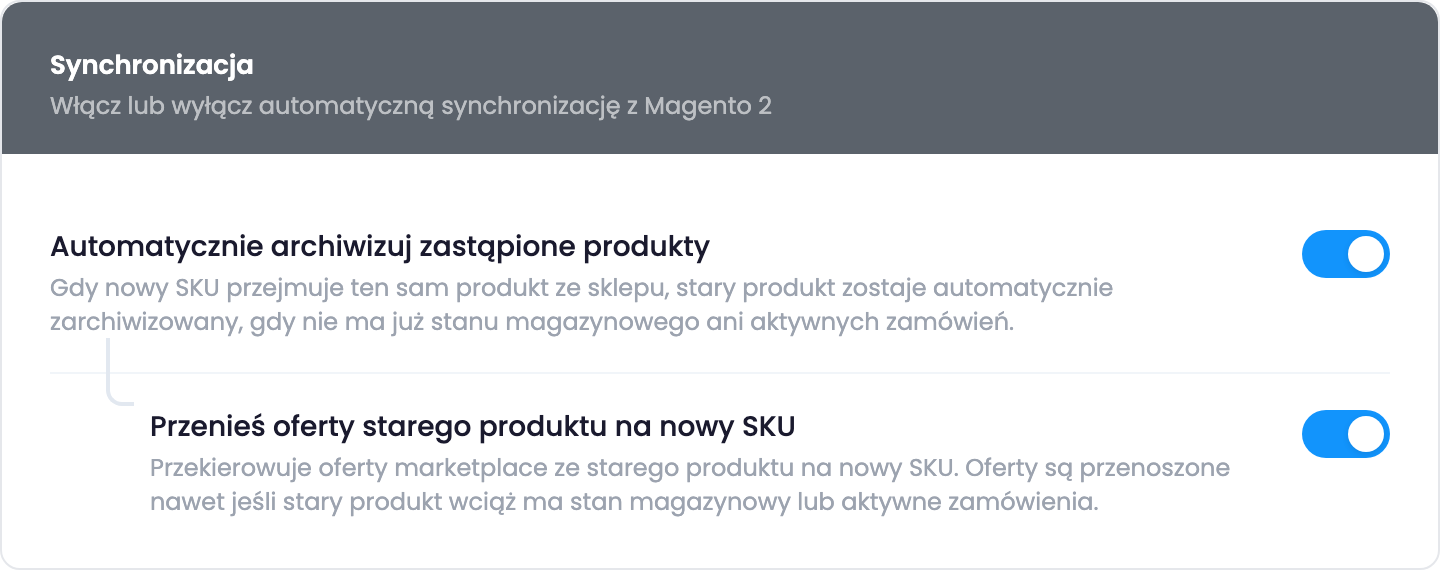
Zostaw to easySales. W połączeniu sklepu, na zakładce Preferencje, włącz Automatycznie archiwizuj zastąpione produkty: gdy nowy SKU przejmuje ten sam produkt ze sklepu, stary produkt zostaje w tym momencie automatycznie zarchiwizowany, jeśli nie ma wtedy stanu magazynowego ani aktywnych zamówień. W przeciwnym razie zostaje i archiwizujesz go sam. Włącz też Przenieś oferty starego produktu na nowy SKU, a oferty marketplace starego produktu od razu przejdą na nowy SKU.
Albo zrób to ręcznie, na jeden z dwóch sposobów:
- Przenieś oferty, potem zarchiwizuj. Przenieś oferty ze starego produktu na nowy funkcją przenoszenia ofert, a potem zarchiwizuj stary produkt.
- Odłącz, zarchiwizuj, połącz ponownie. Na stronie starego produktu odłącz jego oferty: pozostają aktywne na marketplace. Zarchiwizuj stary produkt, a potem połącz oferty z nowym produktem, ręcznie lub przez Autolink.
Jeśli zarchiwizujesz stary produkt bez wcześniejszego przeniesienia lub odłączenia ofert, zostaną wyłączone razem z nim.