Produkte in easySales archivieren und wiederherstellen

Archivieren Sie Produkte, die Sie nicht mehr verkaufen, einzeln, gesammelt oder aus einer Excel-Liste von SKUs: was mit den Marktplatzangeboten passiert, das Wiederherstellen innerhalb eines Monats und eine geänderte SKU.
Was das Archivieren eines Produkts bewirkt
Beim Archivieren wird ein Produkt aus Ihrem Katalog in easySales entfernt. Nutzen Sie es für Produkte, die Sie nicht mehr verkaufen, für Duplikate oder für eine alte SKU, die durch eine neue ersetzt wurde. Sie können ein einzelnes Produkt, eine Auswahl oder eine ganze SKU-Liste aus einer Excel-Datei archivieren.
Zwei Dinge sollten Sie vor dem Archivieren wissen:
- Das Archivieren schließt die Marktplatzangebote des Produkts. easySales fordert jeden Marktplatz auf, die Angebote des Produkts zu deaktivieren, und trennt sie vom Produkt. Wenn Sie über diese Angebote unter einem anderen Produkt weiterverkaufen möchten, verschieben Sie sie zuerst — siehe Die SKU eines Produkts ändern weiter unten.
- Ein archiviertes Produkt lässt sich einen Monat lang wiederherstellen. Es wartet unter Archivierte Produkte, wo Sie es mit Entpacken wiederherstellen können. Einen Monat nach dem Archivieren wird es endgültig gelöscht.
Es verlässt Ihren Katalog
Es erscheint nicht mehr in der Produktliste und wird nicht mehr synchronisiert.
Seine Angebote werden geschlossen und getrennt
easySales fordert jeden Marktplatz auf, die Angebote zu deaktivieren.
Es wartet einen Monat unter Archivierte Produkte
Stellen Sie es bis dahin mit Entpacken wieder her; nach einem Monat wird es endgültig gelöscht.
Ein Produkt archivieren
Klicken Sie in der Produktliste Ihres Shops in der Zeile des Produkts auf das Archivieren-Symbol und dann auf Weiter, um Möchten Sie das Produkt archivieren? zu bestätigen. Auf der Produktseite bewirkt die Schaltfläche Produkt archivieren dasselbe.
Um mehrere Produkte auf einmal zu archivieren, markieren Sie sie, öffnen Sie Aktionen und wählen Sie Massenarchivierung. Um alle Produkte zu erfassen, die Ihren Filtern entsprechen, klicken Sie nach dem Markieren des ersten Produkts auf Alle auswählen?.
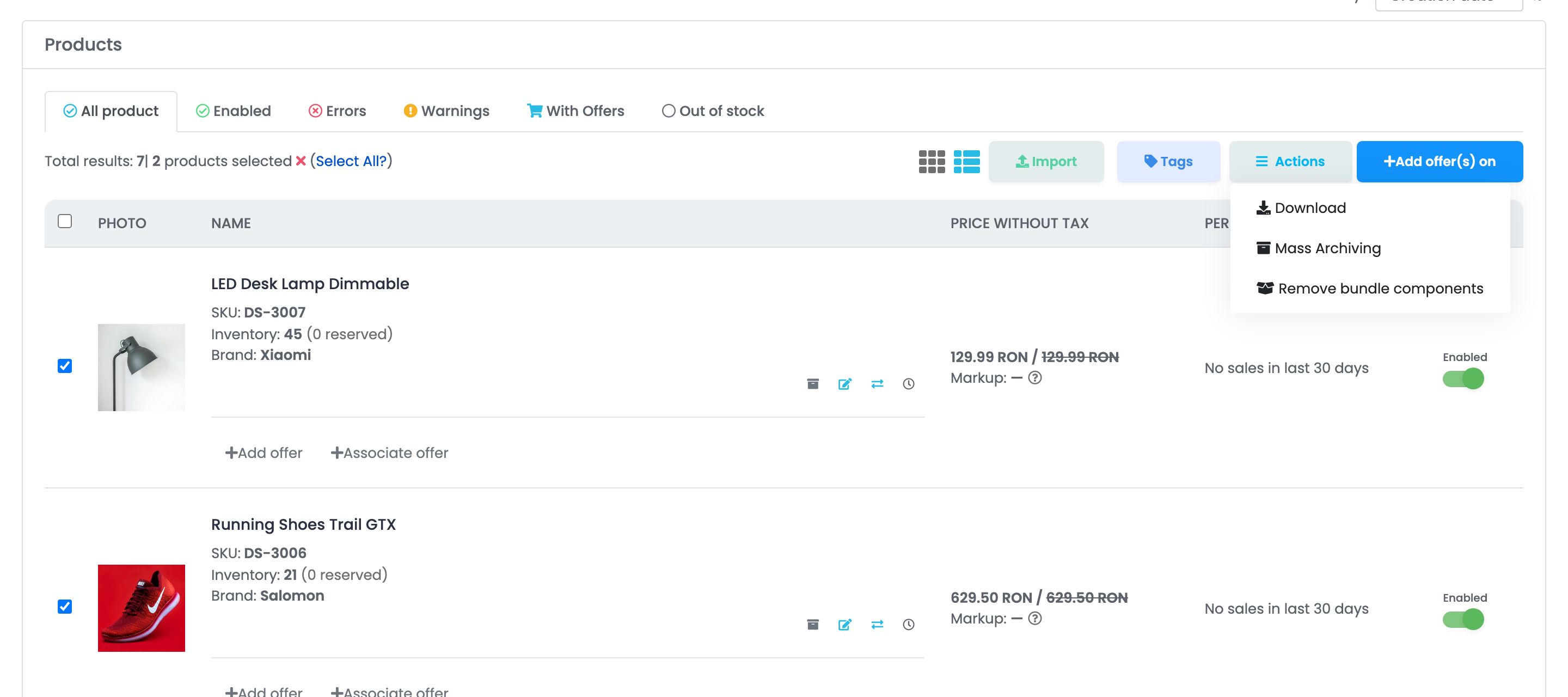
Ein Produkt, das in einer noch nicht abgeschlossenen Bestellung enthalten ist — weder erledigt noch storniert noch retourniert —, kann nicht archiviert werden. Beim einzelnen Archivieren sehen Sie This product can not be archived, because it has active orders.; bei der Massenarchivierung bleiben solche Produkte im Katalog. Schließen Sie die Bestellung zuerst ab oder stornieren Sie sie.
Archivierte Produkte
Archivierte Produkte finden Sie unter Produkte → Online-Shops → Archivierte Produkte, mit einem Tab pro verbundenem Shop. Produkte des Virtuellen Shops haben eine eigene Liste unter Produkte → Virtueller Shop → Archivierte Produkte.
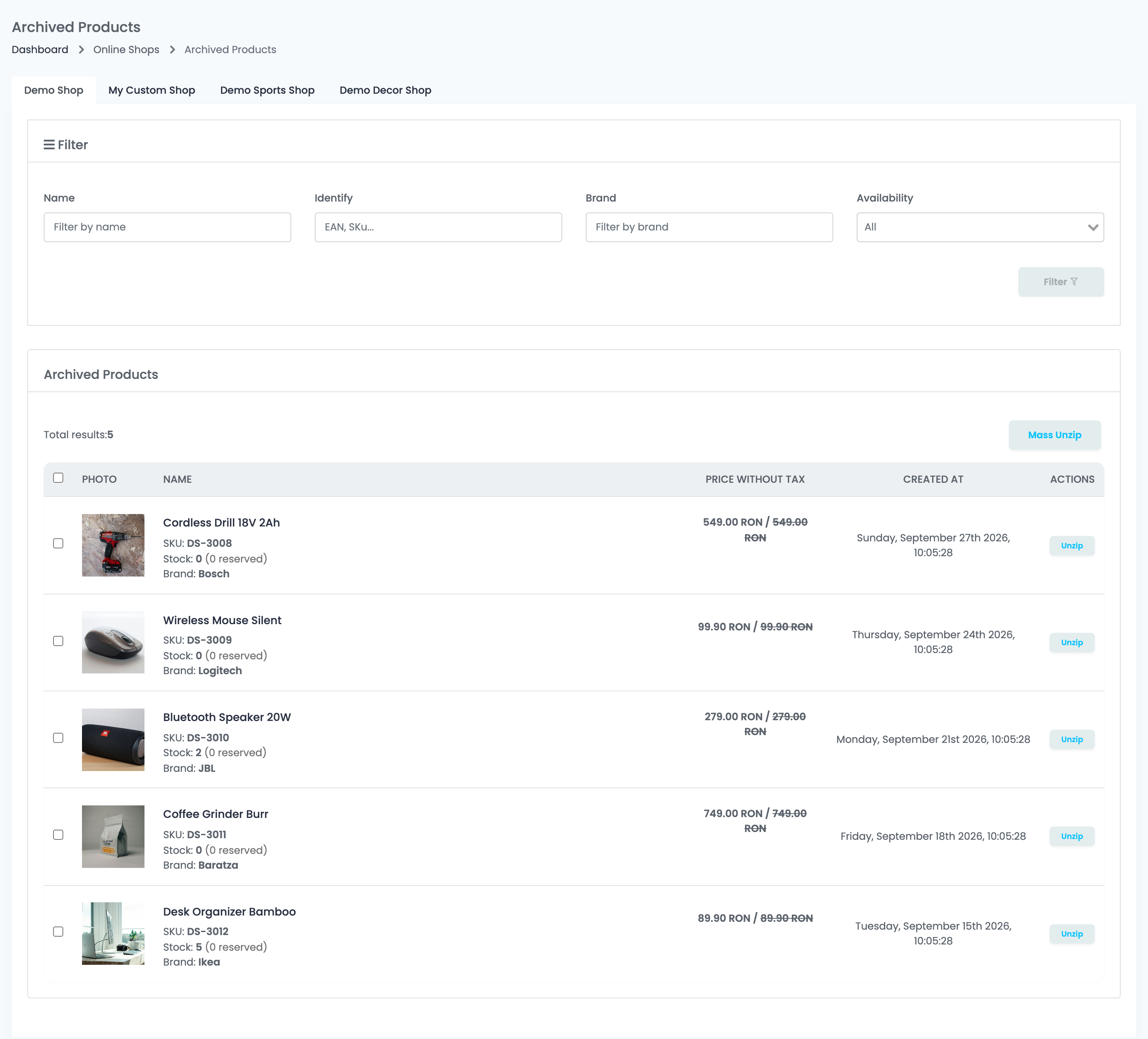
Filtern Sie nach Name, Identifizieren (EAN oder SKU), Marke oder Verfügbarkeit. Erstellt am ist das Datum, an dem das Produkt archiviert wurde: Einen Monat später wird das Produkt endgültig aus der Liste gelöscht.
Ein Produkt mit Entpacken wiederherstellen
Klicken Sie in der Zeile des Produkts auf Entpacken, um es in den Katalog zurückzuholen. Um mehrere wiederherzustellen, markieren Sie sie und klicken Sie auf Massen-Entpacken: Das Kontrollkästchen in der Kopfzeile markiert die Produkte auf der Seite, und Alle auswählen erfasst anschließend alle archivierten Produkte dieses Shops.
Das wiederhergestellte Produkt kommt mit seinen wichtigsten Daten zurück — aber nicht mit allem:
| Kommt zurück | Kommt nicht zurück |
|---|---|
| SKU, Name, Beschreibung, Marke, EAN und Bilder | Die Verknüpfungen mit den Marktplatzangeboten |
| Preise und Mehrwertsteuersatz | Einkaufspreis, Bearbeitungszeit und Paketmaße |
| Bestand und Lagerbestand, wie sie beim Archivieren waren | Übersetzungen und angehängte Dokumente |
| Kategorien und Merkmale, die noch existieren | Zugehörigkeit zu einem Bundle |
Die Marktplatzangebote bleiben nach dem Entpacken getrennt. Verknüpfen Sie jedes Angebot erneut mit dem Produkt, einzeln oder mit Autolink, und aktivieren Sie die Angebote wieder.
Wenn im Shop wieder ein Produkt mit derselben SKU existiert, wird Entpacken mit A product with this SKU already exists. abgelehnt. Das passiert typischerweise, nachdem Ihre Website das Produkt erneut gesendet hat: Behalten Sie das neue Produkt und verknüpfen Sie seine Angebote.
Ein Produkt, das auf Ihrer Website noch aktiv ist, kommt zurück
easySales importiert die Produkte Ihrer Website anhand der SKU. Wenn Sie ein Produkt archivieren, das in Ihrem Shop noch aktiv ist, importiert die nächste Synchronisierung es erneut — als neues Produkt, ohne verknüpfte Angebote.
Entfernen oder deaktivieren Sie das Produkt deshalb zuerst in Ihrem Shop und archivieren Sie es erst dann in easySales. Produkte des Virtuellen Shops kommen nicht zurück, weil keine Website dahintersteht.
Eine SKU-Liste aus Excel archivieren
Bei vielen Produkten archivieren Sie sie über eine Datei:
- Klicken Sie in der Produktliste des Shops auf Import und wählen Sie Massenarchivierung.
- Laden Sie die Datei Model herunter. Sie hat eine Spalte, SKU.
- Tragen Sie die SKUs ein, die Sie archivieren möchten, genau so, wie sie in easySales für diesen Shop erscheinen.
- Laden Sie die Datei hoch, ordnen Sie ihre Spalte SKU zu und starten Sie den Import.
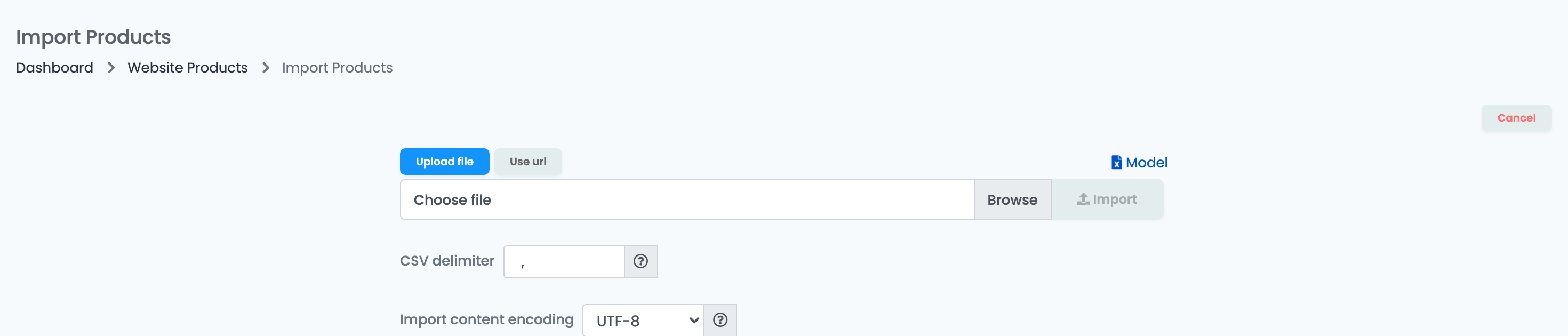
Archiviert werden nur die SKUs aus der Datei und nur in dem Shop, in den Sie importiert haben. Nach Abschluss des Imports listet der Bericht jede SKU auf, die nicht archiviert wurde, mit dem Grund:
| Meldung | Was zu tun ist |
|---|---|
| Sku not found | Kein Produkt in diesem Shop hat diese SKU. Prüfen Sie die Schreibweise und ob Sie in den richtigen Shop importiert haben. |
| This product can not be archived, because it has active orders. | Das Produkt ist in einer noch nicht abgeschlossenen Bestellung enthalten. Schließen Sie die Bestellung ab oder stornieren Sie sie und archivieren Sie dann das Produkt. |
| The import was interrupted and did not complete. Remaining products were not archived. | Importieren Sie die Datei erneut: Die bereits archivierten SKUs erscheinen als „Sku not found“, die übrigen werden archiviert. |
Die SKU eines Produkts ändern
easySales erkennt die Produkte Ihrer Website an der SKU. Wenn Sie eine SKU in Ihrem Shop ändern, importiert easySales das Produkt als neues Produkt, und das Produkt mit der alten SKU bleibt zurück, mit seinen Marktplatzangeboten.
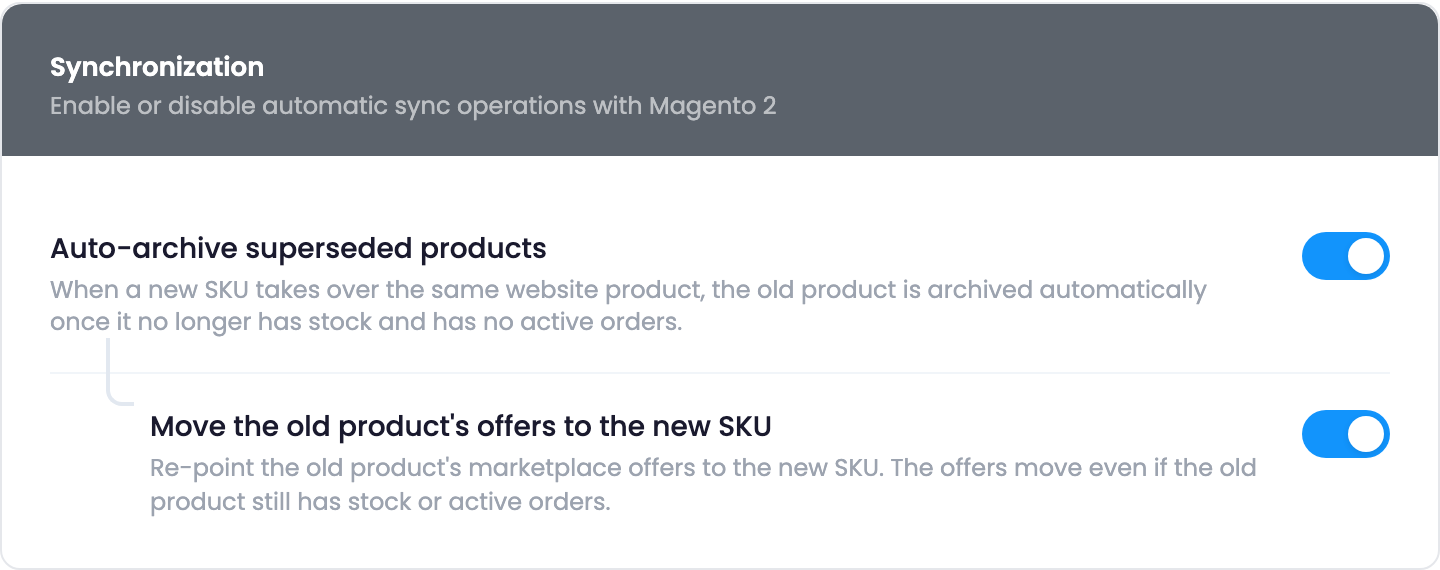
Überlassen Sie es easySales. Aktivieren Sie in der Verbindung des Shops auf dem Tab Einstellungen die Option Ersetzte Produkte automatisch archivieren: Wenn eine neue SKU dasselbe Website-Produkt übernimmt, wird das alte Produkt in diesem Moment automatisch archiviert, sofern es dann keinen Bestand und keine aktiven Bestellungen hat. Andernfalls bleibt es bestehen, und Sie archivieren es selbst. Aktivieren Sie zusätzlich Angebote des alten Produkts auf die neue SKU verschieben, dann werden die Marktplatzangebote des alten Produkts sofort auf die neue SKU verschoben.
Oder erledigen Sie es manuell, auf eine von zwei Arten:
- Angebote verschieben, dann archivieren. Verschieben Sie die Angebote mit der Funktion zum Verschieben von Angeboten vom alten auf das neue Produkt und archivieren Sie dann das alte Produkt.
- Trennen, archivieren, neu verknüpfen. Trennen Sie auf der Seite des alten Produkts dessen Angebote: Sie bleiben auf dem Marktplatz aktiv. Archivieren Sie das alte Produkt und verknüpfen Sie die Angebote dann mit dem neuen Produkt, manuell oder mit Autolink.
Wenn Sie das alte Produkt archivieren, ohne seine Angebote vorher zu verschieben oder zu trennen, werden sie mit ihm deaktiviert.