Cum arhivezi și restaurezi produse în easySales

Arhivează produsele pe care nu le mai vinzi, unul câte unul, în masă sau dintr-o listă Excel de SKU-uri: ce se întâmplă cu ofertele de pe marketplace, restaurarea cu Dezarhivează în termen de o lună și un SKU schimbat.
Ce face arhivarea unui produs
Arhivarea scoate un produs din catalogul tău din easySales. Folosește-o pentru produsele pe care nu le mai vinzi, pentru duplicate sau pentru un SKU vechi pe care l-a înlocuit unul nou. Poți arhiva un singur produs, o selecție sau o listă întreagă de SKU-uri dintr-un fișier Excel.
Două lucruri de știut înainte să arhivezi:
- Arhivarea închide ofertele produsului de pe marketplace-uri. easySales cere fiecărui marketplace să oprească ofertele produsului și le dezleagă de produs. Dacă vrei să vinzi în continuare pe acele oferte sub alt produs, mută-le mai întâi — vezi Schimbarea SKU-ului unui produs mai jos.
- Un produs arhivat poate fi restaurat timp de o lună. Așteaptă în Produse Arhivate, de unde îl poți readuce cu Dezarhivează. La o lună după ce a fost arhivat, este șters definitiv.
Iese din catalogul tău
Nu mai apare în lista de produse și nu se mai sincronizează.
Ofertele lui sunt închise și dezlegate
easySales cere fiecărui marketplace să oprească ofertele.
Așteaptă o lună în Produse Arhivate
Restaurează-l cu Dezarhivează până atunci; după o lună este șters definitiv.
Arhivează un produs
În lista de produse a magazinului tău, apasă iconița de arhivare de pe rândul produsului, apoi Continuă ca să confirmi Vrei să arhivezi produsul?. În pagina produsului, butonul Arhivează produsul face același lucru.
Ca să arhivezi mai multe produse deodată, bifează-le, deschide Acțiuni și alege Arhivare în masă. Ca să iei toate produsele care se potrivesc filtrelor tale, apasă Selectezi tot? după ce ai bifat primul produs.
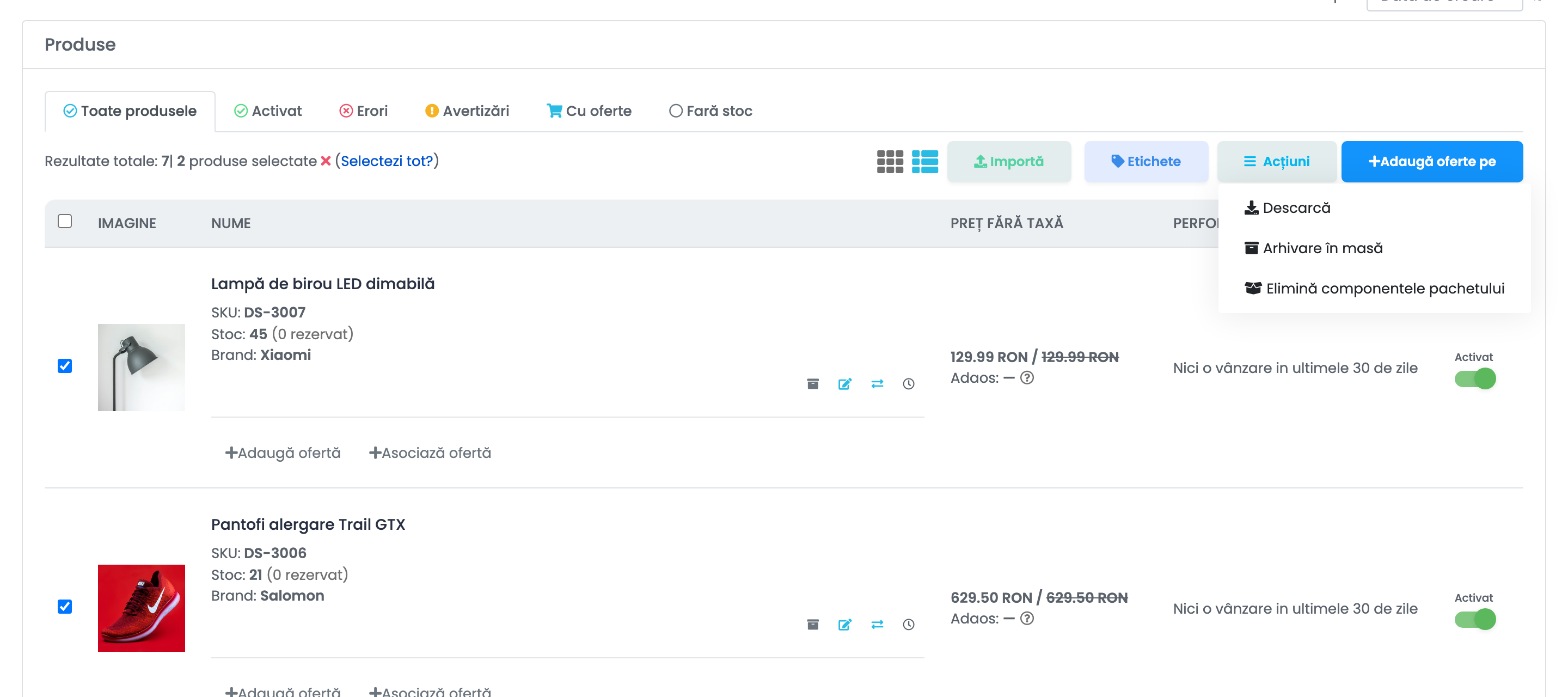
Un produs care se află pe o comandă încă nefinalizată — nici finalizată, nici anulată, nici returnată — nu poate fi arhivat. Când arhivezi unul câte unul, vezi This product can not be archived, because it has active orders.; la arhivarea în masă, astfel de produse rămân în catalog. Finalizează sau anulează mai întâi comanda.
Produse Arhivate
Produsele arhivate sunt listate la Produse → Magazine Online → Produse Arhivate, cu câte un tab pentru fiecare magazin conectat. Produsele din Magazinul Virtual au propria listă, la Produse → Magazin Virtual → Produse Arhivate.
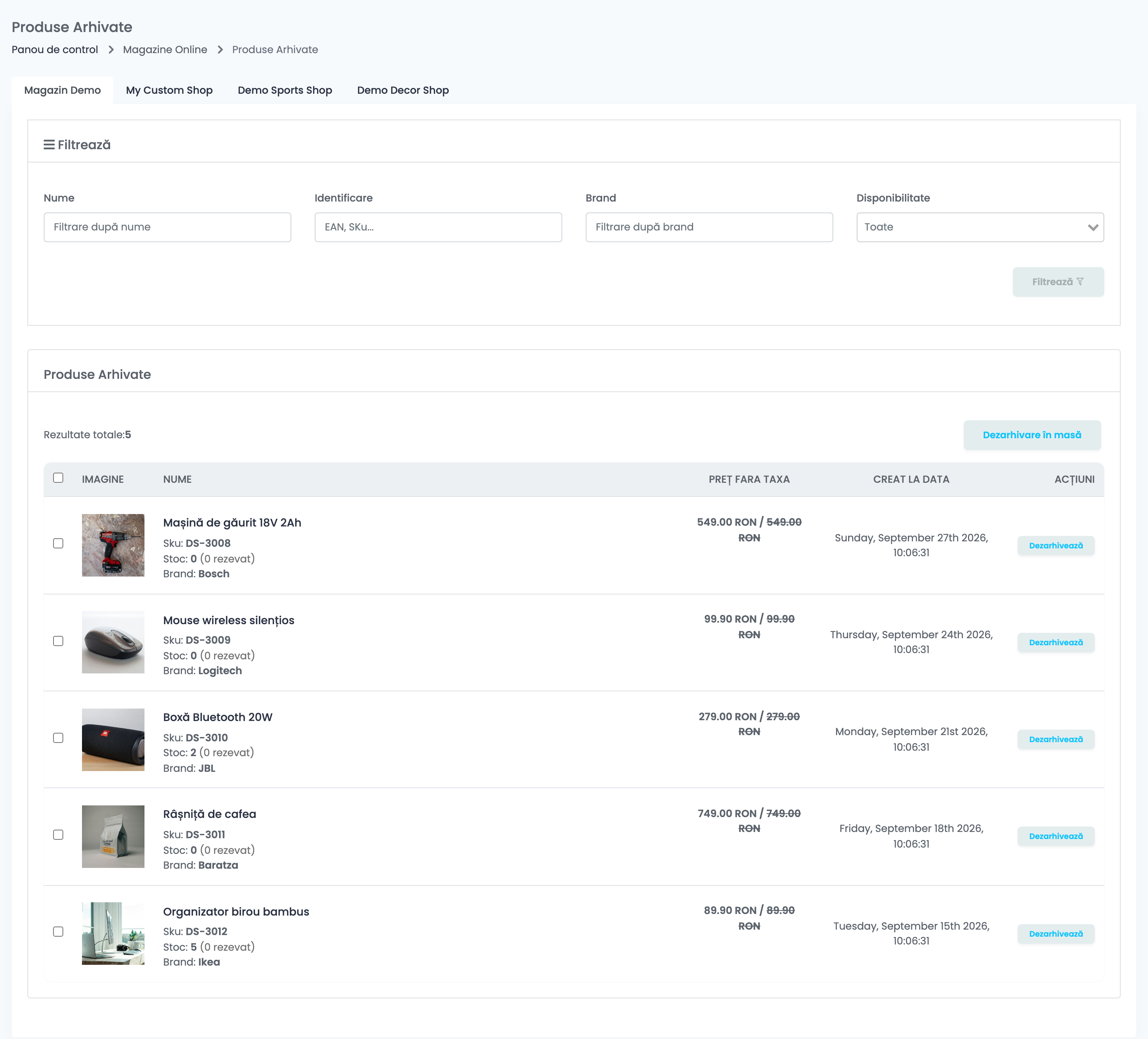
Filtrează după Nume, Identificare (EAN sau SKU), Brand sau Disponibilitate. Creat la data este data la care produsul a fost arhivat: o lună mai târziu, produsul este șters definitiv din listă.
Restaurează un produs cu Dezarhivează
Apasă Dezarhivează pe rândul produsului ca să-l readuci în catalog. Ca să restaurezi mai multe, bifează-le și apasă Dezarhivare în masă: căsuța din antet bifează produsele de pe pagină, iar Selectează tot ia apoi toate produsele arhivate ale acelui magazin.
Produsul restaurat revine cu detaliile lui principale — dar nu cu tot:
| Revine | Nu revine |
|---|---|
| SKU, nume, descriere, brand, EAN și imagini | Legăturile cu ofertele de pe marketplace |
| Prețurile și cota de TVA | Prețul de achiziție, timpul de procesare și dimensiunile coletului |
| Stocul și stocul pe depozite, așa cum erau la arhivare | Traducerile și documentele atașate |
| Categoriile și caracteristicile care încă există | Apartenența la un pachet |
Ofertele de pe marketplace rămân dezlegate după Dezarhivează. Leagă din nou fiecare ofertă de produs, una câte una sau cu Autolink, și repornește ofertele.
Dacă în magazin există din nou un produs cu același SKU, Dezarhivează este refuzat cu A product with this SKU already exists. Se întâmplă de obicei după ce site-ul tău a trimis din nou produsul: păstrează produsul nou și leagă-i ofertele.
Un produs încă activ pe site revine
easySales importă produsele site-ului tău după SKU. Dacă arhivezi un produs care este încă activ în magazinul tău, următoarea sincronizare îl importă din nou — ca produs nou, fără oferte legate.
Așa că mai întâi șterge sau dezactivează produsul în magazinul tău, apoi arhivează-l în easySales. Produsele din Magazinul Virtual nu revin, pentru că nu au un site în spate.
Arhivează o listă de SKU-uri din Excel
Pentru multe produse, arhivează-le dintr-un fișier:
- În lista de produse a magazinului, apasă Importă și alege Arhivare în masă.
- Descarcă fișierul Model. Are o singură coloană, SKU.
- Completează SKU-urile pe care vrei să le arhivezi, exact cum apar în easySales pentru acel magazin.
- Încarcă fișierul, asociază coloana lui cu SKU și pornește importul.
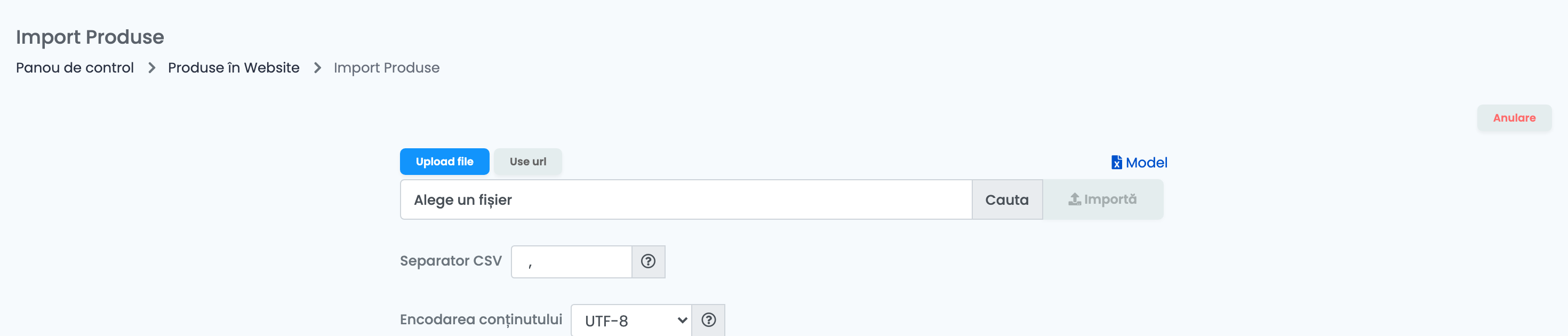
Sunt arhivate doar SKU-urile din fișier și doar în magazinul în care ai importat. La finalul importului, raportul lui listează fiecare SKU care nu a fost arhivat, cu motivul:
| Mesaj | Ce faci |
|---|---|
| Sku not found | Niciun produs din acel magazin nu are acest SKU. Verifică scrierea și dacă ai importat în magazinul corect. |
| This product can not be archived, because it has active orders. | Produsul se află pe o comandă încă nefinalizată. Finalizează sau anulează comanda, apoi arhivează produsul. |
| The import was interrupted and did not complete. Remaining products were not archived. | Importă din nou fișierul: SKU-urile deja arhivate apar ca „Sku not found”, iar restul sunt arhivate. |
Schimbarea SKU-ului unui produs
easySales recunoaște produsele site-ului tău după SKU. Când schimbi un SKU în magazinul tău, easySales importă produsul ca pe unul nou, iar produsul cu SKU-ul vechi rămâne în urmă, cu ofertele lui de pe marketplace.
Lasă easySales să se ocupe. În conexiunea magazinului, pe tabul Preferințe, activează Arhivează automat produsele înlocuite: când un SKU nou preia același produs de pe site, produsul vechi este arhivat automat în acel moment, dacă atunci nu are stoc și nici comenzi active. Altfel rămâne, și îl arhivezi tu. Activează și Mută ofertele produsului vechi pe noul SKU, iar ofertele de pe marketplace ale produsului vechi se mută imediat pe noul SKU.
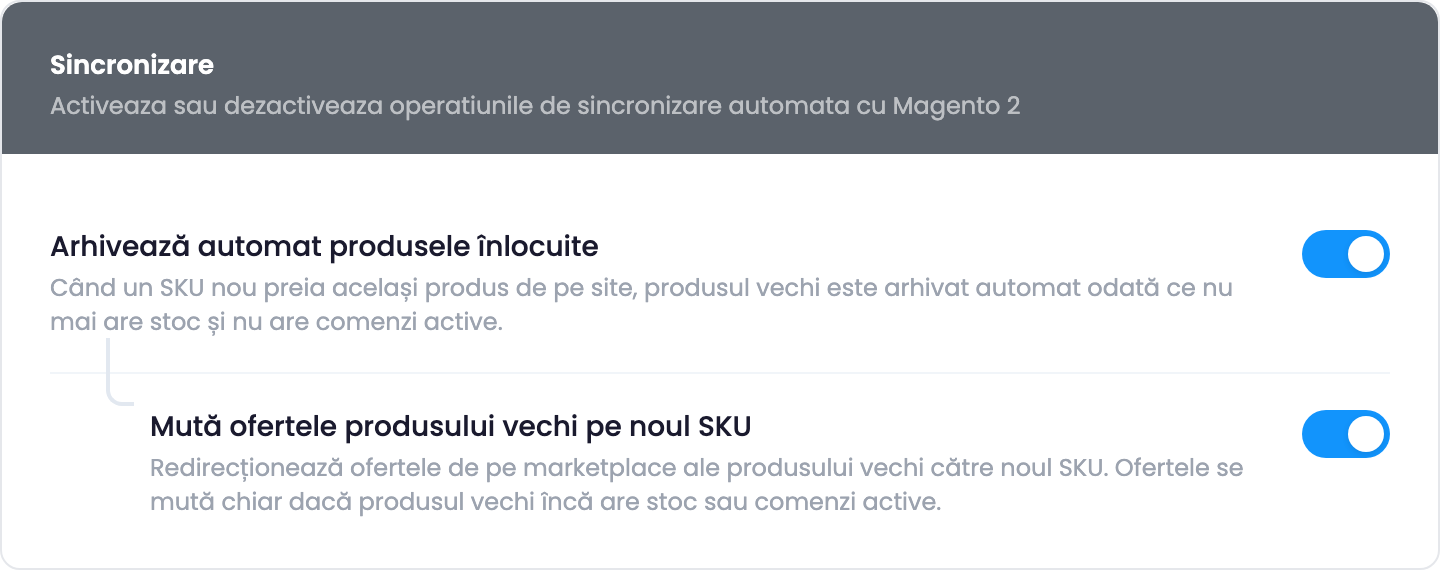
Sau fă-o manual, în unul dintre aceste două moduri:
- Mută ofertele, apoi arhivează. Mută ofertele de pe produsul vechi pe cel nou cu funcția de mutare a ofertelor, apoi arhivează produsul vechi.
- Dezleagă, arhivează, leagă din nou. În pagina produsului vechi, dezleagă-i ofertele: ele rămân active pe marketplace. Arhivează produsul vechi, apoi leagă ofertele de produsul nou, manual sau cu Autolink.
Dacă arhivezi produsul vechi fără să-i muți sau să-i dezlegi mai întâi ofertele, acestea se opresc odată cu el.