Как да архивирате и възстановявате продукти в easySales

Архивирайте продуктите, които вече не продавате — един по един, групово или от Excel списък със SKU: какво става с офертите в маркетплейсите, възстановяване в рамките на месец и промяна на SKU.
Какво прави архивирането на продукт
Архивирането изважда продукта от Вашия каталог в easySales. Използвайте го за продукти, които вече не продавате, за дубликати или за стар SKU, заменен от нов. Можете да архивирате един продукт, избрани продукти или цял списък със SKU от Excel файл.
Две неща, които е добре да знаете, преди да архивирате:
- Архивирането затваря офертите на продукта в маркетплейсите. easySales иска от всеки маркетплейс да изключи офертите на продукта и ги разкачва от продукта. Ако искате да продължите да продавате по тези оферти под друг продукт, първо ги преместете — вижте Промяна на SKU на продукт по-долу.
- Архивиран продукт може да бъде възстановен в рамките на един месец. Той чака в Архивирани продукти, откъдето можете да го възстановите с Разархивирайте. Един месец след архивирането той се изтрива окончателно.
Излиза от каталога Ви
Вече не се показва в списъка с продукти и не се синхронизира.
Офертите му се затварят и разкачват
easySales иска от всеки маркетплейс да изключи офертите.
Чака един месец в Архивирани продукти
Възстановете го с Разархивирайте преди това; след един месец се изтрива окончателно.
Архивиране на продукт
В списъка с продукти на Вашия магазин натиснете иконата за архивиране на реда на продукта, след това Продължи, за да потвърдите Искате ли да архивирате продукт?. На страницата на продукта бутонът Архивиран продукт прави същото.
За да архивирате няколко продукта наведнъж, отметнете ги, отворете Действия и изберете Групово архивиране. За да обхванете всички продукти, които отговарят на филтрите Ви, натиснете Избери всички?, след като отметнете първия.
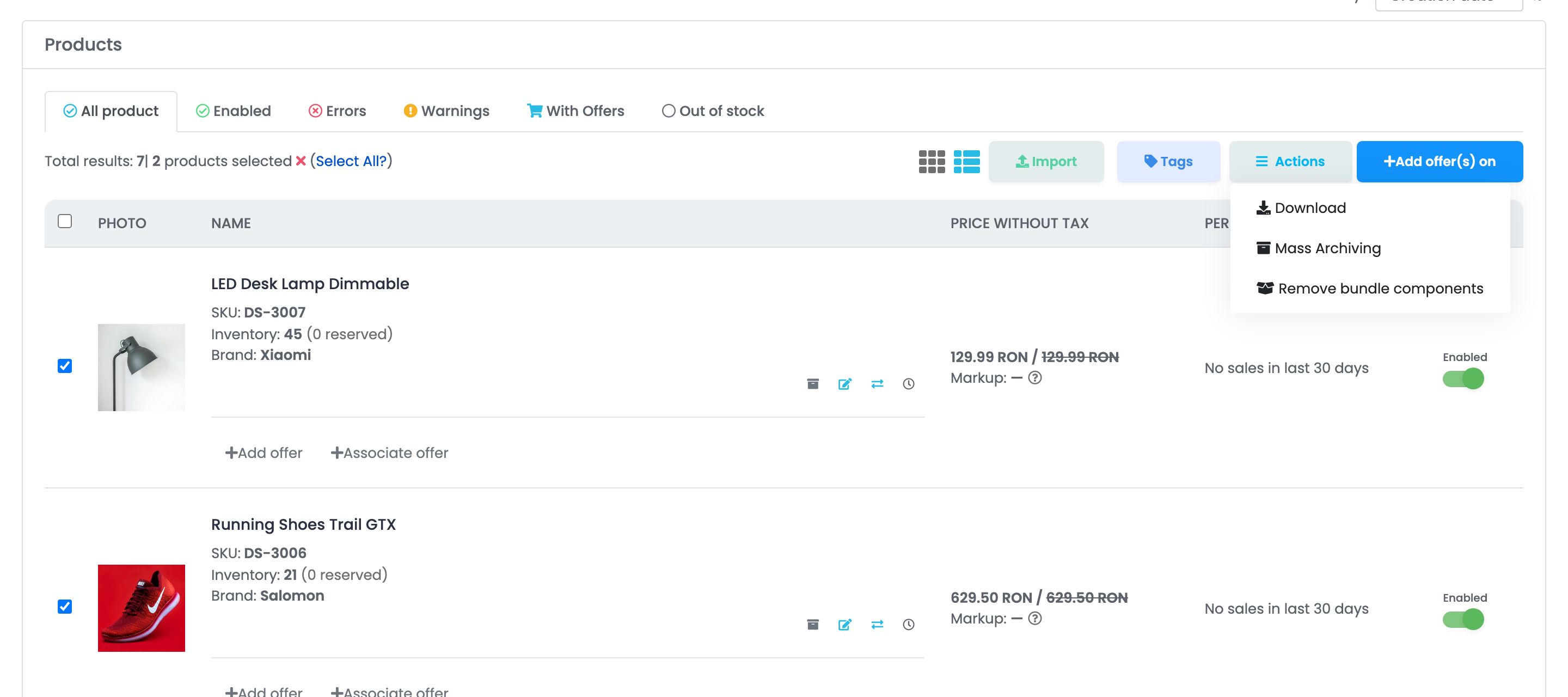
Продукт, който е в поръчка, която още не е приключила — нито изпълнена, нито отказана, нито върната — не може да бъде архивиран. При архивиране един по един ще видите This product can not be archived, because it has active orders.; при групово архивиране такива продукти остават в каталога. Първо приключете или откажете поръчката.
Архивирани продукти
Архивираните продукти са в Продукти → Онлайн магазини → Архивирани продукти, с отделен раздел за всеки свързан магазин. Продуктите от Виртуалния магазин имат собствен списък, в Продукти → Виртуален магазин → Архивирани продукти.
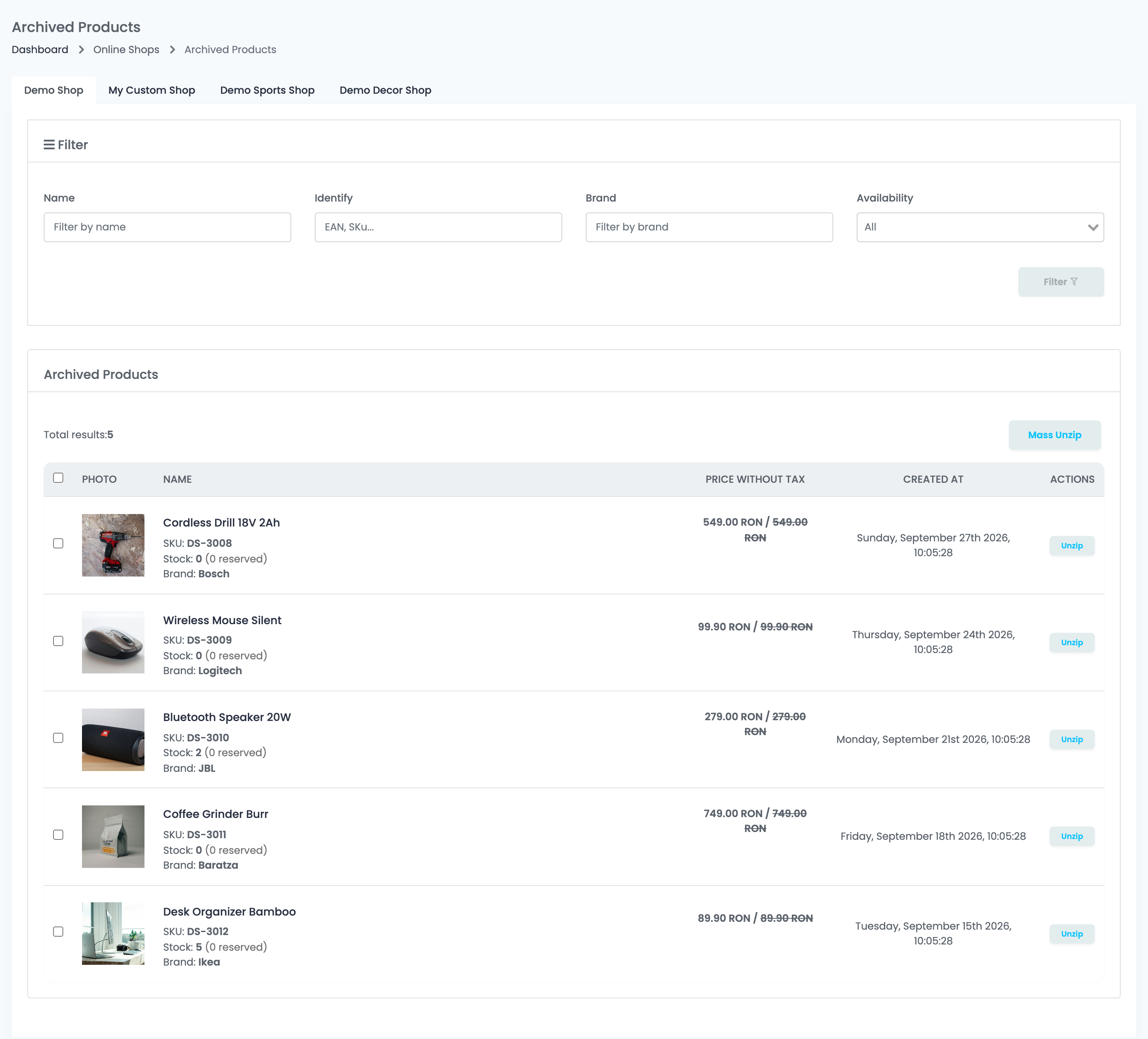
Филтрирайте по Име, Идентифицирайте (EAN или SKU), Марка или Наличности. Създадено в е датата, на която продуктът е архивиран: един месец по-късно продуктът се изтрива окончателно от списъка.
Възстановяване на продукт с Разархивирайте
Натиснете Разархивирайте на реда на продукта, за да го върнете в каталога. За да възстановите няколко, отметнете ги и натиснете Групово разархивиране: отметката в заглавния ред отбелязва продуктите на страницата, а Избери всички след това обхваща всички архивирани продукти на този магазин.
Възстановеният продукт се връща с основните си данни — но не с всичко:
| Връща се | Не се връща |
|---|---|
| SKU, име, описание, марка, EAN и изображения | Връзките с офертите в маркетплейсите |
| Цени и ставка на ДДС | Доставна цена, време за обработка и размери на пакета |
| Наличност и наличност по складове, каквито са били при архивирането | Преводи и прикачени документи |
| Категории и характеристики, които все още съществуват | Членство в комплект |
Офертите в маркетплейсите остават разкачени след разархивирането. Свържете отново всяка оферта с продукта, една по една или с Autolink, и включете офертите отново.
Ако в магазина отново има продукт със същия SKU, Разархивирайте се отказва със съобщението A product with this SKU already exists. Това обикновено става, след като сайтът Ви е изпратил продукта отново: запазете новия продукт и свържете офертите му.
Продукт, който е все още активен на сайта Ви, се връща
easySales импортира продуктите от сайта Ви по SKU. Ако архивирате продукт, който е все още активен във Вашия магазин, следващата синхронизация го импортира отново — като нов продукт, без свързани оферти.
Затова първо премахнете или деактивирайте продукта във Вашия магазин и едва след това го архивирайте в easySales. Продуктите от Виртуалния магазин не се връщат, защото зад тях няма сайт.
Архивиране на списък със SKU от Excel
При много продукти ги архивирайте от файл:
- В списъка с продукти на магазина натиснете Импорт и изберете Масово архивиране.
- Изтеглете файла Model. Той има една колона, SKU.
- Попълнете SKU, които искате да архивирате, точно както се показват в easySales за този магазин.
- Качете файла, съпоставете колоната му със SKU и стартирайте импорта.
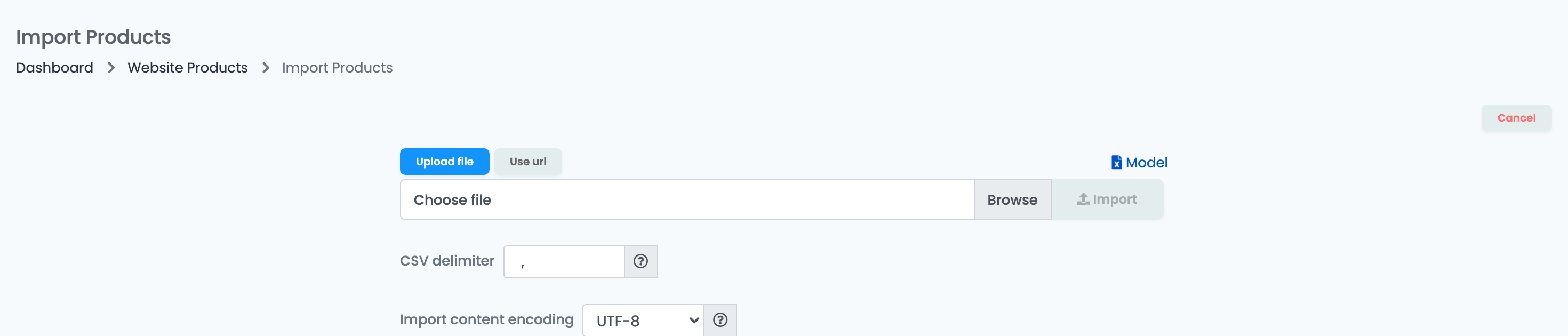
Архивират се само SKU от файла и само в магазина, в който сте импортирали. Когато импортът приключи, отчетът му изброява всеки SKU, който не е архивиран, с причината:
| Съобщение | Какво да направите |
|---|---|
| Sku not found | Нито един продукт в този магазин няма този SKU. Проверете изписването и дали сте импортирали в правилния магазин. |
| This product can not be archived, because it has active orders. | Продуктът е в поръчка, която още не е приключила. Приключете или откажете поръчката, след това архивирайте продукта. |
| The import was interrupted and did not complete. Remaining products were not archived. | Импортирайте файла отново: вече архивираните SKU се показват като „Sku not found“, а останалите се архивират. |
Промяна на SKU на продукт
easySales разпознава продуктите от сайта Ви по SKU. Когато промените SKU във Вашия магазин, easySales импортира продукта като нов, а продуктът със стария SKU остава, заедно с офертите си в маркетплейсите.
Оставете това на easySales. Във връзката на магазина, в раздела Предпочитания, включете Автоматично архивиране на заменените продукти: когато нов SKU поеме същия продукт от сайта, старият продукт се архивира автоматично в този момент, ако тогава няма наличност и няма активни поръчки. В противен случай остава и трябва да го архивирате сами. Включете и Премести офертите на стария продукт към новия SKU и офертите в маркетплейсите на стария продукт веднага се преместват към новия SKU.
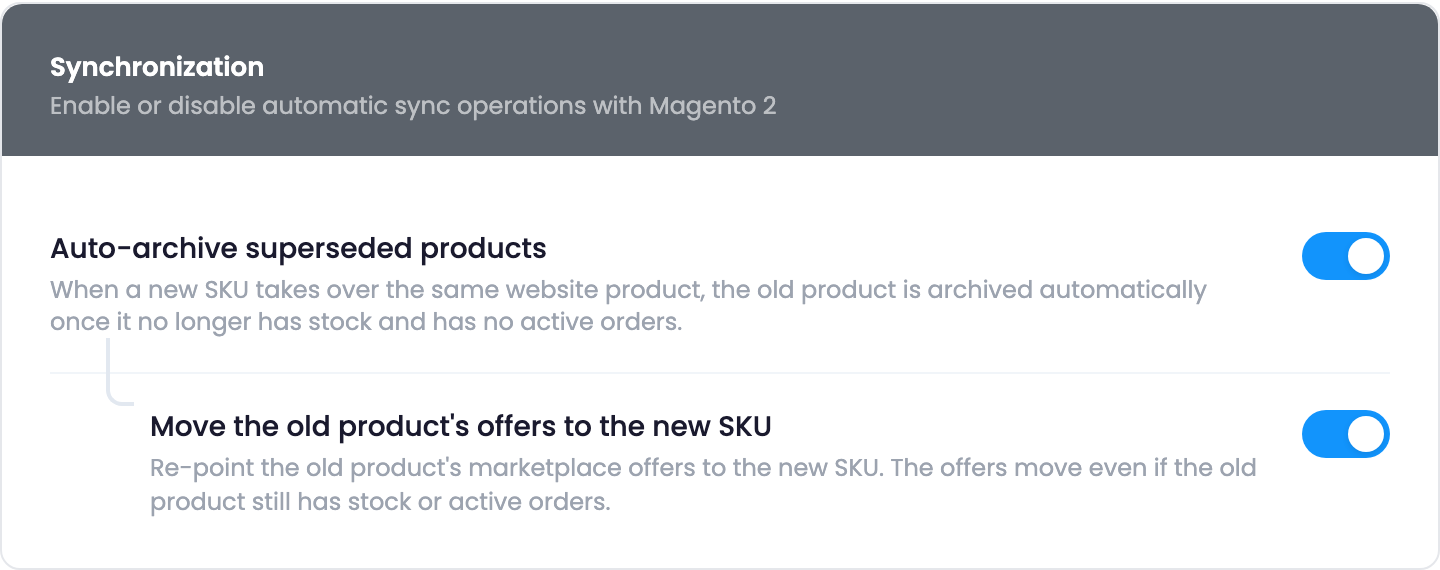
Или го направете ръчно, по един от двата начина:
- Преместете офертите, след това архивирайте. Преместете офертите от стария продукт към новия с функцията за преместване на оферти, след това архивирайте стария продукт.
- Разкачете, архивирайте, свържете отново. На страницата на стария продукт разкачете офертите му: те остават активни в маркетплейса. Архивирайте стария продукт, след това свържете офертите с новия продукт, ръчно или с Autolink.
Ако архивирате стария продукт, без първо да преместите или разкачите офертите му, те се изключват заедно с него.