Jak korzystać z listy produktów w easySales: filtry, oferty i masowe wystawianie

Znajdź produkty ze swoich sklepów internetowych, sprawdź ich oferty na każdym marketplace i twórz oferty dla jednego produktu albo setek naraz.
Lista produktów w skrócie
Lista produktów pokazuje produkty, które easySales pobiera z Twoich sklepów internetowych, po jednym sklepie naraz. Tutaj znajdziesz produkty, sprawdzisz, na których marketplace’ach są już wystawione, i utworzysz dla nich oferty — pojedynczo albo setki naraz.
Otworzysz ją z menu Produkty → Sklepy Online → Produkty. Produkty utworzone bezpośrednio w easySales znajdują się w Sklepie Wirtualnym, w Produkty → Sklep Wirtualny → Produkty: ta lista działa tak samo i ma osobny przewodnik.
Znajdź
Filtruj po nazwie, kodzie, marce, kategorii, stanie magazynowym, błędach, tagach i po marketplace’ach, na których produkt jest lub nie jest wystawiony.
Sprawdź
Zobacz stan magazynowy, ceny, narzut i sprzedaż z ostatnich 30 dni każdego produktu oraz jego oferty na każdym marketplace.
Wystaw
Twórz oferty dla jednego produktu albo dla wszystkich produktów pasujących do filtra, na wybranym marketplace i koncie.
Działaj masowo
Taguj, eksportuj, drukuj etykiety produktów lub archiwizuj zaznaczone produkty.
Jeden sklep naraz
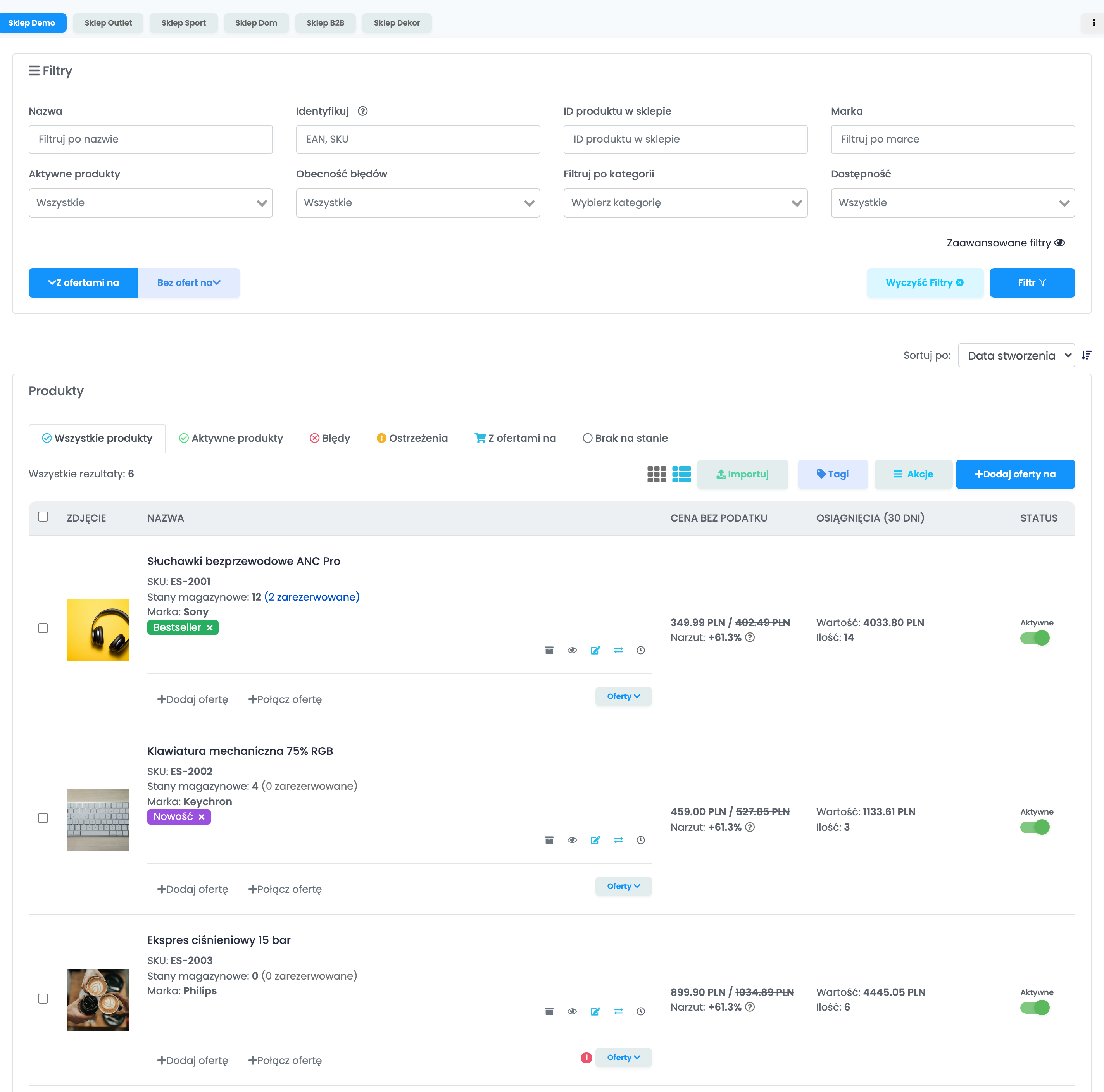
Zakładki nad filtrami to Twoje podłączone sklepy internetowe. Lista zawsze pokazuje produkty z aktywnej zakładki, a każdy filtr działa w obrębie tego sklepu. Ten sam produkt sprzedawany w dwóch sklepach pojawia się raz w każdym z nich.
Menu po prawej stronie zakładek pozwala zmienić kolejność sklepów albo ukryć te, z których nie korzystasz. Kolejność zapisuje się w Twojej przeglądarce.
Wyszukiwanie produktów
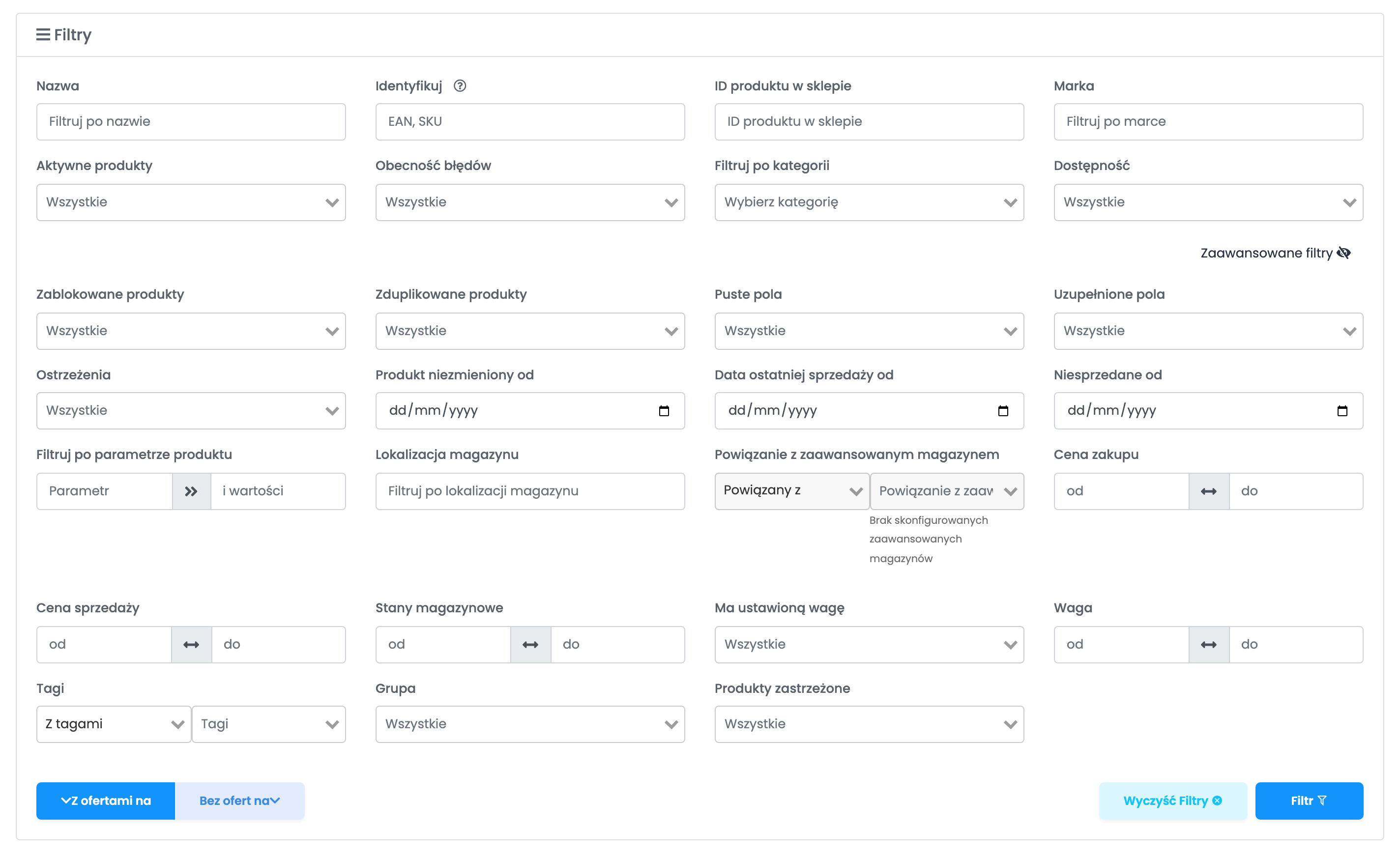
Karta Filtry zawęża listę. Kliknij Filtr (lub naciśnij Enter), aby zastosować filtry, a Wyczyść Filtry, aby zacząć od nowa.
| Filtr | Co znajduje |
|---|---|
| Nazwa | Produkty, których nazwa zawiera wpisany tekst. |
| Identyfikuj | Produkt po SKU (wystarczy początek kodu), SKU dostawcy albo dokładnym EAN. |
| ID produktu w sklepie | ID produktu w Twoim sklepie internetowym. |
| Marka | Produkty dokładnie tej marki. |
| Aktywne produkty | Produkty włączone lub wyłączone w easySales. |
| Obecność błędów | Produkty z ofertami z błędem lub bez nich. |
| Filtruj po kategorii | Produkty z kategorii Twojego sklepu. |
| Dostępność | Na stanie, ograniczony stan (od 1 do 5) albo brak na stanie. |
| Z ofertami na / Bez ofert na | Produkty, które mają lub nie mają oferty na danym marketplace albo na jednym z jego kont. |
Zaawansowane filtry otwierają kolejne pola: produkty zablokowane i zduplikowane, puste pola (bez EAN, bez marki, bez zdjęć), produkty niesprzedane od wybranej daty, lokalizację w magazynie, zakresy ceny, stanu magazynowego i wagi, tagi, zestawy oraz produkty zarezerwowane.
Zakładki nad tabelą to szybkie filtry: Aktywne produkty, Błędy (produkty z ofertami z błędem), Ostrzeżenia, Z ofertami na i Brak na stanie.
Co widać w wierszu produktu
| Kolumna | Co pokazuje |
|---|---|
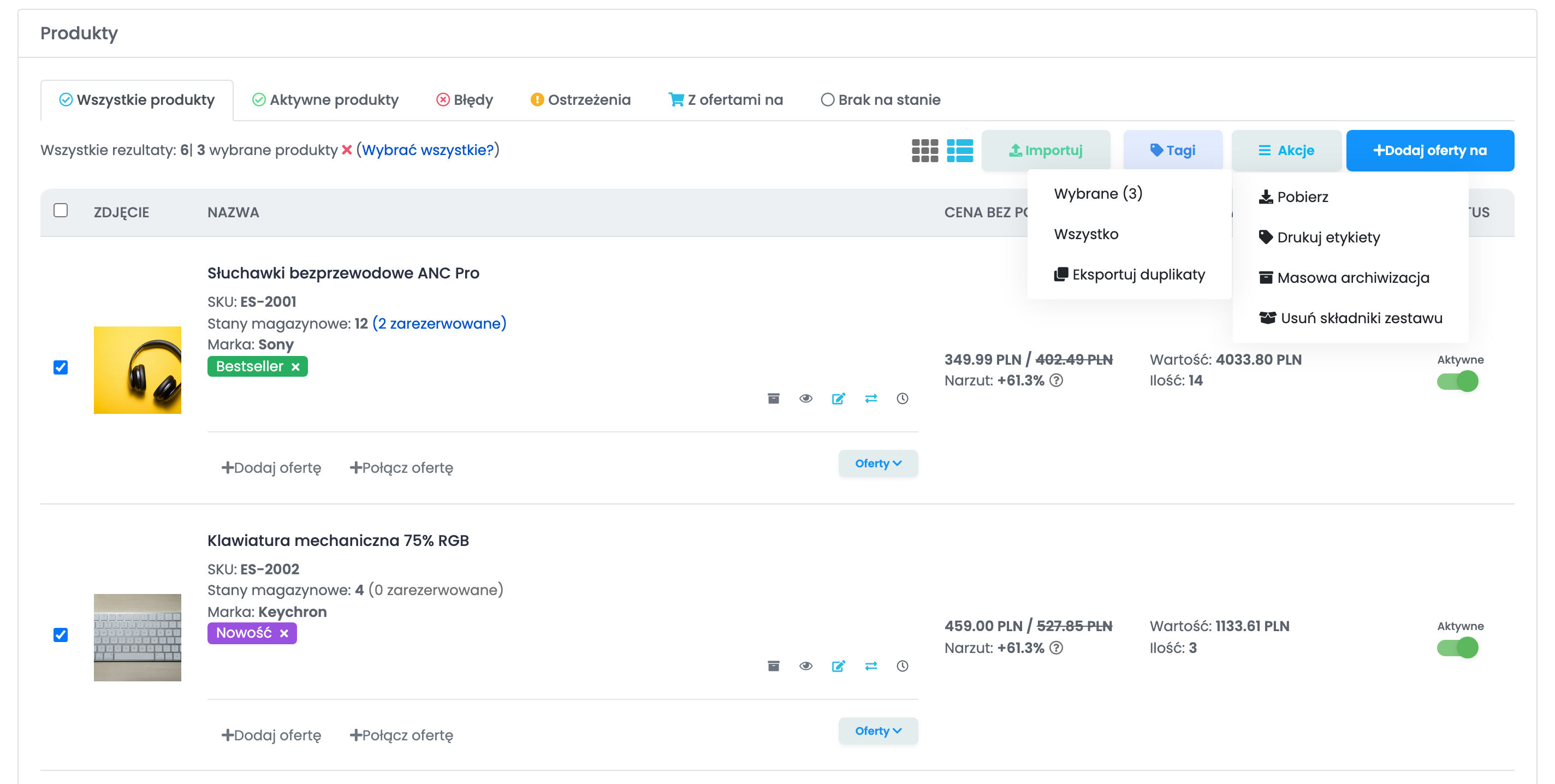
| Nazwa | Nazwę, SKU, stan magazynowy i zarezerwowaną ilość, markę, tagi, a pod nimi Dodaj ofertę, Połącz ofertę i Oferty. |
| Cena | Cenę sprzedaży i cenę pełną oraz narzut ponad cenę zakupu. |
| Osiągnięcia (30 dni) | Wartość, liczbę sprzedaży i ilość ze zrealizowanych zamówień z ostatnich 30 dni, aktualizowane raz dziennie. |
| Status | Przełącznik, który włącza lub wyłącza produkt w easySales. |
- Nazwa produktu otwiera stronę produktu w nowej karcie. Nazwę, ceny, stan magazynowy i pozostałe dane ze sklepu zmieniasz w swoim sklepie albo — w przypadku pól, które easySales pozwala edytować — na stronie produktu.
- Stany magazynowe pokazują stan, a zarezerwowana ilość to link do otwartych zamówień, które ją blokują.
- Ikony pod nazwą archiwizują produkt, otwierają go na Twojej stronie, pozwalają go edytować, przenieść jego oferty na inny produkt i pokazują, kiedy sklep ostatnio go zaktualizował.
- To, jakie szczegóły widać przy nazwie i cenie, ustawiasz w ustawieniach listy (koło zębate w prawym górnym rogu).
Oferty produktu
Oferty na dole wiersza otwierają oferty produktu na wszystkich marketplace’ach: konto, ID oferty, jej status, błędy i cenę. Każda oferta ma własny przełącznik statusu i przycisk Wyślij ponownie, który jeszcze raz wysyła do tej oferty aktualne dane produktu. Wyłączone oferty są ukryte, dopóki nie klikniesz Pokaż deaktywowane.
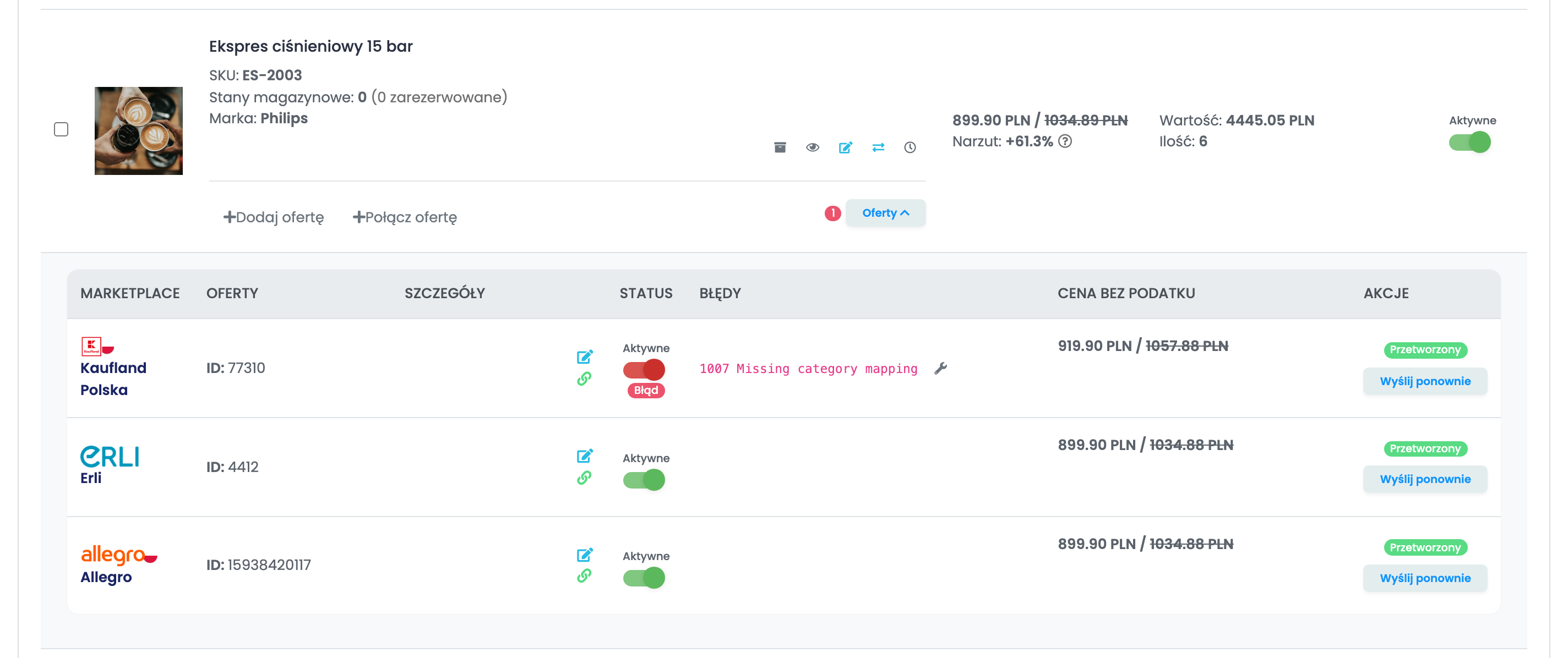
Czerwona liczba obok Oferty to liczba ofert z błędem. Wszystkie znajdziesz w zakładce Błędy albo filtrem Obecność błędów.
Wyłączanie produktu
Przełącznik w kolumnie Status włącza lub wyłącza produkt w easySales.
Tworzenie ofert z listy
Dodaj ofertę w wierszu tworzy ofertę tego produktu na wybranym marketplace i koncie. Aby utworzyć wiele ofert naraz:
- Wybierz Bez ofert na i marketplace, a potem kliknij Filtr.
- Zaznacz produkty albo zaznacz jeden i kliknij Wybrać wszystkie?, aby objąć wszystkie produkty pasujące do filtra, na wszystkich stronach.
- Kliknij Dodaj oferty na i wybierz marketplace, a potem konto.
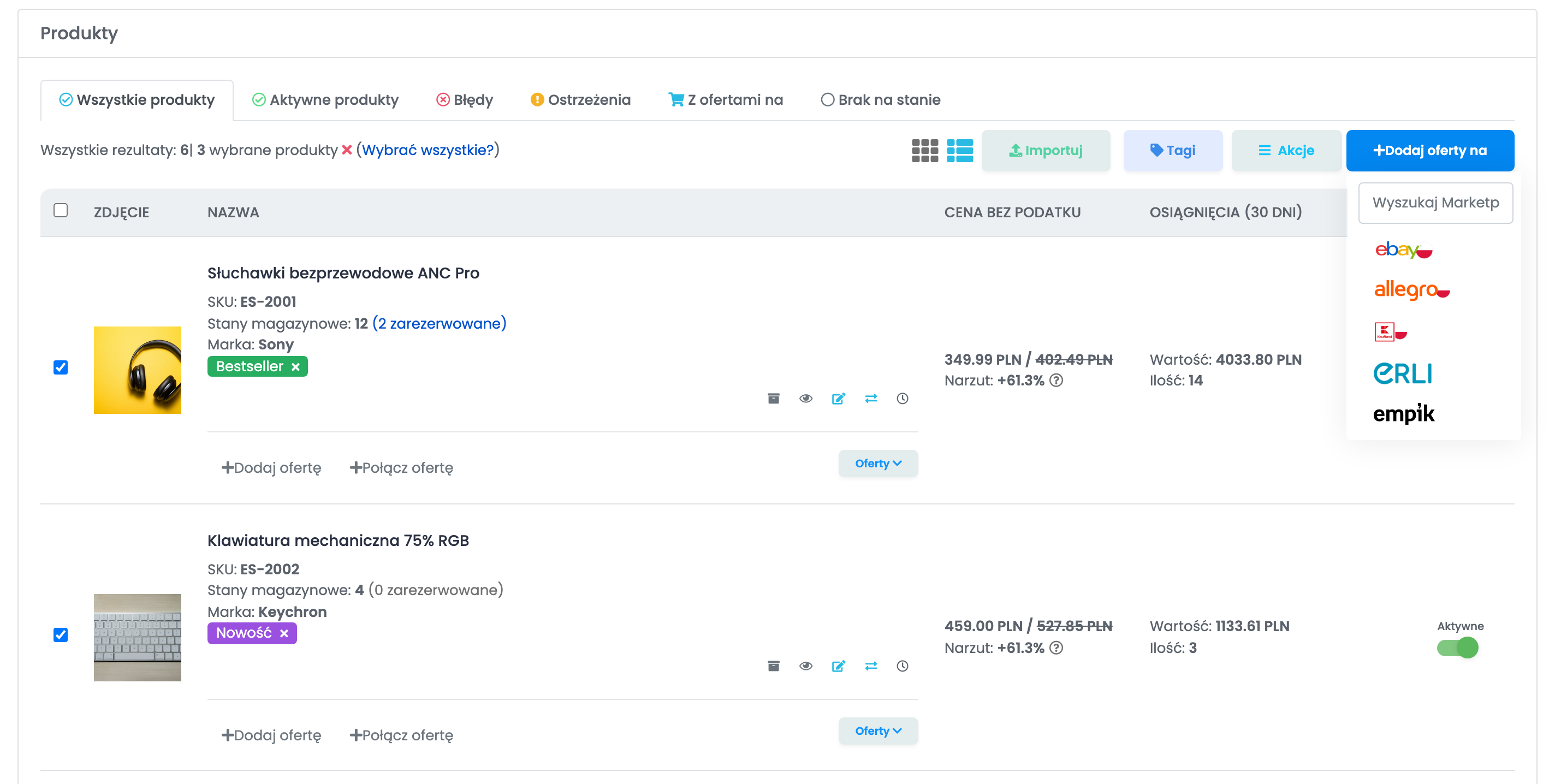
easySales odpowie komunikatem Offers sent for processing. i utworzy oferty w tle, w ciągu kilku minut. Następnie:
- Każda nowa oferta trafia na marketplace i staje się aktywna, z danymi Twojego produktu i ustawieniami ofert konta.
- Produkt, który ma już ofertę na tym koncie, w dowolnym stanie, jest pomijany. Aby pozwolić na drugą ofertę tego samego produktu, włącz Zezwól na duplikowanie ofert w zakładce Ustawienia ofert w Ustawienia Twojego konta.
- Gdy marketplace działa w innym języku niż Twój sklep, produkt jest najpierw tłumaczony, a oferta czeka na tłumaczenie.
Wynik sprawdzisz w Oferty produktu albo filtrem Z ofertami na dla tego marketplace’u.
Łączenie oferty z katalogiem
Połącz ofertę działa inaczej: dołącza Twój produkt do produktu, który już istnieje w katalogu marketplace’u, więc Twoja oferta trafia na stronę tego produktu, zamiast tworzyć nową. Opcja jest dostępna dla eMAG, Allegro, Amazon, eBay, Cel i Fashion Days. Przeszukujesz katalog (po nazwie, kodzie lub EAN, zależnie od marketplace’u) i wybierasz produkt.
Ta opcja nie łączy z Twoim produktem oferty, którą już masz na marketplace. Do tego służy automatyczne łączenie ofert.
Praca na wielu produktach
Zaznacz produkty albo użyj Wybrać wszystkie?, a potem:
- Tagi dodaje tag do zaznaczonych produktów. Krzyżyk × na tagu usuwa go z danego produktu.
- Akcje → Pobierz eksportuje do Excela zaznaczone produkty, wszystkie produkty albo duplikaty (Eksportuj duplikaty). Wybierasz kolumny, a plik przychodzi e-mailem jako link.
- Akcje → Drukuj etykiety drukuje etykiety produktów.
- Akcje → Masowa archiwizacja archiwizuje zaznaczone produkty.
- Akcje → Usuń składniki zestawu usuwa składniki zaznaczonych zestawów.
Importuj aktualizuje produkty tego sklepu z pliku Excel.
Duże katalogi
Domyślnie lista pokazuje 50 produktów na stronę; opcją Na stronie na dole przełączysz na 10, 25, 50 lub 100. W bardzo dużych katalogach liczenie wszystkich produktów może trwać zbyt długo: wtedy zamiast sumy lista pokazuje „wielu”, a między stronami poruszasz się strzałkami. Filtry działają tak samo.
Gdy coś wygląda nie tak
| Objaw | Co zrobić |
|---|---|
| Po kliknięciu Dodaj oferty na nie pojawiła się żadna oferta | Odczekaj kilka minut, a potem otwórz Oferty produktu. Produkt, który ma już ofertę na tym koncie, jest pomijany. |
| Wyszukiwanie zwraca Brak produktów | Usuń spacje przed tekstem lub po nim, wpisz pełną nazwę marki i sprawdź, czy otwarta jest właściwa zakładka sklepu. |
| Bez ofert na pokazuje te same produkty co wcześniej | Po wybraniu marketplace’u kliknij Filtr. Produkty z wyłączoną ofertą nadal liczą się jako produkty z ofertą. |
| Zamiast sumy widać „wielu” | Katalog jest zbyt duży, by szybko go policzyć. Korzystaj ze strzałek stron albo zawęź listę filtrami. |
| Nie mogę tu zmienić nazwy, ceny ani stanu magazynowego | Pochodzą z Twojego sklepu internetowego. Zmień je tam albo — w przypadku pól, które easySales pozwala edytować — na stronie produktu. |
| Moje oferty zostały wyłączone | Sprawdź Status produktu: wyłączony produkt wyłącza wszystkie swoje oferty. |