Как да използвате списъка с оферти в easySales: филтри, свързване и грешки

Намерете офертите си във всеки маркетплейс, свържете ги с продуктите си, коригирайте грешките им и работете с много оферти наведнъж.
Списъкът с оферти накратко
Списъкът с оферти показва Вашите оферти във всеки маркетплейс: тези, които сте създали от easySales, и тези, които easySales е импортирал от маркетплейса. Оттук намирате оферти, проверявате статуса и грешките им, свързвате ги с Вашите продукти и ги изпращате отново.
Отваря се от Маркетплейс → Маркетплейси → Оферти.
Намерете
Филтрирайте по ID, име, марка, цена, статус, грешки, връзка с продукт или поставете списък до 500 SKU или ID.
Проверете
Вижте цената, наличността, статуса в маркетплейса и грешките на всяка оферта, а в eMAG – и ранга и собствеността ѝ.
Свържете
Свържете офертите с Вашите продукти, за да получават наличност и цена от тях.
Действайте
Включвайте и изключвайте оферти, изпращайте ги отново или ги отворете в Групова редакция.
По един маркетплейс наведнъж
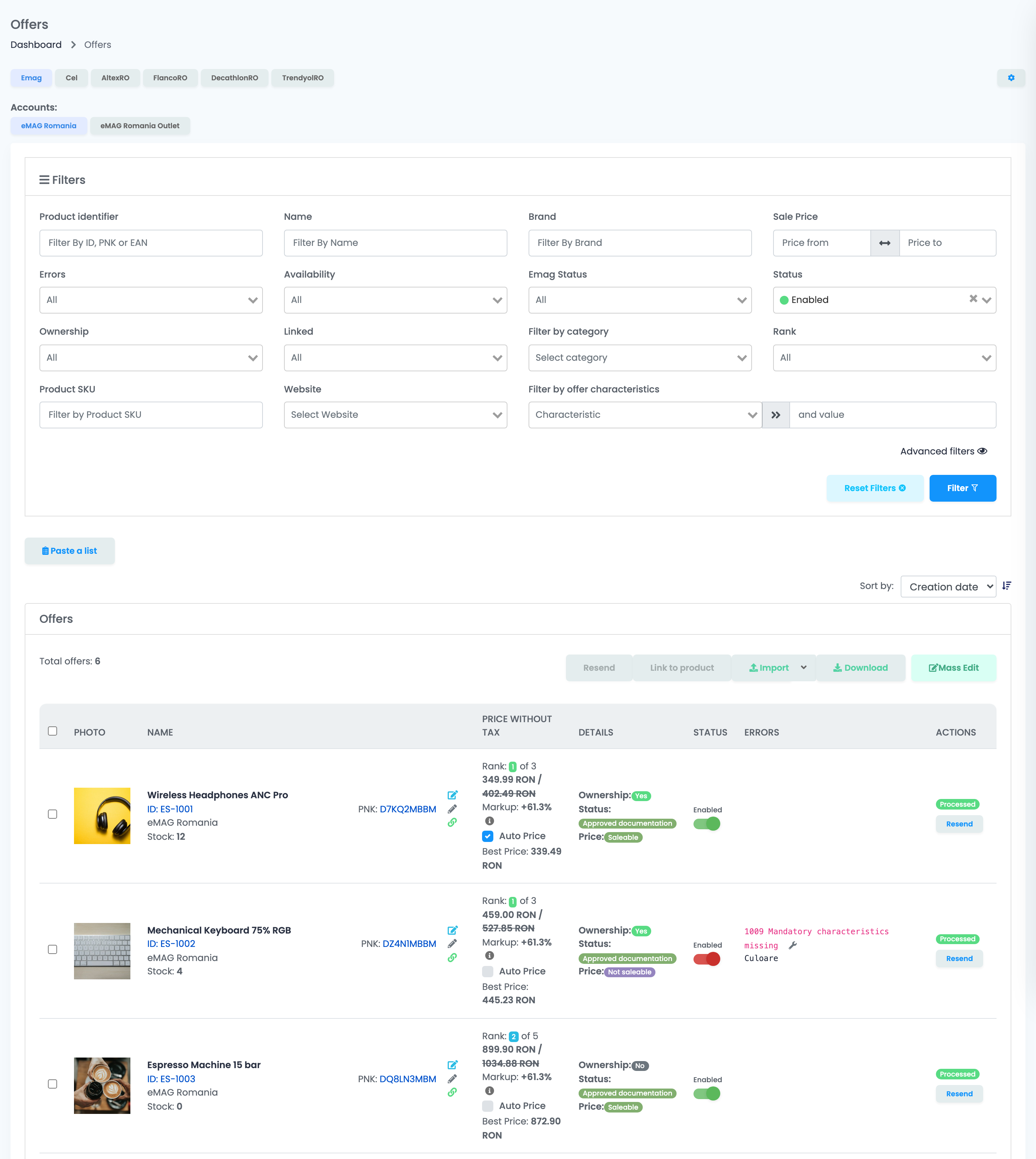
Бутоните най-горе са Вашите маркетплейси, а списъкът показва офертите на избрания. Когато имате повече от един акаунт в един и същ маркетплейс, под бутоните се появява ред Акаунти: изберете акаунта оттам. Списъкът запомня последния Ви избор в този браузър.
Списъкът се отваря с активните оферти
Как да намерите оферти
Картата Филтри стеснява списъка: натиснете Филтър, за да го приложите, и Нулиране на филтрите, за да започнете отначало.
| Филтър | Какво намира |
|---|---|
| Идентификатор на продукта | Оферта по точното ѝ ID в маркетплейса или по EAN (в eMAG и по PNK). |
| Име, Марка | Оферти, чието име или марка съдържа текста. |
| Продажна цена | Оферти в даден ценови диапазон. |
| Грешки | Оферти със или без грешки. |
| Наличност | В наличност, ограничена наличност или изчерпан – според наличността на свързания продукт. |
| Статус | Включени или изключени оферти. |
| Собственост (eMAG) | Оферти на продуктови страници, които притежавате, или прикачени към страницата на друг продавач. |
| Свързан | Оферти, свързани или несвързани с някой от Вашите продукти. |
| SKU на продукта | Оферти, чийто свързан продукт има това SKU. |
| Уебсайт | Оферти, чийто свързан продукт идва от даден магазин. |
Подробен филтър отваря още полета: дати, категория на продукта, етикети, диапазони за наличност и цена на продукта, свързани полета, локация в склада и Съобщение за грешка, което намира офертите, в чийто текст на грешката има дадена дума.
Постави списък намира до 500 оферти наведнъж: поставете SKU на продукти или ID на оферти, по един на ред или разделени със запетаи или интервали. easySales показва колко е намерил и кои стойности не съвпадат с нищо. Списъкът работи заедно с останалите филтри.
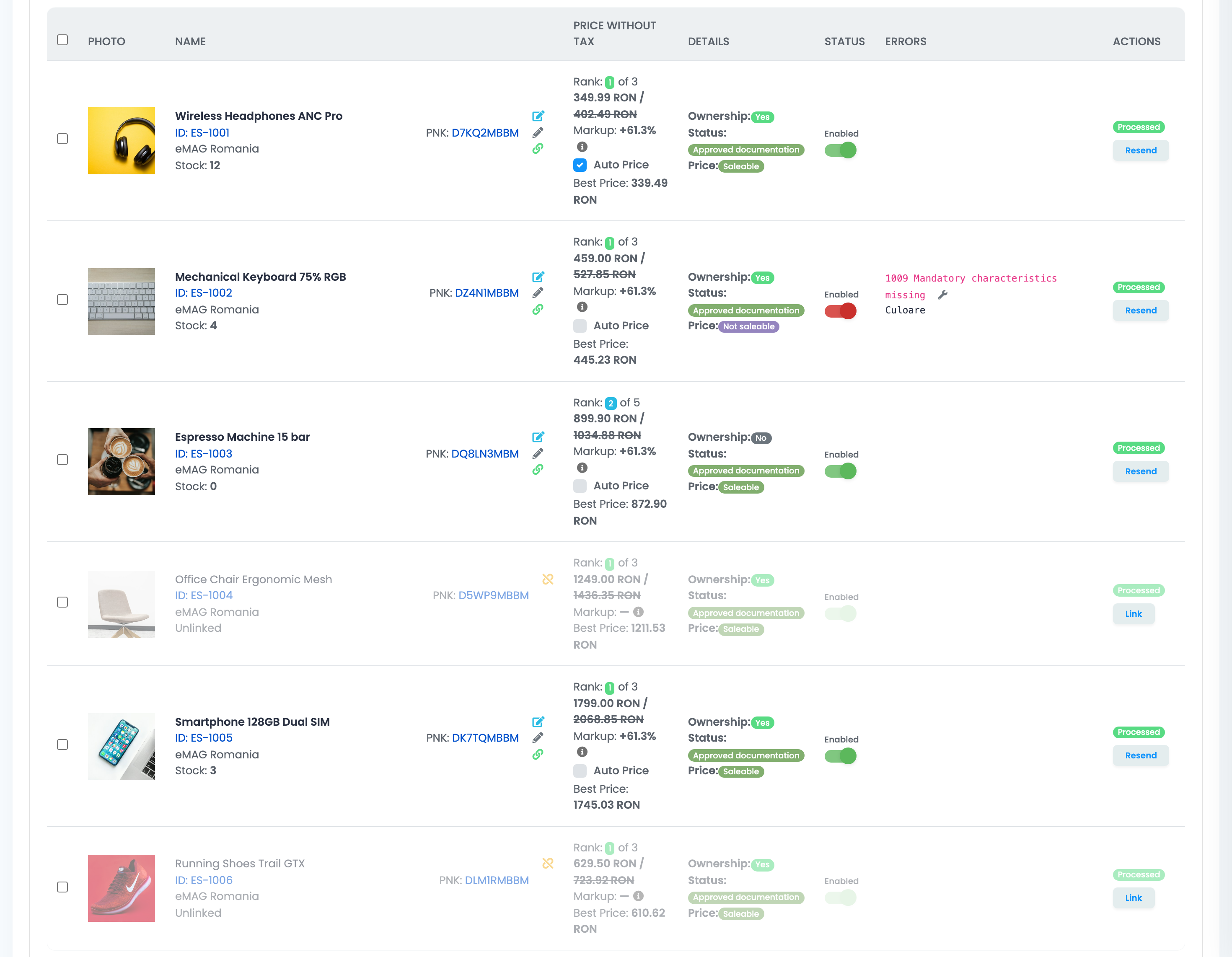
Какво показва редът на една оферта
| Колона | Какво показва |
|---|---|
| Име | Името на офертата, ID-то ѝ в маркетплейса, акаунта и наличността на свързания продукт, с икони за редактиране на офертата, бърза редакция и проверка дали още взима данните си от продукта. |
| Цена | Продажната цена и пълната цена. В eMAG също ранга на офертата сред продавачите на продукта, автоматичната цена и най-добрата цена. |
| Детайли | Състоянието на офертата в маркетплейса, например статуса на документацията и дали може да се продава. В eMAG също собствеността. |
| Статус | Превключвателят, който включва или изключва офертата в маркетплейса. |
| Грешки | Грешките от последното изпращане, с подробностите от маркетплейса. |
| Действия | Изпратете отново за свързаните оферти, Свържи за несвързаните. |
Свързани и несвързани оферти
Една оферта е свързана, когато принадлежи на някой от Вашите продукти. Свързаните оферти получават наличността и цената си от продукта.
- Несвързаната оферта е изсветлена и под името ѝ пише, че не е свързана. Тя няма превключвател за статус и няма Изпратете отново, а само Свържи.
- Свържи отваря страница с Предложения – продукти, които съвпадат с EAN, SKU или името на офертата – и търсене на продукти. Изберете продукта и свържете офертата с него.
- За да свържете няколко оферти с един и същ продукт, отметнете ги и натиснете Свържи с продукт над таблицата.
- За да свържете много оферти с много продукти наведнъж, използвайте автоматичното свързване.
- Филтърът SKU на продукта намира само свързани оферти, защото SKU-то е на свързания продукт. За да намерите несвързана оферта, използвайте Идентификатор на продукта или поставете ID на оферти.
Включване, изключване и повторно изпращане на оферти
- Превключвателят в колоната Статус включва или изключва офертата в маркетплейса. При включване се изпращат и текущите данни на офертата; при изключване се изключва и автоматичната ѝ цена.
- Червен превключвател означава, че офертата е включена, но има грешка.
- Изпратете отново изпраща данните на офертата към маркетплейса още веднъж, например след като сте коригирали продукта ѝ. За да изпратите отново много оферти, отметнете ги и натиснете Изпратете отново над таблицата.
Как да коригирате грешките в офертите
Колоната Грешки показва кода и името на всяка грешка; More Details... показва оригиналния текст на маркетплейса.
- При eMAG и Cel гаечният ключ до грешката отваря мястото, където да я коригирате: прозореца за съпоставяне на категории при липсващо съпоставяне на категория (1007) или липсващи задължителни характеристики (1009), или страницата на офертата при останалите грешки.
- Когато маркетплейсът отхвърли офертата, гаечен ключ няма: прочетете подробностите, коригирайте продукта или офертата и натиснете Изпратете отново.
- Грешката остава, докато офертата не бъде изпратена отново успешно.
За да коригирате една и съща грешка в много оферти, филтрирайте по Грешки или по Съобщение за грешка, отстранете причината веднъж (например съпоставете категорията) и изпратете офертите отново.
Работа с много оферти
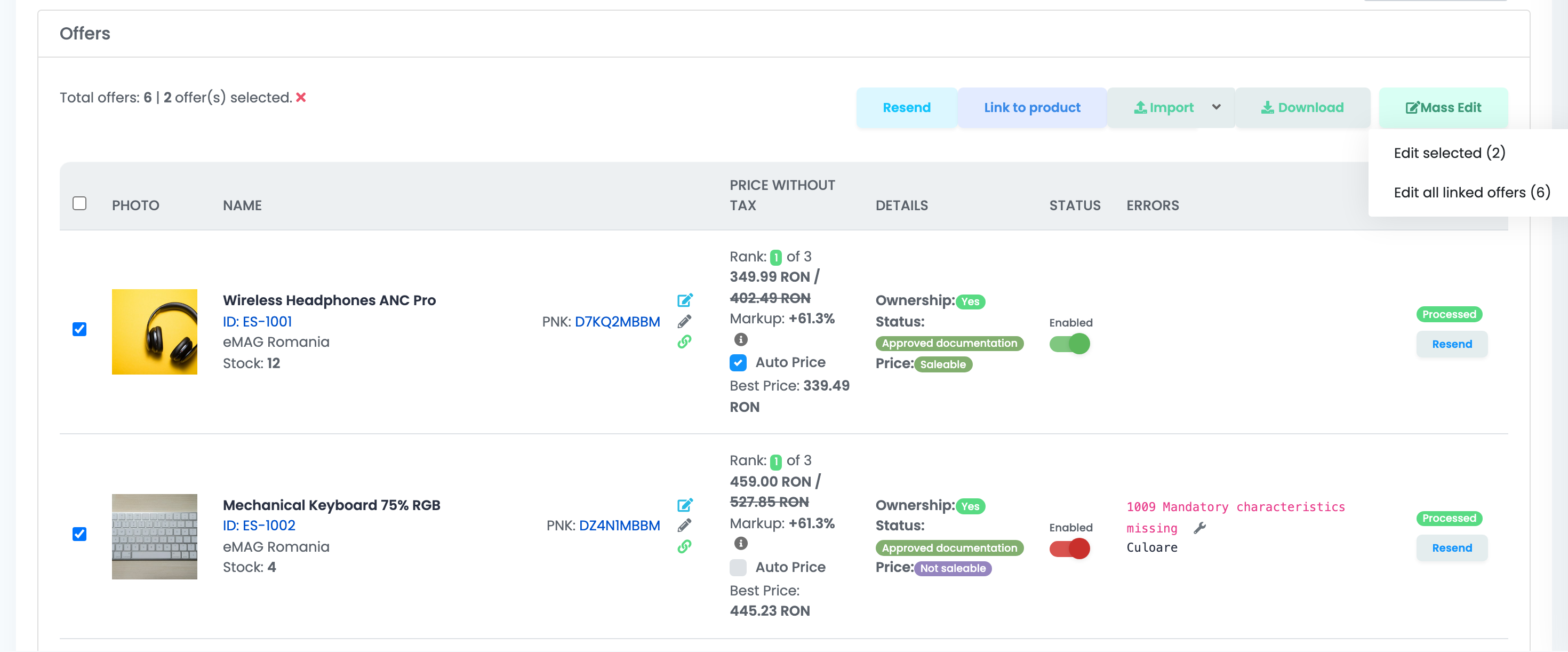
- Отметките избират само офертите на текущата страница (до 100 при най-големия размер на страницата).
- Групова редакция → Редактиране на избраното редактира отметнатите оферти. Втората опция в Групова редакция редактира всяка свързана оферта, която отговаря на текущите филтри, на всички страници. И двете се отварят в нов раздел.
- Импорт обновява офертите от Excel файл; под стрелката му е Масово развързване на оферти.
- Изтегли експортира в Excel избраните оферти или всички.
Големи списъци
По подразбиране списъкът показва по 50 оферти на страница (10, 25, 50 или 100). Когато преброяването на всички оферти отнема твърде дълго, в общия брой пише „много“ и преминавате между страниците със стрелките; филтрите продължават да работят.
Когато нещо не изглежда наред
| Симптом | Какво да направите |
|---|---|
| Не виждам изключените си оферти | Списъкът се отваря с включените оферти. Изчистете филтъра Статус или натиснете Нулиране на филтрите. |
| Броят на офертите не съвпада с маркетплейса | Изчистете филтъра Статус и проверете дали в реда Акаунти е избран правилният акаунт. |
| Офертата е изсветлена и няма превключвател | Не е свързана с продукт. Натиснете Свържи и изберете продукта. |
| Превключвателят е червен | Офертата е включена, но има грешка. Прочетете грешката в колоната Грешки, коригирайте я и натиснете Изпратете отново. |
| Грешката не изчезва, след като съм я коригирал | Грешките изчезват само когато офертата бъде изпратена отново. Натиснете Изпратете отново. |
| Искам да променя всички оферти, а не само тази страница | В Групова редакция изберете редакцията на всички свързани оферти: тя обхваща всяка свързана оферта, която отговаря на филтрите. |
| Филтърът SKU на продукта не намира нищо | Той търси само сред свързаните оферти. Използвайте Идентификатор на продукта или Постави списък с ID на оферти. |