Как да редактирате офертите на маркетплейс в easySales: единична оферта, масово редактиране, Excel импорт и Flow

Редактирайте офертите си в маркетплейсите чрез easySales по четири начина — една по една, групово с филтри, чрез Excel импорт по вътрешен ID на офертата или с автоматизирани Flow — плюс как свързването на полета поддържа офертите синхронизирани с каталога.
След като продукт е публикуван в маркетплейс чрез easySales, неговата оферта не остава замразена — можете да промените заглавието, описанието, цената, наличността, категорията, характеристиките и всяко поле, специфично за маркетплейса, по всяко време. easySales ви дава четири начина да го направите, от редактиране на една оферта до актуализиране на хиляди с един Excel импорт, чак до автоматизирани правила, които се изпълняват при всяко запазване. Една концепция ги обединява: свързването на полета.
Преди да редактирате: всяка оферта е свързана с продукт от каталога
В easySales офертата в маркетплейс никога не е самостоятелна. Тя винаги е свързана с продукт от каталога ви — или Virtual Shop (вътрешен каталог, изграден в easySales), или Online Shop (свързан магазин, например уебсайтът ви). Продуктът от каталога съдържа master данните; офертата е начинът, по който този продукт се появява в конкретен маркетплейс.
Точно тази връзка прави редактирането възможно. Ако зад една оферта няма продукт, easySales няма да ви позволи да я редактирате или да импортирате промени по нея.
Обикновено не е нужно да създавате тази връзка ръчно. Ако сте публикували офертата от easySales, тя автоматично е свързана с продукта от каталога, от който е изпратена. Офертите, които вече са съществували в маркетплейса преди да се свържете, могат да бъдат съпоставени с каталога чрез autolink.
Четири начина за редактиране на офертите
Изберете метода според това колко оферти променяте, колко разнообразни са промените и дали редактирането е еднократно действие, или трябва да се повтаря автоматично:
- Единична оферта — пълен контрол върху всяко поле на една оферта.
- Масово редактиране — приложете една и съща промяна към много филтрирани оферти наведнъж.
- Excel импорт — експортирате, редактирате в електронна таблица, импортирате обратно. Най-добро за големи и разнообразни промени.
- Flow — автоматизирани правила, които редактират съответстващите оферти при всяко запазване.
Първите три са в Marketplace → Оферти; Flow имат собствен раздел в менюто.
Метод 1 — Редактиране на единична оферта
Отидете на Marketplace → Оферти и изберете раздела на маркетплейса, в който искате да редактирате. Всеки маркетплейс има свой раздел, защото редактируемите полета се различават от канал до канал.
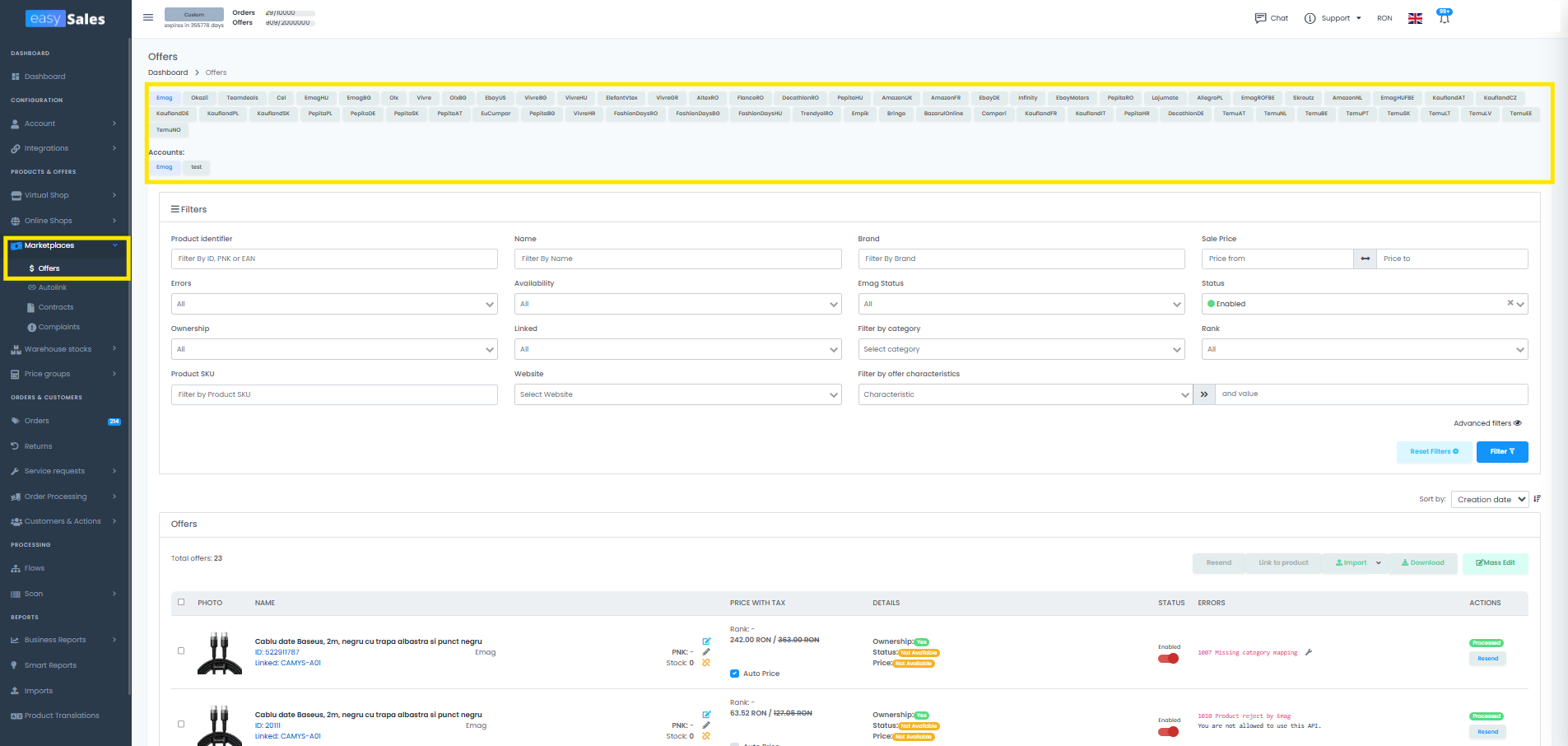
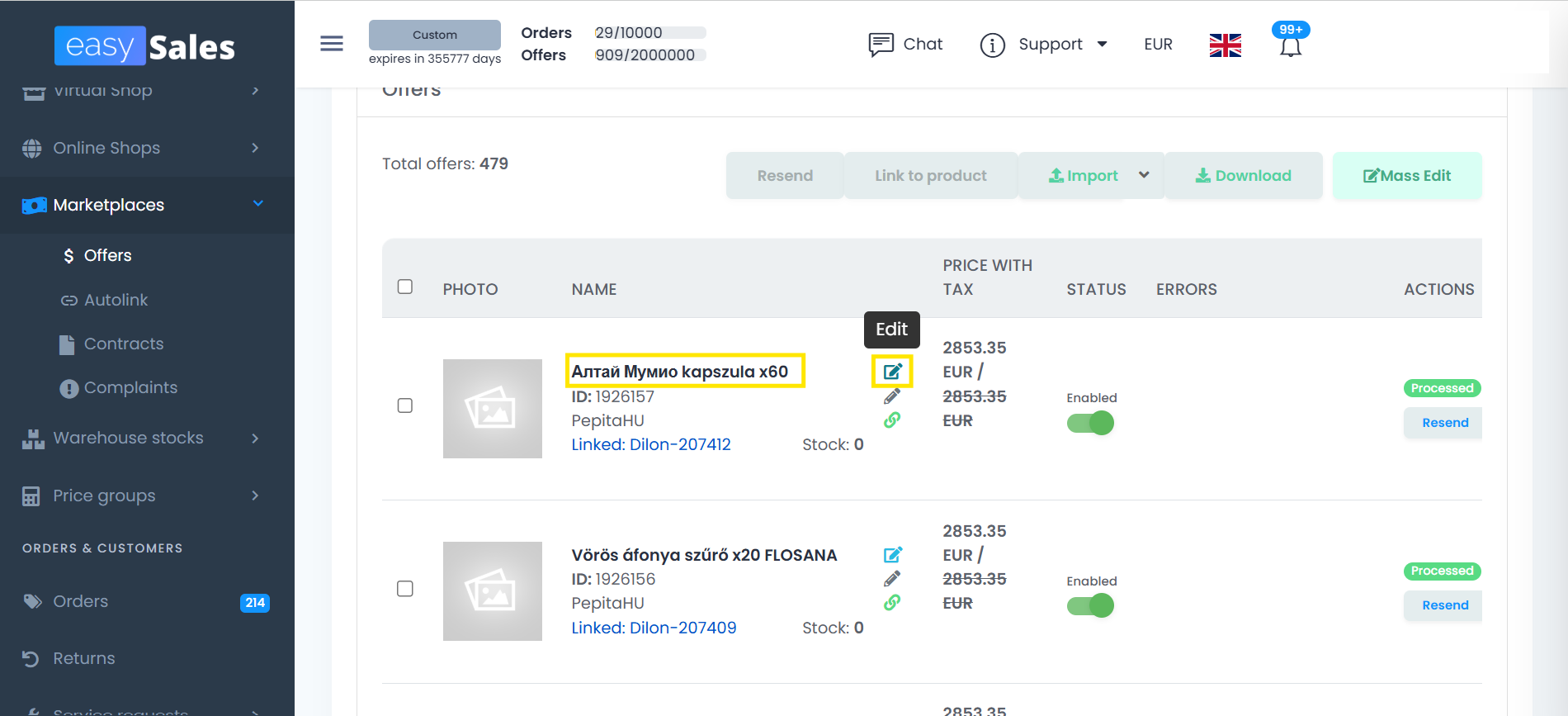
След като офертите се заредят, отворете една — кликнете върху името ѝ или бутона за редактиране в дясната част на реда.
Отваря се отделна страница с всички полета, които каналът поддържа: име, описание, цена, наличност, марка, категория, характеристики, изображения и всички полета, специфични за маркетплейса.
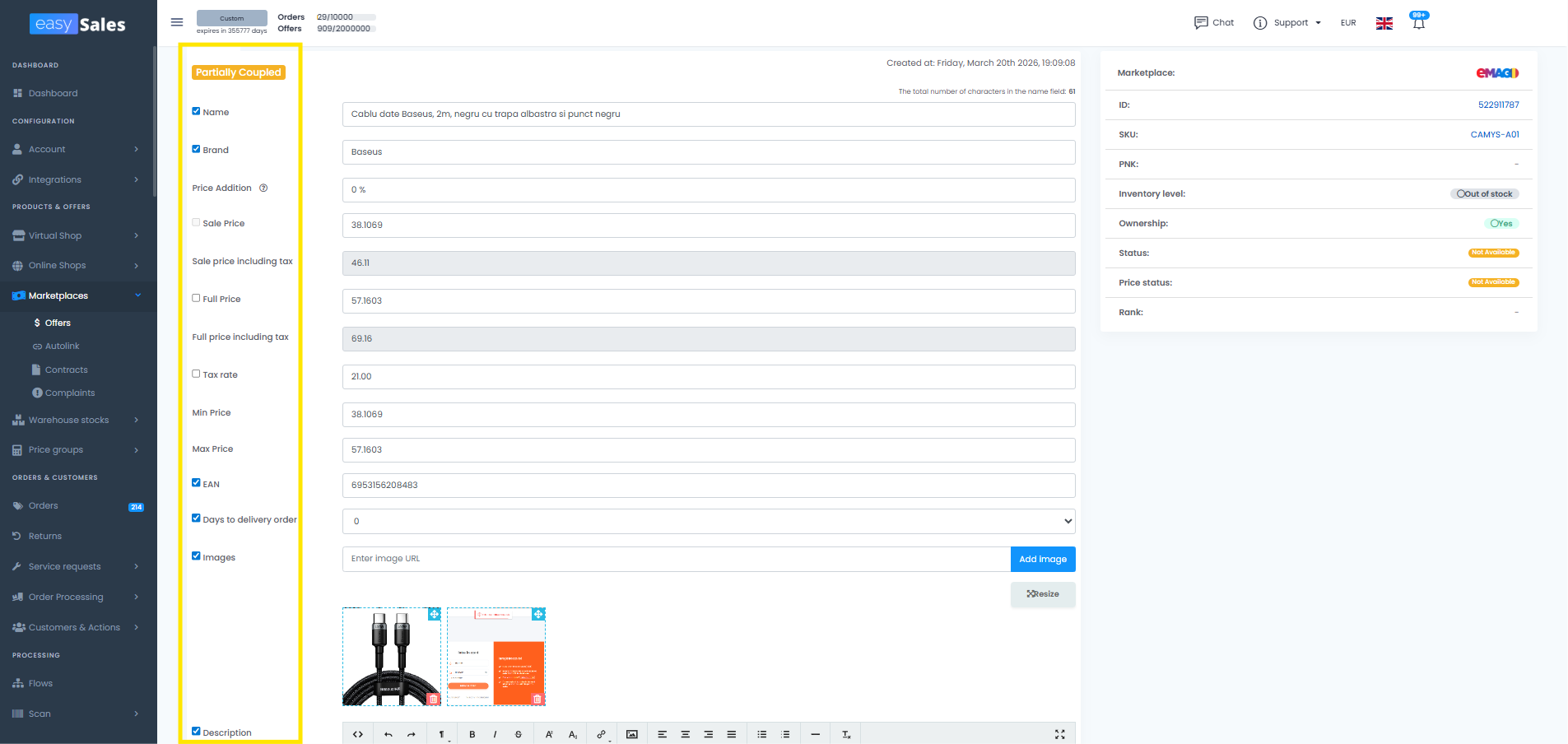
Маркерът „свързано / разсвързано", обяснен
До всяко поле има малък маркер (чекбокс), който контролира свързването — дали полето е свързано със съответното поле в продукта от каталога.
- Свързано (маркерът отметнат): стойността идва директно от продукта в каталога. Промените я в каталога и офертата се актуализира автоматично. Това поддържа офертите ви синхронизирани с master данните.
- Разсвързано (маркерът премахнат): стойността е зададена на самата оферта и точно тя се изпраща към маркетплейса — независимо какво има в каталога.
Превключването е автоматично. Ако редактирате свързано поле и въведете собствена стойност, easySales разсвързва това поле за тази оферта: вашата стойност остава и каталогът вече не я презаписва. Отметнете маркера отново, за да го свържете повторно, и полето веднага взема текущата стойност от каталога.
Точно това ви позволява да използвате различно заглавие или цена в определен маркетплейс, без да нарушите синхронизацията на всички останали полета.
Метод 2 — Масово редактиране на филтрирани оферти
Когато една и съща промяна се прилага за много оферти, редактирайте ги групово. Първо стеснете списъка с филтри — например само офертите с марка Apple — и комбинирайте колкото филтри са ви нужни. Изберете офертите и кликнете върху Масово редактиране. Отваря се прозорец, в който прилагате една промяна към всички избрани оферти наведнъж.
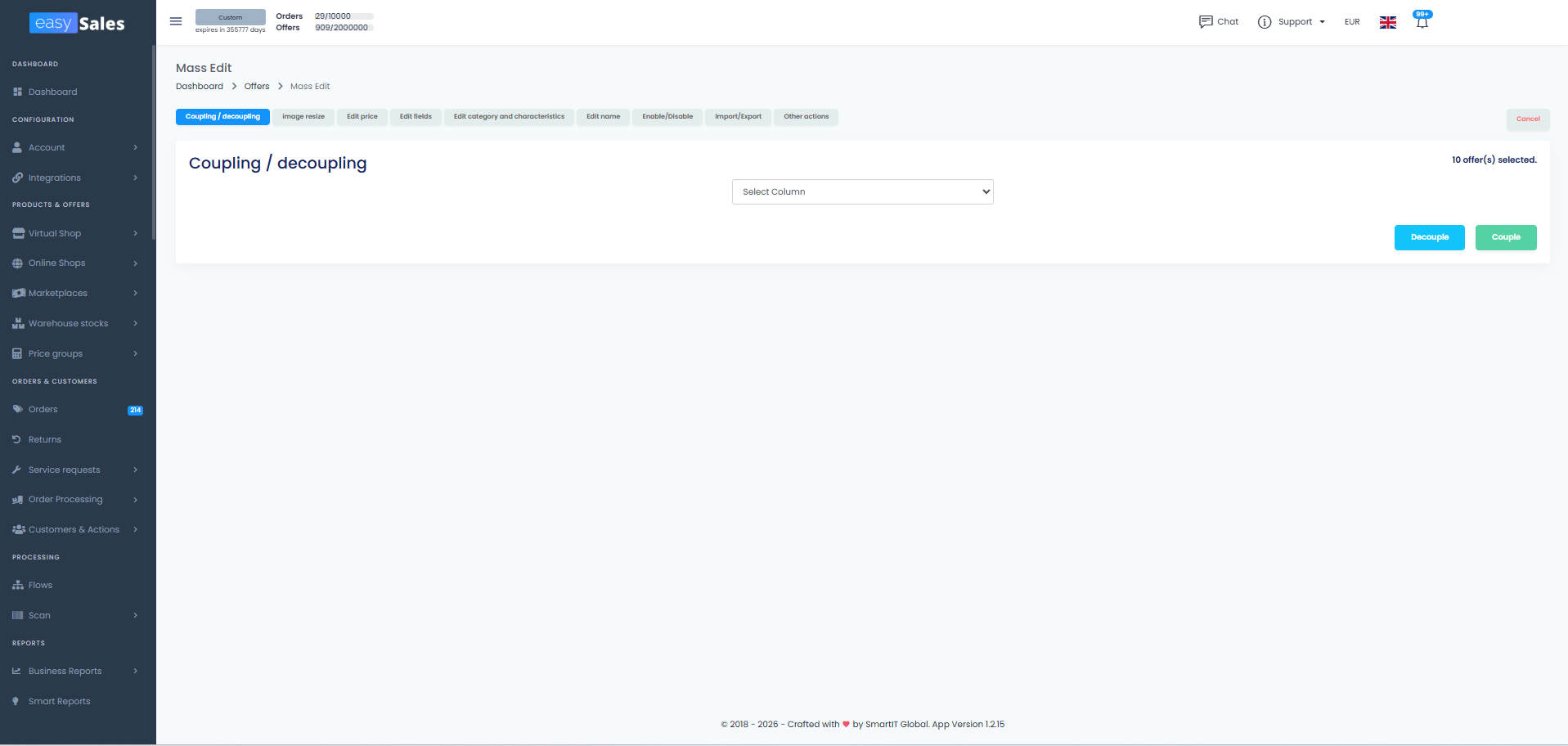
Какво можете да променяте групово
Всяко от действията по-долу е отделен раздел в прозореца за Масово редактиране. Изберете това, което съответства на промяната ви — те са независими; не можете да комбинирате две действия в едно изпълнение.
Свързване / Разсвързване
Синхронизирайте или отделете всяко поле от каталога, групово.
Редактиране на цена
Задайте фиксирана стойност или коригирайте с процент или сума върху избраните оферти.
Редактиране на полета
Всяко поле, специфично за маркетплейса, с подходящия тип вход.
Редактиране на име
Изграждате заглавията на офертите от променливи на офертата и каталога.
Категория и характеристики
Сменете категорията или добавете и премахнете характеристики.
Активиране / Деактивиране
Активирайте или деактивирайте обяви в маркетплейса.
Преоразмеряване на изображения
Квадрат, вертикален или потребителски размер за продуктовите изображения.
Други действия
Диакритики, главни букви, почистване на HTML, затваряне на Allegro обяви.
Импорт / Експорт
Excel round-trip само за цена от прозореца за Масово редактиране.
Свързване / Разсвързване на полета
Избирате една колона от падащото меню — всяко поле, което маркетплейсът поддържа (продажна цена, име, описание, марка, характеристики и т.н.) — и стартирате Свържи или Разсвържи върху избраните оферти.
- Свържи обвързва полето с продукта от каталога: оттук нататък стойността следва каталога.
- Разсвържи ги отделя: стойността остава на офертата и каталогът спира да я презаписва.
Това е груповата версия на маркера за свързване на полета от страницата за редактиране на единична оферта. Изпълнява се през опашка, така че можете да продължите работа — напредъкът се показва в реално време.
Внимание: свързването на продажната цена се проваля при оферти с активирано автоматично ценообразуване. Първо изключете auto-price или изберете друго поле.
Редактиране на цена
Прилага една промяна на цената към всяка избрана оферта. Три режима:
- Задаване — въвеждате фиксирана стойност. easySales автоматично конвертира от вашата локална валута в тази на маркетплейса.
- Корекция с % — увеличавате или намалявате (например
+10или-5). Избирате изходна колона (откъде да чете цената — оферта или продукт, продажна или пълна цена) и целева колона (къде да запише). - Корекция със стойност — същото като процент, но фиксирана сума във валутата на маркетплейса.
При eMAG (RO/HU/BG/PL) и Fashion Days (RO/HU/BG) допълнително се показват полета за минимална цена и максимална цена — полезно, ако пускате repricing правила и трябва да разширите или стесните диапазона за категория.
Съвет: режимите за корекция четат от една колона и пишат в друга, така че можете да копирате product_full_price в offer_sale_price или да приложите фиксиран процентен отстъп от цената на каталога.
Редактиране на полета
Универсалният редактор за всяко поле, специфично за маркетплейса. Кликнете върху Добави полета, изберете полето от падащото меню (изброява всички колони, които маркетплейсът поддържа), и получавате правилния тип вход — текст, число, падащо меню, мулти-избор, HTML редактор или специализирани избиратели за GPSR документи и логистичен клас на Decathlon.
Добавете толкова полета, колкото са нужни, и ги изпълнете заедно; само попълнените полета се изпращат — празните редове се игнорират.
В някои канали падащите менюта се попълват директно от маркетплейса:
- Temu — Производител, Отговорно лице, Страна на произход (с каскадно меню за Регион на произход, ако изберете Mainland China), Шаблон за доставка, Тип fulfillment.
- Allegro (PL/CZ/SK/HU) — тарифи за доставка, политики за връщане, политики за оплаквания.
- Kaufland — група за доставка, контакт за безопасност на продукта (когато е активиран).
- Decathlon / Empik — логистичен клас, GPSR отговорно лице / производител.
- Shein — производители, отговорни лица, UK / US агенти.
Редактирането на поле тук разсвързва полето от каталога, точно както при редактирането на единична оферта.
Внимание: в Trendyol, след като оферта е одобрена, вече не можете да редактирате групово variation_id или brand — тези промени се отхвърлят тихо.
Редактиране на име
Шаблонен редактор за заглавията на офертите. Изграждате шаблон от променливи и easySales заменя реалните стойности за всяка оферта:
${original_name}и${brand}от офертата.${product_name}и${product_brand}от свързания продукт в каталога.${characteristic:ID}за стойност на характеристика на офертата.${product_characteristic:ID}за стойност на характеристика на продукта от каталога.
Бутоните под полето за въвеждане вмъкват променливи на позицията на курсора — не е нужно да ги пишете ръчно. Има избирател на категория и характеристика, така че да вземете правилния ID, без да напускате екрана.
Пример за шаблон: ${product_brand} - ${characteristic:size_id} - ${original_name} става, за всяка оферта: Nike - Large - Сини маратонки лимитирана серия.
Внимание: ако променлива не може да бъде разрешена за дадена оферта (например характеристиката не е попълнена), тази оферта дава грешка. Използвайте променливи, които съществуват за всички оферти в селекцията.
Редактиране на категория и характеристики
Три режима в един раздел:
- Промяна на категория — избирате нова категория за маркетплейса. В повечето канали смяната на категорията изтрива съществуващите характеристики, така че ще трябва да ги пресъпоставите; няколко маркетплейса с текстови категории (Pepita, Skroutz, Okazii, Compari) ги запазват. AltexRO изисква и Product Set.
- Добавяне на характеристики — добавяте една или повече характеристики към всяка избрана оферта, без да променяте категорията.
- Изтриване на характеристики — премахвате определени характеристики.
За Temu екранът за категория показва допълнителна опция Актуализиране на Temu Compliance — качете информация, документи и изображения за съответствие на избраната категория наведнъж. За Shein еквивалентът е Актуализиране на Shein Certificates.
Този раздел е напълно скрит за Teamdeals — офертите в Teamdeals се редактират една по една.
Внимание: офертите, които вече са активни в Temu или Shein, не могат да имат сменена категория групово. Тези редове се пропускат с грешка.
Активиране / Деактивиране
Два бутона, без полета. Активиране ресинхронизира всяка избрана оферта с маркетплейса и връща обявата обратно в активен режим; Деактивиране я спира.
Деактивирането изключва и auto-price на офертата, ако е активен — така че последващо активиране не подновява тихо стари правила за ценообразуване.
Съвет: този раздел е по-бавен от останалите (по-малък batch, десет оферти на worker), защото всяко превключване извиква API на маркетплейса за всяка оферта. Планирайте го за големи селекции.
Преоразмеряване на изображения
Преоразмерявате групово каталожните изображения, прикрепени към продуктите на избраните оферти. Три опции:
- 1:1 — квадрат, изчислен от най-голямата страна на всяко изображение.
- 2:3 — вертикално, изчислено от съотношението на всяко изображение.
- Персонализирано — въвеждате ширина и височина в пиксели.
Изображенията се преоразмеряват на ниво каталог, след което се препращат към маркетплейса заедно с всяка оферта.
Съвет: полезно преди публикуване в канали със строги изисквания за съотношение на изображенията (eMag изисква 1:1 за основни изображения в повечето категории), за да премине обявата валидация от първия път.
Други действия
Колекция от еднократни корекции на текст върху избраните оферти:
- Конвертиране на диакритики в описанието — премахва латинските диакритични знаци (ă → a, ó → o) от описанието. Пропуска се при маркетплейси с английски език.
- Конвертиране на диакритики в името — същото, приложено върху заглавието на офертата.
- Главна буква на първата буква на името — корекция на title-case за заглавието на офертата.
- Почистване на неподдържани HTML тагове в описанието — пуска описанието през allow-list на HTML тагове на маркетплейса.
- Затваряне на Allegro оферти — приключва обявите в Allegro (само PL/CZ/SK/HU). Офертата остава в easySales, но вече не е активна в маркетплейса.
Всички текстови действия разсвързват полето, което засягат (име или описание), точно както при ръчно редактиране.
Импорт / Експорт (от прозореца за Масово редактиране)
Прозорецът за Масово редактиране има собствен раздел Импорт / Експорт. Експорт изтегля цените на избраните оферти в Excel — включително Вътрешен ID на оферта, външен ID от маркетплейса, SKU, продажна и пълна цена, плюс мин / макс за eMag, трите ценови набора на Doraly, дни за доставка и групи за доставка, където са приложими. Импорт качва редактирания файл обратно. Този вход е само за цени — за редактиране на всяка друга колона чрез Excel използвайте стандартния бутон Импорт от списъка с оферти (описан в Метод 3 по-долу).
Съвет: експортите до 500 оферти се изтеглят веднага; 501–5 000 се поставят в опашка и получавате линк за изтегляне, когато са готови; над 5 000 експортът се отхвърля — разделете селекцията на по-малки партиди.
Особености по маркетплейс, накратко
- Doraly не поддържа Редактиране на цена масово; неговото трислойно ценообразуване се обработва чрез ценовия Excel.
- Teamdeals не поддържа Редактиране на категория и характеристики масово.
- Temu има най-богатия набор от полета — Производител, Отговорно лице, Страна / Регион на произход, Шаблон за доставка, Тип fulfillment — плюс качването на compliance на екрана за категория.
- eMag и Fashion Days са единствените маркетплейси, които позволяват минимална и максимална цена при масово редактиране.
- Trendyol тихо пропуска актуализации на
variation_idиbrandпри одобрени оферти.
Метод 3 — Редактиране с Excel експорт и импорт
За множество или разнообразни промени — различни стойности на много оферти — редактирането в Excel е най-бързо. Потокът е експорт → редактиране → импорт, всичко от Marketplace → Оферти.
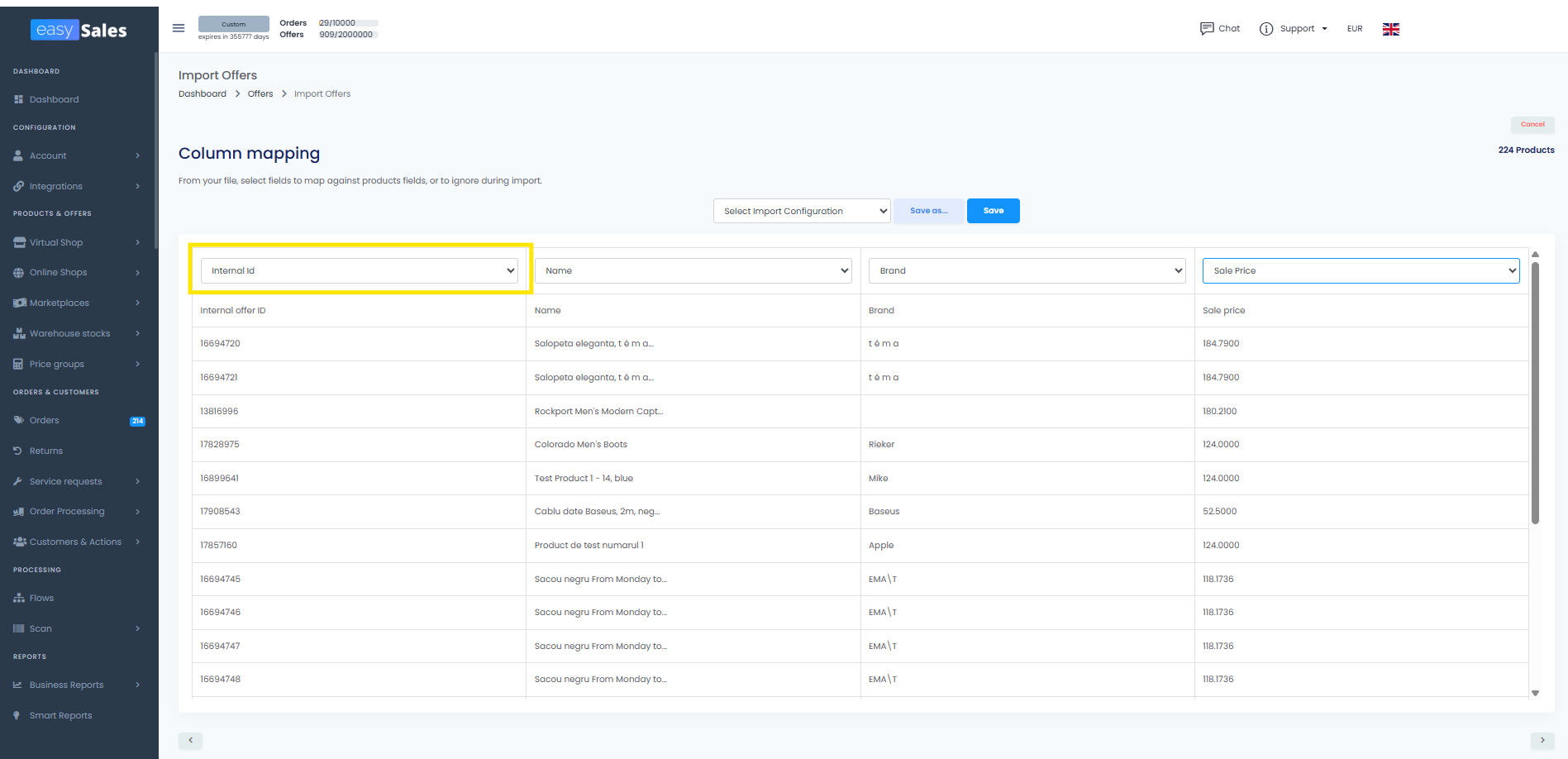
Винаги съпоставяйте по Вътрешен ID на оферта
Ключът към актуализиране на съществуващи оферти е Вътрешният ID на оферта. easySales го използва, за да съпостави всеки ред от таблицата с правилната оферта.
- Първо експортирайте. От списъка с оферти експортирайте офертите, които искате да промените. Включете полето Вътрешен ID на оферта и всяка колона, която възнамерявате да редактирате.
- Редактирайте в Excel. Променете стойностите в експортирания файл. Оставете Вътрешния ID на оферта непокътнат — той е котвата, която свързва реда с офертата.
- Импортирайте обратно. Използвайте бутона Импорт в Marketplace → Оферти, съпоставете колоната Вътрешен ID на оферта и всяка колона, която сте редактирали, и пуснете импорта.
easySales съпоставя всеки ред по Вътрешния ID на оферта и актуализира само колоните, които сте съпоставили. Както при редактирането на единична оферта, импортирането на собствена стойност разсвързва полето от каталога.
Спиране на синхронизацията без изтриване: масово разсвързване на оферти
Когато вече не искате easySales да изпраща актуализации към група оферти — но не искате и да ги изтриете от маркетплейса — използвайте Масово разсвързване. То прекъсва връзката между оферта и продукт от каталога, така че бъдещите промени в каталога вече не достигат до маркетплейса.
Къде се намира
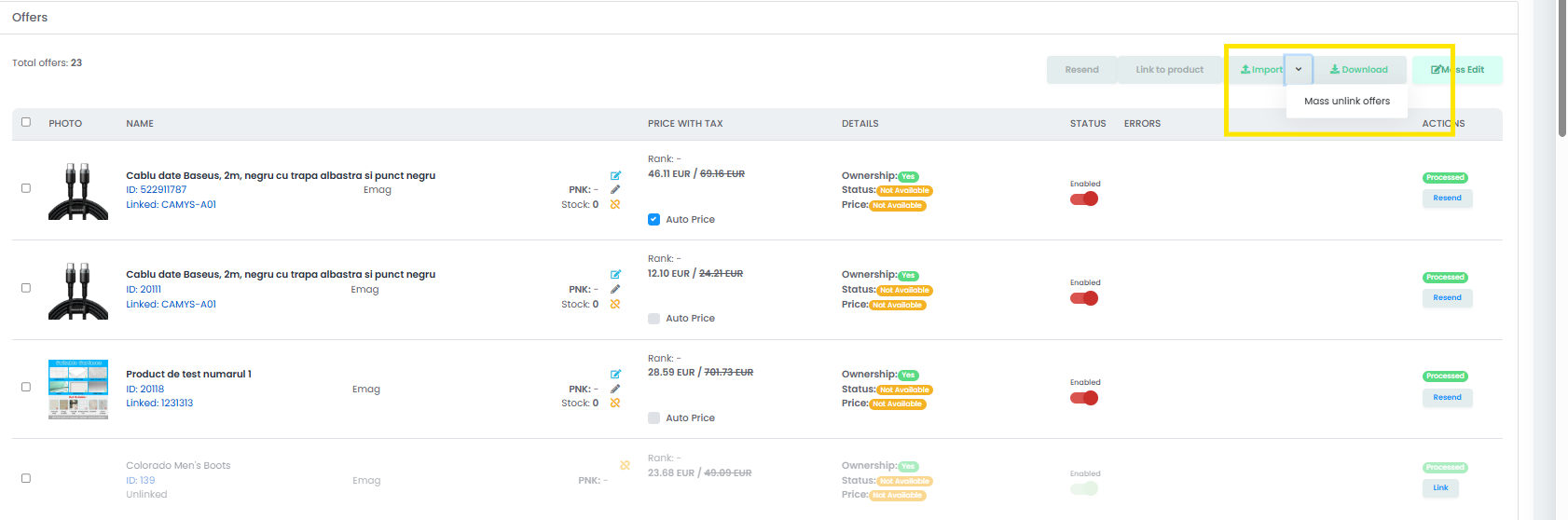
Масовото разсвързване е до бутона Импорт в Marketplace → Оферти. Кликнете върху малката стрелка (chevron) в дясната част на бутона Импорт, за да отворите падащото меню, и изберете Масово разсвързване от менюто.
Как се изпълнява
Входът е Excel файл с една колона: Вътрешен ID на оферта за всяка оферта, която искате да разсвържете. По един ID на ред; ред с header е OK — екранът за качване има чекбокс „Пропусни първия ред", активиран по подразбиране. Запазете файла, качете го, и easySales обработва редовете на партиди във фонов режим.
Най-лесният начин да изградите файла е първо да експортирате офертите (Метод 3 по-горе) и да оставите само колоната Вътрешен ID на оферта за редовете, които искате да разсвържете.
Какво всъщност прави разсвързването
За всяка оферта във файла easySales:
- Отделя офертата от продукта в каталога (връзката с продукта се изчиства).
- Маркира офертата като несинхронизирана — easySales няма да изпраща повече актуализации (цена, наличност, полета, нищо) към нея.
- Изключва auto-price на офертата, ако е активен.
- Оставя записа на офертата в easySales и поддържа обявата активна в маркетплейса със стойностите, които е имала в момента на разсвързването.
Важно — първо деактивирайте, ако искате и обявите свалени
Разсвързването спира само синхронизацията от страна на easySales. Не казва на маркетплейса да свали обявите — те продължават да продават със съществуващата наличност и цена, само замразени във времето.
Ако искате и тези обяви свалени от маркетплейса, деактивирайте първо офертите — използвайте Масово редактиране → Активиране / Деактивиране (или поотделно) — изчакайте деактивирането да се разпространи, след това стартирайте Масово разсвързване.
Ако искате просто easySales да спре да докосва тези оферти (например, искате да ги управлявате ръчно в маркетплейса отсега нататък), само разсвързването е достатъчно.
Повторно свързване по-късно
Преди разсвързана оферта може да бъде свързана отново по всяко време — ръчно от офертата или групово чрез autolink процеса (съпоставяне по SKU, EAN, име или website ID). Веднъж свързана отново, може да се редактира като всяка друга оферта.
Метод 4 — Автоматично редактиране на офертите с Flow
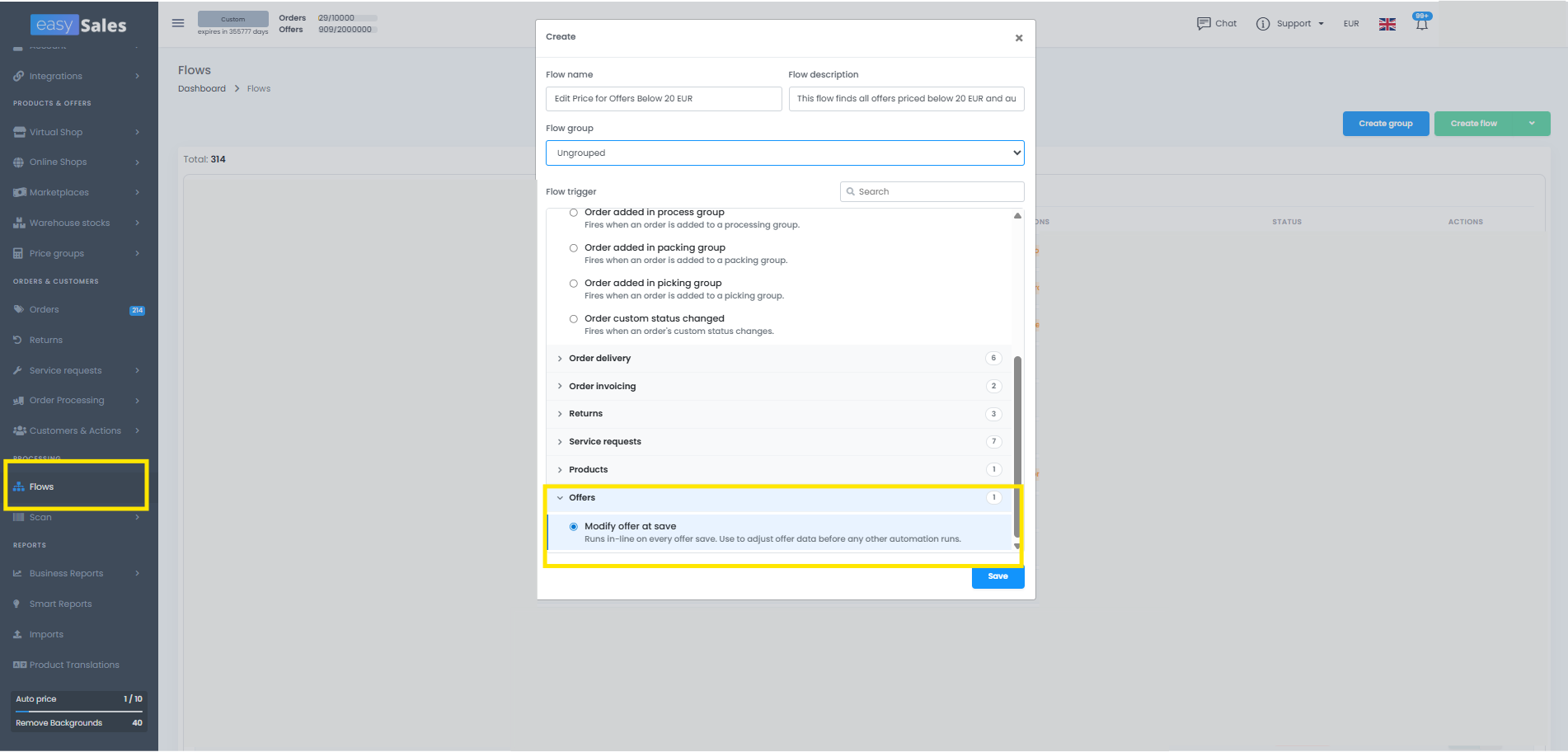
Flow са правила за автоматизация, които се изпълняват при запазване: изграждате правилото веднъж и easySales го прилага всеки път, когато съответстваща оферта бъде създадена или актуализирана. Използвайте ги, когато една и съща промяна трябва да продължи да се случва, без да изпълнявате масово редактиране всяка седмица.
Един Flow има три части:
-
Trigger — за оферти trigger-ът е След запазване на оферта. Задейства се всеки път, когато оферта се запазва (създава, актуализира, push на наличност, всяка промяна, която се запазва), и се изпълнява синхронно, като част от това запазване.
-
Условия — към кои оферти се прилага правилото. Филтрирате по маркетплейс, SKU, име, EAN, статус, продажна или пълна цена, категория, състояние на auto-price, плюс наличност, марка, тагове, категория, наличност в склад, тегло и време за обработка на свързания продукт. Условията се комбинират с AND.
-
Действие — какво променяте. За оферти действието е Редактиране на поле на оферта, с пет режима:
- Просто поле — задавате стойност на всяко редактируемо поле (име, марка, описание, ставка на ДДС, ценова надбавка, плюс полета, специфични за маркетплейса). Полето автоматично се разсвързва, за да остане стойността.
- Цени — задавате или изчислявате едно или повече ценови полета (продажно, пълно, мин, макс) с математически израз. Поддържа основни операции и
round(). - Време за доставка — задавате стойност на
delivery_daysот константа или променлива. - Описание — заменя описанието на офертата с шаблон, който може да включва променливи от продукта.
- Описание за Allegro — изгражда структурираното описание за Allegro (секции с текст и изображения). Само за Allegro.
Променливи, които можеш да използваш във формули
Flow-овете за цени и описания са изградени върху малък език за изрази. Променливите се разрешават за всяка оферта; аритметика, скоби и round() са налични.
От офертата
${offer.offer_sale_price}— текущата продажна цена на офертата${offer.offer_full_price}— текущата пълна / RRP цена на офертата${offer.offer_tax_rate}— ДДС на офертата, в проценти${offer.offer_price_addition}— процент надценка за офертата. Това е поле на офертата, проектирано точно за flow формули: промени го на една оферта, за да заобиколиш глобалното правило, без да докосваш flow-а.
От свързания продукт в каталога
${product.product_sale_price}— продажна цена от каталога${product.product_full_price}— пълна / RRP цена от каталога${product.product_acquisition_price}— твоят разход за придобиване${product.product_tax_rate}— ДДС на продукта в каталога${product.product_characteristic:Име}— стойност на коя да е продуктова характеристика по име (напр.${product.product_characteristic:Preț PL}, за да извадиш цена за конкретна държава, съхранена върху продукта)${product.product_meta_field:Име}— стойност на коя да е персонална мета поле${product.product_price_group:Име}— стойност от именувана ценова група
Други
${other.currency_rate:ОТ:КЪМ}— текущ валутен курс между всеки две валути, които easySales следи (напр.${other.currency_rate:RON:EUR}). Винаги актуален.
Функция
round(value)— закръгля до най-близкото цяло числоround(value, 2)— закръгля до N знака след десетичната запетаяround(value, 'TRUE')— ceil (нагоре)round(value, 'FALSE')— floor (надолу)
Примерни формули
Няколко модела, които можеш да адаптираш към твоята настройка. Замени променливите с твоите собствени каталожни полета.
Винаги филтрирай flow-овете за цени по маркетплейс. Преди да добавиш която и да е от формулите по-долу, постави условие върху OfferChannel, така че flow-ът да работи само върху офертите от маркетплейса, който всъщност искаш да актуализираш. Ценовите правила обикновено са различни на всеки канал — различна валута, различна компенсация за доставка, различна ДДС лента — затова без този филтър една и съща формула би засегнала всички канали едновременно, което почти никога не е това, което искаш. Изгради по един flow на маркетплейс и задръж филтъра му насочен само към този канал.
1. Локален маркетплейс: каталожна цена + надценка за офертата + плоска компенсация за доставка
Прилагаш процент надценка за офертата (offer_price_addition) върху каталожната цена, после добавяш плоска компенсация за доставка:
${product.product_sale_price} * (100 + ${offer.offer_price_addition}) / 100 + 2.4
Защо работи: задаваш глобалното правило веднъж в flow-а и регулираш отделните оферти през полето им offer_price_addition — не е нужно постоянно да редактираш flow-а.
2. Cross-border: същият каталог, различна валута
Взимаш локалната каталожна цена, прилагаш надценката и таксата за доставка, после преобразуваш към валутата на целевия маркетплейс. За каталог в RON, продаващ на eMAG BG (EUR):
((${product.product_sale_price} * (100 + ${offer.offer_price_addition}) / 100) + 2.4) * ${other.currency_rate:RON:EUR}
За каталог в RON, продаващ на eMAG HU (HUF):
((${product.product_full_price} * (100 + ${offer.offer_price_addition}) / 100) + 8) * ${other.currency_rate:RON:HUF}
За каталог в HUF, продаващ на eMAG BG (EUR):
((${product.product_full_price} * ${other.currency_rate:HUF:EUR}) * (1 + (${offer.offer_price_addition} / 100))) + 2
3. Степенувана компенсация за доставка по ценови ленти
Раздели каталога на ценови ленти и добави различна такса към всяка — полезно, когато разходът за доставка на маркетплейса не е плосък. Използвай няколко flow-а със същия trigger След-запазване-на-оферта и различни филтърни условия върху OfferProductSalePrice:
- Лента 3200–4000 HUF — филтър
OfferProductSalePrice between 3200 and 4000, добавка+ 720 - Лента 4000–6000 HUF — филтър
OfferProductSalePrice between 4000 and 6000, добавка+ 800 - Лента 6000+ HUF — филтър
OfferProductSalePrice > 6000, добавка+ 1040
Формулата на всеки flow:
((${product.product_full_price}) * (1 + (${offer.offer_price_addition} / 100))) + <добавка на лентата>
4. Закръгляване до .99 (психологическа цена)
Цена × надценка, после закръгляне надолу до окончание .99:
round(${product.product_acquisition_price} * 1.35) - 0.01
За точност до два знака:
round(${product.product_sale_price} * 1.20, 2)
5. Цена за конкретна държава, съхранена като продуктова характеристика
Ако в каталога имаш отделни цени по държави, съхранени като продуктови характеристики (например характеристика, наречена Preț PL за Полша), flow-ът я взима директно — без валутна конверсия:
${product.product_characteristic:Preț PL} * (100 + ${offer.offer_price_addition}) / 100
6. Задаване на цена с ДДС (брутен вход, нетно съхранение)
Ако ти е по-лесно да мислиш в цени с включен ДДС, насочи се към полето за цена с наставка _with_tax. easySales разделя ДДС-то, преди да съхрани стойността:
Целева колона: offer_sale_price_with_tax
Формула:       ${product.product_full_price} * 1.20
Цената, която пишеш тук, се третира като брутна; съхранената offer_sale_price става value / (1 + tax_rate / 100).
7. Автоматично попълване на полета за съответствие GPSR EU
Създаваш по един Simple-field flow за всяко поле GPSR, без условие (така че се прилага за всяка оферта), и данните ти за съответствие се записват автоматично при всяко запазване:
gpsr_manufacturer_name→ юридическото име на твоята фирмаgpsr_manufacturer_address→ регистрираният ти адрес (улица, пощенски код, град, държава)gpsr_manufacturer_email→ имейл за контакт по съответствиеgpsr_eu_representative_name→ юридическото име на твоя представител в ЕСgpsr_eu_representative_address→ адресът на твоя представител в ЕСgpsr_eu_representative_email→ имейлът за контакт на твоя представител в ЕСgpsr_safety_information→ кратко предупреждение за безопасност, релевантно за продукта
За Temu добави в допълнение manufacturers и responsible_persons (мулти-избор от ID-та от dropdown-а).
8. Срок на доставка въз основа на наличност
Три flow-а, всички върху trigger-а След-запазване-на-оферта, с различни филтри по наличност:
OfferProductStock > 100→ задайdelivery_daysна 2 (доставка от склад)OfferProductStock between 1 and 100→ задайdelivery_daysна 5OfferProductStock = 0→ задайdelivery_daysна 14 (backorder) или използвай Деактивиране
9. Префикс на име за определен канал
Винаги поставяй марката в началото на заглавията в Allegro (с шаблона на име Simple-field с променливи от оферта + продукт):
${product_brand} - ${original_name}
Или включи стойност на характеристика, например размер:
${product_brand} ${characteristic:size_id} - ${original_name}
10. Стандартизирай ДДС ставка по канал
Различните маркетплейси / държави могат да изискват специфична ДДС ставка. Филтрирай по OfferChannel и запиши ставката като Simple field:
- Филтър:
OfferChannel = EmagBG→tax_rate = 20 - Филтър:
OfferChannel = EmagHU→tax_rate = 27
11. Защитна мрежа за repricing — никога под цена, никога над retail
Ако пускаш repricing на eMAG или Fashion Days, задай долна и горна граница на цената, за да не може repricer-ът да отиде твърде ниско или твърде високо. Един flow може да запише и двете полета offer_min_price и offer_max_price, изхождайки от разхода за придобиване и пълната цена в каталога:
Целева колона: offer_min_price
Формула:       ${product.product_acquisition_price} * 1.15
Целева колона: offer_max_price
Формула:       ${product.product_full_price} * 0.95
Долната граница те държи на 15% марж над разхода; горната остава 5% под пълната ти каталожна цена. Тогава правилата за repricing работят само в тази лента.
offer_min_price и offer_max_price са изложени само на eMAG (RO/HU/BG/PL) и Fashion Days (RO/HU/BG); на други канали пропусни този.
12. Степенувани надценки по марка
Различните марки заслужават различни маржове — марките с голям оборот имат тънки надценки, нишовите имат по-дебели. Задаваш по един flow на марка с филтър върху OfferProductBrand:
- Филтър
OfferProductBrand = Apple→ формула${product.product_sale_price} * 1.08(тънък марж, голям оборот) - Филтър
OfferProductBrand = Samsung→ формула${product.product_sale_price} * 1.12 - Филтър
OfferProductBrand = Bosch→ формула${product.product_sale_price} * 1.18
Филтрите по марки са взаимно изключващи се, така че всяка оферта попада в най-много един от тях. Можеш да настроиш една марка, без да докосваш останалата част от каталога.
Къде се намира
Отворете секцията Flow от менюто на easySales. Списъкът показва съществуващите ви flow-ове; можете да ги групирате в папки. Кликнете върху Създай Flow, дайте му име, изберете След запазване на оферта като trigger, добавете условия и действие Редактиране на поле на оферта. Новите flow-ове започват като Чернова — превключете ги на Активен, когато сте готови да се изпълняват. Логът на изпълнението в Flow → Jobs показва всяко изпълнение, офертата, която е засегнало, и действието, което е извършило.
Прилагане на flow върху съществуващи оферти (масов resend)
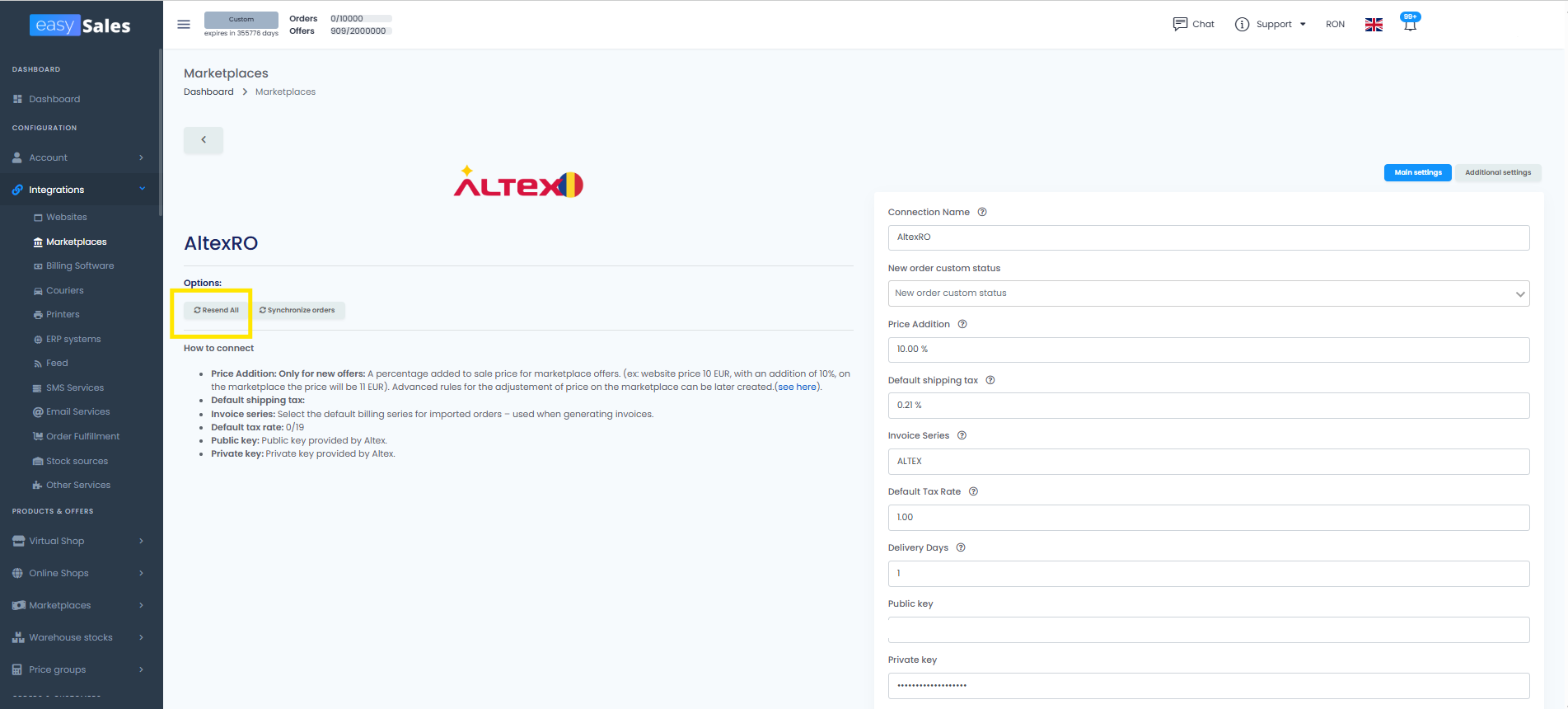
Нов flow се задейства само при следващото запазване на всяка оферта — не работи със задна дата. За да приложите flow, който току-що сте активирали, върху офертите, които вече имате в маркетплейс, трябва да задействате запазване върху тези оферти. Най-бързият начин за цял канал е бутонът Resend All.
- Отидете в списъка Marketplaces и отворете интеграцията на маркетплейса, на който искате flow-ът да работи.
- В десния панел с детайли за този акаунт кликнете върху Resend All.
- easySales поставя в опашка всяка свързана и активна оферта в този маркетплейс и я записва наново във фонов режим — trigger-ът След запазване на оферта се задейства за всяка, така че вашият flow се изпълнява.
Няколко неща за Resend All:
- Записва наново само свързаните и активните оферти. Разсвързаните и деактивираните оферти се пропускат.
- Работи за всеки акаунт на маркетплейс, така че ако имате няколко акаунта в един и същи канал, стартирайте отделно за всеки.
- Поставя се в опашка, така че не блокира UI. Следете прогреса в панела Synchronizations на същия екран.
- Същият акаунт е заключен за 30 минути след като стартирате resend — не можете да стартирате втори за същия акаунт, докато първият не приключи (или докато заключването не изтече).
Ако трябва да запишете наново само подмножество (не целия канал), използвайте някой от методите за редактиране по-горе. Единичното редактиране, масовото редактиране или Excel импортът — всички записват засегнатите оферти, и flow-ът се изпълнява като част от това запазване.
Проверете какво се е случило: историята на заявките на офертата
Всяка оферта в easySales поддържа лог на API извикванията, които изпраща към маркетплейса си. Отворете всяка оферта за редактиране в Marketplace → Оферти, превключете на раздела История и ще видите всяка заявка, която маркетплейсът е получил за тази оферта — актуализации на документация (пълни push-ове на оферта), актуализации на наличност, актуализации на цена и други извиквания — заедно с отговора на маркетплейса.
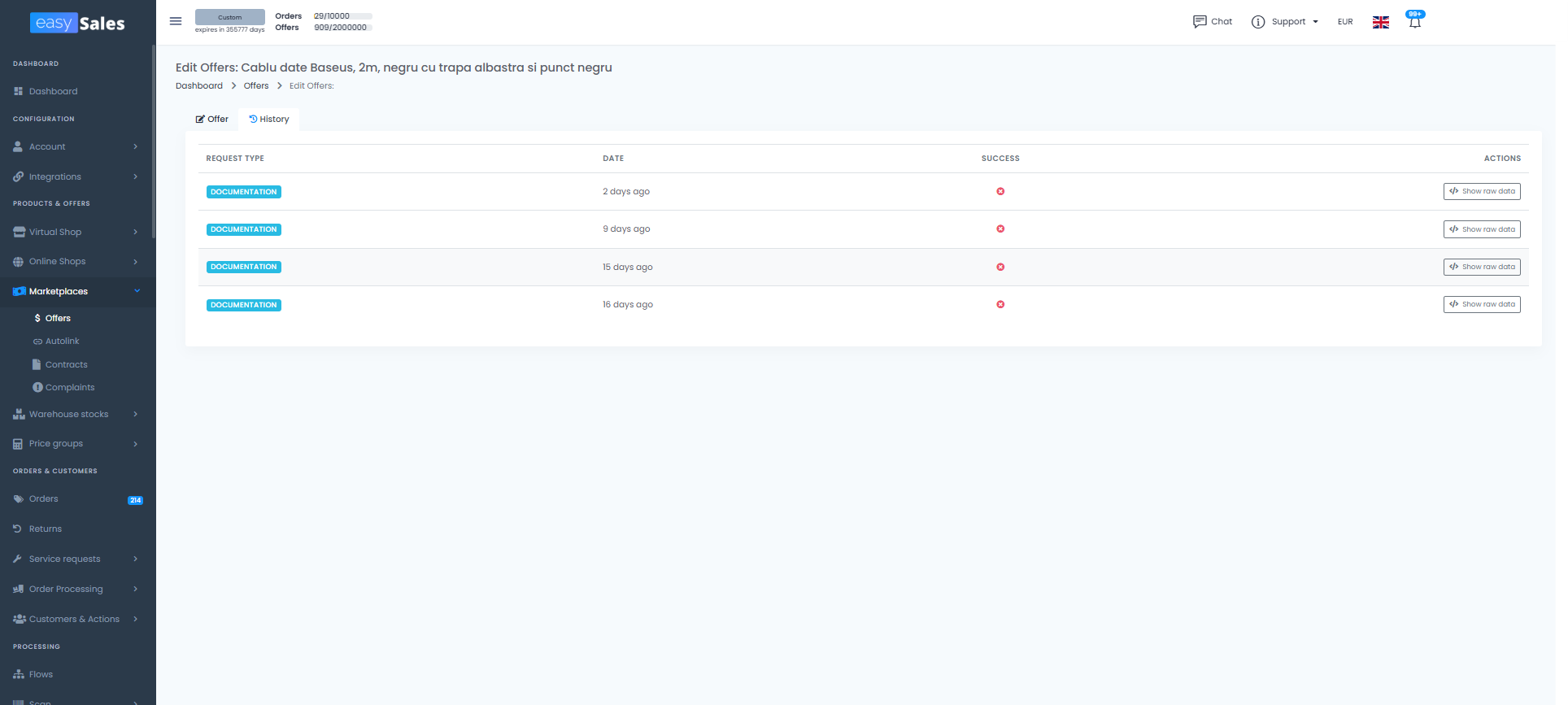
Всеки ред показва:
- Типа на заявката — документация, наличност, цена или други.
- Времевия отпечатък и колко време е отнело на маркетплейса да отговори.
- HTTP статус и всяко съобщение за грешка, върнато от маркетплейса.
- Превключвател Покажи Raw, който отваря точния изпратен payload и пълния получен отговор.
Разделът История е един и същ, независимо как сте редактирали офертата — една по една, масово, чрез Excel импорт или с Flow. Масово редактираните и flow-редактираните оферти получават собствени редове за заявки, така че можете да ревизирате групово изпълнение или изпълнение на flow след това и да видите точно за коя оферта маркетплейсът е върнал проблем.
Това е най-бързият отговор на въпроси като „Стигна ли редакцията ми до Temu?", „Защо eMAG все още показва старата цена?" или „Какво не е наред с тази оферта?" — вместо да гадаете, четете отговора на самия маркетплейс.
Обхват: Историята проследява API разговора с маркетплейса, а не лог за промени поле по поле в easySales. За сравнение „стара срещу нова стойност" на конкретно поле, запазете Excel експорта, който сте пуснали преди импорта — това е вашата снимка от преди.
Кой метод да изберете?
Единична оферта
Една оферта, пълен контрол. Най-добре, когато настройвате полетата на една обява.
Масово редактиране
Една и съща промяна, много оферти. Филтрирате, избирате, прилагате — идеално за актуализация на цена или поле в целия каталог.
Excel импорт
Много оферти, различни стойности. Експортирате, редактирате в таблица, импортирате обратно по Вътрешен ID на оферта.
Flow
Едно и също правило, при всяко запазване. Задавате условията веднъж и easySales автоматично прилага промяната.
Независимо кой метод изберете, правилото за свързване остава същото: свързаните полета следват каталога, разсвързаните полета запазват собствената стойност на офертата.
Управлявайте всички оферти на маркетплейс от едно място
Свържете маркетплейсите си и редактирайте всяка оферта — една по една, групово, чрез Excel импорт или с автоматизирани Flow — от един dashboard.