So bearbeiten Sie Marktplatz-Angebote in easySales: einzeln, Massenbearbeitung, Excel-Import & Flows

Bearbeiten Sie Ihre Marktplatz-Angebote in easySales auf vier Arten – einzeln, in großer Menge mit Filtern, per Excel-Import über die Interne Angebots-ID oder mit automatisierten Flows – und erfahren Sie, wie die Feldkopplung Ihre Angebote mit Ihrem Katalog synchron hält.
Sobald ein Produkt über easySales auf einem Marktplatz gelistet ist, ist sein Angebot nicht in Stein gemeißelt – Sie können Titel, Beschreibung, Preis, Bestand, Kategorie, Merkmale und jedes marktplatzspezifische Feld jederzeit ändern. easySales bietet Ihnen vier Wege dazu: vom Bearbeiten eines einzelnen Angebots über das Aktualisieren von Tausenden in einem einzigen Excel-Import bis zu Automatisierungsregeln, die bei jedem Speichern ausgeführt werden. Ein Konzept verbindet sie alle: die Feldkopplung.
Bevor Sie bearbeiten: Jedes Angebot ist mit einem Katalogprodukt verknüpft
In easySales steht ein Marktplatz-Angebot nie für sich allein. Es ist immer mit einem Produkt in Ihrem Katalog verknüpft – entweder mit einem Virtuellen Shop (ein interner Katalog, den Sie in easySales aufbauen) oder einem Online-Shop (ein angebundener Shop, etwa Ihre Website). Das Katalogprodukt hält die Stammdaten; das Angebot ist die Art, wie dieses Produkt auf einem bestimmten Marktplatz erscheint.
Genau diese Verknüpfung macht das Bearbeiten möglich: Wenn ein Angebot kein Produkt dahinter hat, lässt easySales weder das Bearbeiten noch den Import von Änderungen zu.
Diese Verknüpfung stellen Sie selten von Hand her. Angebote, die Sie aus easySales heraus listen, werden automatisch mit dem Katalogprodukt verknüpft, aus dem sie gesendet wurden. Angebote, die bereits vor der Anbindung auf dem Marktplatz vorhanden waren, lassen sich per Auto-Verknüpfung mit Ihrem Katalog abgleichen.
Vier Wege, Ihre Angebote zu bearbeiten
Wählen Sie die Methode danach aus, wie viele Angebote Sie anfassen, wie unterschiedlich die Änderungen sind und ob die Bearbeitung eine einmalige Aktion ist oder sich automatisch wiederholen soll:
- Einzelnes Angebot – volle Kontrolle über jedes Feld eines einzelnen Angebots.
- Massenbearbeitung – wenden Sie dieselbe Änderung auf viele gefilterte Angebote auf einmal an.
- Excel-Import – exportieren, in einer Tabelle bearbeiten, erneut importieren. Am besten für große, vielfältige Änderungen.
- Flows – Automatisierungsregeln, die passende Angebote bei jedem Speichern bearbeiten.
Die ersten drei finden Sie unter Marktplatz → Angebote; Flows haben einen eigenen Bereich im Menü.
Methode 1 – Ein einzelnes Angebot bearbeiten
Gehen Sie zu Marktplatz → Angebote und wählen Sie den Reiter für den Marktplatz aus, den Sie bearbeiten möchten. Jeder Marktplatz hat seinen eigenen Reiter, weil sich die bearbeitbaren Felder je nach Kanal unterscheiden.
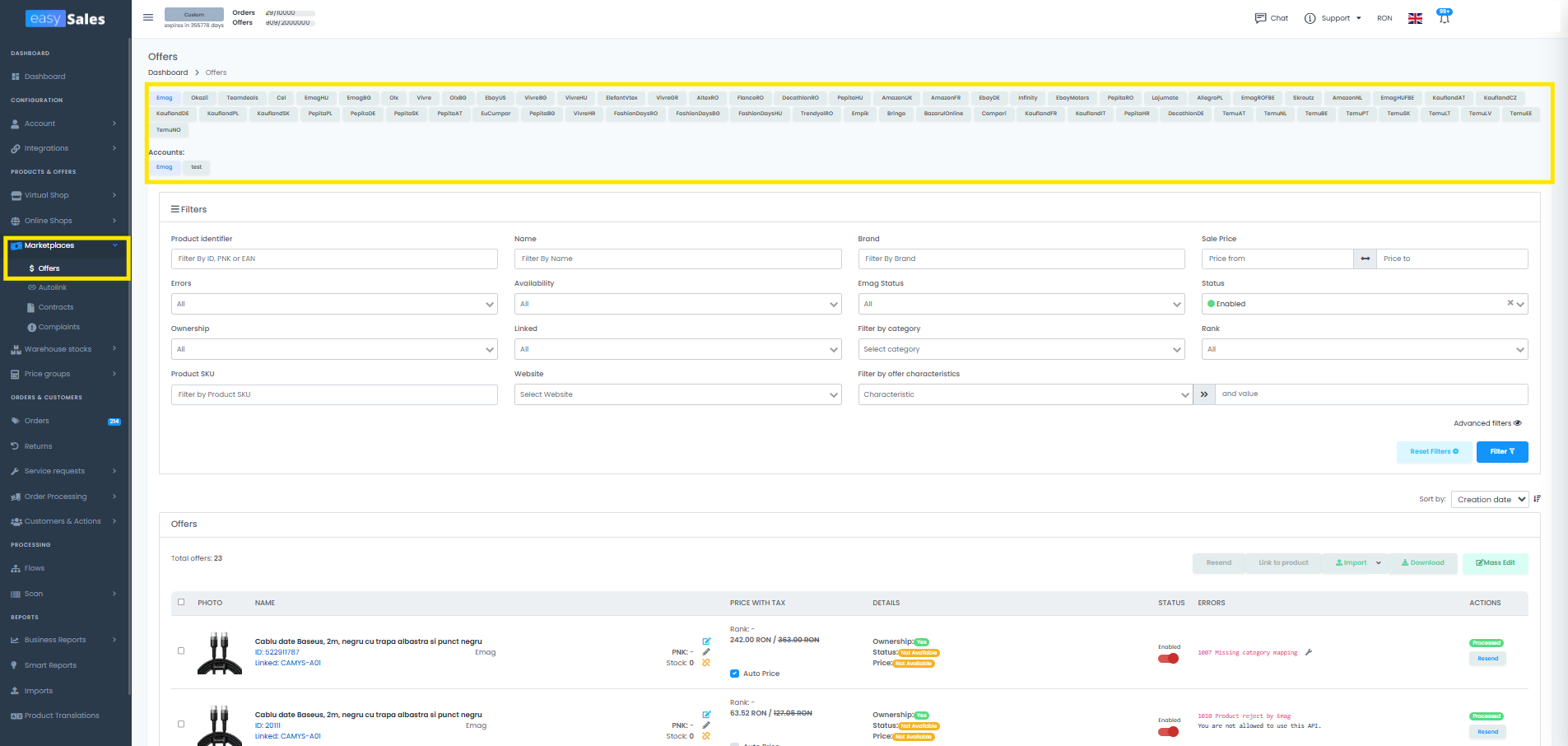
Sobald die Angebote geladen sind, öffnen Sie eines – klicken Sie auf seinen Namen oder nutzen Sie die Schaltfläche zum Bearbeiten rechts in der Zeile.
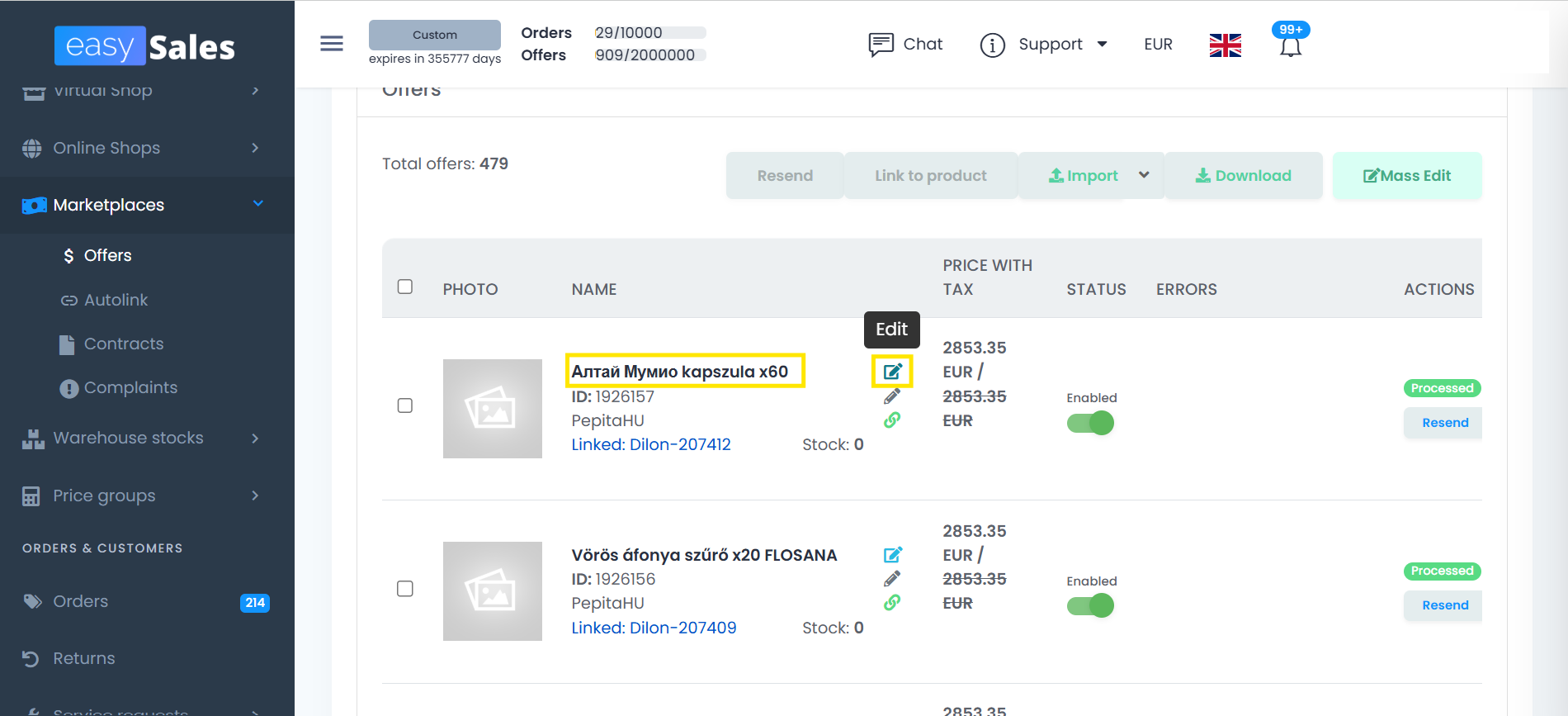
Es öffnet sich eine eigene Bearbeitungsseite mit jedem Feld, das dieser Kanal akzeptiert: Name, Beschreibung, Preis, Bestand, Marke, Kategorie, Merkmale, Bilder und alle marktplatzspezifischen Felder.
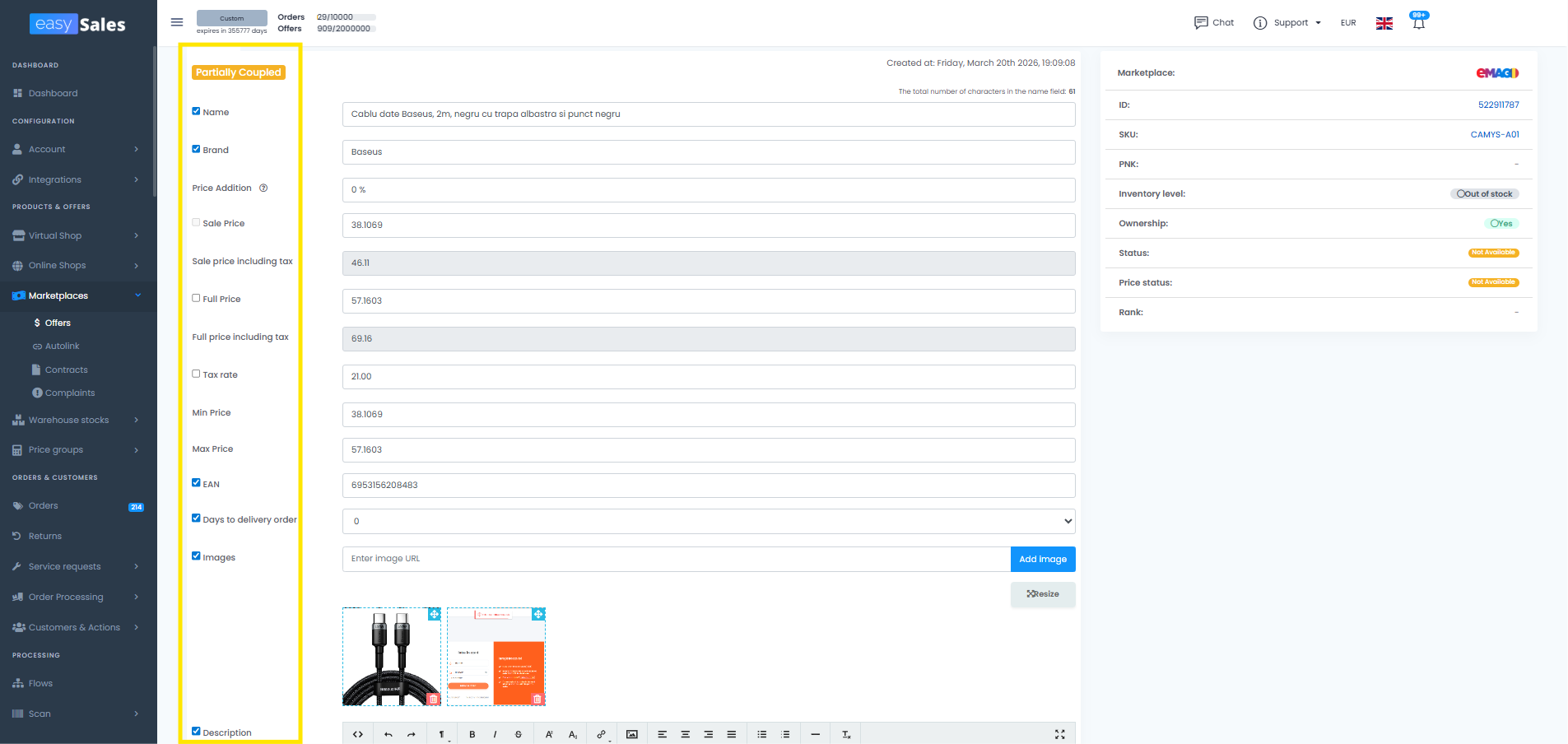
Die Kennzeichnung gekoppelt / entkoppelt erklärt
Neben jedem Feld steht eine kleine Kennzeichnung (ein Kontrollkästchen), die die Kopplung steuert – also ob das Feld mit dem entsprechenden Feld in Ihrem Katalogprodukt verbunden ist.
- Gekoppelt (Kennzeichnung gesetzt): Der Wert kommt direkt aus dem Katalogprodukt. Ändern Sie ihn im Katalog, und das Angebot wird automatisch aktualisiert. So bleiben Ihre Angebote mit Ihren Stammdaten synchron.
- Entkoppelt (Kennzeichnung gelöscht): Der Wert ist am Angebot selbst gesetzt, und genau dieser wird an den Marktplatz gesendet – unabhängig davon, was im Katalog steht.
Der Wechsel erfolgt automatisch. Bearbeiten Sie ein gekoppeltes Feld und geben einen eigenen Wert ein, entkoppelt easySales es für dieses Angebot – Ihr Wert bleibt erhalten und der Katalog überschreibt ihn nicht mehr. Setzen Sie die Kennzeichnung erneut, um wieder zu koppeln, und das Feld holt sich den aktuellen Wert aus dem Katalog zurück.
Genau das erlaubt es Ihnen, auf einem Marktplatz einen abweichenden Titel oder Preis zu führen, ohne die Synchronisierung aller anderen Felder zu unterbrechen.
Methode 2 – Gefilterte Angebote per Massenbearbeitung bearbeiten
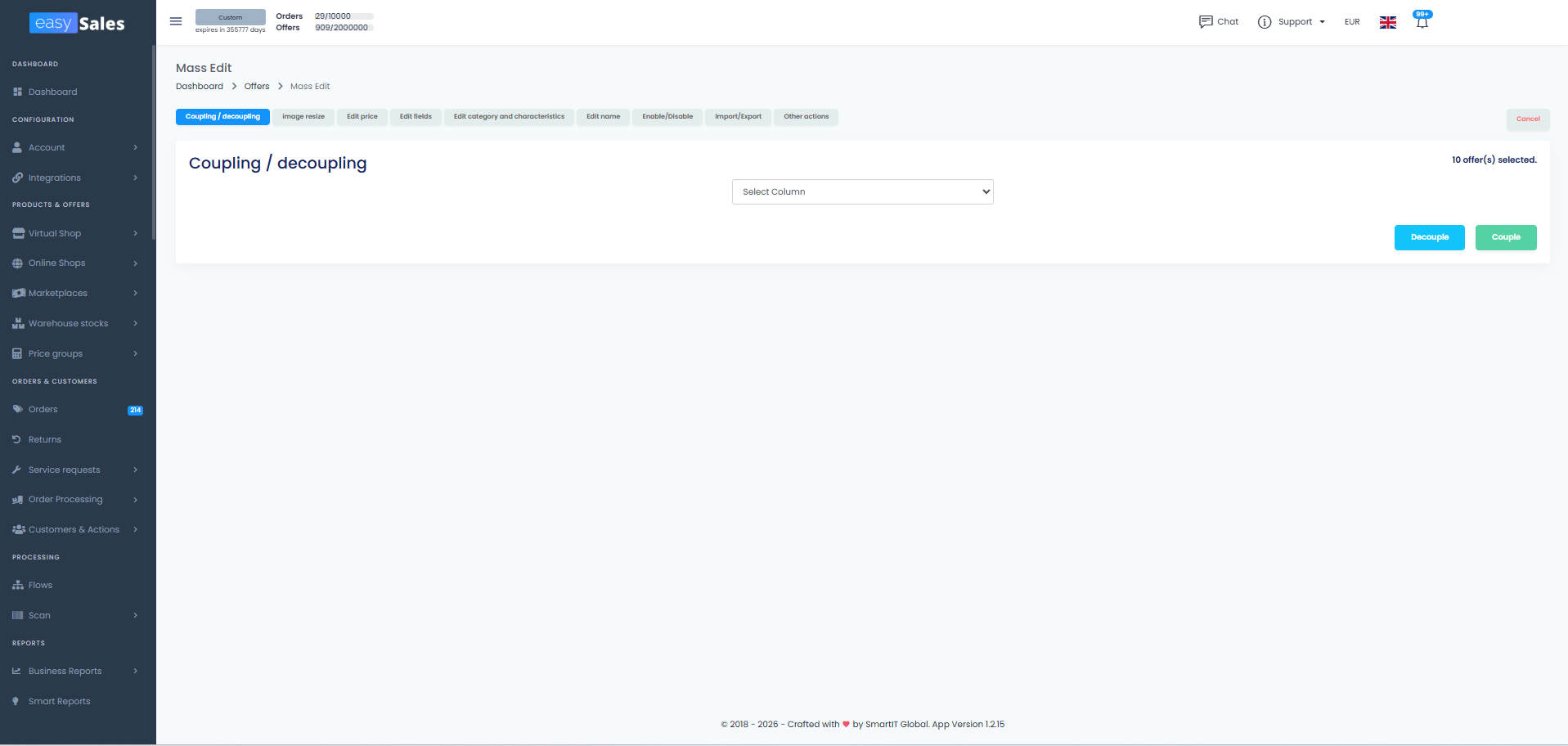
Wenn dieselbe Änderung für viele Angebote gilt, bearbeiten Sie sie in großer Menge. Grenzen Sie die Liste zuerst mit Filtern ein – zum Beispiel nur Angebote mit der Marke Apple – und kombinieren Sie so viele Filter, wie Sie brauchen. Wählen Sie die Angebote aus und klicken Sie dann auf Massenbearbeitung. Es öffnet sich ein Fenster, in dem Sie eine Änderung auf alle ausgewählten Angebote auf einmal anwenden.
Was Sie in großer Menge ändern können
Jede der untenstehenden Aktionen ist ein eigener Reiter im Massenbearbeitungsfenster. Wählen Sie den aus, der zu der Änderung passt, die Sie vornehmen möchten – sie sind voneinander unabhängig; Sie können nicht zwei Aktionen in einem Durchlauf kombinieren.
Koppeln / Entkoppeln
Synchronisieren oder lösen Sie jedes Feld vom Katalog, in großer Menge.
Preis bearbeiten
Einen festen Wert setzen oder um Prozent bzw. festen Betrag über die ausgewählten Angebote anpassen.
Felder bearbeiten
Jedes Marktplatzfeld, mit dem passenden Eingabetyp für jedes.
Name bearbeiten
Angebotstitel aus Angebots- und Katalogvariablen per Vorlage aufbauen.
Kategorie & Merkmale bearbeiten
Die Kategorie ändern oder Merkmale hinzufügen und entfernen.
Aktivieren / Deaktivieren
Listungen auf dem Marktplatz aktivieren oder deaktivieren.
Bildgröße anpassen
Quadratische, hochformatige oder benutzerdefinierte Abmessungen für Produktbilder.
Weitere Aktionen
Diakritika, Großschreibung, HTML-Bereinigung, Allegro-Listungen schließen.
Import / Export
Reiner Preis-Excel-Umlauf aus dem Massenbearbeitungsfenster heraus.
Felder koppeln / entkoppeln
Wählen Sie eine Spalte aus dem Dropdown – jedes Feld, das Ihr Marktplatz bereitstellt (Verkaufspreis, Name, Beschreibung, Marke, Merkmale und so weiter) – und führen Sie dann entweder Koppeln oder Entkoppeln über die ausgewählten Angebote aus.
- Koppeln bindet das Feld an das verknüpfte Katalogprodukt: Von da an folgt der Wert dem Katalog.
- Entkoppeln löst es: Der Wert bleibt am Angebot bestehen und der Katalog überschreibt ihn nicht mehr.
Dies ist das Massen-Gegenstück zur feldweisen Kopplungskennzeichnung auf der Bearbeitungsseite eines einzelnen Angebots. Es läuft über eine Warteschlange, sodass Sie weiterarbeiten können – der Fortschritt wird live zurückgemeldet.
Achtung: Das Koppeln des Verkaufspreises schlägt bei Angeboten mit aktiviertem Autoprice fehl. Schalten Sie Autoprice zuerst aus oder wählen Sie ein anderes Feld.
Preis bearbeiten
Wenden Sie eine Preisänderung auf jedes ausgewählte Angebot an. Drei Modi:
- Festlegen – einen festen Wert schreiben. easySales rechnet Ihre lokale Währung automatisch in die Währung des Marktplatzes um.
- Um % anpassen – erhöhen oder verringern (zum Beispiel
+10oder-5). Wählen Sie eine Startspalte (welcher Preis gelesen wird – Angebot oder Produkt, Verkaufspreis oder voller Preis) und eine Zielspalte (in welchen Preis geschrieben wird). - Um Wert anpassen – wie bei Prozent, aber ein fester Betrag in der Marktplatzwährung.
Bei eMAG (RO/HU/BG/PL) und Fashion Days (RO/HU/BG) werden zusätzlich die Felder Mindestpreis und Höchstpreis bereitgestellt – nützlich, wenn Sie Repricing-Regeln nutzen und die Spanne über eine Kategorie hinweg weiten oder enger ziehen müssen.
Tipp: Die Anpassungsmodi lesen aus einer Spalte und schreiben in eine andere, sodass Sie damit product_full_price in offer_sale_price kopieren oder einen pauschalen Prozentrabatt auf den Katalogpreis aufschlagen können.
Felder bearbeiten
Der Allzweck-Editor für jedes marktplatzspezifische Feld. Klicken Sie auf Felder hinzufügen, wählen Sie das Feld aus dem Dropdown (es listet jede Spalte, die der Marktplatz bereitstellt), und Sie erhalten den passenden Eingabetyp – Text, Zahl, Einfach- oder Mehrfachauswahl, Rich-Text-Editor oder spezialisierte Auswahlfelder für GPSR-Dokumente und Decathlons Logistikklasse.
Fügen Sie so viele Felder hinzu, wie Sie brauchen, und führen Sie sie in einem Durchgang aus; nur die Felder, die Sie tatsächlich ausfüllen, werden gesendet – leere Zeilen werden ignoriert.
Auf einigen Kanälen werden die Dropdowns live vom Marktplatz selbst befüllt:
- Temu – Hersteller, Verantwortliche Person, Herkunftsland (mit einer abhängigen Herkunftsregion, wenn Sie das chinesische Festland auswählen), Versandvorlage, Fulfillment-Typ.
- Allegro (PL/CZ/SK/HU) – Versandkosten, Rückgaberichtlinien, Reklamationsrichtlinien.
- Kaufland – Versandgruppe, Produktsicherheits-Kontakt (sofern aktiviert).
- Decathlon / Empik – Logistikklasse, GPSR-Verantwortliche Person / Hersteller.
- Shein – Hersteller, Verantwortliche Personen, UK-/US-Vertreter.
Wenn Sie ein Feld hier bearbeiten, wird es vom Katalog entkoppelt, genauso wie auf der Seite des einzelnen Angebots.
Achtung: Bei Trendyol können Sie variation_id oder brand nicht mehr per Massenbearbeitung ändern, sobald ein Angebot genehmigt ist – diese Änderungen werden stillschweigend verworfen.
Name bearbeiten
Ein Vorlagen-Editor für Angebotstitel. Sie bauen ein Muster aus Variablen, und easySales setzt die echten Werte pro Angebot ein:
${original_name}und${brand}aus dem Angebot.${product_name}und${product_brand}aus dem verknüpften Katalogprodukt.${characteristic:ID}für den Wert eines Angebotsmerkmals.${product_characteristic:ID}für den Wert aus dem Merkmal des Katalogprodukts.
Die Schaltflächen unter dem Eingabefeld fügen Variablen an Ihrer Cursorposition ein – Sie müssen sie nicht eintippen. Eine Kategorie- und Merkmalsauswahl wird angezeigt, sodass Sie die richtige ID greifen können, ohne den Bildschirm zu verlassen.
Beispielmuster: ${product_brand} - ${characteristic:size_id} - ${original_name} wird pro Angebot zu: Nike - Large - Blue Sneaker Limited Edition.
Achtung: Wenn sich eine Variable bei einem bestimmten Angebot nicht auflösen lässt (das Merkmal ist zum Beispiel nicht ausgefüllt), läuft dieses Angebot auf einen Fehler. Halten Sie sich an Variablen, die bei jedem Angebot in Ihrer Auswahl vorhanden sind.
Kategorie und Merkmale bearbeiten
Drei Modi innerhalb eines Reiters:
- Kategorie ändern – eine neue Marktplatzkategorie auswählen. Auf den meisten Kanälen löscht das Ändern der Kategorie die vorhandenen Merkmale, sodass Sie sie neu zuordnen müssen; einige Marktplätze mit Textkategorien (Pepita, Skroutz, Okazii, Compari) behalten sie bei. AltexRO verlangt zusätzlich, dass Sie ein Produkt-Set auswählen.
- Merkmale hinzufügen – ein oder mehrere Merkmale an jedes ausgewählte Angebot anhängen, ohne die Kategorie zu berühren.
- Merkmale löschen – bestimmte Merkmale entfernen.
Für Temu stellt der Kategoriebildschirm eine zusätzliche Option Temu-Konformität aktualisieren bereit – laden Sie Konformitätsinformationen, Dokumente und Bilder für die gewählte Kategorie auf einen Schlag hoch. Für Shein ist das Gegenstück Shein-Zertifikate aktualisieren.
Dieser Reiter ist für Teamdeals vollständig ausgeblendet – Teamdeals-Angebote müssen einzeln bearbeitet werden.
Achtung: Bei Angeboten, die auf Temu oder Shein bereits live sind, lässt sich die Kategorie nicht in großer Menge ändern. Diese Zeilen werden mit einem Fehler übersprungen.
Aktivieren / Deaktivieren
Zwei Schaltflächen, keine Felder. Aktivieren synchronisiert jedes ausgewählte Angebot erneut mit seinem Marktplatz und schaltet die Listung wieder ein; Deaktivieren schaltet sie ab.
Das Deaktivieren schaltet außerdem Autoprice am Angebot aus, falls es aktiv war – damit ein späteres erneutes Aktivieren nicht unbemerkt eine alte Repricing-Regel wieder aufnimmt.
Tipp: Dieser Reiter ist langsamer als die anderen (kleinere Batch-Größe, zehn Angebote pro Worker), weil jedes Umschalten pro Angebot die Marktplatz-API anspricht. Planen Sie das bei großen Auswahlen ein.
Bildgröße anpassen
Ändern Sie die Größe der Katalogbilder, die an die Produkte der ausgewählten Angebote angehängt sind, in großer Menge. Drei Optionen:
- 1:1 – quadratisch, berechnet aus der längsten Kante jedes Bildes.
- 2:3 – hochformatig, berechnet aus dem Seitenverhältnis jedes Bildes.
- Benutzerdefiniert – geben Sie eine Breite und Höhe in Pixel ein.
Die Bilder werden auf Katalogebene neu skaliert und dann mit jedem Angebot erneut an den Marktplatz übertragen.
Tipp: Nützlich, bevor Sie auf Kanälen mit strengen Seitenverhältnis-Anforderungen listen (eMag verlangt bei den meisten Kategorien 1:1 für Hauptbilder), damit die Listung beim ersten Mal die Validierung besteht.
Weitere Aktionen
Eine Sammlung einmaliger Textkorrekturen für die ausgewählten Angebote:
- Diakritika in der Beschreibung umwandeln – entfernt lateinische Diakritika (ă → a, ó → o) aus der Beschreibung. Auf englischsprachigen Marktplätzen übersprungen.
- Diakritika im Namen umwandeln – dasselbe, angewendet auf den Angebotstitel.
- Ersten Buchstaben des Namens großschreiben – Korrektur des Angebotstitels in Groß-/Kleinschreibung.
- Nicht unterstützte HTML-Tags aus der Beschreibung bereinigen – führt die Beschreibung durch die HTML-Erlaubnisliste des Marktplatzes.
- Allegro-Angebote schließen – beendet die Listungen auf Allegro (nur PL/CZ/SK/HU). Das Angebot bleibt in easySales, ist aber auf dem Marktplatz nicht mehr aktiv.
Alle Textaktionen entkoppeln das Feld, das sie berühren (Name oder Beschreibung), genauso wie es eine manuelle Bearbeitung tun würde.
Import / Export (aus dem Massenbearbeitungsfenster)
Das Massenbearbeitungsfenster hat einen eigenen Reiter Import / Export. Export zieht die Preise der ausgewählten Angebote nach Excel – einschließlich Interner Angebots-ID, der externen Marktplatz-ID, SKU, Verkaufs- und vollem Preis sowie Mindest- / Höchstpreis bei eMag, der drei Doraly-Preisstufen, Liefertage und Versandgruppen, wo sie zutreffen. Import lädt eine bearbeitete Datei zurück. Dieser Eintrag ist nur für Preise – um eine andere Spalte per Excel zu bearbeiten, nutzen Sie die eigenständige Schaltfläche Import in der Angebotsliste (in Methode 3 weiter unten beschrieben).
Tipp: Exporte mit bis zu 500 Angeboten werden sofort heruntergeladen; 501–5.000 werden in die Warteschlange gestellt und Sie erhalten einen Download-Link, sobald sie bereit sind; oberhalb von 5.000 wird der Export abgelehnt – teilen Sie die Auswahl in kleinere Stapel auf.
Marktplatz-Besonderheiten auf einen Blick
- Doraly unterstützt das Bearbeiten des Preises in der Massenbearbeitung nicht; seine dreistufige Preisgestaltung wird stattdessen über die Preis-Excel abgewickelt.
- Teamdeals unterstützt das Bearbeiten von Kategorie und Merkmalen in der Massenbearbeitung nicht.
- Temu hat den umfangreichsten Feldumfang – Hersteller, Verantwortliche Person, Herkunftsland / -region, Versandvorlage, Fulfillment-Typ – plus den Konformitäts-Uploader auf dem Kategoriebildschirm.
- eMag und Fashion Days sind die einzigen Marktplätze, die
MindestpreisundHöchstpreisfür die Massenbearbeitung bereitstellen. - Trendyol überspringt Aktualisierungen von
variation_idundbrandbei genehmigten Angeboten stillschweigend.
Methode 3 – Mit Excel-Export & -Import bearbeiten
Für große oder vielfältige Änderungen – unterschiedliche Werte über viele Angebote hinweg – ist das Bearbeiten in Excel am schnellsten. Der Ablauf ist exportieren → bearbeiten → importieren, alles über Marktplatz → Angebote.
Immer über die Interne Angebots-ID abgleichen
Der Schlüssel zum Aktualisieren bestehender Angebote ist die Interne Angebots-ID. easySales nutzt sie, um jede Tabellenzeile dem richtigen Angebot zuzuordnen.
- Zuerst exportieren. Exportieren Sie aus der Angebotsliste die Angebote, die Sie ändern möchten. Beziehen Sie das Feld Interne Angebots-ID sowie jede Spalte ein, die Sie bearbeiten möchten.
- In Excel bearbeiten. Ändern Sie die Werte in der exportierten Datei. Lassen Sie die Interne Angebots-ID unverändert – sie ist der Anker, der die Zeile mit dem Angebot verbindet.
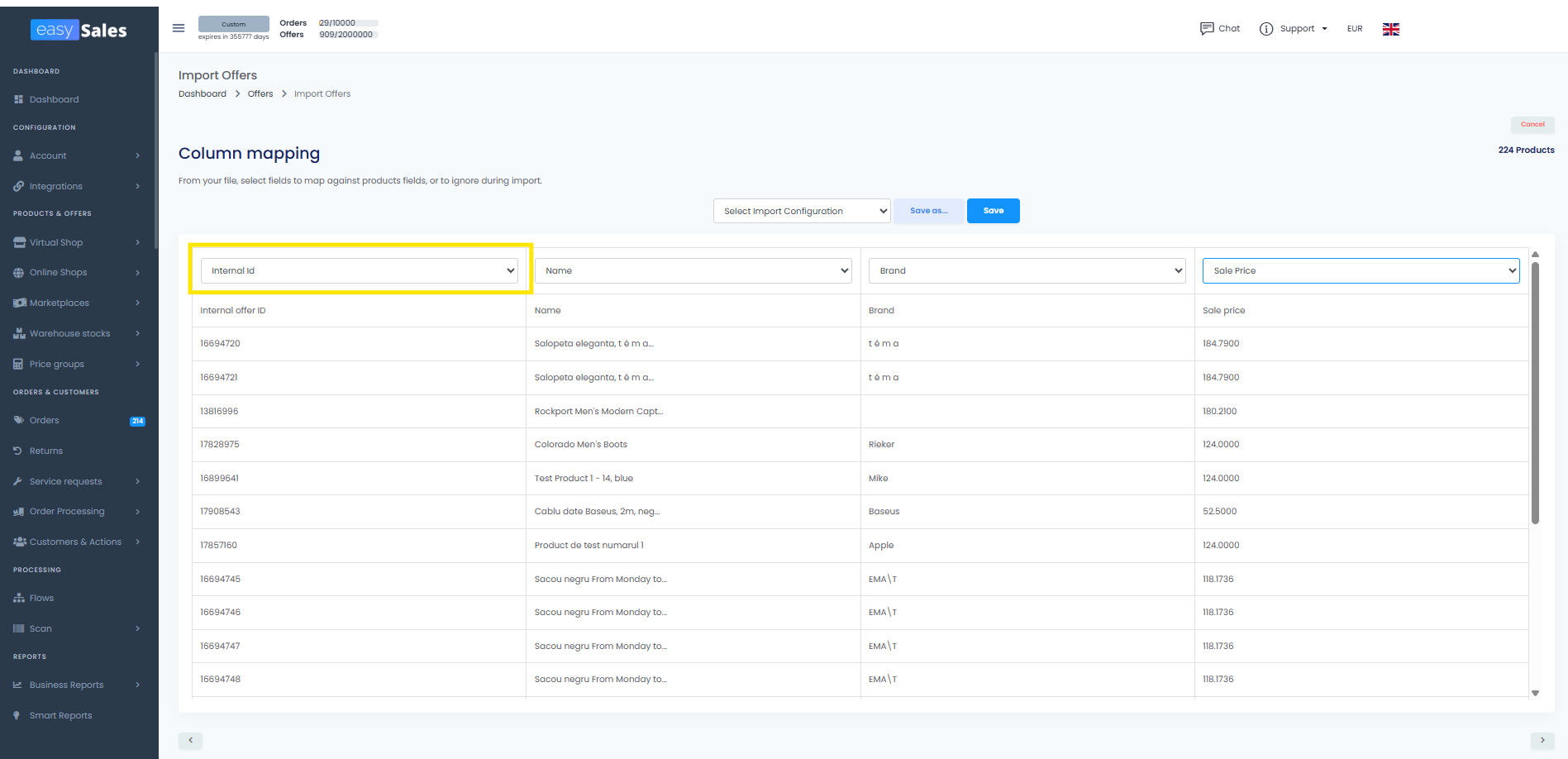
- Zurück importieren. Nutzen Sie die Schaltfläche Import unter Marktplatz → Angebote, ordnen Sie die Spalte Interne Angebots-ID und jede von Ihnen bearbeitete Spalte zu und führen Sie den Import dann aus.
easySales gleicht jede Zeile über die Interne Angebots-ID ab und aktualisiert nur die Spalten, die Sie zugeordnet haben. Wie beim Bearbeiten eines einzelnen Angebots entkoppelt das Importieren eines eigenen Werts dieses Feld vom Katalog.
Synchronisierung stoppen, ohne zu löschen: Angebote per Massen-Verknüpfung-aufheben trennen
Wenn Sie nicht mehr möchten, dass easySales Aktualisierungen an eine Reihe von Angeboten schickt – diese Angebote aber auch nicht vom Marktplatz löschen möchten –, nutzen Sie Massen-Verknüpfung aufheben. Damit wird die Verknüpfung zwischen einem Angebot und seinem Katalogprodukt getrennt, sodass künftige Katalogänderungen den Marktplatz nicht mehr erreichen.
Wo Sie es finden
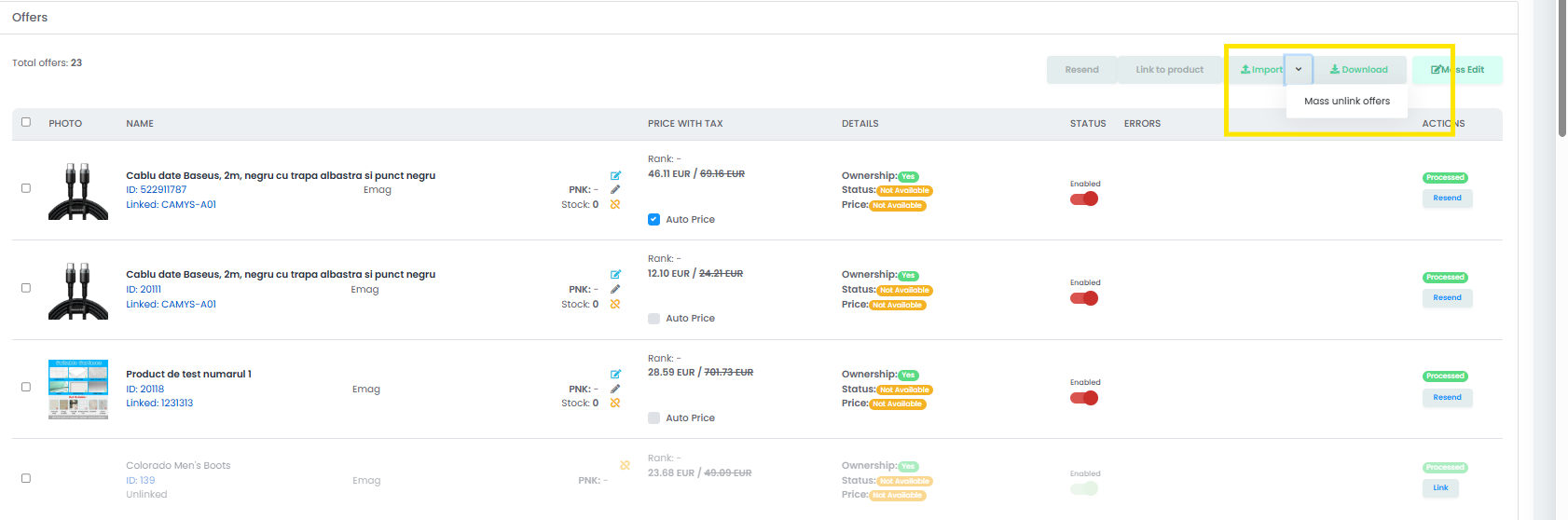
Massen-Verknüpfung aufheben befindet sich neben der Schaltfläche Import unter Marktplatz → Angebote. Klicken Sie auf den kleinen Pfeil nach unten rechts an der Schaltfläche Import, um das Dropdown zu öffnen, und wählen Sie Massen-Verknüpfung aufheben aus dem Menü.
So führen Sie es aus
Die Eingabe ist eine Excel-Datei mit einer Spalte: die Interne Angebots-ID jedes Angebots, dessen Verknüpfung Sie aufheben möchten. Setzen Sie eine ID pro Zeile; eine Kopfzeile ist in Ordnung – der Upload-Bildschirm hat ein Kontrollkästchen „Erste Zeile überspringen“, das standardmäßig aktiviert ist. Speichern Sie die Datei, laden Sie sie hoch, und easySales verarbeitet die Zeilen im Hintergrund in Stapeln.
Am einfachsten erstellen Sie diese Datei, indem Sie Ihre Angebote zuerst exportieren (Methode 3 oben) und nur die Spalte Interne Angebots-ID für die Zeilen behalten, deren Verknüpfung Sie aufheben möchten.
Was das Aufheben der Verknüpfung tatsächlich bewirkt
Für jedes Angebot in der Datei tut easySales Folgendes:
- Trennt das Angebot vom Katalogprodukt (die Verknüpfung zum Produkt wird gelöscht).
- Markiert das Angebot als nicht synchronisiert – easySales schickt keinerlei weitere Aktualisierungen (Preis, Bestand, Felder, nichts) mehr daran.
- Schaltet Autoprice am Angebot aus, falls es aktiv war.
- Belässt den Angebotsdatensatz in easySales und hält die Listung auf dem Marktplatz live, mit den Werten, die sie im Moment des Aufhebens der Verknüpfung hatte.
Wichtig – zuerst deaktivieren, wenn Sie die Listungen ebenfalls entfernen möchten
Das Aufheben der Verknüpfung stoppt nur die Synchronisierung von easySales-Seite. Es weist den Marktplatz nicht an, die Listungen zu entfernen – sie verkaufen mit ihrem bestehenden Bestand und Preis weiter, nur eingefroren im Zeitpunkt.
Wenn Sie diese Listungen auch vom Marktplatz haben möchten, deaktivieren Sie die Angebote zuerst – nutzen Sie Massenbearbeitung → Aktivieren / Deaktivieren (oder tun Sie es pro Angebot) –, warten Sie, bis sich die Deaktivierung verbreitet hat, und führen Sie dann Massen-Verknüpfung aufheben aus.
Wenn Sie nur möchten, dass easySales diese Angebote nicht mehr anfasst (zum Beispiel, weil Sie sie künftig manuell auf dem Marktplatz verwalten möchten), genügt das Aufheben der Verknüpfung für sich allein.
Später erneut verknüpfen
Ein zuvor getrenntes Angebot kann jederzeit erneut verknüpft werden – manuell vom Angebot aus oder in großer Menge über den Autolink-Ablauf (abgeglichen über SKU, EAN, Name oder Website-ID). Sobald es wieder verknüpft ist, können Sie es wie jedes andere Angebot bearbeiten.
Methode 4 – Angebote automatisch mit Flows bearbeiten
Flows sind Automatisierungsregeln, die beim Speichern ausgeführt werden: Bauen Sie die Regel einmal, und easySales wendet sie jedes Mal an, wenn ein passendes Angebot erstellt oder aktualisiert wird. Nutzen Sie sie, wenn dieselbe Bearbeitung immer wieder geschehen soll, ohne dass Sie jede Woche eine Massenbearbeitung ausführen.
Ein Flow hat drei Teile:
-
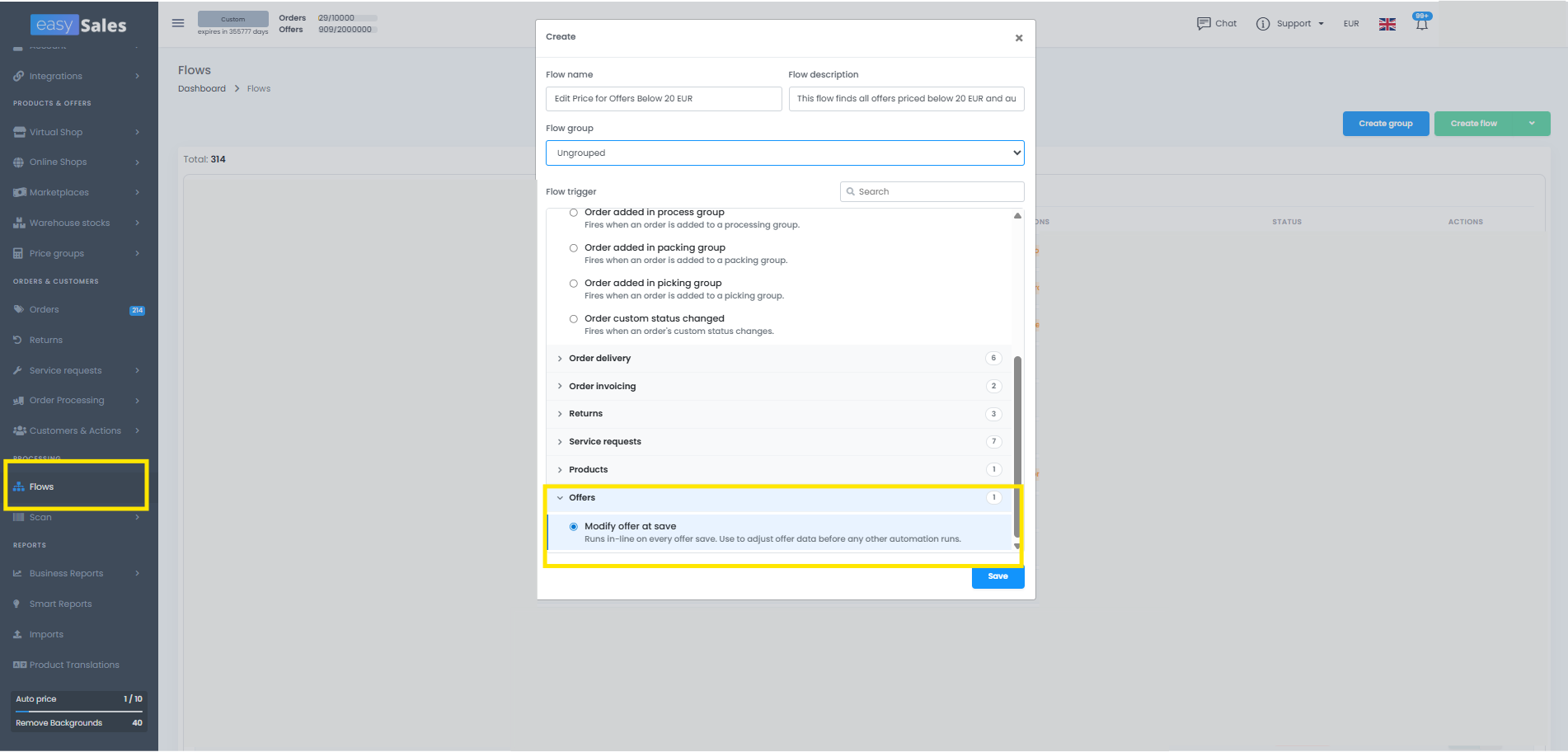
Trigger – für Angebote ist der Trigger Nach Angebotsspeicherung. Er wird ausgelöst, sobald ein Angebot gespeichert wird (erstellt, aktualisiert, Bestand übertragen, alles, was Änderungen festhält), und läuft synchron, als Teil dieses Speichervorgangs.
-
Bedingungen – auf welche Angebote die Regel zutrifft. Filtern Sie nach Marktplatz, SKU, Name, EAN, Status, Verkaufs- oder vollem Preis, Kategorie, Autoprice-Status sowie nach Bestand, Marke, Tags, Kategorie, Lagerverfügbarkeit, Gewicht und Bearbeitungszeit des verknüpften Produkts. Bedingungen werden mit UND verknüpft.
-
Aktion – was geändert wird. Für Angebote ist die verfügbare Aktion Angebotsfeld bearbeiten, mit fünf Modi:
- Einfaches Feld – jedes bearbeitbare Feld (Name, Marke, Beschreibung, Steuersatz, Preisaufschlag sowie marktplatzspezifische Felder) auf einen Wert setzen. Das Feld wird automatisch entkoppelt, sodass der Wert erhalten bleibt.
- Preise – ein oder mehrere Preisfelder (Verkaufspreis, voller Preis, Mindestpreis, Höchstpreis) mit einem mathematischen Ausdruck setzen oder berechnen. Unterstützt Grundrechenarten und
round(). - Lieferzeit – den Wert
delivery_daysaus einer Konstante oder einer Variablen setzen. - Beschreibung – die Angebotsbeschreibung durch eine Vorlage ersetzen, die Produktvariablen einbinden kann.
- Allegro-Beschreibung – die strukturierte Allegro-Beschreibung aufbauen (Abschnitte aus Text und Bildern). Nur Allegro.
Variablen, die Sie in Formeln verwenden können
Preis- und Beschreibungs-Flows bauen auf einer kleinen Ausdruckssprache auf. Die Variablen werden pro Angebot aufgelöst; Arithmetik, Klammern und round() stehen zur Verfügung.
Aus dem Angebot
${offer.offer_sale_price}– der aktuelle Verkaufspreis am Angebot${offer.offer_full_price}– der aktuelle volle Preis / UVP am Angebot${offer.offer_tax_rate}– der Steuersatz des Angebots, in Prozent${offer.offer_price_addition}– ein angebotsbezogener Aufschlag in Prozent. Dies ist ein Feld am Angebot selbst, genau für Flow-Formeln gedacht: Ändern Sie es an einem Angebot, um die globale Regel zu übersteuern, ohne den Flow anzufassen.
Aus dem verknüpften Katalogprodukt
${product.product_sale_price}– Katalog-Verkaufspreis${product.product_full_price}– voller Katalogpreis / UVP${product.product_acquisition_price}– Ihre Kosten${product.product_tax_rate}– Katalog-Steuersatz${product.product_characteristic:Name}– Wert eines beliebigen Produktmerkmals nach Name (z. B.${product.product_characteristic:Preț PL}, um einen länderspezifischen Preis abzurufen, der am Produkt gespeichert ist)${product.product_meta_field:Name}– Wert eines beliebigen benutzerdefinierten Meta-Felds${product.product_price_group:Name}– Wert aus einer benannten Preisgruppe
Sonstige
${other.currency_rate:FROM:TO}– aktueller Wechselkurs zwischen zwei beliebigen Währungen, die easySales verfolgt (z. B.${other.currency_rate:RON:EUR}). Immer aktuell.
Funktion
round(value)– auf die nächste ganze Zahl rundenround(value, 2)– auf N Nachkommastellen rundenround(value, 'TRUE')– aufrundenround(value, 'FALSE')– abrunden
Formelbeispiele
Einige Muster, die Sie für Ihre Einrichtung anpassen können. Tauschen Sie die Variablen gegen Ihre eigenen Katalogfelder aus.
Filtern Sie Preis-Flows immer nach Marktplatz. Bevor Sie eine der untenstehenden Preisformeln hinzufügen, setzen Sie eine Bedingung auf OfferChannel, damit der Flow nur bei Angeboten des Marktplatzes läuft, den Sie tatsächlich aktualisieren möchten. Preisregeln unterscheiden sich normalerweise pro Kanal – andere Währung, andere Versandkompensation, andere MwSt.-Stufe –, sodass dieselbe Formel ohne diesen Filter alle Kanäle auf einmal treffen würde, was fast nie gewünscht ist. Bauen Sie einen Flow pro Marktplatz und halten Sie dessen Filter auf diesen einen Kanal beschränkt.
1. Lokaler Marktplatz: Katalogpreis + angebotsbezogener Aufschlag + pauschale Versandkompensation
Wenden Sie einen angebotsbezogenen Aufschlag in Prozent (offer_price_addition) auf den Katalogpreis an und addieren Sie dann eine pauschale Versandkompensation:
${product.product_sale_price} * (100 + ${offer.offer_price_addition}) / 100 + 2.4
Warum es funktioniert: Sie setzen die globale Regel einmal im Flow und justieren einzelne Angebote über ihr Feld offer_price_addition – ohne den Flow ständig bearbeiten zu müssen.
2. Grenzüberschreitend: gleicher Katalog, andere Währung
Nehmen Sie den lokalen Katalogpreis, wenden Sie den Aufschlag und die Versandgebühr an und rechnen Sie dann in die Währung des Zielmarktplatzes um. Für einen RON-Katalog, der auf eMAG BG (EUR) verkauft:
((${product.product_sale_price} * (100 + ${offer.offer_price_addition}) / 100) + 2.4) * ${other.currency_rate:RON:EUR}
Für einen RON-Katalog, der auf eMAG HU (HUF) verkauft:
((${product.product_full_price} * (100 + ${offer.offer_price_addition}) / 100) + 8) * ${other.currency_rate:RON:HUF}
Für einen HUF-Katalog, der auf eMAG BG (EUR) verkauft:
((${product.product_full_price} * ${other.currency_rate:HUF:EUR}) * (1 + (${offer.offer_price_addition} / 100))) + 2
3. Gestaffelte Versandkompensation nach Preisband
Teilen Sie Ihren Katalog in Preisbänder auf und addieren Sie zu jedem eine andere Gebühr – nützlich, wenn die Versandkosten auf Marktplatzseite nicht pauschal sind. Nutzen Sie mehrere Flows mit demselben Trigger Nach-Angebotsspeicherung und unterschiedlichen Filterbedingungen auf OfferProductSalePrice:
- Band 3200–4000 HUF – Filter
OfferProductSalePrice between 3200 and 4000, additiv+ 720 - Band 4000–6000 HUF – Filter
OfferProductSalePrice between 4000 and 6000, additiv+ 800 - Band 6000+ HUF – Filter
OfferProductSalePrice > 6000, additiv+ 1040
Die Formel jedes Flows:
((${product.product_full_price}) * (1 + (${offer.offer_price_addition} / 100))) + <Bandaufschlag>
4. Auf .99 runden (psychologische Preisgestaltung)
Kosten × Aufschlag, dann auf eine .99-Endung abrunden:
round(${product.product_acquisition_price} * 1.35) - 0.01
Für Genauigkeit auf zwei Nachkommastellen:
round(${product.product_sale_price} * 1.20, 2)
5. Länderspezifischer Preis, gespeichert als Produktmerkmal
Wenn Ihr Katalog separate Preise pro Land hat, die als Produktmerkmale gespeichert sind (z. B. ein Merkmal namens Preț PL für Polen), zieht der Flow ihn direkt heran – kein Umrechnen nötig:
${product.product_characteristic:Preț PL} * (100 + ${offer.offer_price_addition}) / 100
6. Preis mit Steuer setzen (Bruttoeingabe, netto gespeichert)
Wenn es Ihnen leichter fällt, in Preisen inklusive Steuer zu denken, zielen Sie auf das Preisfeld _with_tax. easySales spaltet die MwSt. ab, bevor der Wert gespeichert wird:
Zielspalte: offer_sale_price_with_tax
Formel:     ${product.product_full_price} * 1.20
Der Preis, den Sie hier schreiben, wird als brutto behandelt; der gespeicherte offer_sale_price wird zu value / (1 + tax_rate / 100).
7. EU-GPSR-Konformitätsfelder automatisch ausfüllen
Erstellen Sie pro GPSR-Feld einen Einfaches-Feld-Flow, ohne Bedingung (damit er auf jedes Angebot zutrifft), und Ihre Konformitätsangaben werden bei jedem Speichern automatisch geschrieben:
gpsr_manufacturer_name→ Ihr rechtlicher Firmennamegpsr_manufacturer_address→ Ihre eingetragene Anschrift (Straße, Postleitzahl, Stadt, Land)gpsr_manufacturer_email→ Ihre Kontakt-E-Mail für Konformitätgpsr_eu_representative_name→ der rechtliche Name Ihres EU-Vertretersgpsr_eu_representative_address→ die Anschrift Ihres EU-Vertretersgpsr_eu_representative_email→ die Kontakt-E-Mail Ihres EU-Vertretersgpsr_safety_information→ ein kurzer, produktbezogener Sicherheitshinweis
Für Temu fügen Sie außerdem manufacturers und responsible_persons hinzu (Mehrfachauswahl-IDs aus dem Dropdown).
8. Bestandsabhängige Lieferzeit
Drei Flows, alle auf Nach-Angebotsspeicherung, mit unterschiedlichen Bestandsfiltern:
OfferProductStock > 100→delivery_daysauf 2 setzen (Versand aus Bestand)OfferProductStock between 1 and 100→delivery_daysauf 5 setzenOfferProductStock = 0→delivery_daysauf 14 setzen (Nachbestellung) oder stattdessen Deaktivieren nutzen
9. Kanalspezifisches Namenspräfix
Stellen Sie auf Allegro immer die Marke den Titeln voran (mit der Namensvorlage des einfachen Felds und Angebots- plus Produktvariablen):
${product_brand} - ${original_name}
Oder beziehen Sie einen Merkmalswert ein, etwa die Größe:
${product_brand} ${characteristic:size_id} - ${original_name}
10. Steuersatz pro Kanal vereinheitlichen
Verschiedene Marktplätze / Länder können einen bestimmten MwSt.-Satz verlangen. Filtern Sie nach OfferChannel und schreiben Sie den Satz als Einfaches Feld:
- Filter:
OfferChannel = EmagBG→tax_rate = 20 - Filter:
OfferChannel = EmagHU→tax_rate = 27
11. Repricing-Sicherheitsnetz – nie unter Kosten verkaufen, nie über Listenpreis
Wenn Sie Repricing auf eMAG oder Fashion Days nutzen, setzen Sie einen Preis-Boden und eine -Decke, damit der Repricer nicht zu tief oder zu hoch driften kann. Ein Flow kann sowohl offer_min_price als auch offer_max_price aus Ihren Einkaufskosten und dem vollen Katalogpreis schreiben:
Zielspalte: offer_min_price
Formel:     ${product.product_acquisition_price} * 1.15
Zielspalte: offer_max_price
Formel:     ${product.product_full_price} * 0.95
Der Boden hält Sie bei einer Marge von 15 % über den Kosten; die Decke bleibt 5 % unter Ihrem vollen Katalogpreis. Repricing-Regeln arbeiten dann nur innerhalb dieser Spanne.
offer_min_price und offer_max_price werden nur bei eMAG (RO/HU/BG/PL) und Fashion Days (RO/HU/BG) bereitgestellt; auf anderen Kanälen lassen Sie diesen weg.
12. Aufschlagsstufen pro Marke
Verschiedene Marken verdienen verschiedene Margen – Marken mit hohem Umschlag tragen dünnere Aufschläge, Nischenmarken mehr. Richten Sie pro Marke einen Flow mit einem Filter auf OfferProductBrand ein:
- Filter
OfferProductBrand = Apple→ Formel${product.product_sale_price} * 1.08(dünne Marge, hoher Umschlag) - Filter
OfferProductBrand = Samsung→ Formel${product.product_sale_price} * 1.12 - Filter
OfferProductBrand = Bosch→ Formel${product.product_sale_price} * 1.18
Markenfilter schließen sich gegenseitig aus, sodass jedes Angebot höchstens einen davon trifft. Sie können eine Marke nach der anderen justieren, ohne den Rest des Katalogs anzufassen.
Wo Sie es finden
Öffnen Sie den Bereich Flows aus Ihrem easySales-Menü. Die Liste zeigt Ihre bestehenden Flows; Sie können sie in Ordnern gruppieren. Klicken Sie auf Flow erstellen, benennen Sie ihn, wählen Sie Nach Angebotsspeicherung als Trigger, fügen Sie Ihre Bedingungen ein und ergänzen Sie eine Aktion Angebotsfeld bearbeiten. Neue Flows starten als Entwurf – schalten Sie sie auf Aktiviert, wenn sie laufen sollen. Das Ausführungsprotokoll unter Flows → Jobs zeigt jeden Lauf, das berührte Angebot und die ausgeführte Aktion.
Einen Flow auf bestehende Angebote anwenden (Massen-Neuversand)
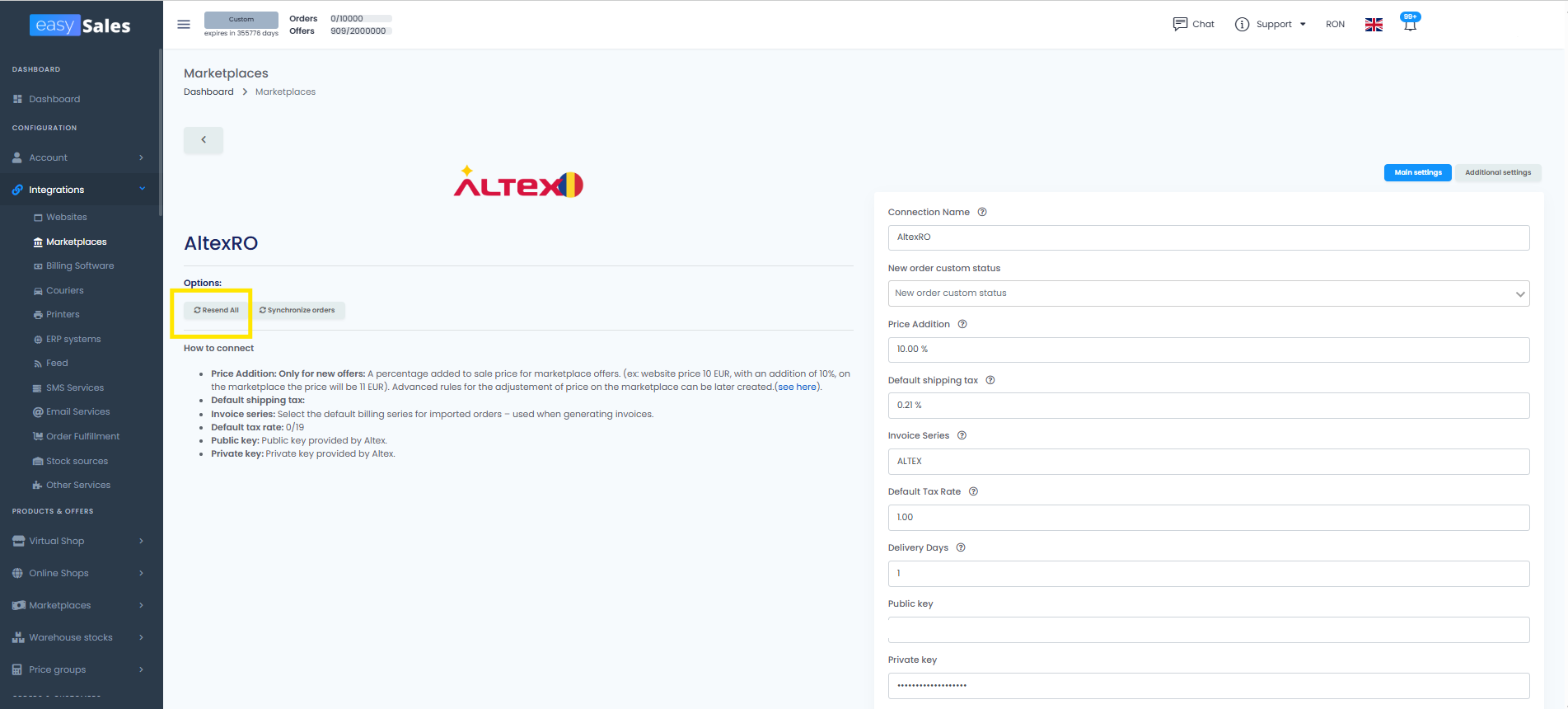
Ein neuer Flow wird nur beim nächsten Speichern jedes Angebots ausgelöst – er läuft nicht rückwirkend. Um einen gerade aktivierten Flow auf die Angebote anzuwenden, die Sie bereits auf einem Marktplatz haben, müssen Sie für diese Angebote ein Speichern auslösen. Der schnellste Weg für einen ganzen Kanal ist die Schaltfläche Alle erneut senden.
- Gehen Sie zu Ihrer Liste Marktplätze und öffnen Sie die Marktplatz-Integration, auf der der Flow laufen soll.
- Klicken Sie im rechten Detailbereich für dieses Konto auf Alle erneut senden.
- easySales stellt jedes verknüpfte, aktive Angebot auf diesem Marktplatz in die Warteschlange und speichert es im Hintergrund erneut – der Trigger Nach Angebotsspeicherung wird bei jedem ausgelöst, sodass Ihr Flow läuft.
Einige Dinge, die Sie über Alle erneut senden wissen sollten:
- Es speichert nur verknüpfte, aktive Angebote erneut. Nicht verknüpfte Angebote und deaktivierte Angebote werden übersprungen.
- Es läuft pro Marktplatz-Konto, sodass Sie es bei mehreren Konten für denselben Kanal für jedes einzeln ausführen müssen.
- Es läuft in einer Warteschlange und blockiert daher die Oberfläche nicht. Verfolgen Sie den Fortschritt im Synchronisierungsbereich auf demselben Bildschirm.
- Dasselbe Konto ist nach dem Start eines Neuversands für 30 Minuten gesperrt – Sie können keinen zweiten für dasselbe Konto anstoßen, bis der erste abgeschlossen ist (oder die Sperre abläuft).
Wenn Sie nur eine Teilmenge erneut speichern müssen (nicht den ganzen Kanal), nutzen Sie eine der obigen Bearbeitungsmethoden. Eine einzelne Bearbeitung, eine Massenbearbeitung oder ein Excel-Import speichern jeweils die Angebote, die sie berühren, und der Flow läuft als Teil dieses Speichervorgangs.
Nachsehen, was passiert ist: der Anfrageverlauf des Angebots
Jedes Angebot in easySales führt ein Protokoll der API-Aufrufe, die es an seinen Marktplatz sendet. Öffnen Sie ein beliebiges Angebot zur Bearbeitung unter Marktplatz → Angebote, wechseln Sie zum Reiter Verlauf, und Sie sehen jede Anfrage, die der Marktplatz für dieses Angebot erhalten hat – Dokumentationsaktualisierungen (vollständige Angebotsübertragungen), Bestandsaktualisierungen, Preisaktualisierungen und andere Aufrufe – zusammen mit der Antwort des Marktplatzes.
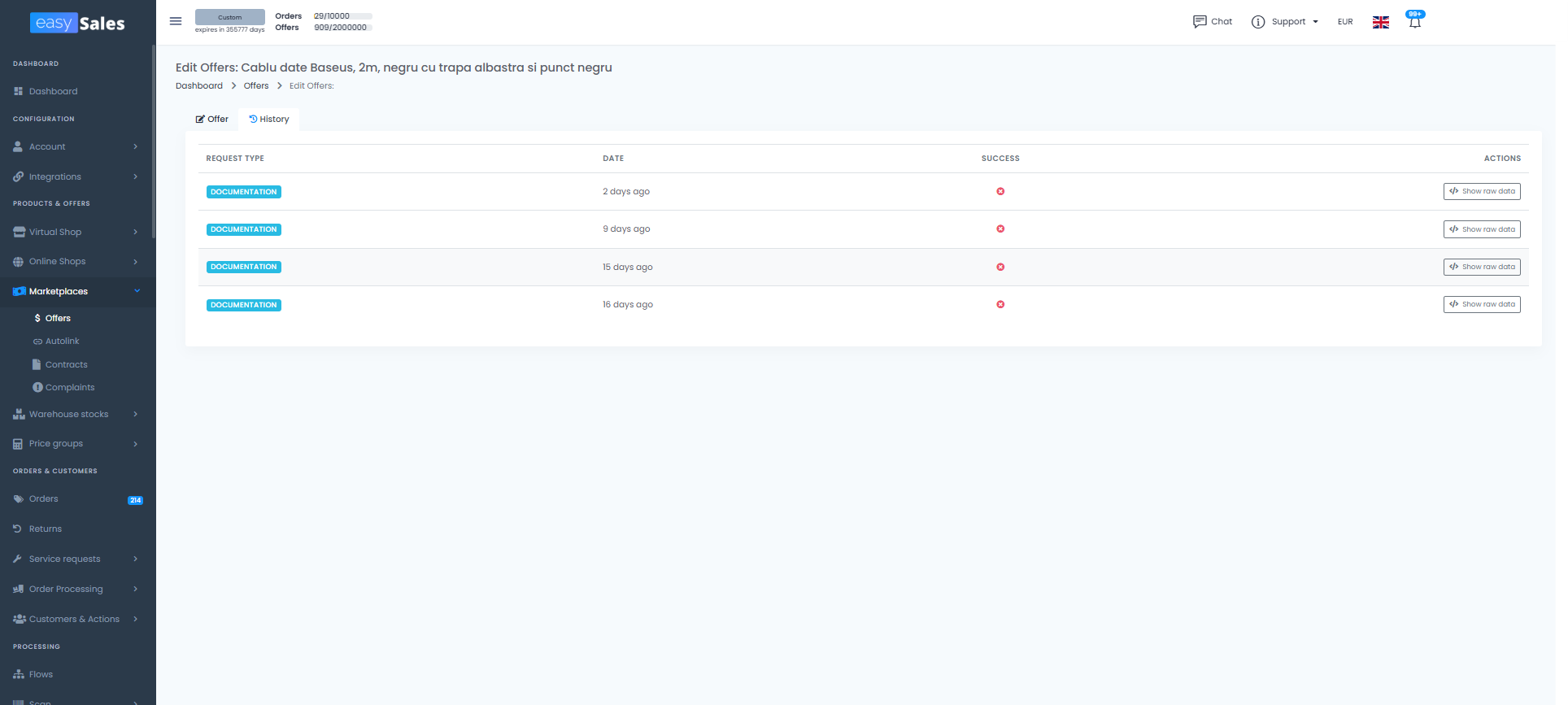
Jede Zeile zeigt:
- Den Typ der Anfrage – Dokumentation, Bestand, Preis oder Sonstiges.
- Den Zeitstempel und wie lange der Marktplatz zum Antworten gebraucht hat.
- Den HTTP-Status und jede Fehlermeldung, die der Marktplatz zurückgegeben hat.
- Einen Schalter Rohdaten anzeigen, der die genau gesendete Nutzlast und die vollständig empfangene Antwort öffnet.
Der Reiter Verlauf ist unabhängig davon, wie Sie das Angebot bearbeitet haben – einzeln, per Massenbearbeitung, Excel-Import oder einem Flow. Per Massenbearbeitung und per Flow bearbeitete Angebote erhalten jeweils eigene Anfragezeilen, sodass Sie einen Massenlauf oder eine Flow-Ausführung im Nachhinein prüfen und genau sehen können, bei welchem Angebot der Marktplatz Einspruch erhoben hat.
Dies ist die schnellste Antwort auf Fragen wie „Ist meine Bearbeitung tatsächlich bei Temu angekommen?“, „Warum zeigt eMAG immer noch den alten Preis?“ oder „Was stimmt mit diesem Angebot nicht?“ – statt zu raten, lesen Sie die eigene Antwort des Marktplatzes.
Ein Hinweis zum Umfang: Der Verlauf verfolgt die API-Kommunikation mit dem Marktplatz, nicht ein feldweises Änderungsprotokoll innerhalb von easySales. Um „alter Wert vs. neuer Wert“ für ein bestimmtes Feld zu vergleichen, bewahren Sie den Excel-Export auf, den Sie vor dem Importieren ausgeführt haben – das ist Ihre Momentaufnahme von vorher.
Welche Methode sollten Sie nutzen?
Einzelnes Angebot
Ein Angebot, volle Kontrolle. Am besten, wenn Sie die Felder einer einzelnen Listung feinjustieren.
Massenbearbeitung
Dieselbe Änderung, viele Angebote. Filtern, auswählen, anwenden – ideal für eine markenweite Preis- oder Feldaktualisierung.
Excel-Import
Viele Angebote, unterschiedliche Werte. Exportieren, in einer Tabelle bearbeiten, über die Interne Angebots-ID erneut importieren.
Flows
Dieselbe Regel, jedes Speichern. Setzen Sie die Bedingungen einmal und lassen Sie easySales die Bearbeitung automatisch anwenden.
Welche Methode Sie auch wählen, die Kopplungsregel bleibt dieselbe: Gekoppelte Felder folgen Ihrem Katalog, entkoppelte Felder behalten den eigenen Wert des Angebots.
Verwalten Sie all Ihre Marktplatz-Angebote an einem Ort
Binden Sie Ihre Marktplätze an und bearbeiten Sie jedes Angebot – einzeln, in großer Menge, per Excel-Import oder mit automatisierten Flows – von einem einzigen Dashboard aus.